(и еще 198777 записям на сайте сопоставлена такая метка)
Другие метки пользователя ↓
windows 10 анимация блоги видео генератор генераторы дача декор дневники дом живопись здоровье интересное картинки клипарт коллажи компьютер кулинария музыка надписи натюрморты новый год обои плееры поздравления поиск покупки полезное право православие программы разделители рамочки сайт сайты сервисы слайд-шоу смайлики советы стихи уроки уроки фотошоп фильмы флеш фоны фото фотошоп фотошоптренинг от миледи цветы шрифты экскурсии юмор
Браузер Гугл хром и Адобе флеш плеер |
|
Серия сообщений "обучающие фильмы":
Часть 1 - Всё о YouTube. От А до Я...
Часть 2 - Браузер Гугл хром и Адобе флеш плеер
Серия сообщений "флеш":
Часть 1 - Самоучитель по флеш
Часть 2 - Уроки Flash. Основы
...
Часть 13 - Как включить плагин Adobe Flash Player в браузерах
Часть 14 - Как загрузить обновление Adobe Flash Player?
Часть 15 - Браузер Гугл хром и Адобе флеш плеер
Часть 16 - Не устанавливается Flash Player на компьютер: основные причины возникновения проблемы.
Часть 17 - Способы устранения ошибки «Для просмотра необходим Flash Player последней версии».
...
Часть 22 - Устарел Adobe Flash Player — как обновить, удалить и установить плагин
Часть 23 - Что можно сделать, когда не будет Adobe Flash Player
Часть 24 - Делаем из флешки гиф картинку
Метки: компьютер флеш |
Проверка компьютера на неисправности. |
Диагностика компьютера на неисправности
Существует несколько форм проявлений поломки компьютера. Разделим образно их на 6 категорий, и рассмотрим каждую последовательно.
Нет реакции на кнопку включения
Для начала необходимо обследовать кабель питания и кнопку включения.
1.1. Коннекторы корпуса. Внутри компьютера необходимо проверить, основательно ли соединение коннекторов и нет ли поврежденных участков кабеля питания. Бывает, что некий коннектор отходит от штекера. Когда они все-таки отсоединены, рекомендуется проверить правильность их подключения согласно инструкции к материнской плате.
1.2. Поверхностный осмотр. Удостоверьтесь в подсоединении кабеля питания к компьютеру и включении сетевого фильтра.

Метки: компьютер |
Как позвонить с компьютера на телефон? |
Когда нет под рукой телефона
Бывают случаи, когда под рукой нет телефона, либо он разрядился, закончился баланс, или его вообще похитили инопланетяне,
но необходимо срочно позвонить. Для этого достаточно интернета, подключенного к Вашему компьютеру и наличия гарнитуры с микрофоном и динамиком.
Существует такой сервис, который позволяет сделать звонок в любую точку мира, со своего компьютера, но есть некоторые ограничения: 1) звонок должен длиться не более 1 минуты, 2) звонить можно только один раз в сутки.
Метки: компьютер полезное сервисы |
Как увеличить оперативную память компьютера. |
В настоящее время прогресс идет семимильными шагами, а компьютеры, ноутбуки и прочая техника имеют свойство быстрее устаревать. На производительность компьютера влияет несколько факторов. Среди них есть и объем оперативной память. Но как увеличить оперативную память компьютера самостоятельно? Этот вопрос часто начинает волновать пользователей ПК. В данной статье мы рассмотрим все способы как увеличить оперативную память. Три из них совершенно не потребуют от вас денежных вложений!
Метки: компьютер |
Как показать расширения файлов в Windows |
В операционной системе Windows, при настройках по умолчанию, скрыты расширения для зарегистрированных типов файлов. Поэтому часто возникает необходимость узнать, какое расширение имеет файл.
В Windows не отображаются зарегистрированные типы файлов, пользователь видит только название файла. Это большинство типов файлов в операционной системе.
Для того, чтобы получить информацию о том, какое расширение имеет данный файл в Windows, необходимо кликнуть по файлу правой кнопкой мыши. В контекстном меню нужно выбрать «Свойства». В открывшемся окне «Свойства», во вкладке «Общие» пользователь увидит тип файла.
Иконки некоторых файлов в Windows могут быть похожи друг на друга, поэтому включить показ отображения типов файлов имеет смысл по двум причинам: для удобства и в целях безопасности.
Метки: компьютер |
Замена жесткого диска на ноутбуке. |

Причины выхода винчестера ПК из строя бывают абсолютно разные. В связи с этим многим владельцам высокотехнологичных девайсов иногда приходится задаваться вопросом, замена жесткого диска на ноубуке без помощи специалиста — как это сделать. И хоть для неопытного человека это может показаться неосуществимым, в реальности же все просто.
Необходимый инструмент
Метки: компьютер |
ИСЧЕЗНУВШИЙ РАБОЧИЙ СТОЛ В WINDOWS 7 |
Неоднократно сталкивался с ситуацией, когда, например, при установке, настройке программ, «вылета» из игр из-за ошибок, происходит интересный эффект исчезновения ярлыков Рабочего стола, нижней системной панели задач Windows и остается видна только заставка Рабочего стола и в лучшем случае какое-нибудь сообщение об ошибке и т.д.
Зачастую реакцией пользователя на такую мистическую ситуацию является нажатие кнопки перезагрузки или выключение/включение компьютера кнопкой на системном блоке, что негативно сказывается на работоспособности операционной системы и жёстких дисков компьютера.
Если в Windows 7 с Рабочего стола исчезли все ярлыки и панель задач, осталась только вот такая заставка Рабочего стола (заставка у всех может быть разная)
Метки: компьютер |
Что делать если исчезли значки (иконки) в трее, на рабочем столе или на панели задач в Windows 7, 8, 10? |
Пользователи персональных компьютеров, работающих под операционными системами windows 7, 8, 10 довольно часто сталкиваются с трудностями, касающимися некорректного отображения значков в трее, на рабочем столе или панели задач.
Причиной тому могут послужить компьютерные вирусы, применение «случайных настроек» или же обновление системы (особенно, если на устройстве стоит нелицензионная ОС).
Пропажа или некорректное отображение значков в трее
Возможным примером «случайных настроек» является пропажа некоторых значков в трее windows 7,8, 10, к примеру, иконки антивируса, торрента или любой другой постоянно функционирующей программы.
Метки: компьютер |
Завис компьютер. Что делать? Решение. |
|
Метки: компьютер |
Почему зависает компьютер? Как с этим бороться? |
Наверное, все пользователи компьютеров рано или поздно сталкивались с проблемой зависания системы. Иногда она возникает совсем неожиданно, и по неизвестной нам причине. Например, запустили мы какую-нибудь игру или приложение, ждем, пока оно загрузиться, и тут компьютер завис.
Чтобы понимать почему так происходит, давайте рассмотрим причины зависания, и как с ними бороться.
зависает компьютер
Наиболее распространенной причиной зависания системы является недостаток памяти (оперативной или физической).
Метки: компьютер |
Какое назначение файлов и папок Windows. |
Здесь мы с вами поговорим о файлах и папках Windows т.е. все стандартные папки и файлы которые хранятся в основном на диске C в папке Windows.
Сначала рассмотрим некоторые файлы. И начнем с файлов реестра Windows, их немного, но они заслуживают особого внимания.
ntuser.dat
C:\Documents and Settings\Имя Пользователя
Файл ntuser.dat является кустом реестра Windows
HKEY_USERS/SID
SAM
WINDOWS\system32\config
Файл SAM (файл без расширения) содержит раздел
реестра HKLM\SAM
Метки: компьютер |
Как скинуть фото с фотоаппарата на компьютер или ноутбук? |
В сегодняшней статье поговорим о том, как скинуть фото с фотоаппарата на компьютер или ноутбук? Если вы много фотографируете на свой смартфон или фотоаппарат (особенно на отдыхе или на каких-либо праздниках), то рано или поздно память на устройстве заканчивается. Думаю, многие пользователи в этом уже убеждались и не один раз, когда места на смартфоне или фотике совсем не оставалось. Это означает только одно — пришла пора скинуть всё отснятое фото на компьютер или ноутбук, а с фотоаппарата их удалить.
Как скинуть фото с фотоаппарата
на компьютер или ноутбук?
Вопрос о том, как скинуть фото с фотоаппарата на компьютер или ноутбук решается очень просто, как минимум двумя разными способами.
1. Можно подключить смартфон или фотоаппарат к компьютеру с помощью USB-кабеля.
2. Можно вынуть карту памяти у фотика и скинуть фотки на компьютер через кардридер.
Давайте рассмотрим оба способа по порядку.
1. Подключение фотоаппарата к компьютеру
с помощью USB-кабеля.
Метки: компьютер |
DxDiag для получения информации о системе и устройствах компьютера. |
DxDiag — системное средство для получения сведений о системе, для получения информации, которая необходима для устранения проблем с видео и звуком, связанных с оборудованием компьютера. Средство DxDiag встроено в операционную систему Windows.
С помощью DxDiag (DirectX Diagnostic Tool) можно получить подробную диагностическую информацию о конфигурации компьютера, которую можно использовать как справочные данные для решения возникших проблем.
DxDiag покажет основные технические сведения о компьютере: имя компьютера, версию операционной системы, используемый язык, модель материнской платы, версию BIOS, используемый процессор, объем оперативной памяти, и т.д.
Существует довольно много программ для получения информации о системе и аппаратной части ПК, о некоторых приложениях есть статьи на моем сайте.
Метки: компьютер |
Какую Windows 10 выбрать. |
Какую Windows 10 выбрать? К нынешнему моменту большой круг юзеров успел оценить все преимущества данной версии. Для одних пользователей важно профессиональное издание, другие работают в домашней версии, и она их очень устраивает. А те, кто только думает об установке данной ОС, не знает, что лучше выбрать — Enterprise или Professional.
Какие бывают Windows 10
В данное время компьютерный мир располагает семью вариантами: издание бывает домашнее, серверное, профессиональное, корпоративное, аудиторское, мобильное, мобильно — корпоративное.
Для различных классов пользователей уместна своя версия. Главное, — правильно определиться.
Windows 10 Home
Метки: компьютер |
Как отключить PUSH-уведомления в браузере. |
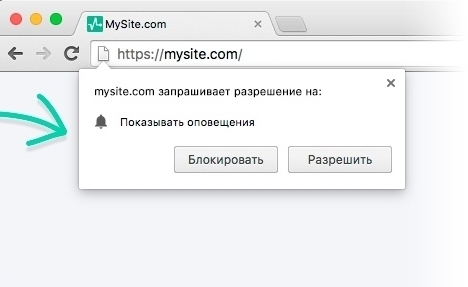
Как отключить PUSH-уведомления в браузере
В настоящее время интернет-браузеры позволяют веб-сайтам показывать PUSH-уведомления. PUSH-уведомления - всплывающие краткие уведомления на экране компьютера, информирующие пользователя об различных обновлениях на ранее посещаемых ими сайтах, добавлении на них нового контента или других новостей. Один раз разрешив показывать такие сообщения, вы в дальнейшем будете получать нужную (и ненужную, в том числе) информацию в маленьком окне на своем рабочем столе, что несомненно очень удобно. Но если они вам в дальнейшем покажутся раздражительными, вы также можете и отключить эти уведомления.
Метки: компьютер |
Как удалить вирус, который открывает браузер с рекламой? |
Как удалить вирус, который открывает браузер с рекламой
Пошаговая инструкция по удалению вируса.
Я буду показывать процесс удалению вируса на примере браузера Mozilla Firefox. Инструкция подойдет и для других обозревателей, так как схема избавления от вредоносной программы везде одинаковая. Процесс достаточно простой, поэтому с ним справиться и начинающий пользователь.
Скорее всего, вы заходите в браузер через ярлык на рабочем столе или панели задач. Нажимаем на этот ярлык правой кнопкой мыши, в контекстном меню необходимо выбрать пункт «Свойства». Учтите, что нужно выполнять эти манипуляции с обозревателем, после запуска которого вас направляет на рекламу Вулкана или любого другого ресурса. На скриншоте ниже показаны эти действия:
Метки: компьютер |
Какие службы можно отключить в Windows 7 и 8. |
Службы,которые можно отключить в windows 7 ,8.
В этой статье поговорим какие службы Windows можно отключить.
Многие пользователи, особенно с компьютерами малой мощности задумываются об оптимизации и отключении всего лишнего или неиспользованного для повышения скорости работы операционной системы,ну конечно же,чтобы вирусы не не проникли на вашу систему,а также чтобы кто-то не управлял вашей системой! Не надо загружать свой компьютер тем что вам не нужно. Конечно большинство служб не нужно отключать, так как они составляют часть системы, но есть и такие которые не всегда нужны или вообще вам никогда не пригодятся.
В этой статье мы поговорим об отключении служб которые вам не нужные.
Метки: компьютер |
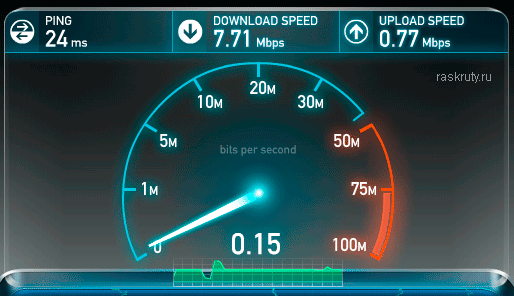
Скорость интернета - что это такое и в чем измеряется, как увеличить скорость интернет соединения. |
В чем измеряется скорость интернета: биты, байты?
Пропускная способность интернет-канала или, проще говоря, скорость интернета, представляет собой максимальное число данных, принятых персональным компьютером либо переданных в Сеть за определенную единицу времени.
Чаще всего можно встретить измерение скорости передачи данных в килобитах/секунду (Кб/сек; Кбит/сек) либо в мегабитах (Мб/сек; Мбит/сек). Размер файлов, как правило, всегда указывается в байтах, Кбайтах, Мбайтах и Гбайтах.
Поскольку 1 байт – это 8 бит, на практике это будет означать, что если скорость вашего интернет-соединения равна 100 Мбит/сек, то компьютер за секунду может принять либо передать не более 12.5 Mb информации (100/8=12.5).Проще это можно объяснить, таким образом, если вы хотите скачать видео, объем которого 1.5 Gb, то у вас на это уйдет всего 2 минуты.
Естественно вышеперечисленные расчеты сделаны в идеальных лабораторных условиях. К примеру, реальность может быть совсем иная:
Метки: компьютер |
Отключение ненужных компонентов Windows 7. |
Друзья, в одной из моих предыдущих статей мы говорили об оптимизации работы операционной системы путем отключения ненужных служб.
Сегодня мы продолжим этот разговор и дополним его. Будем говорить на тему отключение компонентов Windows.
При загрузке ОС запускается множество служб и дополнительных компонентов, которые, хотя и работают в фоновом (невидимом) режиме, загружают нашу систему, отбирая у других более необходимых программ ресурс процессора и памяти.
Все это конечно же сказывается на быстродействии системы. Есть компоненты, которые нам абсолютно не нужны, мы ими не пользуемся. Так давайте же настроим систему, чтобы она работала эффективно – забирала ресурс у тех, кому он не нужен, и отдавала его тому, кому он необходим.
Метки: компьютер |
Как узнать параметры своего компьютера. |
Думаю, вы сталкивались с тем фактом, что при описании той или иной программы создатели перечисляют ряд требований к компьютеру. При условии их наличия разработчики дают гарантию на включение приложения и, соответственно, его работоспособность. Очень придирчивы бывают всевозможные игры.
Как посмотреть параметры компьютера
Для начала давайте определим, что же входит в список главных параметров:
1. Это разрешение экрана. Обозначается числом пикселей в высоту и ширину.
2. Платформа, а также используемая ОС.
3. Процессор (модель, частота, кол-во ядер).
4. Гигабайты оперативной памяти.
5. Видеокарта (модель, размер памяти, версия DirectX).
6. Свободное место на диске.
Метки: компьютер |




 В операционной системе Windows, при настройках по умолчанию, скрыты расширения для зарегистрированных типов файлов. Поэтому часто возникает необходимость узнать, какое расширение имеет файл.


 DxDiag — системное средство для получения сведений о системе, для получения информации, которая необходима для устранения проблем с видео и звуком, связанных с оборудованием компьютера. Средство DxDiag встроено в операционную систему Windows.
 Как отключить PUSH-уведомления в браузере