Ледяной дождь накрыл Москву |

в субботу, это явление вызвано большой разницей температур воздуха на высоте и у поверхности земли. Рано утром в воскресенье москвичи почувствовали последствия этого явления. Практически все на улице покрылось толстой ледя...
|
Метки: ледяной дождь погода природа дневник комментарии блог блоги ледяной дождь. |
В новый год без долгов |
|
Метки: в новый год без долгов |
Знать надо меру |
 Вечеринки без алкоголя не бывает, тем более в Новогоднюю ночь! Шампанское – такая же традиция, как и подарки, мандарины, украшенная ёлка и сверкающие гирлянды. Чтобы провести ночь приятно и весело без последствий на утро в виде похмелья и проснуться 1 января готовым к новым походам в ночные клубы и гости, нужно соблюдать несколько правил.
Вероятно, вы знаете, что если предстоит застолье, то перед праздником нужно обязательно перекусить, чтобы не опьянеть. Однако еще лучше, если перед весельем принять пару ложек оливкового или сливочного масла.
 Соблюдать меру– самое главное условие удачного праздника. Очень часто налегают на шампанское, которое считают более безопасным, но это заблуждение: 1 бокал шампанского «играет» в голове 3 часа! Для сравнения:
- влияние 50гр водки человек чувствует около 2,5 часов
- 100гр коньяка ощущается 4,5 часа
- 100гр ликера – 4 часа
- 100гр крепленого вина – 3,5 часа
- 100гр сухого вина – 2, 5 часа
- 100гр темного пива – 2 часа
- 100гр светлого пива – 1 час
Следует делать перерывы между приемом алкоголя как минимум в 20 минут – это поможет организму не пьянеть. Прислушивайтесь к себе – если вы не хотите больше пить и чувствуете, что уже достаточно, то можно просто поднять бокал и поставить его на место или пригубить – вряд ли во всеобщем веселье это кто-либо заметит.
Самые опасные напитки на вечеринках – коктейли: вы никогда не знаете, что там и в какой пропорции.
Старайтесь не пить газированных напитков, если уж хочется пить – пусть это будет сок, холодный чай или вода без газа. Закусывать стоит блюдами, в которых содержатся масла: они препятствуют мгновенному всасыванию алкоголя.
Если вы все же почувствовали, что «перебрали», то попробуйте привести организм в норму с помощью нашатырного спирта. Это единственный способ быстро протрезветь: взять 5–6 капель нашатырного спирта на 1 стакан холодной воды и выпить за один прием. И постарайтесь поскорей попасть домой и заснуть, чтоб на утро не было мучительно больно…

|
Метки: знать надо меру |
Будем здоровы, благодаря интернету |

 |

|
Метки: будем здоровы благодаря интернету |
Поисковый интерес полезен для здоровья |
| |
|
Метки: поисковый интерес полезен для здоровья |
Зима Улыбается |
Источник здесь
|
Метки: снеговик зима новый год улыбнуло праздник настроение дневник комментарии блог блоги улыбается.)) |
Удобная программа для захвата видео и записи на CD/SVCD/DVD |
Удобная программа для захвата видео и записи на CD/SVCD/DVD из прославленного набора программ для работы с медиадисками.
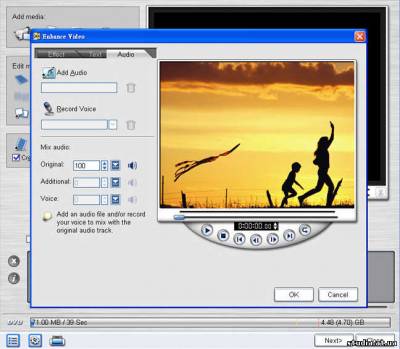
Скачать (40.95 Mb)
|
|
Универсальный мультимедиа проигрыватель |
KMPlayer 2.9.4.1435 Универсальный мультимедиа проигрыватель, содержащий в своем наборе полный комплект всех основных кодеков, благодаря чему...
|
Метки: прога скачать дневник комментарии блог блоги бесплатные программы. |
Психотехнологии |
|
Метки: психология |
Самый простой способ перейти на свой домен |
Самый простой способ перейти на свой домен (почти сказка) «Жил-был пользователь ЛиРу по имени Юзер, и решил он однажды прикрепить свой дневничок к домену user.ru. Скоро сказка про тщеславного Юзера сказывается, да не скоро дело делается :) По...
|
Метки: домен дневник комментарии блог блоги самый простой способ перейти свой (почти сказка) |
Как перенести папку " Мои документы"? |
В операционной системе Windows большинство документов, с которыми работает пользователь, по умолчанию сохраняются в папке Мои документы. Всё бы ничего, если бы не одно но…
Эта папка по умолчанию расположена на системном диске, т.е. на диске С, а это значит, что в случае отказа системы (и последующей её переустановке) все данные которые будут находиться в этой папке будут уничтожены.
А внутри этой папки, как мы знаем, есть также папки Мои рисунки, Моя музыка, Мои видеозаписи, в которых, например, могут оказаться ценные фото или видеозаписи с памятными событиями.
Я всегда и всем рекомендую НЕ ХРАНИТЬ ценную информацию на диске С, потому как никогда не угадаешь в какой момент Windows выйдет из стоя (через год или через пять минут). Однако очень многие пользователи всё равно продолжают использовать папку Мои документы в качестве хранилища своих файлов, т.к. в этом случае не надо заботиться о создании специальной папки на другом диске, а можно просто нажать кнопку Сохранить и всё! Такое хранение важных документов можно назвать легкомысленным.
Кроме этого, если файлов в этой папке очень много (или они большие), то они будут занимать драгоценное место на системном диске, что в итоге может сказаться на быстродействии всей системы и Windows будет "тормозить". Запомните, что на системном диске всегда должно быть достаточно свободного места (например, для Windows XP желательно держать пустым 1 Гб).
Но не всё так мрачно!
Есть очень простое решение, позволяющее убить сразу трёх зайцев – сохранять файлы в папке Мои документы, не потерять их в случае выхода Windows из строя и не загружать системный диск – это перенос папки Мои документы в другое место (на другой диск). Действия по переносу займут одну минуту, а польза очень большая и очевидная.
Итак, чтобы перенести эту папку (в Windows XP) делаем следующее: в меню Пуск или в окне Мой компьютер находим пункт Мои документы и щёлкнув по нему ПРАВОЙ кнопкой мыши выбираем пункт Свойства:

В открывшемся окне на вкладке Папка назначения мы можем видеть, что папка Мои документы действительно расположена на диске С, а именно в папке C:Documents and SettingsВаша учётная записьМои документы:

Меняем месторасположение папки, обязательно указав другое имя диска (в моём случае это диск D) и нажимаем кнопку Применить:

В следующем окне надо всё проверить и подтвердить перенос папки Мои документы в новое место, нажав кнопку Да:

Как видите, ничего сложного нет, а мы теперь можем спокойно сохранять все документы в эту папку не боясь их потерять и не загромождая системный диск.
Серия сообщений "Компьютер.Охрана и безопасность":
Часть 1 - Охрана блога
Часть 2 - Охрана блога
...
Часть 27 - Как освободить место на жёстком диске?
Часть 28 - Как перевести текст бесплатно и быстро?
Часть 29 - Как перенести папку " Мои документы"?
Часть 30 - Если не удаляется файл?
Часть 31 - Как добавлять и сохранять закладки при очистке диска.
...
Часть 63 - Видео редактор Movie Maker. Звук.
Часть 64 - Сборка компьютера онлайн.
Часть 65 - Причины долгого включения/выключения компьютера.
|
Метки: как перенести папку " мои документы"? |
Мои документы в операционной системе Windows. |
В операционной системе Windows большинство документов, с которыми работает пользователь, по умолчанию сохраняются в папке Мои документы. Всё бы ничего, если бы не одно но… Эта папка по умолчанию расположена на системном диск...
|
Метки: свободное место на диске дневник комментарии блог блоги перенести папку документы"? |
Что нам принесет год Кролика в 2011 году? |

По китайскому лунно-солнечному календарю 12-летнего цикла после Тигра следует Кролик либо Кот. Существует древняя легенда о Будде, который решил подарить животным по году правления. И, в соответствии с тем, в какой последовательности к священному приходили звери, он и одаривал их властью. Четвертым по счету, в тяжелых условиях и неравной борьбе пришли кролик и кот.
Восстановить, кто именно должен символизировать год, не представляется возможным. Поэтому-то 2011-й мы считаем годом Кролика и Кота. Характеры и силы их довольно близки.
Пяти элементам Вселенной: Огню, Дереву, Металлу, Земле, Воде соответствует свой цвет – красный, зеленый, белый, желтый, синий. Следовательно, символом и правителем приближающегося 2011 года станет белый металлический Кролик.
Что же принесёт нам этот год? Исходя из того, что знак года обладает рядом замечательных характеристик, то и год сулит быть в пору ему.
Как кролик, так и кот является умным, дружелюбным, наблюдательным и преданным животным. Год, под властью такого зверя несет теплоту семейного очага, развитие и укрепление дружбы, налаживание дипломатических связей и рождение потомства. Кот и кролик символы удачи и плодовитости. Талантливые, интеллигентные и творческие люди будут под надежным покровительством и защитой в этом году.
Сочетание в Кролике энергии металла и белого цвета пробудят в этом, немного боязливом и слишком занятом собой, педанте новые качества. От металла он станет решительней и уверенней, более прямым и убежденным. А белый цвет подарит чистоту, легкость и открытость.
2011-й – скорее, год раздумий, нежели действий. Подготовка, развитие и грандиозные замыслы будут основным девизом будущего года белого металлического Кролика. А белый, как известно, не отсутствие цвета, а наоборот – все цвета одновременно. Да и металл бывает разным. Так что, куем и раскрашиваем свою жизнь сами.|
Метки: что нам принесет год кролика в 2011 году? |
Как перевести текст бесплатно и быстро |
два сервиса бесплатного онлайн-перевода. Почему два, а не один? Просто чтобы у вас было право выбора. Итак:
|
Google Переводчик
|
Translate.ru
|
 |
 |
Это (на мой взгляд) два самых удобных и в то же время профессиональных сервиса для онлайн-перевода. Работать с ними очень просто. Например в Google:
Выбираем язык исходного текста и язык перевода:

Чтобы перевести какой-либо текст, копируем этот текст в буфер обмена а потом вставляем его в область для исходного текста (статья по этой теме здесь) или же вводим текст вручную. Перевод произойдёт сразу:

Чтобы перевести полностью всю интернет-страницу, достаточно ввести (скопировать и вставить) адрес этой страницы в поле для исходного текста и нажать кнопку Перевести:

Получаем перевод:
|
Исходный сайт: |
Перевод: |
 |
 |
В Translate.ru почти всё также:

1. Выбираем язык исходного текста и язык перевода
2. Вводим (вставляем) текст, который надо перевести
3. Нажимаем кнопку Перевести и наблюдаем готовый текст в окне Перевод
4. Для перевода всей интернет-страницы переходим на вкладку Переводчик сайтов.
5. Вводим адрес сайта
6. Нажимаем кнопку Перевести (правда по моим наблюдениям перевод страниц в Traslate.ru происходит медленнее чем в Google Переводчике)

Серия сообщений "Компьютер.Охрана и безопасность":
Часть 1 - Охрана блога
Часть 2 - Охрана блога
...
Часть 26 - Проверка подлинности Windows
Часть 27 - Как освободить место на жёстком диске?
Часть 28 - Как перевести текст бесплатно и быстро?
Часть 29 - Как перенести папку " Мои документы"?
Часть 30 - Если не удаляется файл?
...
Часть 63 - Видео редактор Movie Maker. Звук.
Часть 64 - Сборка компьютера онлайн.
Часть 65 - Причины долгого включения/выключения компьютера.
|
Метки: как перевести текст бесплатно и быстро |
бесплатный онлайн-перевод. |
два сервиса бесплатного онлайн-перевода. Почему два, а не один? Просто чтобы у вас было право выбора. Итак: Google Переводчик Translate.ru ...
|
Метки: перевод текста в инете дневник комментарии блог блоги перевести текст бесплатно быстро? |
Как освободить место на жёстком диске? |
1. Удаление точек восстановления.
Если вы получали письма рассылки, то уже имеете представление о том, что такое служба Восстановления системы и как с ней работать.
Напомню вкратце, что эта служба создает точки восстановления, которыми в случае сбоев системы мы можем воспользоваться.
Например, мы решили установить какую-либо важную программу. Прежде чем установка начнется, служба восстановления запоминает состояние системы и создает так называемую точку восстановления. Если со временем мы заметим, что после установки этой программы система начала работать нестабильно, то с помощью таких точек восстановления мы в любой момент можем «откатить» систему к состоянию до установки программы.
Получается что после такого «отката» мы вроде бы как ничего и не устанавливали.
Попасть в службу восстановления можно так: Пуск – Все программы – Стандартные – Служебные – Восстановление системы. Либо нажать клавишу F1 и выбрать соответствующий пункт:

В появившемся окне нажав кнопку Далее можно убедиться в том, что такие точки восстановления существуют (они выделены жирным шрифтом):

Но как обычно, во всем хорошем всегда есть что-то плохое. Такие точки восстановления со временем занимают очень много места на жестком диске. А когда речь идет о свободном месте на системном диске, то это уже серьезная проблема, т.к. в этом случае это приводит к заметному торможению системы.
Именно поэтому надо освободить место, занимаемое лишними точками восстановления, а для этого их нужно удалить.
Чтобы это сделать в окне Мой компьютер щелкните правой кнопкой мышки на имени того жесткого диска, место на котором необходимо освободить и выберите пункт Свойства.
В появившемся окне для запоминаем объем свободного и занятого дискового пространства и нажимаем кнопку Очистка диска:

На вкладке Дополнительно в разделе Восстановление системы нажимаем кнопку Очистить:

В появившемся окне подтверждаем свои действия :

И далее просто нажимаем кнопку Оk:

После завершения очистки мы можем наблюдать результат (в моем случае освободилось более 2 Гигабайт):

А чтобы впоследствии избежать заполнения жесткого диска точками восстановления мы можем её настроить. Для этого щелкаем правой кнопкой мыши по значку Мой компьютер, выбираем пункт Свойства и переходим на вкладку Восстановление системы:

Как видите здесь можно вообще отключить службу восстановление системы, если вы посчитаете, что она вам не нужна, либо настроить эту службу отдельно для каждого логического диска.
Для этого выбираем нужный диск и нажимаем кнопку Параметры. Если процент занимаемого дискового пространства у вас установлен слишком большим (например 12%), то его следует уменьшить хотя бы до 3-4%:

Этого обычно вполне достаточно, для того чтобы точек восстановления не было слишком много. Когда установленный порог будет превышен, служба будет удалять устаревшие точки восстановления автоматически.
2. Ручная очистка отдельных папок.
Очень часто при неправильном удалении программ на жестком диске остается много мусора в виде ненужных папок и файлов, которые для системы выглядят нужными и поэтому не всегда распознаются программами для очистки жесткого диска.
В Windows XP такие папки расположены на диске С, а именно в следующих местах:
---------------------
C:Documents and Settingsимя пользователяМои документы
C:Documents and Settingsимя пользователяApplication Data
C:Documents and Settingsимя пользователяLocal SettingsApplication Data
---------------------
Здесь имя пользователя – это название вашей учетной записи (она у всех разная).
Имейте в виду, что папки Application Data и Local Settings являются скрытыми и чтобы увидеть их, вам необходимо скрытые папки сделать видимыми. Как это сделать описано на странице с советами (см. совет за Декабрь 2008).
Если щелкнуть правой кнопкой мыши по любой из этих трех папок и выбрать пункт Свойства, то можно увидеть размер этой папки и количество папок, которые содержатся внутри неё:

Если размер такой папки покажется вам слишком большим, то вам стоит открыть её и вручную удалить папки с названиями тех программ, которых уже нет в вашем компьютере (которые остались после неправильной деинсталляции (удаления)).
Ничего сложного в этом нет, но я думаю, что после таких процедур вы сможете освободить значительную часть драгоценного места на вашем жестком диске.
Серия сообщений "Компьютер.Охрана и безопасность":
Часть 1 - Охрана блога
Часть 2 - Охрана блога
...
Часть 25 - программа для захвата кадров из видео и создания GIF анимациий.
Часть 26 - Проверка подлинности Windows
Часть 27 - Как освободить место на жёстком диске?
Часть 28 - Как перевести текст бесплатно и быстро?
Часть 29 - Как перенести папку " Мои документы"?
...
Часть 63 - Видео редактор Movie Maker. Звук.
Часть 64 - Сборка компьютера онлайн.
Часть 65 - Причины долгого включения/выключения компьютера.
|
Метки: как освободить место на жёстком диске? |
программа для захвата кадров из видео и создания GIF анимациий |
Серия сообщений "Ли.Ру.":
Часть 1 - Ведение дневников
Часть 2 - Дневник. Что и как?
...
Часть 98 - Великолепная панорама
Часть 99 - текст
Часть 100 - CorelDRAW
Серия сообщений "Анимация.":
Часть 1 - Анимации. Gif. Мои работы.Портреты
Часть 2 - Анимации. Gif. Мои работы.Музеи Санкт-Петербурга
...
Часть 38 - 8 Марта!
Часть 39 - Мамзелька.
Часть 40 - программа для захвата кадров из видео и создания GIF анимациий.
Часть 41 - Картинки
Часть 42 - Яблоко
...
Часть 65 - Под снегом.
Часть 66 - Ожившие картинки А.В.Маскаева.
Часть 67 - Мой друг...
Серия сообщений "Компьютер.Охрана и безопасность":
Часть 1 - Охрана блога
Часть 2 - Охрана блога
...
Часть 23 - А тут мы, с проверкой
Часть 24 - Проверяем файлы и компьютер антивирусами онлайн
Часть 25 - программа для захвата кадров из видео и создания GIF анимациий.
Часть 26 - Проверка подлинности Windows
Часть 27 - Как освободить место на жёстком диске?
...
Часть 63 - Видео редактор Movie Maker. Звук.
Часть 64 - Сборка компьютера онлайн.
Часть 65 - Причины долгого включения/выключения компьютера.
|
|
Проверяем файлы и компьютер антивирусами онлайн |
Проверяем файлы и компьютер антивирусами онлайн Проверка отдельного файла на вирусы online: Комплексная проверка сразу 20 антивирусами Комплексная проверка сразу 32 антивирусами Комплексная проверка сразу 35 антивирусами Проверка...
|
Метки: антивирусы дневник комментарии блог блоги проверяем файлы компьютер антивирусами онлайн |
А тут мы, с проверкой... Вот нормы! |
А тут мы, с проверкой... Вот нормы! (+комменты) Если надо чего сосчитать - вот калькулятор (звук - это дааааааа!... ) Грамотность русской речи и наличие жаргонных слов в посте см. пост http://www.liveinternet.ru/users/ka82/post90854568/ Провери...
|
Метки: комп дневник комментарии блог блоги проверкой |


