-Рубрики

 -Поиск по дневнику

Поиск сообщений в Манарда

 -Подписка по e-mail


 -Сообщества

Читатель сообществ (Всего в списке: 1) pozdrav_ru

 -Статистика

Статистика LiveInternet.ru: показано количество хитов и посетителей
Создан: 04.11.2010
Записей: 986
Комментариев: 45
Написано: 1060

Манарда


Английский десерт TRIFLE

Суббота, 30 Марта 2013 г. 00:56 + в цитатник
Это цитата сообщения SangaRina [Прочитать целиком + В свой цитатник или сообщество!]

Английский десерт TRIFLE

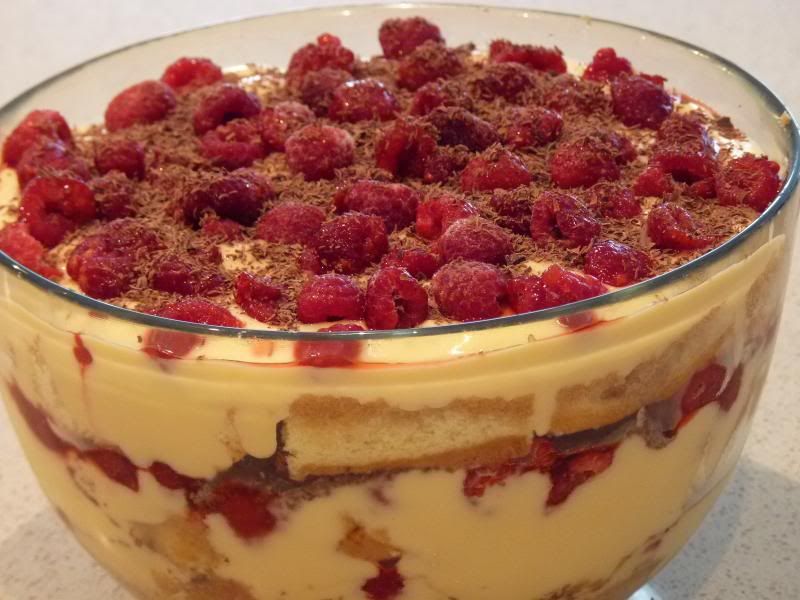
В Англии десерт TRIFLE  делается слоями из бисквита, шерри, фруктов, взбитых сливок, желе, заварного крема и все это выкладывается слоями в стеклянной миске.
У него есть много разных вариаций, и все они все равно зовутся трайфл (каждый повар делает по-своему).
Читать далее >>>

Серия сообщений "Десерты":
Часть 1 - Съедобные чашечки для десертов.
Часть 2 - Кофейное желе
...
Часть 9 - ЗЕФИРНЫЕ МУССЫ
Часть 10 - Шоколадный велюровый мусс
Часть 11 - Английский десерт TRIFLE
Часть 12 - Панна Котта карамельная.
Часть 13 - Бананы под соусом с мороженым
...
Часть 26 - Апельсиновый желейный торт «Весна»
Часть 27 - Курд апельсиновый с лаймом и мандаринами
Часть 28 - Чизкейк, который получается ВСЕГДА!

Рубрики:  Кулинария

Метки:  

Теперь можно читать даже англоязычные сайты!

Суббота, 30 Марта 2013 г. 00:20 + в цитатник
Это цитата сообщения AAUUMM [Прочитать целиком + В свой цитатник или сообщество!]

Волшебная шняжка

Теперь можно читать даже англоязычные сайты!
Чем я сейчас и занимаюсь....


ПЕРЕВОДЧИК ЦЕЛЫХ СТРАНИЦ ТЕКСТА
ПРОСТО ВСТАВЬТЕ АДРЕС СТРАНИЦЫ И ВЫБИРИТЕ ЯЗЫК!


Введите адрес страницы в интернете:

Перевести
с на


Нашла это счастье у Лешика:),а откуда у него - не помню,хоть убейте!
Рубрики:  Мой комьютер

Метки:  

Добавь к своей картинке анимацию в один клик

Суббота, 30 Марта 2013 г. 00:19 + в цитатник
Это цитата сообщения Romanovskaya_Galina [Прочитать целиком + В свой цитатник или сообщество!]

Добавь к своей картинке анимацию в один клик

Генератор анимации
 (486x551, 183Kb)
До обработки
Читать далее...
Рубрики:  Мой комьютер

Метки:  

Ресайзер - Создание аватар

Суббота, 30 Марта 2013 г. 00:18 + в цитатник
Это цитата сообщения Лукавый_Ангел [Прочитать целиком + В свой цитатник или сообщество!]

Ресайзер - Создание аватар

Создание аватар
 (225x278, 79Kb)
Рубрики:  Мой комьютер

Метки:  

Ссылки туда, где можно сделать красивые рамочки,

Суббота, 30 Марта 2013 г. 00:16 + в цитатник
Это цитата сообщения Inmira [Прочитать целиком + В свой цитатник или сообщество!]

Делаем потрясающие рамочки и пишем красивые тексты, не возясь с кодом)))

Готова пищать от восторга, чес. пионерское))) Так все просто и здорово получается)))))))))
Вот эту рамку я наваяла за 5 минут:

Спят усталые игрушки,
Книжки спят,
Одеяла и подушки
Ждут ребят,
Даже сказка спать ложится,
Чтобы ночью нам присниться,
Глазки закрывай,
Баю - бай...

В сказке можно покататься
На Луне,
И по радуге промчаться
На коне,
Со слонёнком подружиться,
И поймать перо Жар - птицы,
Ты ей пожелай -
Баю - бай.

Баю - бай, должны все люди
Ночью спать,
Баю - бай, назавтра будет
День опять,
За день мы устали очень,
Скажем всем - спокойной ночи,
Спи - засыпай,
Баю - бай.

За день мы устали очень,
Скажем всем - спокойной ночи,
Спи - засыпай,
Баю - бай.
Inmira


Еще там можно сделать разноцветный текст, или разноцветную разделительную линию. И вообще масса всяких полезностей и забавностей.

Переходим на сайт и знакомимся с его возможностями :-)
Рубрики:  Мой комьютер

Метки:  

Ссылки туда, где можно сделать красивые рамочки,

Суббота, 30 Марта 2013 г. 00:14 + в цитатник
Это цитата сообщения Kailash [Прочитать целиком + В свой цитатник или сообщество!]

Ссылки туда, где можно сделать красивые рамочки, обработать фото

блестяшки для днева
В связи с всеобщим увлечением рамочек и других рюшечек, внесу и свою лепту в формирование базы для настройщика своего блога.

1. http://fotoflexer.com/ - редактирование фотографии
2. http://www.loonapix.com/ - эффекты, рамки
3. http://pixenate.com/index.php - редактирование фото

4. http://www.caption.it/ - лица, рамки
5. http://www.fotline.ws/index.php - редактирование фотографии
6. http://makeup.pho.to - ретушь портретов

7. http://www.flauntr.com/ - рамки
8. http://labs.wanokoto.jp - черно-белая фотография
9. http://en.fakemypic.com/ - обложки

Читать далее

Искренне ваш Kailash

Рубрики:  Мой комьютер

Метки:  

Без заголовка описание клавиш клавиатуры

Суббота, 30 Марта 2013 г. 00:12 + в цитатник
Это цитата сообщения людмила_дугина [Прочитать целиком + В свой цитатник или сообщество!]

Без заголовка

описание клавиш клавиатуры


Подробное описание клавиш клавиатуры


Описание всех клавиш, чтобы облегчить жизнь компьютерикам.

Для появления подсказки щелкните по заинтересовавшей вас клавише.


Подробное описание клавиш клавиатуры

кому интересно заходим под кат (107x98, 4Kb)
Рубрики:  Мой комьютер

Метки:  

Что где покачать - 82 ресурса торрент трекеров

Суббота, 30 Марта 2013 г. 00:07 + в цитатник
Это цитата сообщения Kailash [Прочитать целиком + В свой цитатник или сообщество!]

Что где покачать - 82 ресурса торрент трекеров

 (400x284, 19Kb)
Вот далеко не полный список торрент-трекеров. Очень хороший способ бесплатно получить в свою домашнюю коллекцию то, что есть у других на компах. Не буду рассказывать про саму технологию торрентов, думаю те кто с этим имеет дело и так все знают.

1- http://www.medbit.ru/ Медицинский трекер
2- http://torrents.ru/forum/ - с регистрацией, видео, музыка, игры, софт, книги, авто,
3- http://www.pirat.ca/ Игры, Музыка, Кино, Наука и технологии, Калейдоскоп, Авто - мото

4- http://top-torrent.ru/ -регистрация не нужна. Программы ,Игры ,Фильмы ,Музыка ,Книги и журналы ,Сериалы ,
Обучающее видео ,Спорт видео ,ТВ Шоу ,Мультфильмы
5- http://torrent.animezis.com.ua/ аниме торрент
6- http://tfile.ru/ -регистрация не нужна. видео, музыка, игры, софт, книги

Читать далее...
Рубрики:  Мой комьютер

Метки:  

Как скачать понравившуюся музыку из чужого дневника

Суббота, 30 Марта 2013 г. 00:05 + в цитатник
Это цитата сообщения Kailash [Прочитать целиком + В свой цитатник или сообщество!]

Как скачать понравившуюся музыку из чужого дневника

Очень часто мы ходим к друзьям в дневники, да или просто по случайным дневникам, а там находим волшебную музыку. Именно ту, которая созвучна с нашим состоянием. Но вот беда, кнопки скачать нет на ЛиРу.

Зато есть простое приложение, написанное aDolphinс помощью которого можно легко и просто скачать на компьютер понравившуюся композицию. 

Использовать его очень просто. Достаточно ввести в поле ссылку на пост, в котором опубликована музыка и нажать скачать.

Чтобы запустить приложение жми по этой ссылке, или по картинке.

Рубрики:  Мой комьютер

Метки:  

Добавляем музыку в рамочку

Суббота, 30 Марта 2013 г. 00:01 + в цитатник
Это цитата сообщения Душица [Прочитать целиком + В свой цитатник или сообщество!]

Добавляем музыку в рамочку

Чтобы вставить в рамочку музыкальный файл, его нужно сначала загрузить в сообщение. Можно просто сделать закрытое сообщение, опубликовать в нем музыкальный файл, затем перейти в режим редактирования этого сообщения, скопировать код файла (он заключен в квадратные скобки) и аккуратненько вставить этот код в рамочку (там, где слова "ваш текст"), сопроводив соответствующим текстом. И все это опубликовать в новом сообщении.

Amethystium, Elegy
Прослушать запись Скачать файл

Рубрики:  Мой комьютер

Метки:  

ОЧЕНЬ ПОЛЕЗНАЯ ШТУКА!

Пятница, 29 Марта 2013 г. 23:58 + в цитатник
Это цитата сообщения Лэйла2 [Прочитать целиком + В свой цитатник или сообщество!]

ОЧЕНЬ ПОЛЕЗНАЯ ШТУКА!

ОЧЕНЬ ПОЛЕЗНАЯ ШТУКА!


Обязательно возьми в цитатник! Пригодится!

Если кому-то лень изучать инструкции для встраивания видео с YouTube в свои записи - радуйтесь. Теперь у вас есть переводчик YouTube-, RuTube-, Видео@Mail.ru-, LoadUp.ru-ссылок в готовый для вставки в запись на ЛИ.ру flash-код.


Ссылка:


Рубрики:  Мой комьютер

Метки:  

Скачивание блога себе на компьютер

Пятница, 29 Марта 2013 г. 23:56 + в цитатник
Это цитата сообщения ovganz [Прочитать целиком + В свой цитатник или сообщество!]

Скачивание блога себе на компьютер

Скачивание блога себе на компьютер


Как сохранить весь свой блог на компьютер. На случай непредвиденных ситуаций.

предлагали много версий, но вот что я нашла сама спустя некоторое время:

И так:

Программа:

HTTrack Website Copier 3.43-7 Нажмите на название программы, там её описание и ссылка для скачивания.

Эту программу я нашла случайно, но с её помощью скачала весь блог. Что теперь делать? По порядку!

1. Скачать программу (она в архиве) и извлечь все папки с архива к себе в комп. (Касперсикй пропустил и вирусов вроде не нашел).

2. Заходим в папку с программой и запускаем фаил:


(На картинке он выделен жирным.

3. Дальше возникает проблема с выбором языка, но она решаема. При запуске выскакивает табличка:


Выбираем как показано на картинке: Русский язык (Russian) и нажимаем ОК

4. Нажимаем ДАЛЕЕ

5. Следующее окно заполняем как показано на картинке:


6. Нажимаем ДАЛЕЕ

7. В следующем окне нажимаем "ДОБАВИТЬ Url"


Появиться новое окно в котором надо ввести (приведу пример с моим блогом)

адрес вашего блога:  http://blogs.mail.ru/mail/zhanna230780/

Логин (это почтовый ящик): Zhanna230780@mail.ru

Пароль: ************


В самом углу есть кнопка: Jage_windo (Сильно подозреваю, что название кнопки просто не пометилось).

Так вот берете и жмете на эту кнопку. У вас появляется окно:


8. Нажимаем ДАЛЕЕ

9. В новом окне выбираем то соединение, через которые вы выходите в инет.


Нажимаем кнопку ГОТОВО и ждем пока блог копируется вам на комп!


Примерно такой рисунок будет висеть весь процесс скачивания. При возникновении вопросов пишите сюда или мне в блог.

Взято из блога LandiSH             http://my.mail.ru/community/dekor_glia_baseg/7EF3FF4281D6128F.html

Серия сообщений "Мультфильмы":
Часть 1 - Бесплатные флэш-игры для девочек.
Часть 2 - Скачивание блога себе на компьютер


Метки:  

Помощник по скачиванию медиафайлов

Пятница, 29 Марта 2013 г. 23:54 + в цитатник
Это цитата сообщения BraveDefender [Прочитать целиком + В свой цитатник или сообщество!]

Video DownloadHelper. Помощник по скачиванию медиафайлов

Video DownloadHelper — очень популярное дополнение (плагин) для браузера Mozilla Firefox. C его помощью скачивание фото и видеофайлов превращается в удовольствие, а не в головную боль.

Так, я сегодня скачал «Рисунки с процесса над Ходорковским и Лебедевым» и этот видеоклип Nicole:


Дополнение Video DownloadHelper
Рубрики:  Мой комьютер

Метки:  

ТЫСЯЧА И ОДНА ПОЛЕЗНОСТЬ : ШПАРГАЛКА ДЛЯ ДНЕВНИЧКОВ

Пятница, 29 Марта 2013 г. 23:53 + в цитатник
Это цитата сообщения azazela502 [Прочитать целиком + В свой цитатник или сообщество!]

ТЫСЯЧА И ОДНА ПОЛЕЗНОСТЬ : ШПАРГАЛКА ДЛЯ ДНЕВНИЧКОВ...

Тысяча и одна полезность из дневника  Натальи Гончаровой.

                     userpic 

ternosvit поделилась ссылкой
6 декабря, 17:50 ссылка
                          ИЗ клуба Не хочу быть "чайником"!

В этой теме собраны ссылки на подсказки и ответы на вопросы пользователей ярушки.
Если вы не нашли ответа на интересующий вопрос, задайте его в комментах.  Большая подборка разных полезных вещиц для блога также есть вот тут.

Ваш компьютер
Как настроить быстрый запуск любимых программ
Как нажать невидимую кнопку 
Использование встроенной справочной системы
Создание трек-листа 
Как восстановить "битый" архив"
Как сделать скриншот
Сортировка фотографий на компьютере
О "точках восстановления"
"Горячие клавиши" в Windows
Темы для Windows XP
Если завис компьютер
Анимация на рабочем столе
Установка Windows. Освоение компьютера. Помощь новичку при сбоях
Утилиты для работы с драйверами
Ярлыки

Читать далее...
Рубрики:  Мой комьютер

Метки:  

дневник можно сохранить на компьютере

Пятница, 29 Марта 2013 г. 23:51 + в цитатник
Это цитата сообщения ПростоБелка [Прочитать целиком + В свой цитатник или сообщество!]

дневник можно сохранить на компьютере

А вы знаете, что ваш дневник можно сохранить на компьютере и в моменты, когда хочется что-то перечитать, а доступа к интернету по каким-то причинам нет, вы можете это сделать? =)


Для того чтобы это сделать, открываем свой дневник так, чтобы перед нами были посты и листаем его до самого упора вниз. Там мы видим:



Жмем на "Экспорт". В появившемся окне видим голубые квадратики, в которых написан период (время года и год соответственно), а ниже под квадратами - XSL-файл. Вот с него то и стоит начать. Жмем на него правой (!!!) кнопкой мыши и выбираем "сохранить как...".


Для дальнейшего удобства и легкости советую под дневник завести отдельную папку где-то в недрах компа, чтобы лишние глаза не прочли, но и так чтобы вы могли ее найти при необходимости.


Так вот, вернумся к нашему xsl-файлу. Сохраняем его в нашу только что созданную папку. При сохранении обязательно поменять имя на rss.xsl и нажать "сохранить"



Далее проделываем подобное на всех (или отдельных) файлах в голубых квадратах. Поочередно нажимаем на них правой кнопкой мыши, выбираем "Сохранить как..." и обязательно помешаем их в ту же папку где хранится наш заранее скачанный xsl-файл. (В том случае если файлы окажутся в разных папках, прочесть дневник будет невозможно). В итоге у вас должно получиться нечто подобное.



Далее ваша задача только открыть файл Зима_2007 или Осень_2008 и прочесть то что вы писали тогда.


Во всем этом есть несколько тонкостей: 1) комментарии не сохраняются, но я думаю, что и не за чем! 2) то что добавлял в цитатник также сохраняется, что очень даже полезно и приятно и 3) картинки, вставленные в посты не грузятся в случае если нет доступа к интернету, но это тоже не страшно.


Удачи!

Рубрики:  Мой комьютер

Метки:  

Как ПО НОВОМУ вставить видео с YouTube в дневник?

Пятница, 29 Марта 2013 г. 23:50 + в цитатник
Это цитата сообщения Metodika [Прочитать целиком + В свой цитатник или сообщество!]

Как ПО НОВОМУ вставить видео с YouTube в дневник?

Столкнулся с проблемой вставки видео из YouTube, раньше было проще, тем что давался сразу код Embed, где часть этого кода нужно было вставить в [flash*=..............](*звёздочку убираем) вместо точек.
Сейчас изменился немного интефейс сайта YouTube и даёться только URL ссылка.
 

Итак приступим:
 

1) Находим нам нужное видео, под окном проигрователя есть надпись "Отправить"
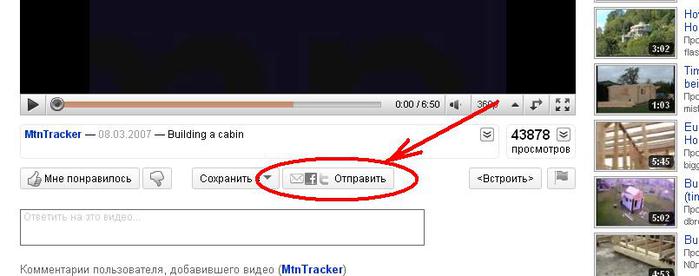
 

 (699x276, 28Kb)


Читать далее...
Рубрики:  Мой комьютер

Метки:  

САМ ФОТОШОП - УСТАНОВКА ПРОГРАММЫ - АКТИВАЦИЯ P

Пятница, 29 Марта 2013 г. 19:18 + в цитатник
Это цитата сообщения Новинки_Сезона [Прочитать целиком + В свой цитатник или сообщество!]

САМ ФОТОШОП - УСТАНОВКА ПРОГРАММЫ - АКТИВАЦИЯ Photoshop

 (504x378, 88Kb)
Здравствуйте!

Я информация о Photoshop возьмите меня пожалуйста я Вам нужна!

1. Сам фотошоп (CS2) - скачать
http://www.liveinternet.ru/journalshowcomments.php?journalid=923149&jpostid=9309050

* Установка программы
http://www.liveinternet.ru/journalshowcomments.php?journalid=923149&jpostid=9681662

* Активация Photoshop
http://www.liveinternet.ru/journalshowcomments.php?journalid=923149&jpostid=12365636


2. Вводный урок (запуск и начало работы)
http://www.liveinternet.ru/journalshowcomments.php?journalid=923149&jpostid=9315348

3. Как делать аватарки.
http://www.liveinternet.ru/journalshowcomments.php?journalid=923149&jpostid=9497107

4. Как уменьшать (увеличивать) фотографии.
http://www.liveinternet.ru/journalshowcomments.php?journalid=923149&jpostid=9500672
http://www.liveinternet.ru/journalshowcomments.php?journalid=923149&jpostid=10475034

5. Анимированные аватары.
http://www.liveinternet.ru/journalshowcomments.php?journalid=923149&jpostid=9502530
http://www.liveinternet.ru/journalshowcomments.php?journalid=923149&jpostid=10477526

6. Пишем текст.
http://www.liveinternet.ru/journalshowcomments.php?journalid=923149&jpostid=9503112
http://www.liveinternet.ru/journalshowcomments.php?journalid=923149&jpostid=11818405

7. Основы фотомонтажа и работа со слоями.
http://www.liveinternet.ru/journalshowcomments.php?journalid=923149&jpostid=9508792

8. Пиксел и разрешение(основные понятия)
http://www.liveinternet.ru/journalshowcomments.php?journalid=923149&jpostid=9512497

9. "Очищаем" фотографию.
http://www.liveinternet.ru/journalshowcomments.php?journalid=923149&jpostid=9529940

10. Учимся заливать.
http://www.liveinternet.ru/journalshowcomments.php?journalid=923149&jpostid=9530748

11. Цветокоррекция.
http://www.liveinternet.ru/journalshowcomments.php?journalid=923149&jpostid=9533652

12. Учебники по фотошопу.
http://www.liveinternet.ru/journalshowcomments.php?journalid=923149&jpostid=9566869
http://www.liveinternet.ru/journalshowcomments.php?journalid=923149&jpostid=9659432
http://www.liveinternet.ru/journalshowcomments.php?journalid=923149&jpostid=9684067
http://www.liveinternet.ru/journalshowcomments.php?journalid=923149&jpostid=10038599
http://www.liveinternet.ru/journalshowcomments.php?journalid=923149&jpostid=10483808
http://www.liveinternet.ru/users/photoshopinka/post10804355/

13. "Как сделать снимки лучше" (от KODAK).
http://www.liveinternet.ru/journalshowcomments.php?journalid=923149&jpostid=9580952

14. Убираем эффект красных глаз!
http://www.liveinternet.ru/journalshowcomments.php?journalid=923149&jpostid=9590001
http://www.liveinternet.ru/journalshowcomments.php?journalid=923149&jpostid=9864791

15. Установка новых шрифтов.
http://www.liveinternet.ru/journalshowcomments.php?journalid=923149&jpostid=9602502

16. Сохраняем гиф.
http://www.liveinternet.ru/journalshowcomments.php?journalid=923149&jpostid=9607676

17. Текстуры (информация для начинающих).
http://www.liveinternet.ru/journalshowcomments.php?journalid=923149&jpostid=9614895

18. Вырезаем изображение.
http://www.liveinternet.ru/journalshowcomments.php?journalid=923149&jpostid=9625145
http://www.liveinternet.ru/journalshowcomments.php?journalid=923149&jpostid=9634640
http://www.liveinternet.ru/journalshowcomments.php?journalid=923149&jpostid=9672876
http://www.liveinternet.ru/journalshowcomments.php?journalid=923149&jpostid=9970813

19. Как поворачивать и резать изображение.
http://www.liveinternet.ru/journalshowcomments.php?journalid=923149&jpostid=9629552

20. Как делать дождь.
http://www.liveinternet.ru/journalshowcomments.php?journalid=923149&jpostid=9630144

21. Как менять наклон кисти.
http://www.liveinternet.ru/journalshowcomments.php?journalid=923149&jpostid=9631430

22. Изготовление фона. Изготовление кистей.
http://www.liveinternet.ru/journalshowcomments.php?journalid=923149&jpostid=9637240
http://www.liveinternet.ru/journalshowcomments.php?journalid=923149&jpostid=9824608

23. Удаление ненужных надписей на фотографии.
http://www.liveinternet.ru/journalshowcomments.php?journalid=923149&jpostid=9641770

24. Ссылки на кисти.
лужа крови:
http://www.liveinternet.ru/journalshowcomments.php?journalid=923149&jpostid=9647468

булавки:
http://www.liveinternet.ru/journalshowcomments.php?journalid=923149&jpostid=10483123

http://www.liveinternet.ru/journalshowcomments.php?journalid=923149&jpostid=10483896
http://www.liveinternet.ru/journalshowcomments.php?journalid=923149&jpostid=10670547
http://www.liveinternet.ru/journalshowcomments.php?journalid=923149&jpostid=10695628
http://www.liveinternet.ru/users/photoshopinka/post10744567/
http://www.liveinternet.ru/users/photoshopinka/post10752829/

25. Рисование объемных объектов в фотошопе.
http://www.liveinternet.ru/journalshowcomments.php?journalid=923149&jpostid=9655056

26. Калейдоскоп (урок)
http://www.liveinternet.ru/journalshowcomments.php?journalid=923149&jpostid=9681206

27. Установка Photoshop'a (где скачать и как установить)
http://www.liveinternet.ru/journalshowcomments.php?journalid=923149&jpostid=9681662
http://www.liveinternet.ru/journalshowcomments.php?journalid=923149&jpostid=10338075

28. Быстрое выделение
http://www.liveinternet.ru/journalshowcomments.php?journalid=923149&jpostid=9682199

29. Эффект Filterе/Liqufy (деформация)
http://www.liveinternet.ru/journalshowcomments.php?journalid=923149&jpostid=9682480

30. Работа со слоями.
http://www.liveinternet.ru/journalshowcomments.php?journalid=923149&jpostid=9683052
http://www.liveinternet.ru/journalshowcomments.php?journalid=923149&jpostid=9686886
http://www.liveinternet.ru/journalshowcomments.php?journalid=923149&jpostid=9831232

31. Инструмент convert point tool
http://www.liveinternet.ru/journalshowcomments.php?journalid=923149&jpostid=9683209

32. Нарисуем шерсть.
http://www.liveinternet.ru/journalshowcomments.php?journalid=923149&jpostid=9683589

33. Один из способов создания сферы.
http://www.liveinternet.ru/journalshowcomments.php?journalid=923149&jpostid=9688890

34. Украшаем елку.
http://www.liveinternet.ru/journalshowcomments.php?journalid=923149&jpostid=9719098

35. Огненные буквы.
http://www.liveinternet.ru/journalshowcomments.php?journalid=923149&jpostid=9741599

36. Как делать рамочки.
http://www.liveinternet.ru/journalshowcomments.php?journalid=923149&jpostid=9810783
http://www.liveinternet.ru/journalshowcomments.php?journalid=923149&jpostid=9925952
http://www.liveinternet.ru/journalshowcomments.php?journalid=923149&jpostid=10438826

37. Как уменьшить вес картинки.
http://www.liveinternet.ru/journalshowcomments.php?journalid=923149&jpostid=9812348

38. Меняем цвет глаз.
http://www.liveinternet.ru/journalshowcomments.php?journalid=923149&jpostid=10216625

39. Объединение картинок.
http://www.liveinternet.ru/journalshowcomments.php?journalid=923149&jpostid=9877345

40. Анимированная картинка.
http://www.liveinternet.ru/journalshowcomments.php?journalid=923149&jpostid=9886802

41. Как скачивать и устанавливать кисти.
http://www.liveinternet.ru/journalshowcomments.php?journalid=923149&jpostid=10227171

42. Шрифты
http://www.liveinternet.ru/journalshowcomments.php?journalid=923149&jpostid=10445371
http://www.liveinternet.ru/journalshowcomments.php?journalid=923149&jpostid=10521541

43. Анимированный дождь.
http://www.liveinternet.ru/journalshowcomments.php?journalid=923149&jpostid=10512559

44. Другие программы (ссылки).
Просмотрщик кистей:
http://www.liveinternet.ru/journalshowcomments.php?journalid=923149&jpostid=10556553

Для создания разноцветного текста:
http://www.liveinternet.ru/journalshowcomments.php?journalid=923149&jpostid=10457338

PhotoFiltre:
http://www.liveinternet.ru/journalshowcomments.php?journalid=923149&jpostid=9619625

45. Делаем "Коллаж".
http://www.liveinternet.ru/journalshowcomments.php?journalid=923149&jpostid=10692702

46. Как менять формат картинки.
http://www.liveinternet.ru/journalshowcomments.php?journalid=923149&jpostid=10710843

47. Водный текст, объёмный текст, стеклянный шар, логотип.
http://www.liveinternet.ru/users/photoshopinka/post10720543/

48. Улучшаем качество фотографии.
http://www.liveinternet.ru/users/photoshopinka/post10738140/

49. Как сделать прозрачный фон.
http://www.liveinternet.ru/users/photoshopinka/post10759789/

50. Как написать текст вертикально.
http://www.liveinternet.ru/users/photoshopinka/post10804689/

51. О кистях.
http://www.liveinternet.ru/users/photoshopinka/post10804652/

52. Фото в стиле Поп-Арт.
http://www.liveinternet.ru/users/photoshopinka/post10789110/
http://www.liveinternet.ru/users/photoshopinka/post10771201/

53. Немного о текстурах.
http://www.liveinternet.ru/users/photoshopinka/post10828583/

54. Текстурирование текста.
http://www.liveinternet.ru/users/photoshopinka/post10819254/

55. Рисуем скотч.
http://www.liveinternet.ru/journalshowcomments.php?journalid=923149&jpostid=12469193

56. Полезные ссылки.
http://www.liveinternet.ru/journalshowcomments.php...923149&jpostid=12117628&page=1

57. Уроки с примерами.
http://www.bizhost.ru/photoshop/lessons/
http://www.graphics.ru/tutor/

58. Предлагаю Совместное Триумфальное шествие к Олимпам Славы и PR!
Максим Море.

59. Словарь фотошопера (аглийский и русский)
http://www.liveinternet.ru/community/photoshopinka/page62.shtml
Рубрики:  Мой комьютер

Метки:  

Мешаем вирусу войти в ваш компьютер!

Пятница, 29 Марта 2013 г. 19:11 + в цитатник
Это цитата сообщения [Прочитать целиком + В свой цитатник или сообщество!]

Мешаем вирусу войти в ваш компьютер!


Мой друг в майл.ру всегда меня балует разными интересными штучками.
Вот и на этот раз порадовал одной хитростью.
Компьютерный ремонтник говорит, что это похоже на золото.
Это - хорошая вещь.
Мой друг изучил эту компьютерную уловку сегодня, это действительно
изобретательно в ее простоте.

Как Вы может знаете, когда вирус входит в Ваш компьютер,
он направляется прямо в Вашу книгу адресов электронной
почты, и посылает себя всем по вашим адресам,
таким образом заражая всех Ваших друзей и партнеров.
Эта уловка не помешает вирусу войти в Ваш компьютер,
но это будет мешать ему использовать Вашу адресную книгу
для распространения далее, и это даст Вам знать, что вирус
вошел в Ваш компьютер.

Вот то, что Вы делаете:

Во-первых, откройте свою адресную книгу и нажмите на "новый контакт",
так же, как Вы сделали бы, если бы Вы добавляли нового друга в свою
адресную книгу электронной почты.
В окне, где Вы написали бы имя своего друга, пишите "А".
Для псевдонима или адреса электронной почты, напишите AAAAAAA@AAA.AAA
Теперь, вот то, что Вы сделали и почему это работает:
Имя "А" будет на первом месте Вашей адресной книги как вход No.1.
С этого места вирус начнет входить, чтобы послать себя всем Вашим друзьям.
При попытке послать себя по адресу "AAAAAAA@AAA.AAA" , произойдет остановка ,
т.к такого адреса не существует и вирус не пойдет распространяться
дальше и Ваши друзья не будут заражены.

Второе большое преимущество этого метода:
Если электронная почта не может быть отправлена, Вы будете уведомлены
относительно этого в Вашей входящей почте почти немедленно.
Следовательно, если Вы когда-либо получаете сообщение, говорящее Вам,
что электронная почта, адресованная AAAAAAA@AAA.AAA, не может быть послана,
Вы знаете сразу же, что у Вас есть вирус в Вашей системе.
Вы можете тогда предпринять шаги, чтобы избавиться от этого!

Довольно гладкий способ, а?
Если все, которых Вы знаете, делают это, тогда Вам не о чем волноваться, и о
приходящей почте.

СДЕЛАЙТЕ ЭТО ТЕПЕРЬ и если будет желание, можете передать это всем своим друзьям!


http://blogs.mail.ru/mail/lobsang48/7E7BD2BC4C5802CD.html

Метки:  

Три способа подписать фото

Пятница, 29 Марта 2013 г. 19:10 + в цитатник
Это цитата сообщения tanya-vamp0810 [Прочитать целиком + В свой цитатник или сообщество!]

Три способа подписать фото

Источник http://craftblog.blogspot.com/2011/03/blog-post_4872.html

Как сделать надпись на фото

 
Если вы решили подписывать свои фотографии перед тем как размещать их в интернете, но не знаете как это сделать - то эта статья, возможно, поможет вам :)
Расскажу о трех легких способах:
 
  • просто надпись в Paint
  • прозрачная выпуклая надпись в Photoshop
  • надпись в Picasa


Все картинки увеличиваются при нажатии.
 
Первый способ. Не требует установки каких-либо программ, т.к. всё необходимое у вас уже есть. Это Paint - стандартная программа, которая входит в пакет программ на вашем компьютере.
 
Шаг 1: 
Откройте изображение с помощью этой программы.
В меню выберите "Палитра" и подберите подходящий цвет текста. Это можно сделать и в правом нижнем углу экрана.


Шаг 2:
В меню "Рисунок" уберите галочку с пункта "непрозрачный фон"
Шаг 3:
Выберите инструмент "текст"
 Шаг 4:
Сделайте надпись. Шрифт можно менять, делать жирным, изменять его размер.
Готово. Не забудьте сохранить своё подписанное фото:
Меню "Файл" >>>Сохранить как.


Второй способ. Программа Adobe Photoshop. Её надо установить на компьютер или можно пользоваться он-лайн версией.


Я покажу как сделать прозрачный выпуклый текст.


Шаг 1:
Откройте рисунок с помощью этой программы. Выберите инструмент "Текст". Напечатайте свой текст.
 Можно изменить шрифт и размер набранного текста. Изменения будут сразу отображаться на экране. Можно изменять и цвет, но нам это не принципиально, т.к. цвета у нас видно вообще не будет.
 Шаг 2:
Выберите меню "Слой">>>>"Тиснение". При этом вы должны находится в режиме текста (это тот слой с которым мы сейчас работаем; увидеть в каком слое мы сейчас можно на панели справа)
 Можете поиграться с настройками "Тиснения" и посмотреть, что получится. А можете всё оставить как есть и ничего не трогать, эффект тиснения уже у нас получился.
Шаг 3:
Делаем прозрачным текст. Справа в окошечке у нас есть "бегунок" со словом Заливка. Ставим значение на ноль.
Сохраняем наш измененный рисунок: Файл>>>Сохранить как


Способ третий. Программа Picasa - это гугловский продукт, распространяется бесплатно. Очень удобен при работе с фотографиями, т.к. не такой сложный как Фотошоп, всё понятно на интуитивном уровне. С помощью Пикасы можно редактировать быстро редактировать фото, отправлять их в веб-альбомы или сразу в блог и много чего еще. Но нас сейчас интересует текст :)
Раньше я думала, что непосредственно в самой программе нельзя написать текст поверх фото (по крайней мере я не нашла), но благодаря Лена Starry наконец увидела заветную кнопочку))))
На ней написано "ABC" (указана зеленой стрелкой). Нажимаете эту кнопочку и дальше следуете текстовым подсказкам. Всё очень-очень просто! Не забудьте сохранить свою подписанную фотографию.

 Можно еще воспользоваться Picnik - он-лайн редактор фотографий.


Шаг 1:
Откройте картинку с помощью Picasa. Выберите там кнопочку Picniк (на предыдущем фото она обозначена красной стрелкой) и следуйте инструкции (помните, вы должны быть подключены к интернету).
 

 Шаг 2:
Когда загрузился Picniк, выберите вкладку "создать" и в ней меню "текст"
 В поле для ввода текста введите надпись и нажмите "добавить"
Шаг 3:
Появившуюся надпись можно повернуть по всякому, изменить её цвет, размер и даже сделать полупрозрачной - смотрите справа в окошечке.
Потом, когда закончите - не забудьте нажать на кнопку "Сохранить" :)


Вот три самых легких, на мой взгляд, способа сделать надпись на фотографии. Всем удачи!
Рубрики:  Мой комьютер

Метки:  

Как восстановить данные с флешки

Пятница, 29 Марта 2013 г. 19:09 + в цитатник
Это цитата сообщения gardenia_kr [Прочитать целиком + В свой цитатник или сообщество!]

Как восстановить данные с флешки

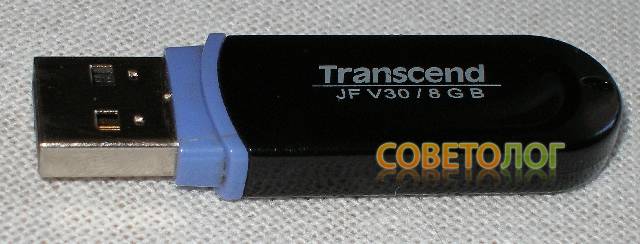
В один прекрасный момент произошло ужасное: моя флешка перестала открываться! Что же теперь делать?

Как восстановить (спасти) файлы на ней? Продолжение http://sovetolog.com/index.php?name=news&op=view&id=171

флешка (640x244, 25Kb)
Рубрики:  Мой комьютер

Метки:  

Поиск сообщений в Манарда
Страницы: 49 ... 23 22 [21] 20 19 ..
.. 1 Календарь