Скажу только, что делать эти печенья лучше с помощником, потом поймете почему ))
И еще. Вы спрашивали, где взять варианты предсказаний? В интернете, где ж еще? ) Забейте в гугл "предсказания для китайских печений", ну или типа того, и будет вам щасте! Потом распечатал, разрезал, скрутил и готово! Предсказаниями запаситесь заранее!
Если у вас нет принтера, можете вырезать пожелания-предсказания из журналов. Знаете, во всяких там "космо-еллях" есть колонки с гороскопами? Вот оттуда. Да.
1. Создаем новый документ, в моем варианте размером 300*150px, с прозрачным фоном.
2. Заливаем любым цветом (по желанию).
3. Создаем новый слой и пишем на нем все что вам взбредет в голову!
4. Открываем окно анимации.
5. Стрелочкой перетаскиваем наш слой с текстом в самый низ (чтобы его не было видно!).
6. Создаем второй слой (в окне анимации) и на нем перетаскиваем текст на исходную позицию (при этом удерживая клавишу Shift).
7. Удерживая Ctrl выделяем оба кадра и жмем кнопку Tweens (создание промежуточных кадров)
8. Устанавливаем настройки таким образом (можно по желанию установить большее количество кадров)
9. Ставим отображение кадра на 0,1 сек
10. Создаем новый слой в окошке анимации.
11. Выключаем видимость слоя с текстом и дублируем его.
Включаем видимость слоя-копии.
12. Жмем Ctrl+T и увеличиваем размер текста (в верхней строчке экрана) до 130%
Уменьшаем непрозрачность слоя до 75%.
13. Повторяем пункты 10, 11, 12 еще 3 раза, каждый раз уменьшая прозрачность слоя на 25% (50, 25, 0).
Любуемся результатом!
1.новый документ. Выберите любой Инструмент Custom Shape Tool из Панели инструментов. В дополнительном меню Custom Shape Tool , поставте галочку рядом с надписью All'
2.Выбираем фигуру ввиде спирали
3.Растягиваем нашу спираль (при этом удерживаем клавишу SHIFT, чтобы пропорциональная спираль).
4.выберите Инструмент Type Tool (T) , напишите ваш текст.(он должен писаться сразу по спирали)Нажмите Ctrl+H чтобы Скрыть спиральную дорожку
2.Создаем новый слой и печатаем в нем первую букву. В окне анимации это первый кадр
3. далее дублируем первый слой и на новом слое допечатываем вторую букву. В окне анимации дублируем кадр
при этом :
для первого кадра оставляем видимым только первый слой.(у второго видимость отключена)
для второго кадра (если его выделить) должен быть виден только второй слой (у первого видимость отключена)
и так для каждой буквы (сколько букв столько слоев)
Ну и для каждого кадра нужно длительность настроить на свой вкус (стрелочка внизу каждого кадра)
остальное ваша фантазия...........
Способ 2
Берем и набираем весь текст, закрываем его полосой цвета фона и сдвигаем эту полосу на один символ каждый кадр...
На левом крае полосы можно провести черту. Будет как курсор.
Способ 3
1. написать всю фразу сразу.
2. продублировать слой, стереть последнюю букву.
3. продублировать слой, стереть предпоследнюю букву.
4. продолжать так же.
5. продублировать слой, стереть первую букву.
6. расставить кадры в обратном порядке.
Слои
Что такое эти самые слои? Думайте о них как о листах бумаги, на которых вы рисуете части одного изображения. С помощью слоёв можно сделать то, что практически невозможно сделать с одним цельным изображением. Слои позволяют нам взять часть изображения, и работать с ней отдельно, при этом не меняя остального изображения. Фрагмент рисунка на отдельном слое можно перемещать относительно фона. Например, самолёт на фоне неба – можно переместить его в любую точку рисунка, при этом, работая с одним слоем на котором этот самолёт находится. Также слои могут использоваться для раскрашивания чёрно-белого изображения (корректирующие слои).
Рассмотрим палитру слоёв поподробней.
Открываем новый документ размером 400х400 (ну или больше/меньше, как вам удобней )
Заливаем радиальным градиентом. Должно получится так ->
дублируем этот слой и ставим на режим смешивания Color dodge
центр должен стать ярче
делаем новый слой, применяем на него фильтр Render -> Clouds, предварительно убедившись что на месте foreground color у вас черный цвет, а на месте background color белый. Ставим слой на Overlay и прозрачность слоя равна 30%. Получаем вот это ->
Шагаем все с этим же слоем в Filter -> Sketch -> Chrome, там оставляем настройки по дефолту (Detail 4, Smoothness 7) и жмакаем на Ок.
Вхии, и вот что у нас уже есть:
и урааа! берем всеми обожаемый пен тул!
и вырисовываем что-то наподобие этого
затем берем круглую твердую кисть размером 3-4 пикселя, и какой-нибудь красивый цвет, подходящий к общей картине.
делаем новый слой и правой кнопкой от пентуловского инструмента щелкаем по нашей картинке и выбираем Stroke path
там ставим на кисть и галочку не забудьте, а то кака получится!!
получается что-то наподобие этого ->
чтобы было покрасивше, шагаем в Blending Options нашего слоя с загогулиной, в частности в Drop Shadow, Outer Glow и Color Overlay
там играемся с настройками и делаем красоту!
ну как у меня
зы: в drop shadow желательны такие настройки (ну кроме цвета есессно, тут уже за вами выбор)
после блендинг опшинзов получается примерно такое:
по желанию делаем еще несколько таких красявых полосочег светящихся, или написать что-нибудь
чеб было еще красивше, берем твердую кисть 2-3 пиксельную и ставим точечки где попало, потом копируем стайл со слоя с загогулинами и получаем следующее
Для начала нам желательно изображение близкое к квадратному, если такового не имеется, то можно откадрировать из того что есть
и так я взял вот это изображение с обоя на десктоп, и обрезал до квадрата:
Создаём выделение круглой формы при помощи инструмента Elliptical Marquee (Эллиптическое выделение), для активизации которого можно просто нажать клавишу М.
Берём Gradient (Градиент) (горячая клавиша — G) цвета ставим по умолчанию - клавиша D. Тип градиента Linear (Линейный), а вид — Foreground to Background (От цвета переднего плана к цвету фона).
Создаём новый слой. Заливаем наше выделение как-буто на него светит солнце с одной стороны. Вот так примерно:
теперь делаем копию первого слоя и перетаскиваем её на самы верх (не забываем снять выделение). Применяем два раза фильтр Сферизация Filter-Distort-Shrize с максимальным значением.
Теперь выделяем наш градиентный кружок (Ctrl+клик на слой). Активным у нас должен быть слой, к которому мы применили сферизайыю ( верхний самый ) и делаем выделение маской слоя.
Убираем связь между маской и слоем, для этого кликаем на перемычке межди ниме в палитре слоёв. Теперь клликаем на изображение слоя (который вместе с маской) чтобы сделать активным работу со слоем, жмём Ctrl-T (свободная трансформация) и делаем нашу сферу по размеру маски В процессе рисунок меняется примерно так:
как видим наш зеркальный шар почти готов на этом в принципе можно остановиться - это зеркальный шар ) продолжаем делать его чуть лучше )
Возвращаемся на наш градиентный шарик (не забыли про него ещё ) Жмём Ctrl+L, и делаем примерно следующее:
теперь значит 2 раза копируем этот слой и переносим всё наверх. Ставим прозрачность 50% и один слой ставим на Lighten, а второй на Darken. Тот которой на осветление, можно ещё Fill поставить 50-80%.
Создаём эллиптичесоке выделение под слоем со сферой в её основании. Заливаем чёрной краской и применеям размытие гаусса с радиусом 17-30. Это будет наша тень. Теперь можно сделать выделение меньше, и залить белым цветом. Далее проделываем всё тоже самое. (это все на сло ПОД нашаей сферой). В конце сливаем все слои, и получилось это:
источник http://forum.rc-mir.com/topic1775449_0.html
Создайте два слоя чёрного цвета 500/500, работать будем только с верхним.
Последовательно применяем серию фильтров.
Render/Clouds
Pixelate/Mezzotint (grainy dots)
Blur/Radial Blur (80; zoom; best)
Stylize/Find Edges
Image/Adjustments/Invert
Blur/Radial Blur (80; zoom; best)
Stylize/Find Edges
Image/Adjustments/Invert
У вас должно получиться вот так: Читать далее
Результат:
Источник http://forum.rc-mir.com/topic1775324_0.html
Будем учиться удалять с фотографии лишние надписи.
Для начала я сделаю обзор необходимых для работы инструментов.
В открытом фотошопе слева есть панель инструментов.
Вот те из них, которые нам понадобятся
Некоторые из них содержат по несколько инструментов в одной вкладке. Например, кликните правой кнопкой мыши по Lasso Tool и увидите меню с тремя инструментами.
Итак, что же можно делать этими инструментами:
Move Tool - служит для перемещения обьектов
Lasso Tool - служит для выделения обьектов
Healing Brush, Patch Tool, Clone Stamp - служат для замены частей снимка другими участками снимка (вроде пересадки кожи)
Brush и Pencil Tool - служат для рисования
Dodge Tool - служит для осветления частей снимка
Burn Tool - служит для затемнения частей снимка
Eyedropper Tool - служит для точного замера цветового значения любой точки снимка
Теперь рассмотрим конкретный пример
Вот как было и как стало:
все картинки кликабельны
Для начала самый простой способ (для двух последних букв надписи). Они находятся на абсолютно однородном фоне.
Берём Eyedropper Tool и кликаем им рядом с надписью. Теперь активный цвет кисти стал точно таким как и фон (в данном случае серым). Далее просто зарисовываем буковки с помощью Brush Tool или Pencil Tool.
Данный способ хорош только если фон под буквами абсолютно однороден.
Дальше займёмся той частью надписи, что на волосах.
Возьмём Clone Stamp и удерживая Alt кликнем по волосам рядом с надписью. Это определяет источник текстуры для закрашивания. Теперь начинаем водить по самой надписи и закрашиваем её.
При таком способе очень сложно сохранить естесственную структуру волос, вы увидите, что там где была надпись, волосы получились как бы кусочками (бросается в глаза неестественность). Чтобы это исправить возьмём Patch Tool Выделяем участок волос нужного размера который хотим поправить. Теперь перетаскиваем выделенную область туда где здоровый участок волос. Инструмент Patch Tool зальет выделенное место той текстурой, которую мы ей показали. Ну как получилось?
У нас осталась посленяя часть надписи. Сложность в том, что фон под ней (рука) содержит плавные светотеневые переходы.
Для начала начинаем орудовать по руке при помощи Clone Stamp.
Плавный переход в тень нам при этом сохранить врятли удастся. Исправить это поможет Healing Brush. Берём его достаточно большого размера и кликаем (удерживая Alt) по гладкому участку рядом с надписью. Затем кликаем по не совсем ровным переходам, что остались после применения Clone Stamp. Границы сгладятся.
Также для полного восстановления светотеневых переходов нам очень помогут Dodge Tool (осветление) и Burn Tool (затемнение).
В панели опций (над картинкой) ставим маленькое значение параметра Exposure и выравниваем тени на снимке.
Совет: Работайте с увеличенным в несколько раз изображением, это позволит получить более качественный результат.
Источник http://forum.rc-mir.com/topic36703_0.html
Сначала нам нужно выбрать какое-нибудь изображение природы, чтобы добавить росу. Мы выбрали этот красивый цветок, вы можете использовать картинку на свой выбор.
Даю уже готовые рамочку для авки размером 100х100 в формате png. Урок такой же как здесь. Совмещаем картинку с 1-й рамочкой - сохраняем , потом картинку со 2-й рамочкой - сохраняем и картинку с 3-й рамочкой- сохраняем . Дальше анимируем в любой программе по анимации, я использую Ulead GIF Animator 5.
1. Открываем картинку и шар, перетаскиваем шар на картинку.
2. Инструментом "Овальная область" выделяем слой картинки. Правой кнопкой мышки выбераем меню "Свободное трансформирование" и подгоняем под размер шара. "Обрезаем" двумя щелчками по кругу. Перетаскиваем обрезаный круг на новый прозрачный фон.
Снег
На слой с картинкой помещаем снег. Сохраняем, и так три раза. Анимируем.
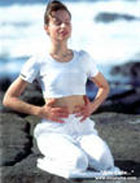
Обычно, спорт ассоциируется с тяжёлой физической нагрузкой, активным движением, но сжигать калории и приводить в порядок свои мышцы можно гораздо меньшими усилиями и, не затрачивая специального времени. Это –занятия дыхательной гимнастикой, скрытая гимнастика, упражнения на растяжку.
Дыхательная гимнастика
Освоить это упражнение лучше лёжа, но выполнять можно в любой удобной позе: стоя у плиты, принимая душ, устроившись уютно в мягком кресле перед телевизором. Непременное условие – свободная, не стягивающая тело, одежда и сосредоточенность на темпе своего дыхания.
Итак, ложимся на ровную поверхность (диван, кровать, пол), ноги слегка сгибаем, правую руку кладём на живот, а левую на грудь. Делаем глубокий вдох через нос, наполняя грудь, задерживаем дыхание на несколько секунд, и делаем ещё один вдох, при этом, максимально заполняя брюшную полость. Живот должен максимально раздуться, округлиться. Задерживаем воздух в теле ещё секунд на десять и потом выдыхаем медленно, через рот, сквозь слегка приоткрытые губы. Выдыхать нужно в два приема: вначале вытолкнув часть воздуха, при этом резко втянуть живот, задержать дыхание и выдохнуть воздух в полном объёме. Делаем интервал, и всё сначала: наполняем грудную клетку, интервал, раздуваем живот.
Эта дыхательная гимнастика полезна для кишечника, избавляет от запоров, массирует внутренние стенки брюшины. За счёт усиления процессов метаболизма идёт омоложение тела, сжигание жиров. Значительный эффект вы увидите после регулярных занятий хотя бы в течение месяца. Упражнение нужно делать по десять-пятнадцать минут несколько раз в день.
Скрытая гимнастика
Так называется поочерёдное напряжение и расслабление мышц. Мышцы живота. Максимально выпучить живот, напрячь стенки живота в течение нескольких секунд, затем живот максимально втянуть, опять до ощущения напряжения, расслабиться. Повторить сначала.
Мышцы спины. Руки, желательно слегка согнутые, сжать в кулаки, прижать очень плотно к телу так, чтобы почувствовать напряжение в плечевой части рук и в мышцах спины. Напряжение должно продолжаться секунд 10-15. Расслабиться и повторить сначала.
Мышцы ягодиц и бёдер. Напрячь мышцы ягодиц, при этом втягивая анус, напрячь одновременно мышцы бедренной части ног, задержать напряжение, расслабиться.
Мышцы ног. Притянуть носки стоп по направлению колена, при этом напрячь икряные мышцы. Задержать напряжение, затем расслабиться.
Эти упражнения нужно делать по 25-30 раз несколько раз в день, в идеале каждый час или два. Выполнять скрытую гимнастику можно где угодно, сидя, стоя, лёжа. Вы можете разговаривать по телефону, смотреть телевизор, читать книгу, сидеть за компьютером. Упражнение для мышц ягодиц избавляет от геморроя, мужчин и от простатита.
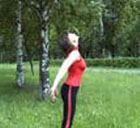
Упражнения на растяжку
Попробуйте положить голову на левое плечо, затем на правое. Теперь попробуйте коснуться подбородком грудной клетки. Это своеобразный тест на состояние вашего позвоночника. Если всё это вы выполнили легко и безболезненно, то ваш позвоночник находится в прекрасном состоянии, в противном случае боль покажет вам проблемные точки. Все упражнения на растяжку направлены на то, чтобы вернуть позвоночнику гибкость, а мышцам –упругость и эластичность.
Первый блок упражнений
• В медленном темпе достаем головой поочерёдно левое и правое плечо.
Подбородком касаемся грудной клетки, затем, медленно откидывая голову, стараемся вытянуть нижнюю челюсть вверх, до ощущения напряжения.
• Максимально поворачивать голову поочерёдно к правому и левому плечу, задерживаясь в каждом повороте.
• Вытягивать поочерёдно левую и правую руку вверх, медленно, положив голову на противоположное плечо. Постараться вытянуть все боковые мышцы до ощущения напряжения.
Второй блок упражнений
• Вытянуть обе руки вверх, потянуться за ними всем телом, до ощущения напряжения.
• Делать наклоны с выбросом руки вверх. Левая рука вверх – наклон строго вбок, как можно ниже, медленно, до напряжения.
• Руки отвести слегка назад (как крылья), слегка прогнуться назад до напряжения мышц спины, зафиксироваться, расслабиться.
• Ноги вместе, руки раскинуть в стороны, медленно наклониться вперёд, как можно ниже, при этом лицо стараться тянуть вверх, зафиксироваться, затем, соединив руки впереди, постараться выгнуть спину вверх, при этом руками тянуться к полу.
Упражнения на растяжку делаются каждое по 15-30 раз, несколько раз в день. Их так же можно делать лёжа, стоя, сидя. Они очень доступны, легко выполняются. Эффект идёт от частых повторений, от мягкой нагрузки на мышцы и позвоночник. Попробуйте, вам понравится.
208. Здесь и ниже я расскажу как самим можно сделать часы.
Для начала вот этот код - заключите его в скобки [ ]
flash=180,180,http://www.toolshell.org/swfs/simpelklok.swf?bgimg=//s59.radikal.ru/i166/0905/39/de1784cf7b9c.jpg&clockt=2§ype=1&dots=1&tra=0&cx=0&cy=0&zoom=50&dfor=0&dax=0&day=0&dfont=1&dsize=18&dcol=CCCCCC&bottomtextcol=FFFFFF&.swf
Теперь по элементам. Что следует менять - ниже.
1. flash=180,180
Первая 180 - это ширина, вторая - высота. Рекомендую не нарушать пропорций картинки чтобы она не разъехалась слишком сильно. Желательно подобрать квадратную картинку
flash=180,119 Ссылка на Flash-объект
flash=100,200 Ссылка на Flash-объект
flash=200,100 Ссылка на Flash-объект
Смещение центра оси. Разницы между 1 и 2 мало, она заметней при изменении на 10 единиц. Например эти часы по сравнению с предыдущими поменяли сх с нуля до cx=-25 (знак минус мы поставили чтобы сместить ось не вправо, а влево) Ссылка на Flash-объект215. На всякий случай нумерую посты с часами. су - это ось игрека. Изменяется аналогично предыдущей оси икс. Подвинем ее вверх до су=-20 (вниз было бы 20) Ссылка на Flash-объект216. Размер стрелок zoom. Пока он был равен 50. Изменим его до 30, а чуть ниже - увеличим до 80 Ссылка на Flash-объект Ссылка на Flash-объект
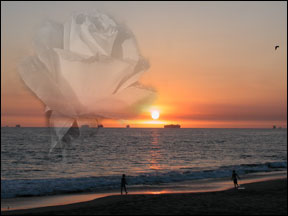
Этот урок Photoshop создан для того, чтобы научить вас совмещать две фотографии вместе, используя маски.
Эта техника замечательно подойдет для рисования коллажей.
Итак, вы должно быть уже открыли фотографию в photoshop, с которой собираетесь работать.
Вот уже знакомая вам фотография заката:
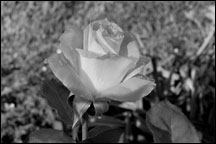
А это изображение розы мы будем добавлять к закату:
1. Выделите полностью фотографию с розой (Select > All /Выделить - Все) и скопируйте ее (Edit > Copy /Редактирование - Копировать).
2. Перейдите на изображение с закатом и вставьте розу (Edit > Paste /Редактирование - Вставить).
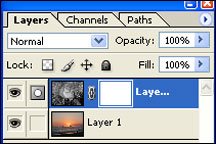
3. Добавьте к слою с розой маску: Layer > Add Layer Mask > Reveal All /Слой - Добавить маску слоя - Показать все
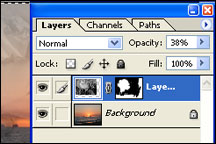
4. Уменьшите прозрачность слоя с розой примерно до 38% (хотя этот параметр изменяйте по ситуации).
5. При активном слое с маской выберите подходящую по размерам кисть, установите черный цвет и закрасьте ею те места, которые вы хотите удалить.
6. Когда вы закончите, то в панели слоев справа от картинки с розой вы увидите почти такую же картинку, как и у нас. Так и должно быть!
И так : Открываем любую картинку или фото в фотошопе
Читать далее Сейчас я Вам расскажу ещё один способвыделения фрагментов картинки , которые будут блестеть ( все действия до этого см.выше) Читать далее Вот результат :
Упражнения для пресса: плоский живот и осиная талия - легко!
Многие из нас мечтают о тонкой талии и плоском животе. Мы спим и видим, как исчезнут лишние складочки, как появятся симпатичные кирпичики и как можно будет летом носить открытые топики и демонстрировать накачанный пресс. Иногда мы даже начинаем, ни с того ни с сего, качать пресс или садимся на диету, но вскоре, не дождавшись результатов, «остываем» к соблазнительной идее похудения и машем на себя рукой. Мол, плоский живот да тонкая талия - это или дар Божий, или прерогатива звезд шоу-бизнеса. Придя к такому заключению, мы легко отказываемся от нагрузок и подчас с удовольствием пожимаем плечами: не всем же быть стройными и подтянутыми.
На самом деле, мы опускаем руки совершенно напрасно. Во-первых, чтобы добиться красивого плоского живота, нужно комбинировать диету со специальными упражнениями. Если мы будем просто «качаться», квадратики на животе могут и не появиться. То есть они, конечно, появятся, но будут надежно спрятаны под слоем жира, который есть у каждой женщины. Плоский живот или нет - зависит от толщины этой прослойки. Если соблюдать диету и элементарно не есть после семи вечера, естественная прослойка сохранится тоненькой и рельеф живота будет заметен невооруженным глазом.
Во-вторых, чтобы сделать живот плоским, необходимо тренировать глубоко лежащие мышцы. Их прочность и эластичность очень важна для женщин, поскольку мышцы эти удерживают внутренние органы малого таза и обеспечивают их защиту во время беременности.
Итак, разберемся с тем, с чем будет работать во время тренировок. Передняя брюшная стенка образована рядом мышц живота: прямой, поперечными и косыми. Укреплять прямую мышцу можно, либо поднимая ноги и таз при фиксированном тазе в положении «сидя», либо делая то же самое, но лежа на спине.
Поперечная мышца живота расположена перпендикулярно к прямой. Именно ее состояние обуславливает форму живота. Чтобы накачать поперечную мышцу, нужно втягивать в себя брюшную стенку, лежа на животе или стоя на четвереньках.
Многие почему-то считают, что тонкая талия и накачанный живот имеют между собой мало общего. Талия от природы, живот - от тренажера. Так вот, это очередное распространенное заблуждение.
Если вы не обладаете от рождения осиной талией, не расстраивайтесь: это вполне поправимо. Вам нужно лишь выполнять нехитрые упражнения и следить за тем, чтобы позвоночник не утрачивал гибкость из-за сидячего образа жизни или неправильной осанки.
Если ваш позвоночник будет в тонусе благодаря зарядке и массажу, это значительно уменьшит вероятность отложения солей и различных неприятных заболеваний его среднего и нижнего отделов.
Натренировать мышцы пресса можно, лежа на спине и поднимая прямые ноги вверх на небольшое расстояние от пола. Руки нужно тянуть, как можно ближе, к носкам, при этом не отрывая поясницу и лопатки от пола. В положении ноги подняты - руки вытянуты нужно оставаться около минуты, повторяя упражнение потом 10 раз.
Следующий этап. Вы лежите на спине: ноги согнуты и лежат на сиденье дивана, руки скрещены на груди. Прижимая поясницу к полу, напрягите мышцы живота и оторвите от пола голову и плечи. Задержитесь в этом положении на 3 секунды, затем медленно опуститесь в исходное положение. Повторите упражнение 10 раз.
Сядьте на пол с опорой руками сзади, вытяните ноги вперед и соедините их вместе. Поднимите ноги от пола и начинайте рисовать ими в воздухе цифры от 1 до 9. Повторяйте это упражнение 2 раза.
Лягте на спину с поднятыми вверх и согнутыми в коленях ногами, скрестите лодыжки, а руки сомкните на затылке. Сгибая спину, поднимите голову и плечи от пола и посмотрите на ноги. Только не хитрите! Работайте мышцами живота, а не поднимайте голову руками. Потом, не опуская голову и плечи, откиньтесь назад. Повторите упражнение 8 раз.
Лежа на полу, положите руки под ягодицы и согните ноги под углом 90°. Работая опять же, с мышцами живота, поднимите ноги вверх. При этом пятки должны «смотреть» вверх. Медленно оторвите таз от пола. Выполняйте упражнение аккуратно, чтобы ноги не заваливались в стороны. Делайте три подхода, чередуя быстрый и медленный темп. Каждый подход - по 10-15 раз.
Последним эффективным способом укрепить мышцы брюшного пресса является следующий метод. Встаньте на колени (пальцы ног должны касаться друг друга). На вдохе прогнитесь назад с прямой спиной, на выдохе вернитесь в исходное положение. Повторяйте упражнение 8-10 раз.
Вообще, сегодня существует еще не один десяток упражнений, которые помогут вам придать животу оптимальную форму и избавиться от лишних складок на талии. Главное: не лениться и заниматься такой зарядкой не «от случая к случаю».
результат(полоски):
сегодня на уроке будем делать полоски!
1.первым шагом создаём новый документ(File,New)ставим настроечки как на скине!
2.далее увеличиваем наш документ до 1600 %(в окне навигатора-в правом верхнем углу)
3.затем мы берем инструмент карандаш,и рисуем квадратики (цвет можно взять любой,на ваш вкус)
4.четвертым шагом пойдеи в редактирование,определить узор(Edit,Define Pattern)
5.Открываем наше изображение и создаём новый слой
6.дальше Редактирование,выполнить заливку(Edit,Fill)
7.Далее действуем по рисуночку
урок взят http://adobephotoshocs.beon.ru/6431-746-poloski.zhtml
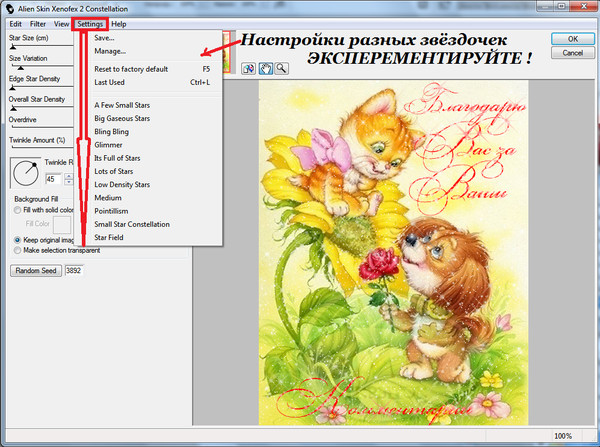
Star Size - размер кисти
Size Variation - колебание размера (размер будет варьироваться от 0 до 100%)
Edge Star Density - плотность по кромке (регулирует количество звездочек на границе области)
Overall Star Density - плотность в области (регулирует количество звездочек в самой области)
Overdrive - прозрачность
Twikle Amount - сумма сверкания (изначально кисть - круглый блик, этот параметр добавляет лучики)
Twinkle Rotation - угол сверкания (угол лучиков)
Background Fill - заливка фона (определение фона под звездочками)
-Fill with solid color - заливка любым цветом (кликаем на квадратике, вызывая палитру) -Keep original image - оригинальная картинка -Make selection transparent - прозрачный фон
Random seed - это значение будет изменяться , просто нажатием на эту кнопку !
Использование специальных кодов или тегов позволяют расширить функциональность и внести изюминку в оформление вашего сообщения. Принцип их написания почти идентичен тегам при использовании HTML. Их можно использовать как вместо HTML кодов, так и совместно с ними. Некоторые спецкоды, такие как Читать далее не имеют аналогов в HTML.
Если функция «Спец. код» включена, то вам не обязательно использовать тег [URL] для вставки гиперссылки. Просто напечатайте URL одним из следующих способов, и ссылка будет сгенерирована автоматически:
http://www.yourURL.com
www.yourURL.com
Использование приставки http:// требуется только в том случае если ваш адрес не начинается c 'www'. Также, вы можете использовать https:// и ftp://.
Для вставки гиперссылки также работает тег [url]. О том, как его использовать, смотрите ниже (нужный тег указан красным).
[url]www.yourURL.com[/url]
Или:
Мой сайт
В вышеприведенном примере тег автоматически генерирует ссылку к ресурсу. Также в этом случае ссылка будет открываться в новом окне. Обратите внимание, что вставка http:// абсолютно не обязательна.
E-mail адреса
Для того, чтобы включить в сообщение e-mail адрес, достаточно использовать тег "> , как показано в примере(тег указан красным):
Для придания стиля сообщению вы можете сделать шрифт жирным, подчеркнутым или наклонным, используя теги , или Смотрите пример:
любой текст результат любой текст любой текст получаем любой текст любой текст выглядит как любой текст
Использование различных цветов, размеров и шрифтов
Для изменения размера, цвета или шрифта текста воспользуйтесь следующими тегами:
любой текст ведет к любой текст (синий текст)
любой текст ведет к любой текст (size 4 text)
любой текст ведет к любой текст (шрифт courier )
Вы можете комбинировать все вышеописанные теги. Например:
Отформатированный текст.
Это приведет к:
Отформатированный текст.
Списки
Маркированные списки
Front page Dreamweaver
Результат:
Front page
Dreamweaver
Примечание: не забудьте закрывающий тег [/list] в конце списка.
Нумерованные списки
Для создания нумерованных списков нужно заменить [list] на
или [list=A], чтобы получить список от a до z, или [list=1] чтобы получить пронумерованный список.
Пример:
[list=A] Front page Dreamweaver
Результат:
Front page
Dreamweaver
Вставка изображений
Для того, чтобы вставить изображение в ваше сообщение, воспользуйтесь тегом
Если вы хотите написать очень длинный текст или «тяжёлую» картинку воспользуйтесь тегом Читать далее
Можно менять текст ссылки «читать далее» на свой текст, указав его следующим образом: фотки тут
А потом мы поехали туда-то, и там тоже немножко пофоткались ещё фотки
В результате при просмотре дневника будет такая запись:
Сегодня я был там-то фотки тут
А потом мы поехали туда-то, и там тоже немножко пофоткались ещё фотки
При переходе по любой из этих двух ссылок будет показан весь текст целиком.
MP3, PLAY и FLASH – проигрывание аудио, видео и флеш файлов
Для работы этих тегов надо иметь адрес файла, который вы собираетесь сделать доступным для проигрывания в вашем дневнике. Это может быть файл, который вы нашли на каком-то сайте, где доступна прямая ссылка на него (обычно это ссылка на скачивание файла). Или же это может быть адрес файла, который вы закачали на свой хостинг. Пусть это адрес http://www.domain.ru/file.ext.
Если это музыкальный файл формата mp3, то в добавляем в сообщение
Если это видео файл wmv avi и любой другой формат, который проигрывается Windows Media Player, то вставляем в сообщение
Если это мультфильм формата flash, то вставляем код
Тег Code и PHP
Подобный тегу QUOTE, используется для того чтобы сохранить форматирование текста. Этот тег равнозначен тегу <pre» в HTML. Очень полезен для отображения программного кода:
[url]www.yourURL.com [/url] – проставлены пробелы после первого тега и в конце.
[email] – Конечный тег не имеет слэша. Правильный вариант (">yourname@server.com[email] – Конечный тег не имеет слэша. Правильный вариант ()
На заметку: Вы не должны использовать и теги HTML, и наши теги, чтобы получить ту же самую функцию. Также обратите внимание, что в используемых у нас тегах не учитывается регистр букв (это значит что не имеет никокого значения как вы будете писать [URL] или [url]).
Actual Pixel (Реальный размер) CTRL+ALT+O
Auto Levels (Автоуровни) CTRL+SHIFT+L
Передвинуть слой вверх CTRL+]
Установить слой сверху CTRL+SHIFT+]
Закрыть CTRL+W илиCTRL+F4
Color Balance (Баланс цвета) CTRL+ B
Copy (Копирование) CTRL+C или F3
Curves (Кривые) CTRL+M
Cut (Вырезать) CTRL+X или F2
Desaturate (Уменьшить насыщенность) CTRL+SHIFT+U
Exit (Выйти) CTRL+Q или ALT+F4
Растушевать выделенную область CTRL+ALT+D или SHIFT+F6
Fill (Заливка) SHIFT+Backspace или SHIFT+F5
Заливка из предыдущих состояний CTRL+ALT+Backspace
Повторить фильтрацию с последними установками CTRL+F
Повторить фильтрацию с новыми установками CTRL+ALT+F
Fit on Screen (По размерам экрана)Actual Pixel (Реальный размер) CTRL+ALT+O
Auto Levels (Автоуровни) CTRL+SHIFT+L
Передвинуть слой вверх CTRL+]
Установить слой сверху CTRL+SHIFT+]
Закрыть CTRL+W илиCTRL+F4
Color Balance (Баланс цвета) CTRL+B
Copy (Копирование) CTRL+C или F3
Curves (Кривые) CTRL+M
Cut (Вырезать) CTRL+X или F2
Desaturate (Уменьшить насыщенность) CTRL+SHIFT+U
Exit (Выйти) CTRL+Q или ALT+F4
Растушевать выделенную область CTRL+ALT+D или SHIFT+F6
Fill (Заливка) SHIFT+Backspace или SHIFT+F5
Заливка из предыдущих состояний CTRL+ALT+Backspace
Повторить фильтрацию с последними установками CTRL+F
Повторить фильтрацию с новыми установками CTRL+ALT+F
Fit on Screen (По размерам экрана) CTRL+O
Free Transform (Свободное преобразование) CTRL+T
Gamut Warning (Предупреждение о выходе из диапазона) CTRL+SHIFT+Y
Отобразить или спрятать сетку CTRL+”
Сгруппировать с предыдущим слоем CTRL+G
Вывести или убрать направляющие CTRL+;
Спрятать края выделения CTRL+H
Спрятать дорожку CTRL+SHIFT+H
Hue/Saturation (Оттенок/Насыщенность) CTRL+U
Оттенок/ Насыщенность, прежние установки CTRL+ALT+U
Размер изображения F11
Инвертировать выделения CTRL+SHIFT+I или SHIFT+F7
Invert (Инвертировать) CTRL+I
Layer/New/Laver Via Copy (Слой/Создать/Слой посредством копирования) CTRL+J
Levels (Уровни) CTRL+L
Levels, прежние установки CTRL+ALT+L
Зафиксировать направляющие CTRL+ALT+;
Merge Visible (Слияние видимых слоев) CTRL+SHIFT+E
Merge Down (Слияние с нижележащим) CTRL+E
New (Новый) CTRL+N
Новый, установки по умолчанию CTRL+ALT+N
Новый слой CTRL+SHIFT+N
Open (Открыть) CTRL+O
Open As (Открыть как) CTRL+ALT+O
Открыть изображение которое редактировалось последним ALT+F и цифру от1 до4
Page Setup (Параметры страницы) CTRL+SHIFT+P
Paste (Вставить) CTRL+V или F4
Paste Into (Вставить в) CTRL+SHIFT+V
Preferences (Установки) CTRL+K
Preferences, последняя вкладка CTRL+ALT+K
Print (Печать) CTRL+P
Undo (Отменить операцию) CTRL+Z
Отобразить или спрятать линейки CTRL+R
Save (Сохранить) CTRL+S
Save As (Сохранить как) CTRL+SHIFT+S
Select All (Выделить все) CTRL+A
Переместить слой назад CTRL+[
Сделать слой последним CTRL+SHIFT+[
Шаг назад CTRL+ALT+Z
Шаг вперед CTRL+SHIFT+Z
Разгруппировать слои CTRL+SHIFT+G
Увеличить CTRL++
Уменьшить CTRL+-
Free Transform (Свободное преобразование) CTRL+T
Gamut Warning (Предупреждение о выходе из диапазона) CTRL+SHIFT+Y
Отобразить или спрятать сетку CTRL+”
Сгруппировать с предыдущим слоем CTRL+G
Вывести или убрать направляющие CTRL+;
Спрятать края выделения CTRL+H
Спрятать дорожку CTRL+SHIFT+H
Hue/Saturation (Оттенок/Насыщенность) CTRL+U
Оттенок/ Насыщенность, прежние установки CTRL+ALT+U
Размер изображения F11
Инвертировать выделения CTRL+SHIFT+I или SHIFT+F7
Invert (Инвертировать) CTRL+I
Layer/New/Laver Via Copy (Слой/Создать/Слой
Посредством копирования) CTRL+J
Levels (Уровни) CTRL+L
Levels, прежние установки CTRL+ALT+L
Зафиксировать направляющие CTRL+ALT+;
Merge Visible (Слияние видимых слоев) CTRL+SHIFT+E
Merge Down (Слияние с нижележащим) CTRL+E
New (Новый) CTRL+N
Новый, установки по умолчанию CTRL+ALT+N
Новый слой CTRL+SHIFT+N
Open (Открыть) CTRL+O
Open As (Открыть как) CTRL+ALT+O
Открыть изображение которое редактировалось последним ALT+F и цифру от 1 до 4
Page Setup (Параметры страницы) CTRL+SHIFT+P
Paste (Вставить) CTRL+V или F4
Paste Into (Вставить в) CTRL+SHIFT+V
Preferences (Установки) CTRL+K
Preferences, последняя вкладка CTRL+ALT+K
Print (Печать) CTRL+P
Undo (Отменить операцию) CTRL+Z
Отобразить или спрятать линейки CTRL+R
Save (Сохранить) CTRL+S
Save As (Сохранить как) CTRL+SHIFT+S
Select All (Выделить все) CTRL+A
Переместить слой назад CTRL+[
Сделать слой последним CTRL+SHIFT+[
Бродилка по сообществу "Самая лучшая коллекция анимационных картинок и уроков фотошоп! Просто жмите на картинку рядом с нужной вам надписью и Вы попадёте туда куда Вам нужно !
Скачать фотки с помощью Download Master (инструктаж)
с Я.ru
Итак...
1. Включаем Download Master. (просто чтобы работал, может ничего не качать)
2. Заходим в альбом, фотки из которого хотим скачать.
3. Находим там функцию «Получить код», заходим в нее.
4. Выбираем фотки, которые желаем скачать.
5. Выбираем размер фоток.
6. Нажимаем на список ссылок под «Ссылка на фото».
7. Копируем комбинацией «Ctrl+C».
8. Download Master автоматически подхватит ссылки и на экране выскочит окошко со всеми ссылками на фото.
9. В разделе окошка «Дополнительно» выбираем «Отметить все» и жмем «Ок».
10. Выбираем (если нужно) место, куда скачивать фотки (кнопка «Изменить
более простой способ без Download Mster'а.
Никакие дополнительные программы ставить не нужно!
Не нужно вводить свои логин/пароль!
1. Заходим в альбом, фотки из которого хотим скачать.
2. Находим там функцию «Получить код», заходим в нее.
3. Выбираем фотки, которые желаем скачать.
4. Выбираем размер фоток.
5. Нажимаем на список ссылок под «Код для вставки на сайт или в блог».
6. Копируем комбинацией «Ctrl+C».
дальше проще:
7. Открываем блокнот (такая программа, которая у всех установлена) и вставляем в него скопированный код.
8. Сохраняем результат с любым названием, но обязательно расширение .html (напр. 1.html)
9. Открывавем в стандартном браузере (в моем случае Mozilla Firefox) и видим оригиналы фоток, ждем, пока все загрузится.
10. Меню => Файл => Сохранить как... выбираем "вебстраница полностью" (т.е. с картинками). Выбираем куда сохранять, в результате получаем на жестком диске копию своего html а рядом папка с оригиналами фото.


 из Панели инструментов. В дополнительном меню Custom Shape Tool


 , напишите ваш текст.(он должен писаться сразу по спирали)Нажмите Ctrl+H чтобы Скрыть спиральную дорожку


 )
) 


 )
) 




 Обычно, спорт ассоциируется с тяжёлой физической нагрузкой, активным движением, но сжигать
  Дыхательная гимнастика
 Скрытая гимнастика
 Упражнения на растяжку



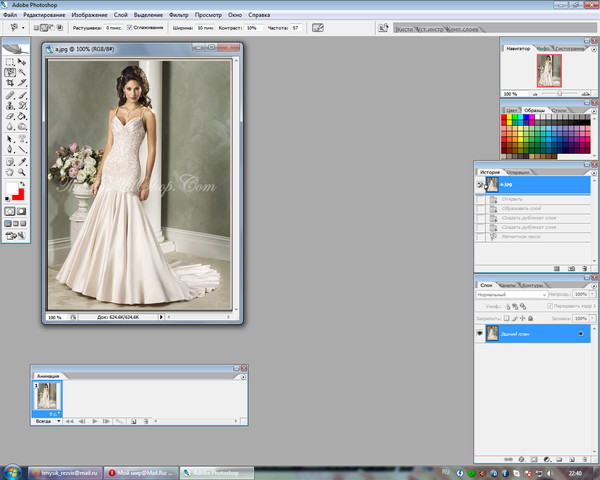
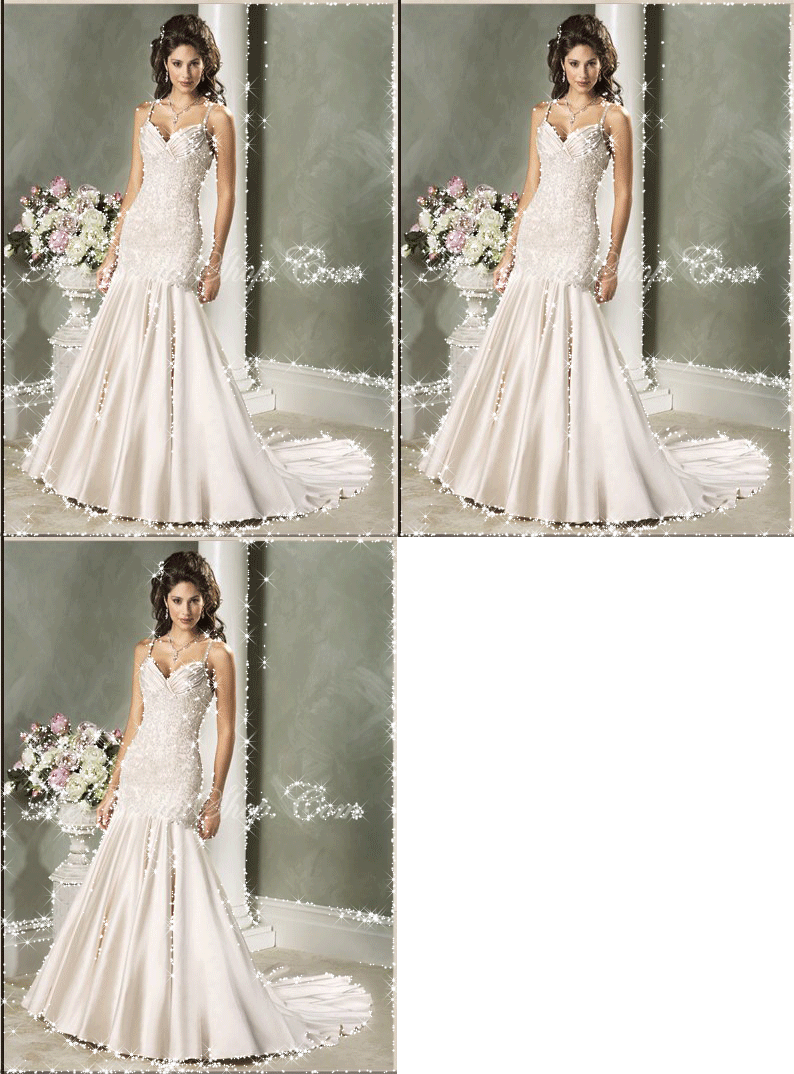
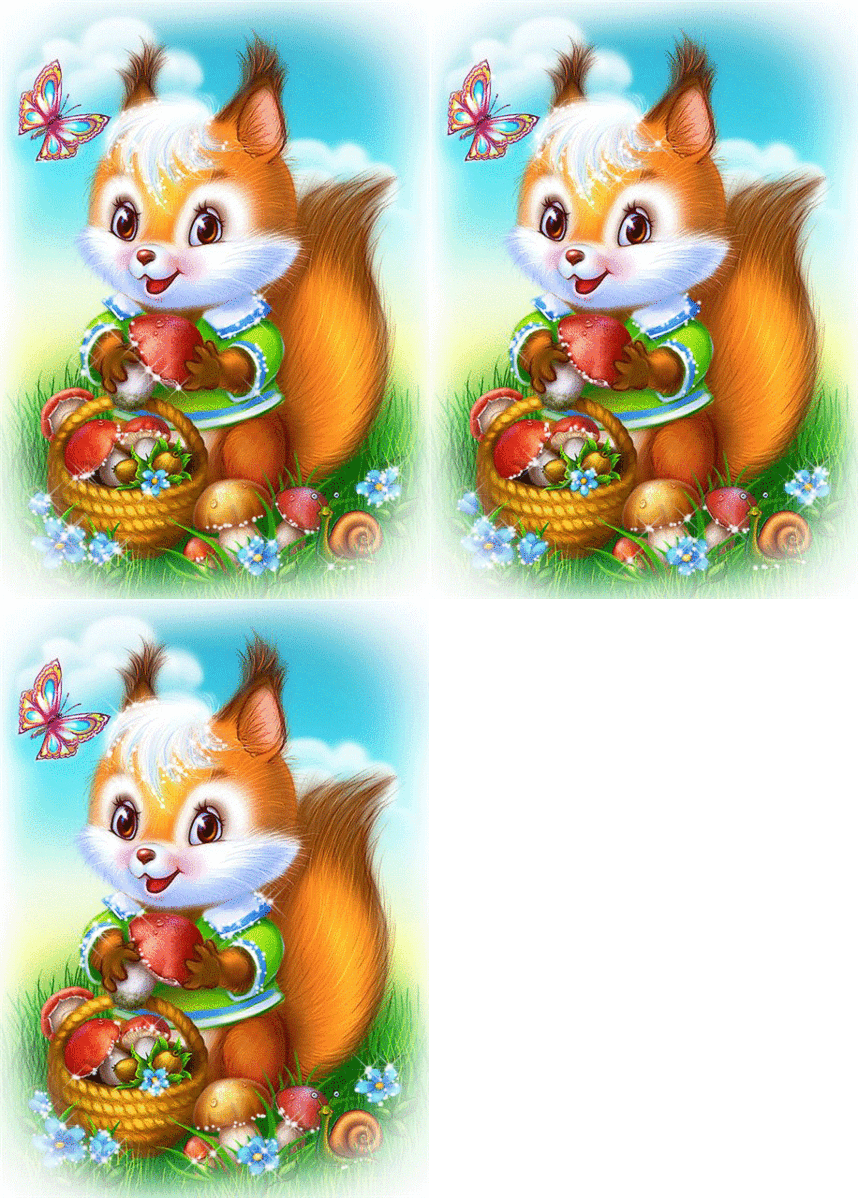
 Многие из нас мечтают о тонкой талии и плоском животе. Мы спим и видим, как исчезнут лишние складочки, как появятся симпатичные кирпичики и как можно будет летом носить открытые топики и демонстрировать накачанный пресс. Иногда мы даже начинаем, ни с того ни с сего, качать пресс или садимся на


 Контакты


 http://www.domain.ru/file.ext




.jpg)
.jpg)
.jpg)


/glitter.gif)
/glitter%20(2).gif)
/glitter%20(3).gif)
/glitter%20(4).gif)
/glitter%20(5).gif)
/glitter%20(6).gif)
/glitter%20(7).gif)
/glitter%20(8).gif)
/glitter%20(9).gif)
/glitter%20(10).gif)
/glitter%20(11).gif)
/glitter%20(12).gif)
/glitter%20(13).gif)
/glitter%20(14).gif)
/glitter%20(15).gif)
/glitter%20(16).gif)
/glitter%20(17).gif)
/glitter%20(18).gif)
/glitter%20(19).gif)
/glitter%20(20).gif)
/glitter%20(21).gif)
/glitter%20(22).gif)
/glitter%20(23).gif)
/glitter%20(24).gif)
/glitter%20(25).gif)
/glitter%20(26).gif)
/glitter%20(27).gif)
/glitter%20(28).gif)
/glitter%20(29).gif)
/glitter%20(30).gif)
/glitter%20(31).gif)
/glitter%20(32).gif)
/glitter%20(33).gif)
/glitter%20(34).gif)
/glitter%20(35).gif)
/glitter%20(36).gif)
/glitter%20(37).gif)
/glitter%20(38).gif)
/glitter%20(39).gif)
/glitter%20(40).gif)
/glitter%20(41).gif)
/glitter%20(42).gif)
/glitter%20(43).gif)
/glitter%20(44).gif)
/glitter%20(45).gif)
/glitter%20(46).gif)
/glitter%20(47).gif)
/glitter%20(48).gif)
/glitter%20(49).gif)
/glitter%20(50).gif)
/glitter%20(51).gif)
/glitter%20(52).gif)
/glitter%20(53).gif)
/glitter%20(54).gif)
/glitter%20(55).gif)
/glitter%20(56).gif)
/glitter%20(57).gif)
/glitter%20(58).gif)
/glitter%20(59).gif)
/glitter%20(60).gif)
/glitter%20(61).gif)
/glitter%20(62).gif)
/glitter%20(64).gif)
/glitter%20(65).gif)
/glitter%20(66).gif)
/glitter%20(67).gif)
/glitter%20(68).gif)
/glitter%20(69).gif)
/glitter%20(63).gif)
/glitter%20(70).gif)
/glitter%20(71).gif)
/glitter%20(72).gif)
/glitter%20(73).gif)
/glitter%20(74).gif)
/glitter%20(75).gif)
/glitter%20(76).gif)
/glitter%20(77).gif)
/glitter%20(78).gif)
/glitter%20(79).gif)
/glitter%20(80).gif)
/glitter%20(81).gif)
/glitter%20(82).gif)
/glitter%20(83).gif)
/glitter%20(84).gif)
/glitter%20(85).gif)
/glitter%20(86).gif)
/glitter%20(87).gif)
/glitter%20(88).gif)
/glitter%20(89).gif)
/glitter%20(90).gif)
/glitter%20(91).gif)
/glitter%20(92).gif)
/glitter%20(93).gif)
/glitter%20(94).gif)
/glitter%20(95).gif)
/glitter%20(96).gif)
/glitter%20(97).gif)
/glitter%20(98).gif)
/glitter%20(99).gif)
/glitter%20(100).gif)
/glitter%20(101).gif)
/glitter%20(102).gif)
/glitter%20(103).gif)
/glitter%20(104).gif)
/glitter%20(105).gif)
/glitter%20(106).gif)
/glitter%20(107).gif)
/glitter%20(108).gif)
/glitter%20(109).gif)
/glitter%20(110).gif)
/glitter%20(111).gif)
/glitter%20(112).gif)
/glitter%20(113).gif)
/glitter%20(114).gif)
/glitter%20(115).gif)
/glitter%20(116).gif)
/glitter%20(117).gif)
/glitter%20(118).gif)
/glitter%20(119).gif)
/glitter%20(120).gif)
/glitter%20(121).gif)
/glitter%20(122).gif)
/glitter%20(123).gif)
/glitter%20(124).gif)
/glitter%20(125).gif)
/glitter%20(126).gif)
/glitter%20(127).gif)
/glitter%20(128).gif)
/glitter%20(129).gif)
/glitter%20(130).gif)
/glitter%20(131).gif)
/glitter%20(132).gif)
/glitter%20(133).gif)


