Бродилка по Дневникам Лиру Этих пользователей на Майле не знаю, но Днев...
МЕГАПОИСКОВИК. - Найдется все!!! - (6)МЕГАПОИСКОВИК. - Найдется все!!! Фотоальбомы Блоги Видео Обои Откры...
СУПЕР ЭКСКЛЮЗИВ - ЧАСЫ + КАЛЕНДАРЬ + КАЛЬКУЛЯТОР + ПЛЕЕР - (23)СУПЕР ЭКСКЛЮЗИВ - ЧАСЫ + КАЛЕНДАРЬ + КАЛЬКУЛЯТОР + ПЛЕЕР Код
Всё полезное в одном!!!!!!От Светланы!!! - (17)Топ - 20 постов этого блога ...
Учимся у профессионалов - (2)Учимся у профессионалов УЧИМСЯ КОМПЬЮТЕРНОМУ ...


 ОткрыткиПерерожденный каталог открыток на все случаи жизни
 Скачать музыку с LiveInternet.ruПростая скачивалка песен по заданным урлам
 Включи свою музыку84 канала потокового радио с тематической музыкой. Выбери свою музыку и слушай
 Я - фотографПлагин для публикации фотографий в дневнике пользователя. Минимальные системные требования: Internet Explorer 6, Fire Fox 1.5, Opera 9.5, Safari 3.1.1 со включенным JavaScript. Возможно это будет рабо
Как настроить страничку поисковика Яндекс |
|
Метки: уроки от любаши |
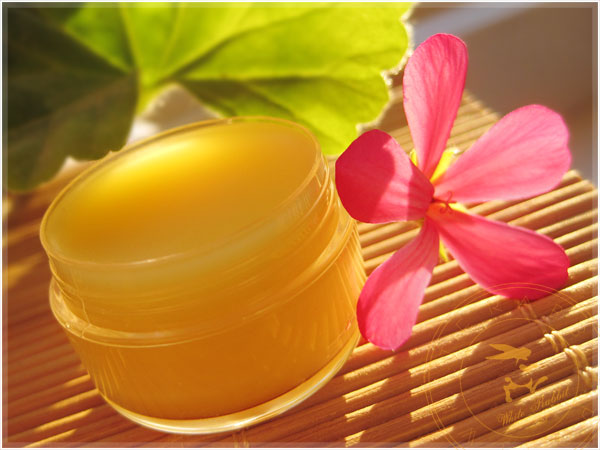
ЧУДОДЕЙСТВЕННАЯ МАЗЬ ОТ 100 БОЛЕЗНЕЙ!)))) |

Метки: здоровье |
38 клавиатурных сокращений, которые работают в любом браузере: |
|

Метки: клавиатура полезное |
Easy GIF Animator Pro 6.1 Rus Portable by Valx |

Метки: программы |
Image scroll effects-Proshow Producer tutorial |
Метки: proshow producer |
Proshow Producer-Sunglasses-Masking footage |
Метки: proshow producer |
Всё, что вы хотели знать о Скайпе |
|
Метки: уроки от любаши |
Карточная игра в дурака 7.2 + Библиотека 3.9 Rus Portable by Valx |

Метки: программы игры |
Как перевести pdf в картинку jpg |
|
Метки: уроки от любаши |
Insofta Cover Commander 3.1.3 + Insofta 3D Text Commander 3.0.2 Rus Portable by Valx |

Метки: программы |
Чистка организма для пожилых людей |

С возрастом в организме человека происходят существенные изменения. Именно поэтому пожилым людям следует с осторожностью относиться к таким вещам, как выбор лекарств, борьба с лишним весом, пересмотр питания, чистка организма и т.д.
Сегодня я предлагаю вашему вниманию три способа очищения организма, рекомендованных пожилым людям. Они не агрессивны, щадящи, безопасны, просты и доступны.
Рецепт № 1
Замочите на ночь рис в кастрюле, утром воду слейте (она должна быть мутноватой) и залейте свежей водой. Поставьте на медленный огонь. Дождитесь момента закипания и быстро снимите кастрюлю с плиты. Воду слейте, а рис хорошенько промойте в сите под проточной водой. Процедуру заливания риса свежей водой и доведения до кипения следует повторить трижды. Рис для чистки организма готов.
Способ употребления. Утром на голодный желудок съедайте по 1 столовой ложке риса. После этого ничего не ешьте и не пейте 3-4 часа. Полный курс очищения – полтора месяца. Это именно тот период, в течение которого из вашего организма уйдут многолетние залежи шлаков.
Для усиления положительного эффекта вы можете съедать ложку риса и вечером, добавив его к пшенной каше с курагой. Пожилые люди, проводившие самостоятельно чистку организма рисом, в один голос утверждали, что по окончании курса стали чувствовать себя значительно бодрее и словно моложе. Практически у всех нормализовался вес.
Рецепт № 2
Промойте под проточной водой 400 г овсяной крупы, вскипятите 6 л воды и залейте кипятком промытый овес. Поставьте на слабый огонь и варите до тех пор, пока не выкипит половина жидкости. После этого процедите отвар через мелкое сито или два слоя марли. Добавьте 100 г меда, плотно закройте крышкой и доведите до кипения, но не кипятите. Перелейте готовый отвар в стеклянную банку, храните в холодильнике.
Способ употребления. Пейте овсяный отвар мелкими глотками по половине стакана за полчаса до еды. Если нет противопоказаний, добавляйте в отвар несколько капель сока свежего лимона. Чистку следует проводить в течение двух недель три раза в год.
Овсяный отвар великолепно чистит организм, воздействуя на него мягко и деликатно. Кроме очищающего эффекта, он обладает свойством насыщать внутренние органы ценными витаминами и питательными веществами. Как и рис, отвар из овса способствует нормализации веса и омоложению всего организма в целом.
Интересный исторический факт: рецепт овсяного отвара с медом и лимонным соком принадлежит знаменитому французскому врачу Жану де С. Катерин. Он периодически проводил очищение организма этим «чудодейственным эликсиром жизни» (именно так он его называл) и до 120 лет оставался бодрым, энергичным, моложавым. Свое долголетие он объяснял только своевременной чисткой организма овсяным отваром.
Рецепт № 3
Возьмите корень имбиря и мелко порубите его. Две столовые ложки залейте одним литром крутого кипятка и дайте настояться в течение 30 минут. Затем процедите. Добавьте по вкусу мед и, если нет противопоказаний, лимонный сок.
Способ употребления. Принимайте имбирный напиток утром и вечером по половине стакана за 15-20 минут до еды. Эту схему выдержите в течение первых трех дней, а потом принимайте очищающий напиток в любое время суток и в любом количестве. При желании можете разбавлять его апельсиновым соком или зеленым чаем.
Имбирный напиток обладает превосходным очищающим эффектом, нормализует вес и оказывает сильное омолаживающее действие.
Справка: имбирь упоминал в своих научных трудах древний китайский мыслитель Конфуций (ок. 551 до н.э.). Средства на основе имбирного корня он прописывал пожилым людям для улучшения памяти и оздоровления организма. Целителями Восточной Азии имбирный корень почитался как хороший природный стимулятор, они рекомендовали его в качестве средства для продления молодости.
Людмила Новицкая, врач-терапевт.
Метки: здоровье |
Айпад - Бродилка,Уроки от Любаши))) |
Метки: уроки от Любаши |
О ЧЕМ РАССКАЖЕТ ВАШ АНАЛИЗ КРОВИ? |
Метки: здоровье |
DxO Optics Pro 9.5.1 Build 252 Elite Rus Portable by Valx |

Метки: программы |
Целебные свойства белокочанной капусты. Рецепты |

Метки: здоровье рецепты |
"СОВЕТСКИЙ ЭКРАН" |
|
Метки: звёзды |
Каша в мультиварке |
 |
|
Серия сообщений "Каша":
Часть 1 - Каша боярская.
Часть 2 - Детские каши - лучшие рецепты. Как варить каши для детей.
...
Часть 7 - ПШЁННАЯ КАША В МУЛЬТИВАРКЕ С ФОТО И ПОШАГОВЫМ ПРИГОТОВЛЕНИЕМ.
Часть 8 - Полезнейшая пшенная каша - 50 рецептов блюда!
Часть 9 - Каша в мультиварке
Метки: рецепты |
Программа защиты флешки от вирусов. |
Не так давно я рассказывал вам про необходимость защищать свой компьютер и другие приборы от вирусов. Так вот сегодня мы продолжим говорить о защите, и на этот раз мы будем защищать флешку.
Те, кто следят за моим блогом давно, наверняка видели и читали статью защита флешки от вирусов, где я описывал способ защитить флешку, используя лишь стандартные средства Windows, без дополнительных программ. Этот способ, безусловно, хорош и своей простотой, и отсутствием необходимости в установке дополнительных программ. Но, как говорится, безопасности много не бывает — мы должны сделать все, что от нас зависит, чтобы избежать неприятных последствий.
Именно поэтому сегодня я расскажу еще про один способ защитить флешку от вирусов, но на этот раз нам придется установить дополнительную программу! Она весьма проста, немного весит, поэтому никаких проблем в этом я не вижу. Советую всем попробовать!

Метки: безопасность |
Linux vs Windows или Время изобретать свой велосипед |
|
Время изобретать свой велосипед!

Да! К сожалению или к счастью, но сейчас наступило именно такое время, когда надо заново изобретать велосипед.
Глобализация, попытки объединения всего мира, попытки подмять весь мир под "Главного демократа" - Американские штаты всея Земли" сокрушительно провалились.
Мир многополярен, многолик, разноцветен и очень разный.
Итак, знакомьтесь с альтернативой Windows - операционной системой (ОС) Linux. 1991 год - начало Linux - молодой программист из Финляндии Линус Торвальдс взялся за работу Читать, знакомиться далее…
ВНИМАНИЕ!
Устанавливать операционные системы самому, конечно, можно, если есть знания, опыт, умения. В остальных случаях - обратитесь и посоветуйтесь со специалистами в реальной обстановке, на месте.
Кроме предложенного выше сайта для новичков можно побродить ещё на этих ресурсах. Удачи, друзья!
|
Метки: линукс |
Helicon Filter 5.4.2.2 Rus Portable by Valx |

Метки: программы |
Как сделать схему на Лиру |
|
Метки: полезные уроки |
Как легко открыть любой домофон. |
Забыли ключи?! - Теперь это не проблема!
Код "VIZIT" - *#4230 или *#423
Код "CYFRAL" - (буква - "B") 100 (буква - "B") 7272
Код "METACOM" - 65535-1234-8
Код "ELTIS" - (буква - "B") 1234-2-1-3-3-123
Источник
Метки: полезные советы |
15 способов получить врачебную пользу от лимона |
|
Серия сообщений "от знахарей,копилка советов,":
Часть 1 - СМАЗЫВАЛ ВОЛОСЫ КРАПИВОЙ: ТАК И РАСПРАВИЛСЯ С СЕДИНОЙ
Часть 2 - 7 нужных для организма минералов
...
Часть 17 - Банановая Кожура: полезные свойства...
Часть 18 - 6 полезных фактов о ЦУККИНИ......
Часть 19 - 15 способов получить врачебную пользу от лимона
Метки: здоровье |
Начинаем изучать Windows 8 |
Начинаем изучать Windows 8
|
|
|
Серия сообщений "Windows 8":
Часть 1 - Начинаем изучать Windows 8
Метки: windows 8 |
Убираем Майл из Mozilla Firefox,Opera,Google Chrome и, будем грамотными |
|
Метки: полезное |
Я поменяла браузер - на самый быстрый...))) |
|
Метки: полезные уроки |
"Термоядерный "рецепт от простуды.... |
|
Метки: здоровье |
Только для взрослых!...мужчин?.. ))) |
|
Метки: здоровье |
ДОМАШНЯЯ "ВИАГРА" для мужчин... |
|
Метки: здоровье |
Полный цикл бесед О ЛЕЧЕНИИ ТРАВАМИ. Е.Ф. Зайцева - известная травница |
Серия сообщений "СЕКРЕТЫ ИСЦЕЛЕНИЯ.. ":
Часть 1 - мантра
Часть 2 - Шесть целительных звуков.
...
Часть 42 - Правила здоровья от майя
Часть 43 - Как повысить резервы и внутреннюю силу
Часть 44 - Полный цикл бесед О ЛЕЧЕНИИ ТРАВАМИ. Е.Ф. Зайцева - известная травница
Метки: здоровье |
CherryPlayer 2.0.9 Rus Portable by Valx |

Метки: плееры |
KeePass — безопасное хранение паролей |
 Программа KeePass — бесплатный менеджер паролей. Программа для хранения паролей имеет открытый исходный код, легка в использовании и полностью бесплатна.
С помощью KeePass Password Safe пользователь может хранить в одном месте, уже созданные и создавать новые пароли, которые будут надежно зашифрованы в базе данных менеджера паролей.
В интернете многим из нас часто приходится заводить учетные записи в различных службах, сервисах, сетях, сайтах и т.п. Мотивы использования могут быть разными: создание нового электронного почтового ящика, учетная запись в социальной сети, использование соответствующих сервисов для денежных переводов, регистрация на сайтах и т.п.
При регистрации, возникает необходимость придумывания, а затем ввода своих данных, в основном, в поля «логин» и «пароль». От степени надежности пароля будет зависеть сохранность ваших данных, при попытке постороннего лица получить доступ к данным вашего профиля.
Для надежного сохранения своих учетных, личных, или каких-либо еще данных, вводимых в поле «пароль» при регистрации, необходимо будет использовать сложные пароли. Простой пароль может быть достаточно быстро расшифрован специальной программой. Надежный, сложный пароль сохранит ваши данные, при попытке взлома злоумышленниками вашего профиля.
Менеджер паролей KeePass поддерживает алгоритмы шифрования AES (256-бит) и Twofish, при помощи которых будут зашифрованы базы данных программы.
При использовании менеджера паролей KeePass, у пользователя не будет необходимости запоминать все сложные пароли, созданные с помощью этой программы. Достаточно будет создать и запомнить один сложный, надежный пароль для входа в программу. В этом случае все ваши пароли будут находиться в одном месте в зашифрованном виде.
Скачать программу KeePass можно будет с официального сайта производителя. Вы можете скачать обычную версию программы с установкой на компьютер, или переносную версию программы, которая не требует установки. Доступны для скачивания версии программы для разных операционных систем (Windows, Linux, Mac OS X, BSD и т.д.), и для различных мобильных устройств.
Для загрузки на компьютер выберите следующую версию программы – KeePass Professional Edition.
Какую версию программы лучше использовать? Мой выбор – переносная (portable) версия менеджера паролей.
При использовании KeePass Portable вы можете запускать программу с USB флешки, или с любого другого съемного диска на любом компьютере. В этом случае, на компьютере не остаются записи в реестре, файлы конфигурации, другие данные, которые будут созданы в операционной системе Windows при установке обычной версии программы.
В любом случае, для сохранности паролей, будет важно не потерять только один файл – зашифрованную базу паролей KeePass.
Для работы с программой KeePass, на вашем компьютере в операционной системе Windows, должен быть установлен NET Framework 2.0 или выше. Данная программная платформа уже установлена в современных версиях Windows.
После скачивания на свой компьютер, распакуйте архив с программой. Папку KeePass (с названием версии программы) вы можете поместить в удобное для вас место (жесткий диск, флешка, внешний жесткий диск и т.п.).
Для локализации программы на русский язык, с сайта производителя необходимо будет скачать соответствующий языковой пакет: . После распаковки архива, переместите файл локализации Russian.lngx в папку с программой.
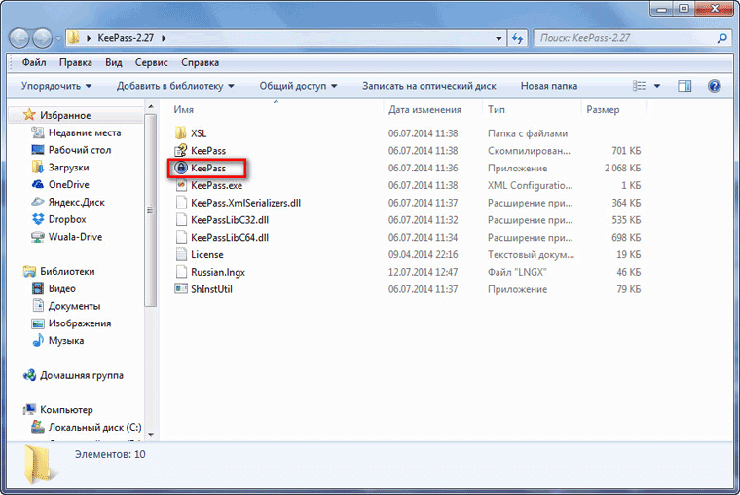
После открытия окна программы нажмите на пункт меню «View», а затем в контекстном меню выберите пункт «Change Languare...». В окне «Select Languare» выберите соответствующий язык. В следующем окне согласитесь на перезапуск программы. После этого программа KeePass будет открыта на русском языке.
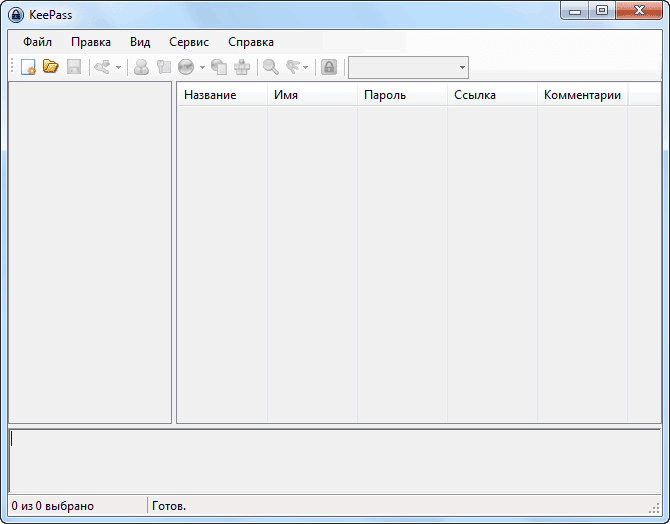
Как вы видите, окно программы пока пусто.
Теперь вам необходимо будет создать новую базу паролей. Для этого нужно будет нажать на пункт меню «Файл», а в контекстном меню выбрать пункт «Новый…».
В окне «Создание новой базы паролей» вам нужно будет выбрать место для хранения зашифрованной базы паролей. Здесь можно выбрать несколько вариантов: сохранить базу паролей в папку с самой программой или в какую-нибудь другую папку на компьютере, или на другом внешнем диске.
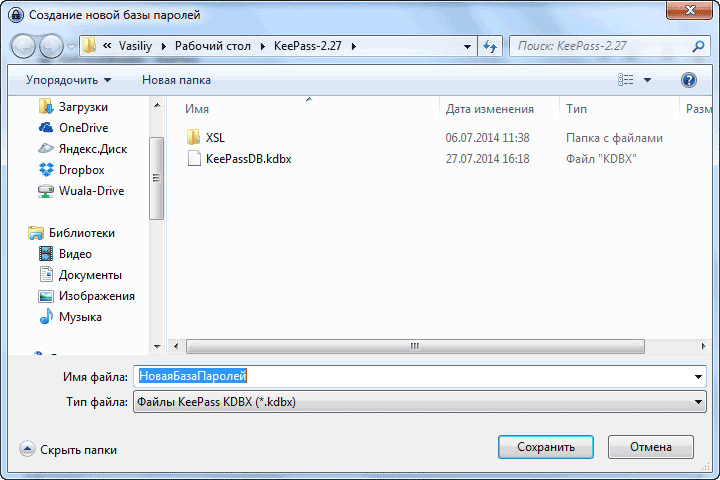
Вы можете изменить имя файла «НоваяБазаПаролей» созданное по умолчанию, на другое имя файла. Это можно будет сделать позднее, когда вы захотите переименовать название базы данных.
В том случае, если вы сохраните зашифрованную базу паролей в папке с самой программой, которую вы разместили на флешке, то тогда вы сможете воспользоваться программой KeePass после подключения флешки к любому компьютеру. В этом варианте использования программы есть один недостаток: флешка может быть потеряна, или выйти из строя.
Я сам использую несколько иной метод хранения базы данных. Я создаю специальную папку на диске «D» своего компьютера, а затем сохраняю там зашифрованную базу данных программы KeePass. Сама папка с программой находится у меня на диске «C», хотя это переносная версия программы. Я создал ярлык для того, чтобы запускать менеджер паролей как обычную программу.
Базу данных, которая находится на диске «D», с помощью резервного копирования, я сохраняю в облачное хранилище Wuala (можно использовать параллельно несколько хранилищ). Также копирую базу данных в папку с программой на флешке.
В итоге, если мне внезапно придется переустанавливать операционную систему, то база данных KeePass будет сохранена, так как она расположена на другом логическом диске. Если придет в негодность жесткий диск моего компьютера, то я все равно не потеряю свои данные, так как база данных будет сохранена еще в двух других местах. Таким образом, три разных места сохранения обеспечивают сохранность базы данных.
Внимание! Отнеситесь с большим вниманием к сохранности зашифрованной базы данных программы KeePass. В случае ее утери по каким-либо причинам, вы навсегда потеряете доступ к своим паролям.
В KeePass можно создать несколько баз данных, у каждой такой базы данных будет свой основной пароль. Обратите особое внимание на сохранность всех баз данных.
Сразу после создания базы данных будет открыто окно «Создание составного основного пароля», который предназначен для шифрования базы паролей. Пароль может состоять из одного или из нескольких источников.
KeePass Password Safe предлагает такие варианты создания составного основного пароля:
Если вы выберите несколько источников для входа в программу, то тогда вы сможете открыть базу данных, только при вводе данных из всех источников. При потере одного из источников, вы не сможете открыть базу данных программы.
Поэтому лучшим вариантом будет выбор, сделанный программой по умолчанию — «Основной пароль». Вам необходимо будет придумать, а затем ввести в поле «Основной пароль» пароль для входа в программу KeePass.
На этом изображении вы можете увидеть, как я сделал, используя всем известное выражение, довольно надежный пароль.
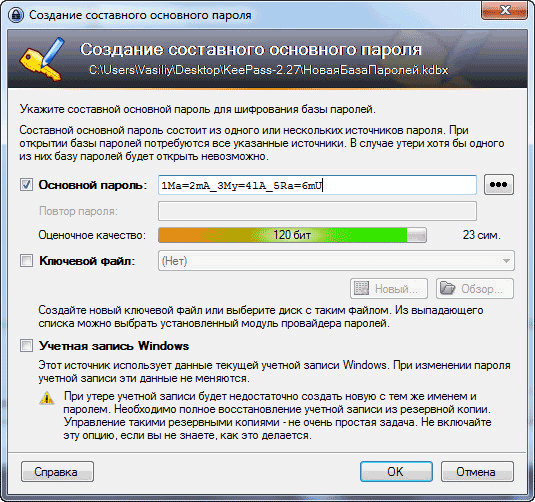
После завершения создания основного пароля, нажмите на кнопку «ОК».
Внимание! Обязательно запомните наизусть пароль для входа в программу. Запишите его на бумагу, а затем обязательно заучите этот пароль. Если вы по каким-либо причинам потеряете основной пароль, то тогда вы не сможете получить доступ к остальным паролям, которые будут храниться в программе KeePass.
Далее откроется окно «Создание новой базы паролей – Шаг 2», в котором вы можете настроить параметры создания базы паролей. Программа, в принципе, уже оптимально настроена, поэтому нет особой необходимости для изменения настроек параметров базы паролей.
Во вкладке «Безопасность» можно нажать на ссылку «Рассчитать для секундной задержки» для увеличения количества циклов шифрования.
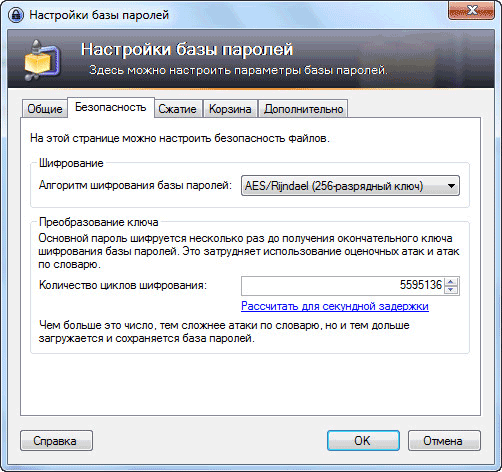
После настройки и изменения параметров, не забывайте нажимать на кнопку «ОК».
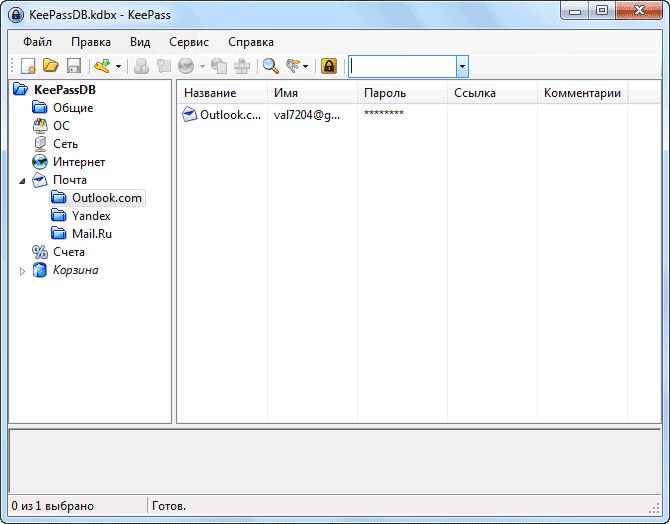
После завершения настроек будет открыто окно созданной базы паролей. В левой части окна программы отображена база паролей и ее категории (группы). Вы можете удалить все эти группы, или оставить их, если названия групп вам подходят для использования (их в любое время можно будет переименовать или изменить). В данный момент, группы пусты, так как там еще не созданы новые записи для хранения паролей.
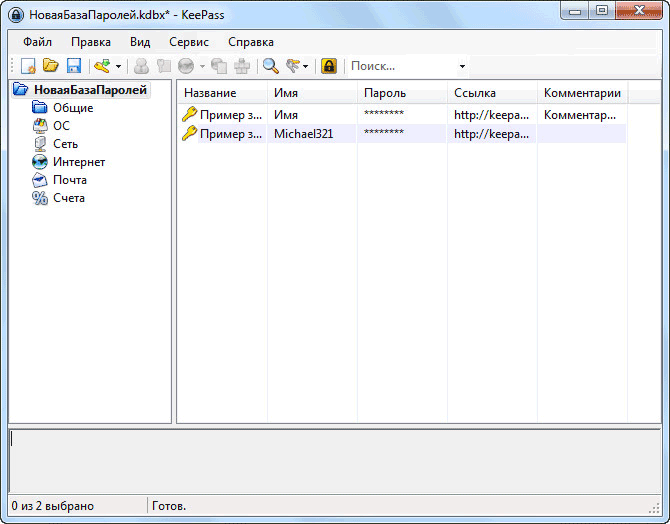
После удаления записей или групп, они будут перемещены в «Корзину», которая будет отображаться в разделе групп. При необходимости, вы можете очистить содержимое «Корзины».
В любой момент, вы можете изменить основной пароль, который служит для входа в программу. Для этого нужно будет кликнуть по меню «Файл», а затем выбрать в контекстном меню пункт « Изменить основной пароль…».
В окне «Создание составного основного пароля» введите новый основной мастер-пароль для доступа к зашифрованной базе данных в KeePass.
В настройки программы можно войти из меню «Сервис» => «Настройки».
Во вкладке «Безопасность» можно будет активировать некоторые пункты: блокировать программу при бездействии, при блокировке компьютера или переключении пользователя, при переходе в спящий режим. При изменении режима удаленного доступа.
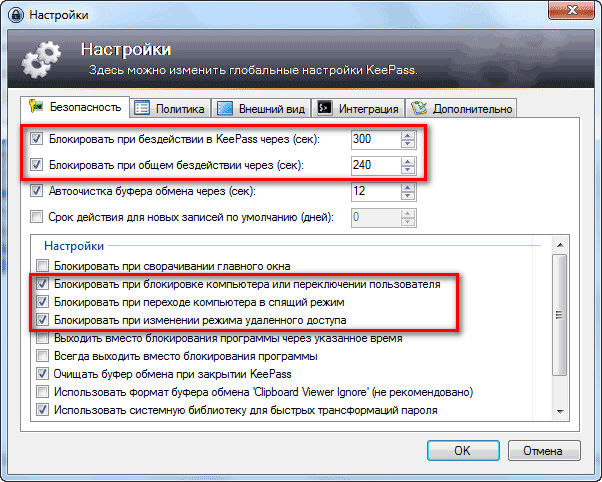
Во вкладке «Интеграция» находятся настройки глобальных горячих клавиш программы:
Во вкладке «Дополнительно» в разделе «Запуск и выход» рекомендую активировать пункт «Автоматически сохранять при закрытии/ блокировке базы паролей».
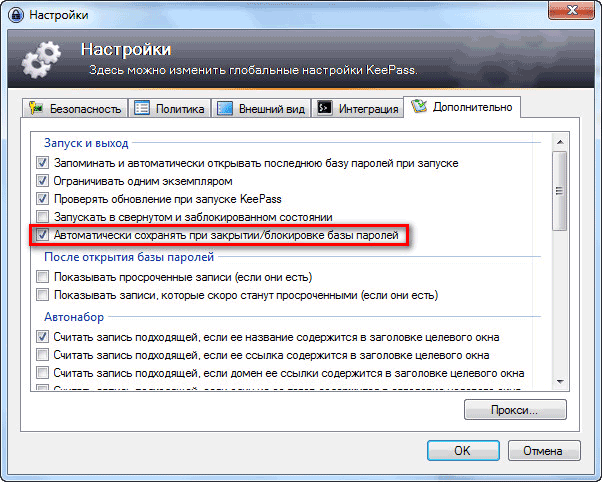
Менеджер паролей можно будет заблокировать в любой момент после нажатия на пиктограмму «Заблокировать», или при помощи клавиш клавиатуры «Ctrl» + «L».
Для создания новой группы кликните правой кнопкой мыши по названию базы данных, или по пустому месту в этом разделе (левая часть окна программы), а затем выберите в контекстном меню пункт «Добавить группу».
После этого откроется окно «Добавление группы». Здесь вы можете выбрать название для создаваемой группы, изменить значок группы, добавить комментарии.
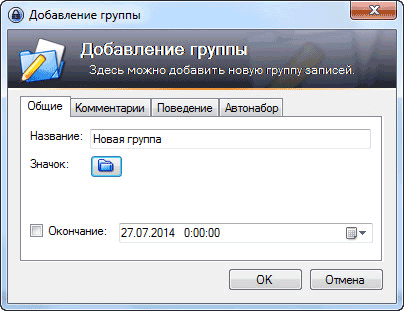
Для изменения значка группы, нажмите на изображение папки (значок по умолчанию) напротив пункта «Значок». Далее будет отрыто окно «Выбор значка», в котором можно будет выбрать стандартный значок, или использовать другой значок, загруженный с вашего компьютера, в формате «.ico».
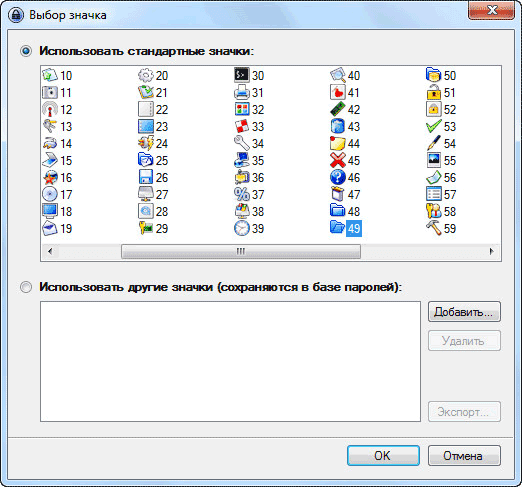
Для того, чтобы изменить группу, кликните правой кнопкой мыши по названию группы, а потом в контекстном меню выберите пункт «Изменить группу». Далее в окне «Изменить группу» меняете название группы или значок группы.
Подобным образом вы можете изменить название зашифрованной базы данных, если кликните правой кнопкой мыши по названию базы данных, а в контекстном меню выберите пункт «Изменить группу».
Для удаления группы необходимо будет кликнуть по группе правой кнопкой мыши, а затем выбрать в контекстном меню пункт «Удалить группу». Данная группа будет удалена в «Корзину».
Группы можно будет перемещать в необходимом порядке. Для этого нужно будет нажать правой кнопкой мыши по данной группе, в контекстном меню выбрать «Порядок». Далее вам следует выбрать подходящее место в разделе для данной группы, с помощью команд контекстного меню.
В группы можно будет добавлять неограниченное количество подгрупп.
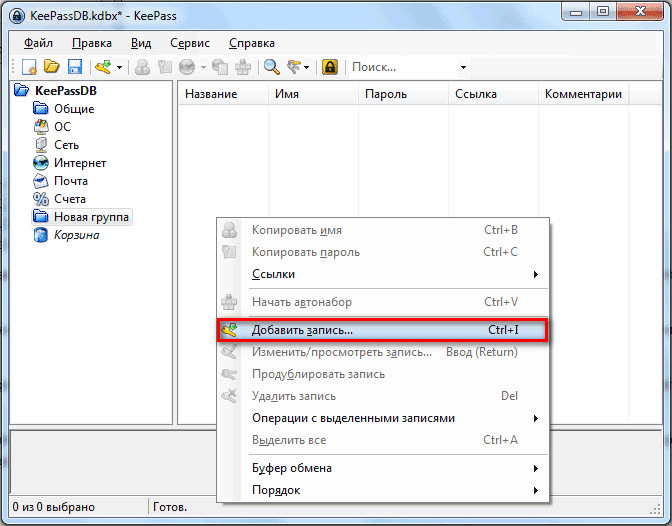
Для добавления пароля, сначала необходимо будет выделить соответствующую группу, а затем в основной части (правой) окна программы кликнуть правой кнопкой мыши. В контекстном меню следует выбрать пункт «Добавить запись…».
После этого будет открыто окно «Добавление записи» во вкладке «Запись».
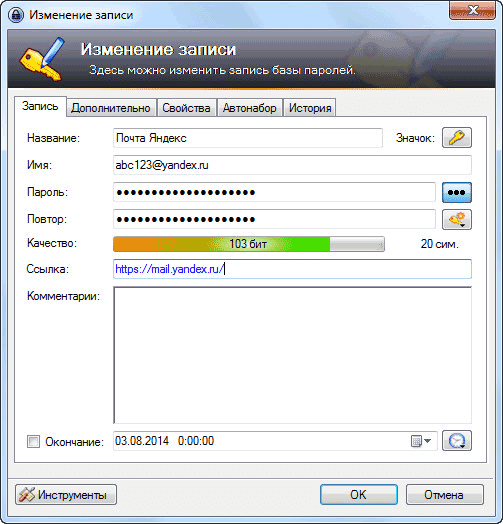
В поле «Название» вам нужно будет ввести название сайта, сервиса, службы, программы, пароль для которой вы будет хранить в программе KeePass. В поле имя следует ввести логин для этой учетной записи, а в поле «Пароль» ввести пароль, если вы вводите данные, ранее созданного аккаунта. При создании нового пароля, программа KeePass по умолчанию, автоматически предложит вам сгенерированный пароль.
В поле «Качество» будет отображаться качество надежности данного пароля.
В поле «Ссылка» вы можете добавить ссылку, ведущую на данный ресурс.
В поле «Комментарии» можно будет ввести справочные данные: секретный вопрос, номер телефона для подтверждения и т.п. информацию.
После нажатия на кнопку «Значок» вы можете выбрать значок для этого пароля.
Для отображения пароля нужно будет нажать на кнопку «звездочки». В этом случае, вы можете проверить содержание символов, составляющих данный пароль, а при необходимости, можно будет внести изменения в этот пароль.
После ввода в программу всех паролей, вы можете распечатать на бумагу все пароли из меню «Файл» => «Печать». Также можно будет отправить на печать данные из отдельных групп.
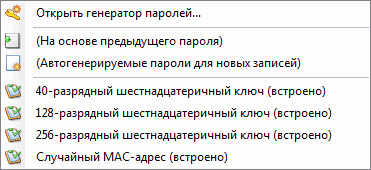
Под «звездочками» находится кнопка «Генерация пароля». После нажатия на левую кнопку мыши, будет открыто контекстное меню для входа в генератор паролей, или для создания ключа соответствующего типа.
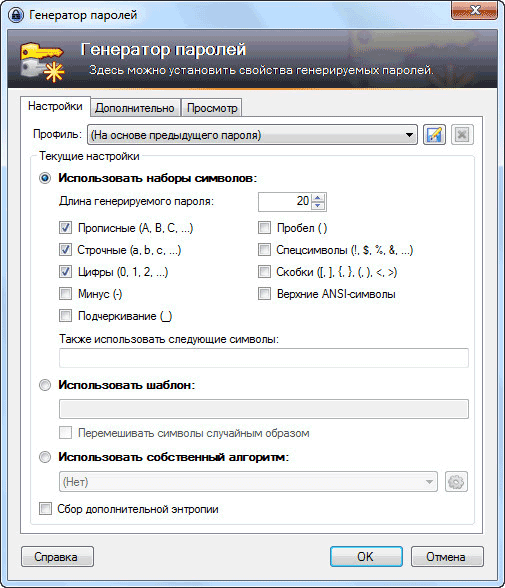
В окне «Генератор паролей» вы можете настроить пароль необходимой сложности и надежности.
Во вкладке «Настройки» необходимо будет выбрать профиль для создания пароля:
Вы можете выбрать длину генерируемого пароля. Для большей безопасности пароля можно будет выбрать дополнительные наборы символов. После завершения настройки нажмите на кнопку «ОК».
По стандартам шифрования в США, при параметре ключа в 128 бит, обычно ставится гриф «секретно», а при использовании 256 битного ключа — «совершенно секретно».
Созданная запись будет находиться в соответствующей группе. При необходимости, вы можете добавлять в эту группу другие записи, или перемещать записи в другие группы.
После закрытия окна программы будет открыто окно, в котором вам предложат сохранить все изменения в базе паролей. Для сохранения изменений нажмите на кнопку «Сохранить», а перед этим активируйте пункт «Автоматически сохранять при закрытии/ блокировке базы паролей». После активации этого пункта данное окно больше не будет появляться, а все изменения в базе паролей будут сохраняться автоматически.
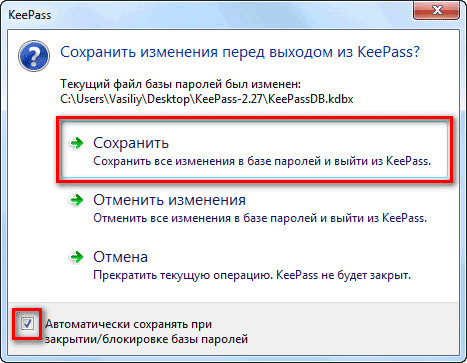
Это сделано для того, чтобы не потерять изменения, которые вы по каким-либо причинам забыли сохранить. После закрытия программы все изменения в базе данных будут сохранены.
Для изменения записи, сначала необходимо будет нажать правой кнопкой мыши на соответствующую запись, а потом в контекстном меню следует выбрать команду «Изменить/просмотреть запись», или нажать на кнопку «Enter» на клавиатуре.
Далее произведите необходимые изменения в соответствующей записи.
Вставлять пароли и другие данные в формы ввода на сайтах и в программы можно несколькими способами.
После клика по соответствующей записи правой кнопкой мыши, из контекстного меню можно будет копировать имя (логин) или пароль. Затем нужно будет ввести логин и пароль в соответствующие поля формы ввода.
По другому можно будет скопировать логин и пароль в буфер обмена с помощью соответствующих пиктограмм, расположенных под панелью меню программы.
Логин, пароль и другие данные можно просто перетаскивать из окна программы при помощи мыши, в соответствующие поля формы ввода данных.
Если кликнуть два раза правой копкой мыши по логину или паролю, то эти данные будут скопированы в буфер обмена.
Для вставки пароля и логина можно будет использовать автонабор.
При копировании данных, буфер обмена будет очищен через несколько секунд. В настройках программы можно будет задать необходимый промежуток времени (по умолчанию – 12 секунд) для автоочистки буфера обмена.
При автонаборе (автозаполнении) не будет использоваться клавиатура, таким образом, будет происходить защита от программ-шпионов кейлоггеров, которые считывают набираемые данные на клавиатуре.
Осуществлять защиту от кейлогеров должен установленный на вашем компьютере антивирус.
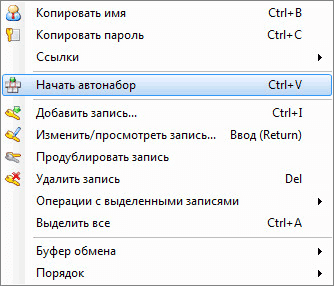
Автозаполнение вызывается комбинацией клавиш клавиатуры «Crtl» + «V», или из контекстного меню «Начать автонабор», после выделения соответствующей записи в программе.
По умолчанию, при автонаборе в программе KeePass выполняется такая последовательность действий, которая имитирует ручной ввод данных:
{USERNAME}{TAB}{PASSWORD}{ENTER}
Сначала вы устанавливаете курсор мыши в поле «логин», потом автоматически вводится имя, затем имитируется нажатие клавиши «Tab», далее автоматически вводится пароль, затем имитируется нажатие клавиши «Enter».
Вам можно будет изменять последовательность вводимых тегов для использования команд в разной последовательности на определенных сайтах.
Для перехода к нужному сайту можно будет использовать пункт контекстного меню «Ссылки» для открытия данной ссылки в браузере, естественно в том случае, если ссылка была добавлена в соответствующую запись.
В некоторых случаях, автозаполнение может не работать.
Для обновления переносной версии программы, просто распакуйте архив с новой версией программы, а затем скопируйте файлы в папку программы KeePass. Данные будут перезаписаны, но вы не потеряете свои настройки, так как файл конфигурации и база данных не будут перезаписаны.
Для программы KeePass создано большое количество плагинов (дополнительных модулей) и расширений для браузеров, которые расширяют возможности, и делают более удобным использование программы менеджера паролей. Так как эта статья получилась очень длинной, то рассмотреть в данной статье такие дополнения, не представляется возможным.
Бесплатная программа KeePass предназначена для надежного хранения паролей в одном месте. Для доступа к менеджеру паролей пользователю достаточно будет запомнить один основной мастер-пароль.
Метки: программы полезные уроки |
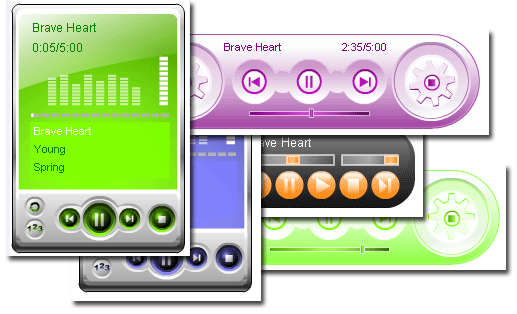
ДЕЛАЕМ ПЛЕЕРЫ В ПРОГРАММЕ Aleo Flash MP3 Player Builder (MP3-конвертор) |
|

Метки: плееры полезные уроки |
Бродилка по Программам в Дневнике от Любаши. |
|
Метки: бродилки |
Торрент и как им пользоваться. |
Метки: торент полезные уроки |
Полезные советы от Домоседа. |
 Полезные советы для хозяюшек от Домоседа в картинках. ЗДЕСЬ далее... |
Метки: полезные советы |
Mojosoft Photo Frame Studio 2.96 Rus Portable by Valx |

Метки: программы |
CherryPlayer - вишнёвый плеер |
|
Метки: плееры программы |
Урок. Делаем кликабельные флеш кнопки в программе Sothink SWF Quicker. |
Метки: полезные уроки |
Ashampoo Photo Optimizer 6.0.2.80 Rus Portable by Valx |

Метки: программы |







 Большинство людей знакомы с традиционным использованием лимона при лечении заболеваний горла или приданию пищи цитрусового аромата. Однако все многообразие пользы лимона намного шире обычных представлений о ней. Вот еще какими способами можно получить от лимона пользу:
 -Лимон помогает при высоком кровяном давлении
 Наряду с другими натуральными средствами, лимонная вода может поднять настроение и избавить вас от депрессии и стресса. Путешественники, исследователи и альпинисты считают, что лимон им «послан с Небес». Когда приходит усталость, они сосут лимон через дырочку в его верней части и получают невероятный освежающий и бодрящий эффект.
 -Озноб и лихорадка