-Цитатник

Бродилка по Дневникам Лиру - (1)

Бродилка по Дневникам Лиру Этих пользователей на Майле не знаю, но Днев...

МЕГАПОИСКОВИК. - Найдется все!!! - (6)

МЕГАПОИСКОВИК. - Найдется все!!! Фотоальбомы  Блоги  Видео  Обои  Откры...

СУПЕР ЭКСКЛЮЗИВ - ЧАСЫ + КАЛЕНДАРЬ + КАЛЬКУЛЯТОР + ПЛЕЕР - (23)

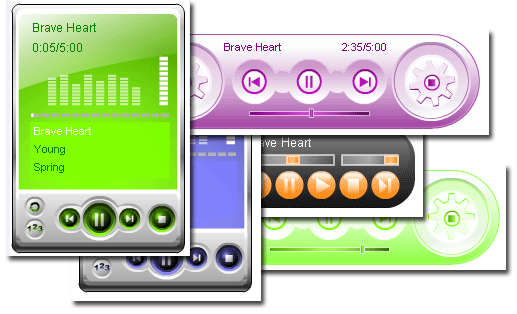
СУПЕР ЭКСКЛЮЗИВ - ЧАСЫ + КАЛЕНДАРЬ + КАЛЬКУЛЯТОР + ПЛЕЕР   Код

Всё полезное в одном!!!!!!От Светланы!!! - (17)

Топ - 20 постов этого блога   ...

Учимся у профессионалов - (2)

Учимся у профессионалов   УЧИМСЯ КОМПЬЮТЕРНОМУ ...

 -Метки

proshow producer windows 10 windows 7 youtube антивирус аудиокниги афоризмы безопасность браузер бродилки в.с.высоцкий видео видео-уроки всё о ли.ру генераторы госуслуги дача день победы детская страничка драйвера журналы-онлайн звёзды звезды кино здоровье знаменитости игры иконки интересное интересные сайты интересные сайты. информеры история картинки кино кино-онлайн киносайты клавиатура клипарт клипарты компьютер конвертер лучшее из прошлого мои рамки музыка музыкальные сайты мультфильмы новый год обои огород от владимира шильникова от любаши память панорамы переводчик плееры поздравления поиск полезное полезные советы полезные уроки портативные программы правовой канал православие программы радио рамки рецепты сад слайд-шоу смайлики спорт сталик ханкишиев стихи схемы телевизор торент точка востановления windows 7 уроки уроки от ларисы гурьяновой уроки от любаши уроки по жж уроки по мозилле фашизм фильмы фильмы - онлайн фильмы-онлайн флешки фоны фоторедактор фоторедакторы фотошоп фотоэфекты цветы цитаты чайникам-нет часики шансон шрифты это интересно юмор

 -Рубрики

 -Фотоальбом

Посмотреть все фотографии серии мои фотографии
мои фотографии
02:58 17.12.2013
Фотографий: 3
Посмотреть все фотографии серии Это я
Это я
02:51 17.12.2013
Фотографий: 5

 -Приложения

 -Видео

 -Всегда под рукой

 -неизвестно

 -ТоррНАДО - торрент-трекер для блогов

Делюсь моими файлами
    Скачал и помогаю скачать

      Показать все (1)

       -

      пїЅпїЅпїЅпїЅпїЅ пїЅ пїЅпїЅпїЅпїЅпїЅ
      [Этот ролик находится на заблокированном домене]

      пїЅпїЅпїЅпїЅпїЅпїЅпїЅпїЅ пїЅпїЅпїЅпїЅпїЅ пїЅ пїЅпїЅпїЅпїЅ пїЅпїЅпїЅпїЅпїЅпїЅ
      В© пїЅпїЅпїЅпїЅпїЅпїЅпїЅпїЅпїЅпїЅпїЅ

       -

      Быстрый переход по страницам блога ���������_������-1954:

       -Поиск по дневнику

      Поиск сообщений в Александр_Петров-1954

       -Подписка по e-mail


       -Сообщества

      Участник сообществ (Всего в списке: 3) Live_Memory Клуб_любознательных Vladimir_Vysotsky

       -Статистика

      Статистика LiveInternet.ru: показано количество хитов и посетителей
      Создан: 13.09.2010
      Записей: 5140
      Комментариев: 2608
      Написано: 12232


      Как настроить страничку поисковика Яндекс

      Суббота, 30 Августа 2014 г. 01:49 + в цитатник
      Это цитата сообщения _Lyubasha_K_ [Прочитать целиком + В свой цитатник или сообщество!]

      Как настроить страничку поисковика Яндекс

      Счетчик посещений Counter.CO.KZ - бесплатный счетчик на любой вкус!


      Здравствуйте...

      Общаясь и помогая другим, я вижу, что у многих пользователей стартовой страничкой стоит Яндекс поисковик. Тем более, что поисковик Яндекса самый востребованный в Рунете. Лично я тоже пользуюсь этим поисковиком. У меня есть аккаунт на Яндексе, Почта, Диск, очень часто пользуюсь Яндекс фотками.
      Я очень ответственно слежу за тем, чтобы мои странички были в полном порядке и выглядели красиво...)))
      Как, например, выглядит ваша страничка поисковика Яндекс?

      Читать далее


      урок провела
      Любаша К

      Рубрики:  Уроки от Любаши

      Метки:  

      Понравилось: 1 пользователю

      ЧУДОДЕЙСТВЕННАЯ МАЗЬ ОТ 100 БОЛЕЗНЕЙ!))))

      Пятница, 29 Августа 2014 г. 17:26 + в цитатник
      Это цитата сообщения Ejkova [Прочитать целиком + В свой цитатник или сообщество!]

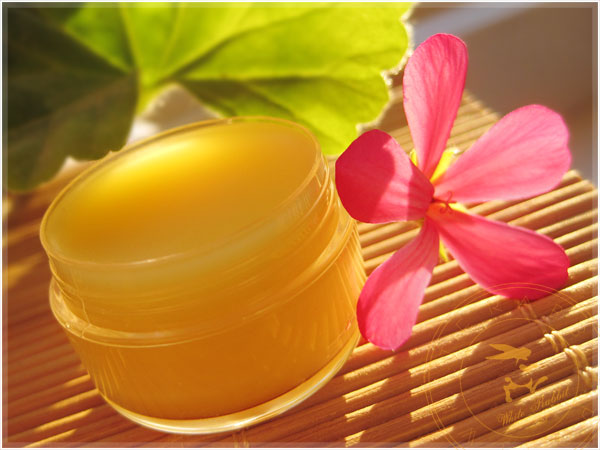
      ЧУДОДЕЙСТВЕННАЯ МАЗЬ ОТ 100 БОЛЕЗНЕЙ!))))


      Чудодейственная мазь от 100 белезней


      Я ни грамма не покривила душой! Это действительно целебная мазь! Она состоит всего из трёх компонентов, но сила действия её велика! На сколько велика? Ровно на только, чтобы дать человеку сил вернуться с того света.

      Я несколько не преувеличиваю!))) Прочитайте сами все отзывы! Люди потерявшие всякую надежду на излечение, потеряв последнюю каплю силы воли - начав применять мазь, восстанавливали свои утраченные силы. А что медицина? Медицина... после недолгих размышлений и попыток вылечить больного - обычно выписывала путёвку туда, откуда больше не возвращаются!

      Теперь немного о мази. Кто её придумал? Точно никто не знает! И наверняка это сделала не Валентина Сеймонова. Этот рецепт я встречала давным - давно в старых народных рецептах здоровья. Но, очевидно рецепт мази вызвал недоверие (состав такой простой!) или мало кто из больных воспользовался им... Не знаю! Знаю только одно, что Валентина - одна из немногих, опробовавших на себе действие мази, рассказала об этом чудесном средстве тысячам и тысячам людям, ищущих исцеления от страшных болезней. Низкий ей поклон!)))
      Рубрики:  здоровье

      Метки:  

      38 клавиатурных сокращений, которые работают в любом браузере:

      Пятница, 29 Августа 2014 г. 16:05 + в цитатник
      Это цитата сообщения Ejkova [Прочитать целиком + В свой цитатник или сообщество!]

      38 клавиатурных сокращений, которые работают в любом браузере:

      38 клавиатурных сокращений, которые работают в любом браузере:


      Работа с вкладками :
      Ctrl 1-8 – Переключение на вкладку, положение которой на панели вкладок соответствует нажатой вами цифре.
      Ctrl 9 – Переключение на последнюю вкладку независимо от ее номера.
      Ctrl Tab – Переключение на следующую вкладку, то есть на одну вправо.
      Ctrl Shift Tab – Переключение на предыдущую вкладку, то есть на одну влево.
      Ctrl W, Ctrl F4 – Закрыть текущую вкладку.
      Ctrl Shift T – Открыть повторно последнюю закрытую вкладку.
      Ctrl T – Открыть новую вкладку.
      Ctrl N – Открыть новое окно браузера.
      Рубрики:  полезное

      Метки:  

      Easy GIF Animator Pro 6.1 Rus Portable by Valx

      Четверг, 28 Августа 2014 г. 20:09 + в цитатник
      Это цитата сообщения pasigut [Прочитать целиком + В свой цитатник или сообщество!]

      Easy GIF Animator Pro 6.1 Rus Portable by Valx


      Easy GIF Animator - программа, предназначенная для создания анимированных изображений (gif-файлов), насыщенных различными эффектами. Easy GIF Animator имеет довольно много настроек и позволяет управлять всеми параметрами анимированного gif-файла, включая продолжительность, цветовую палитру и т.п. Допускает использование эффектов, в том числе добавление текста на изображение, предварительный просмотр в браузере, преобразование gif-анимации в формат AVI, добавление звука к созданным анимациям, сохранение созданного файла в формате SWF (флеш), автоматическое создание HTML-кода для вставки готовой анимации на веб-сайт и многое другое. Поддерживает работу с GIF, JPG, PNG и BMP файлами. Имеется гибкая система оптимизации размера выходного файла, включающая в себя несколько способов оптимизации.
      Читать далее
      Рубрики:  программы

      Метки:  

      Image scroll effects-Proshow Producer tutorial

      Четверг, 28 Августа 2014 г. 16:12 + в цитатник
      Это цитата сообщения Лида_Юринец [Прочитать целиком + В свой цитатник или сообщество!]

      Image scroll effects-Proshow Producer tutorial


      Рубрики:  ProShow Producer

      Метки:  

      Proshow Producer-Sunglasses-Masking footage

      Четверг, 28 Августа 2014 г. 16:10 + в цитатник
      Это цитата сообщения Лида_Юринец [Прочитать целиком + В свой цитатник или сообщество!]

      Proshow Producer-Sunglasses-Masking footage


      Рубрики:  ProShow Producer

      Метки:  

      Всё, что вы хотели знать о Скайпе

      Четверг, 28 Августа 2014 г. 04:23 + в цитатник
      Это цитата сообщения _Lyubasha_K_ [Прочитать целиком + В свой цитатник или сообщество!]

      Всё, что вы хотели знать о Скайпе

      Счетчик посещений Counter.CO.KZ - бесплатный счетчик на любой вкус!


      Здравствуйте...

      Сегодня вместе со Знатоком мы расскажем вам...


      Skype (или, как привык русскоязычный народ "Скайп") плотно вошел в нашу повседневную жизнь. Вряд ли можно представить себе современного человека, который бы тратил огромные деньги для междугородних и международных разговоров по обычному телефону. Ведь у нас давно есть любимый Skype - программа, предназначенная для бесплатных аудио и видео звонков. Подключите к компьютеру камеру или гарнитуру и звоните своим друзьям и родственникам в любой уголок света абсолютно бесплатно при условии того, что у них также установлен Скайп! А в наших статьях мы расскажем, где скачать Skype, как установить, зарегистрироваться и найти там своих друзей. Возникла проблема при работе со Скайпом? Не беда - смотри распространенные трудности в Skype и решай

      Читать далее

      Ну вот и всё...))) Разбирайтесь...))) Удачи...

      Следите за следующими выпусками " Советы от знатоков "
      с интересной для вас информацией в блоге от Любаши К...


      оформление поста
      Любаша К
      есть ко мне вопросы,заходи,обсудим

      Рубрики:  Уроки от Любаши

      Метки:  

      Карточная игра в дурака 7.2 + Библиотека 3.9 Rus Portable by Valx

      Среда, 27 Августа 2014 г. 16:59 + в цитатник
      Это цитата сообщения pasigut [Прочитать целиком + В свой цитатник или сообщество!]

      Карточная игра в дурака 7.2 + Библиотека 3.9 Rus Portable by Valx


      Новый Сборник Карточных Игр – игры в дурака, популярные пасьянсы, хитовые карточные игры, гадания на картах, описание и правила всех самых популярных карточных игр, карточных фокусов, шулерских приемов игры в карты
      Читать далее
      Рубрики:  программы
      игры

      Метки:  

      Как перевести pdf в картинку jpg

      Среда, 27 Августа 2014 г. 04:04 + в цитатник
      Это цитата сообщения _Lyubasha_K_ [Прочитать целиком + В свой цитатник или сообщество!]

      Как перевести pdf в картинку jpg

      Счетчик посещений Counter.CO.KZ - бесплатный счетчик на любой вкус!


      Здравствуйте...

      Сегодня тема урока будет вот по этому сообщению.


      Как перевести pdf в картинку jpg.


      Бывают такие ситуации, что срочно нужно просмотреть файл в формате pdf, но у вас нет для этого нужной программы. Обычно такие файлы разработаны на языке PortScript компанией Adobe. И чтобы просмотреть такие файлы нужна программа Acrobat Reader. Ну а если нет такой программы на компьютере, что делать? Для этого читаем дальше...)))

      Читать далее


      урок провела
      Любаша К

      Рубрики:  Уроки от Любаши

      Метки:  

      Понравилось: 1 пользователю

      Insofta Cover Commander 3.1.3 + Insofta 3D Text Commander 3.0.2 Rus Portable by Valx

      Вторник, 26 Августа 2014 г. 04:21 + в цитатник
      Это цитата сообщения pasigut [Прочитать целиком + В свой цитатник или сообщество!]

      Insofta Cover Commander 3.1.3 + Insofta 3D Text Commander 3.0.2 Rus Portable by Valx


      Insofta Cover Commander позволяет создавать профессиональные виртуальные коробки, книги, DVD-коробки, руководства, CD-диски, скриншоты. Всего несколько щелчков мыши все что нужно для выполнения этой работы. Исчерпывающие настройки освещения, камеры, тени, отражения позволяют вам создать изображение любого уровня сложности и увидеть готовый результат в реальном времени в окне предпросмотра. Мастер создания нового проекта выполнит всю "грязную" работу за вас, так что вы сможете сосредоточиться на содержании вашего проекта.
      Читать далее
      Рубрики:  программы

      Метки:  

      Чистка организма для пожилых людей

      Вторник, 26 Августа 2014 г. 04:16 + в цитатник
      Это цитата сообщения Григорий_Софронов [Прочитать целиком + В свой цитатник или сообщество!]

      Чистка организма для пожилых людей

      Чистка организма для пожилых людей


      С возрастом в организме человека происходят существенные изменения. Именно поэтому пожилым людям следует с осторожностью относиться к таким вещам, как выбор лекарств, борьба с лишним весом, пересмотр питания, чистка организма и т.д.

      Сегодня я предлагаю вашему вниманию три способа очищения организма, рекомендованных пожилым людям. Они не агрессивны, щадящи, безопасны, просты и доступны.


      Рецепт № 1

      Замочите на ночь рис в кастрюле, утром воду слейте (она должна быть мутноватой) и залейте свежей водой. Поставьте на медленный огонь. Дождитесь момента закипания и быстро снимите кастрюлю с плиты. Воду слейте, а рис хорошенько промойте в сите под проточной водой. Процедуру заливания риса свежей водой и доведения до кипения следует повторить трижды. Рис для чистки организма готов.

      Способ употребления. Утром на голодный желудок съедайте по 1 столовой ложке риса. После этого ничего не ешьте и не пейте 3-4 часа. Полный курс очищения – полтора месяца. Это именно тот период, в течение которого из вашего организма уйдут многолетние залежи шлаков.

      Для усиления положительного эффекта вы можете съедать ложку риса и вечером, добавив его к пшенной каше с курагой. Пожилые люди, проводившие самостоятельно чистку организма рисом, в один голос утверждали, что по окончании курса стали чувствовать себя значительно бодрее и словно моложе. Практически у всех нормализовался вес.


      Рецепт № 2

      Промойте под проточной водой 400 г овсяной крупы, вскипятите 6 л воды и залейте кипятком промытый овес. Поставьте на слабый огонь и варите до тех пор, пока не выкипит половина жидкости. После этого процедите отвар через мелкое сито или два слоя марли. Добавьте 100 г меда, плотно закройте крышкой и доведите до кипения, но не кипятите. Перелейте готовый отвар в стеклянную банку, храните в холодильнике.

      Способ употребления. Пейте овсяный отвар мелкими глотками по половине стакана за полчаса до еды. Если нет противопоказаний, добавляйте в отвар несколько капель сока свежего лимона. Чистку следует проводить в течение двух недель три раза в год.

      Овсяный отвар великолепно чистит организм, воздействуя на него мягко и деликатно. Кроме очищающего эффекта, он обладает свойством насыщать внутренние органы ценными витаминами и питательными веществами. Как и рис, отвар из овса способствует нормализации веса и омоложению всего организма в целом.

      Интересный исторический факт: рецепт овсяного отвара с медом и лимонным соком принадлежит знаменитому французскому врачу Жану де С. Катерин. Он периодически проводил очищение организма этим «чудодейственным эликсиром жизни» (именно так он его называл) и до 120 лет оставался бодрым, энергичным, моложавым. Свое долголетие он объяснял только своевременной чисткой организма овсяным отваром.


      Рецепт № 3

      Возьмите корень имбиря и мелко порубите его. Две столовые ложки залейте одним литром крутого кипятка и дайте настояться в течение 30 минут. Затем процедите. Добавьте по вкусу мед и, если нет противопоказаний, лимонный сок.

      Способ употребления. Принимайте имбирный напиток утром и вечером по половине стакана за 15-20 минут до еды. Эту схему выдержите в течение первых трех дней, а потом принимайте очищающий напиток в любое время суток и в любом количестве. При желании можете разбавлять его апельсиновым соком или зеленым чаем.

      Имбирный напиток обладает превосходным очищающим эффектом, нормализует вес и оказывает сильное омолаживающее действие.

      Справка: имбирь упоминал в своих научных трудах древний китайский мыслитель Конфуций (ок. 551 до н.э.). Средства на основе имбирного корня он прописывал пожилым людям для улучшения памяти и оздоровления организма. Целителями Восточной Азии имбирный корень почитался как хороший природный стимулятор, они рекомендовали его в качестве средства для продления молодости.


      Людмила Новицкая, врач-терапевт.

      Рубрики:  здоровье

      Метки:  

      Айпад - Бродилка,Уроки от Любаши)))

      Вторник, 26 Августа 2014 г. 04:07 + в цитатник
      Это цитата сообщения _Lyubasha_K_ [Прочитать целиком + В свой цитатник или сообщество!]

      Айпад - Бродилка

      Счетчик посещений Counter.CO.KZ - бесплатный счетчик на любой вкус!


      Пропала языковая панель
      Гаджеты для Windows 7
      Как правильно выразить отношение на Лиру
      Что делать, если не пускают
      ФОТОРЕДАКТОР Fotor
      Где взять муз. файл в формате мр3
      Плееры с сайтов ( урок 2 )
      RusTV Player
      K-Lite Mega Codec Pack
      DP Animation Maker
      Как сделать фото с веб камеры
      Фотогенератор онлайн
      CrazyTalk 7.1 Rus
      Ashampoo Slideshow Studio
      Wedding Album Maker Gold 3.52
      Кое-что про шрифты...
      ProShow Producer 5.0.3206
      Auslogics BoostSpeed
      Shellbag Analyzer & Cleaner
      Про локальные диски
      Возвращение папки "Загрузки"
      Программа Торрент
      Фоторедактор Pixlr
      Плейлист для Лиру
      PhotoShow 4.25.2501 Rus Portable
      Picasa - работаем просто
      Xara 3D Maker 7
      Speccy 1.22.535 Portable
      Fences 1.01.143
      F.lux - программа для отдыха глаз
      UltraSlideshow Flash Creator - слайдшоу
      Как работать в программе Ultraslideshow Flash
      Muzabaza player
      Рамки в формате PSD, что это такое?
      Гаджеты на рабочий стол
      Как перенести ролик с Майла на Лиру
      Скринмейты на рабочий стол
      Гаджеты на раб. стол - 2
      Не отображаются миниатюры картинок в папке
      Делаем проверку
      Как вернуть гаджеты в Windows 7
      QuickTime плеер
      Ваша копия Windows не является подлинной
      Интернет-Радио Плеер
      Программа-читалка
      Wondershare Photo Collage Studio
      Говорящие часики
      Программа для создания Календарей
      Как добавить водяной знак на ваше фото
      Bolide Slideshow Creator 1.4.1015 RUS
      Генератор Календарей
      Аудио-Видео-Плеер
      Курсоры на вашем компе
      Как процитировать пост
      Где найти Настройки?
      Информеры погоды
      Собираем аудио плеер
      Как скачивать с Turbobit
      Аудиоплеера-кнопочки
      Прикольное оформление фотографий
      Как сделать снимок экрана
      Если не приходят уведомления на посты
      Как взять с Майла прямую ссылку на аудиофайл
      Как и где увеличить фото
      Слайдшоу из фото на Майле
      Невидимость в скайпе
      Программа, как дополнение к фотошопу
      RusTV Player - обновление
      FormatFactory - конвертируем легко
      Если Веб камера испортилась...
      Как можно увеличить кол-во песен на Лиру
      Программа для восстановления файлов
      Про кликабельные картинки
      Проблема в Гугл хроме и её решение
      Мышь компьютерная
      Как попасть, если не пускают...
      Очень интересный аудиоредактор
      Проводник прекратил работу. Что делать?
      Проверка вашего антивирусника
      Windows Media Player
      Папка Temp в WINDOWS
      Счётчики для Дневника
      FaceSwapper
      Не можете скачать музыку с сайта?
      Ошибка в плеере Media Player Classic
      Программа для разбивки видео на кадры
      Программа анимации текста во флеш
      Как я вернула Internet Explorer - Браузер
      Урок для бывших блоггеров Мэйла
      Все настройки Винды 7
      Мне пришло письмо...
      Я почистила кулер своего ноута
      Переходим с ХР на Винду 7
      А где у вас находится Панель задач?
      Как вставить Георгиевскую ленточку на авку без ФШ
      Небольшое изменение на Яндексе
      Мне пришло письмо на Почту Мэйла...
      Про способы вставить ролик с Ютуба
      Утилиты для удаления следов антивирусника
      Как сделать иконку
      Реклама в скайпе? Убираем...
      Расширение Clip2net в вашем браузере
      Программа для создания визиток
      Как взять адрес флешки и сгенерировать код
      Делаем кликабельную ссылку на чужой пост
      Как вставить в пост картинку большого размера
      ФотоКОЛЛАЖ - программа для вас
      Как взять код ролика
      Полезный сайт для работы на Лиру
      Счётчики обратного отсчёта
      Ещё один Генератор для HTML кода флешек
      Программа, выявляющая плагиат
      Постовой приказал долго жить.
      Как открыть программу с правами администратора
      "Эта программа установлена неправильно"
      Визуальные закладки от компании Atavi.com
      Проблема со входом в Skype
      Как запустить два Скайпа на одном компьютере
      Зависла программа...Что делать?
      Видеоконвертер + Аудиоконвертер = Portable
      CherryPlayer - вишнёвый плеер
      Я поменяла браузер - на самый быстрый...)))
      Как сделать схему на Лиру


      Бродилка будет пополняться по мере написания уроков.


      Рубрики:  Уроки от Любаши

      Метки:  

      О ЧЕМ РАССКАЖЕТ ВАШ АНАЛИЗ КРОВИ?

      Понедельник, 25 Августа 2014 г. 16:32 + в цитатник
      Это цитата сообщения Нина_Шмигельская [Прочитать целиком + В свой цитатник или сообщество!]

      О ЧЕМ РАССКАЖЕТ ВАШ АНАЛИЗ КРОВИ?


      ВЗЯЛА ТУТ О ЧЕМ РАССКАЖЕТ ВАШ АНАЛИЗ КРОВИ?

      ДАЛЕЕ ►>>>>>
      Рубрики:  здоровье

      Метки:  

      DxO Optics Pro 9.5.1 Build 252 Elite Rus Portable by Valx

      Понедельник, 25 Августа 2014 г. 03:55 + в цитатник
      Это цитата сообщения pasigut [Прочитать целиком + В свой цитатник или сообщество!]

      DxO Optics Pro 9.5.1 Build 252 Elite Rus Portable by Valx


      DxO Optics Pro — профессиональная программа для улучшения и корректировки вашей коллекции цифровых фотографий. Программа имеет RAW конвертер. DxO Optics использует современные запатентованные технологии, с помощью которых можно отрегулировать яркость, контрастность, цветовой баланс, устранить искажения и повысить четкость изображений, исправить цвета и экспозицию по краям и в углах фотографии, отрегулировать баланс белого цвета с учётом цветовой температуры и многое другое.
      Читать далее
      Рубрики:  программы

      Метки:  

      Целебные свойства белокочанной капусты. Рецепты

      Воскресенье, 24 Августа 2014 г. 19:51 + в цитатник
      Это цитата сообщения Zolushka8 [Прочитать целиком + В свой цитатник или сообщество!]

      Целебные свойства белокочанной капусты. Рецепты


      Целебные свойства белокочанной капусты
      4204631_ (240x200, 17Kb)4204631_ (240x200, 17Kb)4204631_ (240x200, 17Kb)
      Целебные свойства белокочанной капусты
      Капуста отличный продукт питания в любом виде: тушеная, квашеная и вареная.
      Но самая полезная капуста – сырая. Это просто кладезь витаминов.
      Перечислить все блюда, которые можно приготовить из этого овоща, очень трудно. 
      Капусту нужно вводить в рацион хотя бы 1—2 раза в неделю. 
      Французские врачи советуют употреблять капусту при 75 основных и 30 сопутствующих заболеваниях, даже при некоторых формах рака. 
      Капуста укрепляет организм, дает ему устойчивость против множества заболеваний, устраняет бессонницу и головные боли, особенно мигренеподобные. 
      Современные ученые объясняют это тем, что она содержит почти весь набор витаминов, необходимый для нормальной жизнедеятельности человека: провитамин А, витамины С, Bl, В2, В3, В6, К и противоязвенный витамин U, который предупреждает возникновение язвы желудка и двенадцатиперстной кишки. 
      Особенно помотает при пониженной кислотности. Этот витамин необходим при лечении гепатита, гастрита, колита. 
      Витамины в капусте распределяются неравномерно: в наружных листьях их в 2 раза больше, чем во внутренних, особенно много в зеленых по окраске листьях. 
      Капуста содержит много биогенных соединений, в том числе фитонциды, ферменты, минеральные соли, фитогормоны. 
      Калий способствует выведению излишков жидкости, улучшает работу сердечной мышцы. Сера улучшает моторику кишечника и положительно влияет на развитие полезной кишечной микрофлоры, а также способствует выведению из организма излишков холестерина, что в свою очередь предупреждает такое заболевание, как атеросклероз.
      Этот овощ соединяет в себе все питательные и целебные свойства в пропорции, которая способствует здоровью. 
       
      Лечебные и профилактические свойства
      Читать далее...
      Рубрики:  Рецепты
      здоровье

      Метки:  

      "СОВЕТСКИЙ ЭКРАН"

      Воскресенье, 24 Августа 2014 г. 15:02 + в цитатник
      Это цитата сообщения _Lyubasha_K_ [Прочитать целиком + В свой цитатник или сообщество!]

      Рубрики:  звёзды

      Метки:  

      Каша в мультиварке

      Воскресенье, 24 Августа 2014 г. 14:45 + в цитатник
      Это цитата сообщения Пошехонка [Прочитать целиком + В свой цитатник или сообщество!]

      Каша в мультиварке


      Каша в мультиварке

      Одним из первых блюд, благодаря которым популяризировался такой ныне ставший суперпопулярным кухонный прибор как мультиварка, была именно каша. А все дело в том, что любая каша в мультиварке получается просто замечательно: гречневая, рисовая, пшенная – любая! И все это – без каких либо стараний и «колдовства» над кастрюлей.

      ✂··· Читать далее


      С.Пошехонка


      Серия сообщений "Каша":

      Часть 1 - Каша боярская.
      Часть 2 - Детские каши - лучшие рецепты. Как варить каши для детей.
      ...
      Часть 7 - ПШЁННАЯ КАША В МУЛЬТИВАРКЕ С ФОТО И ПОШАГОВЫМ ПРИГОТОВЛЕНИЕМ.
      Часть 8 - Полезнейшая пшенная каша - 50 рецептов блюда!
      Часть 9 - Каша в мультиварке


      Рубрики:  Рецепты

      Метки:  

      Программа защиты флешки от вирусов.

      Воскресенье, 24 Августа 2014 г. 14:35 + в цитатник
      Это цитата сообщения Владимир_Шильников [Прочитать целиком + В свой цитатник или сообщество!]

      Программа защиты флешки от вирусов.

      Программа защиты флешки от вирусов Не так давно я рассказывал вам про необходимость защищать свой компьютер и другие приборы от вирусов. Так вот сегодня мы продолжим говорить о защите, и на этот раз мы будем защищать флешку.

      Те, кто следят за моим блогом давно, наверняка видели и читали статью защита флешки от вирусов, где я описывал способ защитить флешку, используя лишь стандартные средства Windows, без дополнительных программ. Этот способ, безусловно, хорош и своей простотой, и отсутствием необходимости в установке дополнительных программ. Но, как говорится, безопасности много не бывает — мы должны сделать все, что от нас зависит, чтобы избежать неприятных последствий.


      Именно поэтому сегодня я расскажу еще про один способ защитить флешку от вирусов, но на этот раз нам придется установить дополнительную программу! Она весьма проста, немного весит, поэтому никаких проблем в этом я не вижу. Советую всем попробовать!


      Рубрики:  безопасность

      Метки:  

      Linux vs Windows или Время изобретать свой велосипед

      Суббота, 23 Августа 2014 г. 10:13 + в цитатник
      Это цитата сообщения Surge_Blavat [Прочитать целиком + В свой цитатник или сообщество!]

      Linux vs Windows или Время изобретать свой велосипед

      Время изобретать свой велосипед!
       
      Да! К сожалению или к счастью, но сейчас наступило именно такое время, когда надо заново изобретать велосипед.
       
      Глобализация, попытки объединения всего мира, попытки подмять весь мир под "Главного демократа" - Американские штаты всея Земли" сокрушительно провалились.
       
      Мир многополярен, многолик,  разноцветен и очень разный.
       
       
      Итак, знакомьтесь с альтернативой Windows - операционной системой (ОС) Linux. 1991 год - начало Linux - молодой программист из  Финляндии Линус Торвальдс взялся за работу  Читать, знакомиться далее…
       
      ВНИМАНИЕ!
      Устанавливать операционные системы самому, конечно, можно, если есть знания, опыт, умения. В остальных случаях - обратитесь и посоветуйтесь со специалистами в реальной обстановке, на месте.

      Кроме предложенного выше  сайта для новичков можно

      побродить ещё на этих ресурсах. Удачи, друзья!

      ©Surge Blavat®


      Рубрики:  полезное
      полезные советы

      Метки:  

      Helicon Filter 5.4.2.2 Rus Portable by Valx

      Суббота, 23 Августа 2014 г. 10:09 + в цитатник
      Это цитата сообщения pasigut [Прочитать целиком + В свой цитатник или сообщество!]

      Helicon Filter 5.4.2.2 Rus Portable by Valx


      Helicon Filter - это полнофункциональный графический редактор c интуитивно понятным интерфейсом, быстрым предварительным просмотром, контекстно-зависимой помощью в нижней части экрана которые гарантируют легкую обработку фотографий для новичков. Программа построена шаг за шагом как последовательность действий, проводя Вас через все стадии обработки фотографий. Helicon Filter также имеет множество продвинутых особенностей обработки фотографий, которые привлекут внимание профессиональных фотографов.
      Читать далее
      Рубрики:  программы

      Метки:  

      Как сделать схему на Лиру

      Пятница, 22 Августа 2014 г. 18:04 + в цитатник
      Это цитата сообщения _Lyubasha_K_ [Прочитать целиком + В свой цитатник или сообщество!]

      Как сделать схему на Лиру

      Счетчик посещений Counter.CO.KZ - бесплатный счетчик на любой вкус!


      Здравствуйте...

      Как я уже писала, иногда темы для уроков подсказываете мне вы, мои дорогие. И вот очередная ваша подсказка...)))

      1 (650x252, 35Kb)

      Поэтому тема сегодняшнего урока

      Как сделать схему для Дневника и
      правильно её установить.


      Читать далее


      урок провела
      Любаша К

      Рубрики:  полезные уроки

      Метки:  

      Понравилось: 1 пользователю

      Как легко открыть любой домофон.

      Пятница, 22 Августа 2014 г. 17:53 + в цитатник
      Это цитата сообщения Алевтина_Серова [Прочитать целиком + В свой цитатник или сообщество!]

      Как легко открыть любой домофон.

       (604x362, 69Kb)
      Забыли ключи?! - Теперь это не проблема!

      Код "VIZIT" - *#4230 или *#423
      Код "CYFRAL" - (буква - "B") 100 (буква - "B") 7272
      Код "METACOM" - 65535-1234-8
      Код "ELTIS" - (буква - "B") 1234-2-1-3-3-123
      Источник


      Спасибо за ваши комментарии!
      Рубрики:  полезные советы

      Метки:  

      Понравилось: 1 пользователю

      15 способов получить врачебную пользу от лимона

      Пятница, 22 Августа 2014 г. 03:25 + в цитатник
      Это цитата сообщения ПАНИ_ВАЛЕНТИНА [Прочитать целиком + В свой цитатник или сообщество!]

      15 способов получить врачебную пользу от лимона


      ЗНАХАРКА


      Копилка народных знаний и средств самопомощи

      15 способов получить врачебную пользу от лимона...
      banan-kozhura.jpgБольшинство людей знакомы с традиционным использованием лимона при лечении заболеваний горла или приданию пищи цитрусового аромата. Однако все многообразие пользы лимона намного шире обычных представлений о ней. Вот еще какими способами можно получить от лимона пользу:

      92468267_tochka (16x9, 0Kb)-Лимон помогает при высоком кровяном давлении

      Лимон содержит калий, который контролирует высокое кровяное давление, и уменьшает эффект головокружения и тошноты.

      92468267_tochka (16x9, 0Kb)-Лимон уменьшает симптомы астмы

      Помимо общей детоксификационной диеты, употребляйте 2 столовые ложки лимонного сока перед каждым приемом пищи: это значительно ослабит симптомы астмы. Лимон также помогает при других респираторных проблемах, облегчая дыхание.

      92468267_tochka (16x9, 0Kb)-Улучшение ментального здоровья

      1291616y6wexnw3br.gifНаряду с другими натуральными средствами, лимонная вода может поднять настроение и избавить вас от депрессии и стресса. Путешественники, исследователи и альпинисты считают, что лимон им «послан с Небес». Когда приходит усталость, они сосут лимон через дырочку в его верней части и получают невероятный освежающий и бодрящий эффект.

      92468267_tochka (16x9, 0Kb)-Лимон помогает при артрите и ревматизме

      Поскольку лимон является диуретиком, он помогает выработке мочи, которая выводит токсины и бактерии и тем самым снимает воспаление. При этом процессе человек получает облегчение при артрите и ревматизме.

      92468267_tochka (16x9, 0Kb)-Предотвращает образование камней в почках

      Регулярное употребление освежающего напитка – лимонного сока с водой – может увеличить выработку мочевого цитрата – химического вещества, которое предотвращает образование кристаллов, которые могут стать почечными камнями.

      92468267_tochka (16x9, 0Kb)-Польза лимона против старения

      Лимонная вода уменьшает выработку свободных радикалов, которые отвечают за старение кожи. Лимонная вода не содержит калорий и является антиоксидантом.

      92468267_tochka (16x9, 0Kb)-Лимон лечит инфекции

      Лимонная вода борется с инфекциями горла благодаря ее антибактериальным свойствам. Если вам не помогает соленая вода, попробуйте полоскать горло лимонной водой.

      92468267_tochka (16x9, 0Kb)-Прочищает кровь

      Поскольку мы потребляем большое количество вредной пищи, продуктов с консервантами и искусственными добавками, в нашей крови скапливается много токсинов. Ежедневное употребление лимонной воды помогает очистить кровь от токсинов.

      92468267_tochka (16x9, 0Kb)-Полость рта

      Лимонный сок помогает при кровоточивых деснах и уменьшает зубную боль.

      92468267_tochka (16x9, 0Kb)-Головные боли

      Лимонный сок в сочетании с несколькими ложками горячего чая является «лекарством опытного бармена» для тех, кто страдает от похмелья и от головных болей, возникших по другим причинам.

      scheck90 (19x13, 0Kb)-Озноб и лихорадка

      Хотя озноб и лихорадка может возникнуть по совершенно разным причинам, лимон всегда может принести пользу в этих случаях. например, французские врачи считают этот цитрус незаменимым другом в таких ситуациях.

      scheck90 (19x13, 0Kb)-Дифтерия

      Лечение дифтерии лимонным соком является очень действенным благодаря его мощным антибактериальным свойствам и способности улучшать пищеварение. Каждые час или два в одно и то же время следует принимать 0,5 – 1 чайную ложку сока.

      scheck90 (19x13, 0Kb)-Вагинальная гигиена

      Разбавленный лимонный сок является безопасным и надежным средством для интимной гигиены. Он не только мощный антисептик, но и не содержит раздражиющих веществ как многие средства для душа.

      scheck90 (19x13, 0Kb)-Польза лимона для здоровья желудка

      Проблемы с пищеварением – самые распространенные недуги. Сок лимона с теплой водой является решением многих проблем с пищеварением. Лимонный сок помогает очистить кровь, снижает риск несварения, запоров, выводит токсины из тела, помогает пищеварению и уменьшает количество слизи.

      scheck90 (19x13, 0Kb)-Дезинфекция порезов

      Остановить кровотечение и продезинфицировать неглубокие порезы можно при помощи нескольких капель лимонного сока, нанеся его на порез. Можно также нанести сок на ватный шарик и, прижав его к порезу, держать в течение одной минуты.

      92468267_tochka (16x9, 0Kb)-При серьезных заболеваниях обязательно проконсультируйтесь с врачом.
      Источник


      Серия сообщений "от знахарей,копилка советов,":

      Часть 1 - СМАЗЫВАЛ ВОЛОСЫ КРАПИВОЙ: ТАК И РАСПРАВИЛСЯ С СЕДИНОЙ
      Часть 2 - 7 нужных для организма минералов
      ...
      Часть 17 - Банановая Кожура: полезные свойства...
      Часть 18 - 6 полезных фактов о ЦУККИНИ......
      Часть 19 - 15 способов получить врачебную пользу от лимона


      Рубрики:  здоровье

      Метки:  

      Начинаем изучать Windows 8

      Четверг, 21 Августа 2014 г. 17:33 + в цитатник
      Это цитата сообщения _Lyubasha_K_ [Прочитать целиком + В свой цитатник или сообщество!]

      Начинаем изучать Windows 8

      Счетчик посещений Counter.CO.KZ - бесплатный счетчик на любой вкус!


      Прогресс - дело хорошее. И нужное. Мир развивается и мы постигаем новое вместе с ним. Давно ли, кажется, мы купили себе компьютер, освоили "Хрюшку", а потом перешли и на "Семёрочку". И вот нам предлагают, возможно и насильно, опять что-то новенькое. А именно - Windows 8. Потому как без неё мы скоро не сможем работать на компе. Про это не так давно писал наш общий друг.

      пост от ©Surge Blavat®

      Поэтому я предлагаю начать изучение Windows 8, не по моим урокам, так как у меня ещё нет новой системы, но после её приобретения будут и мои уроки...)))

      Нашла в Интернете, как мне показалось, грамотно написанные и именно для чайничков.

      Компьютер для чайников

      Интернет и программы для всех

      А для тех, кто лучше воспринимает видеоуроки, нашла плейлист с уроками по Windows 8.


      Так что, вперёд, набираться ума и опыта...)))

      пост составила


      Серия сообщений "Windows 8":

      Часть 1 - Начинаем изучать Windows 8
       
      Рубрики:  Windows 8

      Метки:  

      Убираем Майл из Mozilla Firefox,Opera,Google Chrome и, будем грамотными

      Четверг, 21 Августа 2014 г. 17:26 + в цитатник
      Это цитата сообщения Людмила_Халевина [Прочитать целиком + В свой цитатник или сообщество!]

      Убираем Майл из Mozilla Firefox,Opera,Google Chrome и, будем грамотными

      Убираем Майл из Мазилы

      При инсталляции полезного программного обеспечения по неосторожности можно установить на компьютер панель инструментов веб-сервиса Mail.ru. Они значительно снижают производительность операционной системы, загружают каналы связи и запускают на компьютере различные службы без согласия пользователя.

      (я и попала на это...)Подумала,а вдруг кто нибудь из мох друзей тоже страдает от этого...Нашла как избавиться от ненужного вам Mail.ru
      Убрать панель инструментов Mail.ru из браузера Mozilla Firefox не просто. Для этого потребуется удалить все компоненты сервиса с компьютера, очистить реестр и изменить настройки самого браузера.

      Смотрим под прыгающим от возмущения компом)


      Включаем проверку орфографии в Ворде

      Набранный без ошибок текст – показатель уровня грамотности человека. Функция проверки правописания очень помогает, если возникают сомнения в правильности написания некоторых слов или расстановке запятых.
      В Ворде предусмотрена автоматическая проверка правописания: грамматические ошибки подчёркиваются зелёной волнистой линией, а орфографические — красной. Чтобы не возникало ситуаций, в которых слово с ошибкой остаётся не подчёркнутым, необходимо включить проверку орфографии в Ворде, а также правильно её настроить.

      А как, подскажет мужчинка)))


      По просьбам трудящихся,даю ссылки на то как удалить спутник mail.ru в разных браузерах

      Смотрите под картинками


      Ещё одна ссылка,в ней речь идёт одновременно  о вышеперечисленных браузерах


      Людмила


      Рубрики:  полезное

      Метки:  

      Понравилось: 1 пользователю

      Я поменяла браузер - на самый быстрый...)))

      Четверг, 21 Августа 2014 г. 17:09 + в цитатник
      Это цитата сообщения _Lyubasha_K_ [Прочитать целиком + В свой цитатник или сообщество!]

      Я поменяла браузер - на самый быстрый...)))

      Счетчик посещений Counter.CO.KZ - бесплатный счетчик на любой вкус!


      Здравствуйте...

      Сегодняшний урок я хочу начать с эксперимента,
      который проведёте вы, мои дорогие...)))
      Зачем? Вы узнаете чуть ниже...

      Итак...

      Как долго по времени загружает страничку ваш браузер?
      Проверим?)))

      Читать далее


      урок провела
      Любаша К

      Рубрики:  полезные уроки

      Метки:  

      Понравилось: 1 пользователю

      "Термоядерный "рецепт от простуды....

      Вторник, 19 Августа 2014 г. 03:37 + в цитатник
      Это цитата сообщения Zolushka8 [Прочитать целиком + В свой цитатник или сообщество!]

      "Термоядерный "рецепт от простуды....


      "Термоядерный "рецепт от простуды....

      1 (600x427, 53Kb)

      Отличное средство от простуды и просто вкусный,

      полезный, согревающий напиток!  Я вообще большой приверженец народной медицины, убеждаюсь  не раз, что рецепты наших бабушек бывают намного эффективнее таблеток и микстур.

      "Термоядерный "рецепт от простуды. 

      По-моему проще не бывает, но эффект  просто удивительный. 

      Нам надо сделать следующее:

       В кружку кладем:


      1 ст.л. малинового варенья
      1 ст.л. меда
      1 ст.л. лимонного сока
      1 ст.л. коньяка
      1 таблетку аспирина


      Заливаем все кипятком, размешиваем и выпиваем.


      Рубрики:  здоровье

      Метки:  

      Только для взрослых!...мужчин?.. )))

      Вторник, 19 Августа 2014 г. 03:33 + в цитатник
      Это цитата сообщения Zolushka8 [Прочитать целиком + В свой цитатник или сообщество!]

      Только для взрослых!...мужчин?.. )))


      Только для взрослых!...мужчин?...

       (200x151, 4Kb)  (123x144, 4Kb) (200x151, 4Kb)
      Если мужчина простыл, и у него, как говорят в рекламе, нет времени болеть, он прибегает к достаточно сильному,

      однако эффективному средству.

      Не советую лечиться им каждый раз,

      но в экстренной ситуации оно обязательно поможет.

      • 100 г водки тщательно (можно в миксере) смешать с сырым яйцом и 1 ст.л. сахара и выпить залпом.

      • Через несколько часов простуда забыта!

      • Если она запущена, процедуру можно повторить,

      • только без фанатизма.


      Рубрики:  здоровье

      Метки:  

      ДОМАШНЯЯ "ВИАГРА" для мужчин...

      Вторник, 19 Августа 2014 г. 03:29 + в цитатник
      Это цитата сообщения Zolushka8 [Прочитать целиком + В свой цитатник или сообщество!]

      ДОМАШНЯЯ "ВИАГРА" для мужчин...


      ДОМАШНЯЯ "ВИАГРА" для мужчин...
      •  

      • Щекотливая тема- "Сбои" с потенцией.

      • Есть хорошее средство.

      • Взять по 200 г .чернослива, изюма, сухого инжира

      • (все -без косточек) и ядра 12-ти грецких орехов.

      • Все мелко покрошить,

      • перемешать и держать в холодильнике.

      • "Подкармливать" этим лекарством супруга ежедневно

      • по 2 ст. л., желательно после обеда. И давать запивать кислым молоком!!!, простоквашей!!! или кефиром!!!.

      •  
      • Подруга говорила, что  помогло, именно,

      • это средство и  у ее мужа все в порядке.


      Рубрики:  здоровье

      Метки:  

      Полный цикл бесед О ЛЕЧЕНИИ ТРАВАМИ. Е.Ф. Зайцева - известная травница

      Вторник, 19 Августа 2014 г. 03:25 + в цитатник
      Это цитата сообщения СчастливаЯ_ЛюбимаЯ [Прочитать целиком + В свой цитатник или сообщество!]

      Полный цикл бесед О ЛЕЧЕНИИ ТРАВАМИ. Е.Ф. Зайцева - известная травница

      Советы и подсказки Зайцевой Е.Ф
      Иногда подсказка или как говорится озарение, приходит с неожиданной стороны. Возможно, и Вам этот ролик что-то навеет и возможно подтолкнет к раздумьям и новым действиям в сторону чистой жизни и чистым мыслям.


      Фильм 1 (из 8). Полный цикл бесед О ЛЕЧЕНИИ ТРАВАМИ. Е.Ф. Зайцева
      Зайцева Елена Федоровна - известная травница. Знает более 1100 видов трав, их применение для лечения различных недугов. Травами начала заниматься с 7 лет. В свои 87 лет объехала многие регионы страны, включая Алтай, Дальний Восток, для сбора и заготовки трав. По приглашению храмов и монастырей ездит с беседами о лечении травами. Выступает с публичными лекциями о травах в Москве и других городах, в том числе высококвалифицированным медицинским персоналом научных и лечебных медицинских учреждений.
      О себе, о растениях и микроорганизмах, общие принципы лечения травами.


      Фильм 2 (из 8). Полный цикл бесед О ЛЕЧЕНИИ ТРАВАМИ. Е.Ф. Зайцева
      Съедобные и глистогонные травы, прочие чаи.


      Фильм 3 (из 8). Полный цикл бесед О ЛЕЧЕНИИ ТРАВАМИ. Е.Ф. Зайцева
      Борьба с глистами.


      Фильм 4 (из 8). Полный цикл бесед О ЛЕЧЕНИИ ТРАВАМИ. Е.Ф. Зайцева
      Лечение кардиологических заболеваний.


      Фильм 5 (из 8). Полный цикл бесед О ЛЕЧЕНИИ ТРАВАМИ. Е.Ф. Зайцева
      Лечение онкологических заболеваний, внутренняя среда человека.


      Фильм 6 (из 8). Полный цикл бесед О ЛЕЧЕНИИ ТРАВАМИ. Е.Ф. Зайцева
      Анализ причин рака


      Фильм 7 (из 8). Полный цикл бесед О ЛЕЧЕНИИ ТРАВАМИ. Е.Ф. Зайцева
      Лечение основных раковых заболеваний траволечением.
      Онкология гортани, языка, ротовой полости и пищевода.


      Фильм 8 (из 8). Полный цикл бесед О ЛЕЧЕНИИ ТРАВАМИ. Е.Ф. Зайцева


      Серия сообщений "СЕКРЕТЫ ИСЦЕЛЕНИЯ.. ":

      Часть 1 - мантра
      Часть 2 - Шесть целительных звуков.
      ...
      Часть 42 - Правила здоровья от майя
      Часть 43 - Как повысить резервы и внутреннюю силу
      Часть 44 - Полный цикл бесед О ЛЕЧЕНИИ ТРАВАМИ. Е.Ф. Зайцева - известная травница


      Рубрики:  здоровье

      Метки:  

      CherryPlayer 2.0.9 Rus Portable by Valx

      Понедельник, 18 Августа 2014 г. 18:26 + в цитатник
      Это цитата сообщения pasigut [Прочитать целиком + В свой цитатник или сообщество!]

      CherryPlayer 2.0.9 Rus Portable by Valx


      CherryPlayer - новейший медиа плеер содержащий комфортный интерфейс, воспроизводящий все распространенные форматы музыки и видеофайлов. Совершенно не нужно устанавливать никаких дополнительных кодеков, все кодеки уже имеются. Кроме этого, покажет Вам видеоклипы с YouTube или ВКонтакте.
      Читать далее
      Рубрики:  плееры

      Метки:  

      KeePass — безопасное хранение паролей

      Понедельник, 18 Августа 2014 г. 17:45 + в цитатник

      KeePass — безопасное хранение паролей

      менеджер паролей keepassПрограмма KeePass — бесплатный менеджер паролей. Программа для хранения паролей имеет открытый исходный код, легка в использовании и полностью бесплатна.

      С помощью KeePass Password Safe пользователь может хранить в одном месте, уже созданные и создавать новые пароли, которые будут надежно зашифрованы в базе данных менеджера паролей.

      В интернете многим из нас часто приходится заводить учетные записи в различных службах, сервисах, сетях, сайтах и т.п. Мотивы использования могут быть разными: создание нового электронного почтового ящика, учетная запись в социальной сети, использование соответствующих сервисов для денежных переводов, регистрация на сайтах и т.п.

      При регистрации, возникает необходимость придумывания, а затем ввода своих данных, в основном, в поля «логин» и «пароль». От степени надежности пароля будет зависеть сохранность ваших данных, при попытке постороннего лица получить доступ к данным вашего профиля.

      Для надежного сохранения своих учетных, личных, или каких-либо еще данных, вводимых в поле «пароль» при регистрации, необходимо будет использовать сложные пароли. Простой пароль может быть достаточно быстро расшифрован специальной программой. Надежный, сложный пароль сохранит ваши данные, при попытке взлома злоумышленниками вашего профиля.


      Менеджер паролей KeePass поддерживает алгоритмы шифрования AES (256-бит) и Twofish, при помощи которых будут зашифрованы базы данных программы.

      При использовании менеджера паролей KeePass, у пользователя не будет необходимости запоминать все сложные пароли, созданные с помощью этой программы. Достаточно будет создать и запомнить один сложный, надежный пароль для входа в программу. В этом случае все ваши пароли будут находиться в одном месте в зашифрованном виде.

      Скачать программу KeePass можно будет с официального сайта производителя. Вы можете скачать обычную версию программы с установкой на компьютер, или переносную версию программы, которая не требует установки. Доступны для скачивания версии программы для разных операционных систем (Windows, Linux, Mac OS X, BSD и т.д.), и для различных мобильных устройств.

      Для загрузки на компьютер выберите следующую версию программы – KeePass Professional Edition.

      keepass скачать

      Какую версию программы лучше использовать? Мой выбор – переносная (portable) версия менеджера паролей.

      При использовании KeePass Portable вы можете запускать программу с USB флешки, или с любого другого съемного диска на любом компьютере. В этом случае, на компьютере не остаются записи в реестре, файлы конфигурации, другие данные, которые будут созданы в операционной системе Windows при установке обычной версии программы.

      В любом случае, для сохранности паролей, будет важно не потерять только один файл – зашифрованную базу паролей KeePass.

      Для работы с программой KeePass, на вашем компьютере в операционной системе Windows, должен быть установлен NET Framework 2.0 или выше. Данная программная платформа уже установлена в современных версиях Windows.

      После скачивания на свой компьютер, распакуйте архив с программой. Папку KeePass (с названием версии программы) вы можете поместить в удобное для вас место (жесткий диск, флешка, внешний жесткий диск и т.п.).

      Для локализации программы на русский язык, с сайта производителя необходимо будет скачать соответствующий языковой пакет: keepass русский язык. После распаковки архива, переместите файл локализации Russian.lngx в папку с программой.
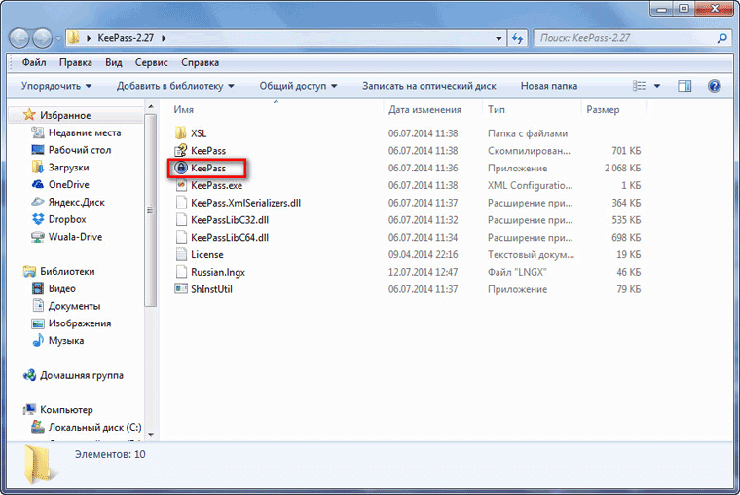
      приложение keepass

      Создание базы данных

      После открытия окна программы нажмите на пункт меню «View», а затем в контекстном меню выберите пункт «Change Languare...». В окне «Select Languare» выберите соответствующий язык. В следующем окне согласитесь на перезапуск программы. После этого программа KeePass будет открыта на русском языке.
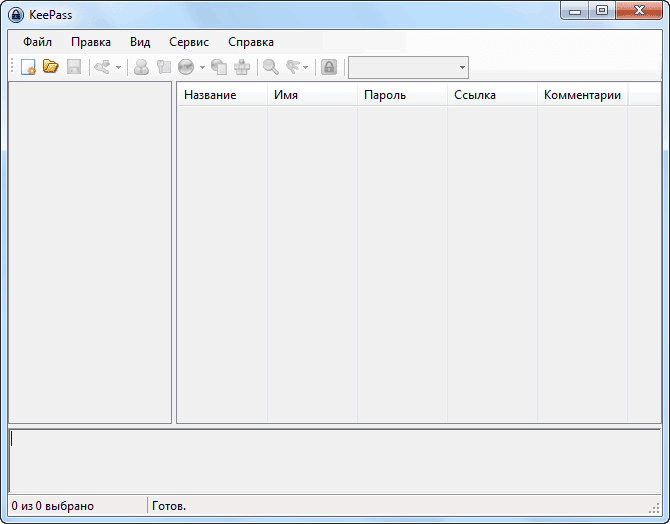
      окно keepass

      Как вы видите, окно программы пока пусто.

      Теперь вам необходимо будет создать новую базу паролей. Для этого нужно будет нажать на пункт меню «Файл», а в контекстном меню выбрать пункт «Новый…».

      В окне «Создание новой базы паролей» вам нужно будет выбрать место для хранения зашифрованной базы паролей. Здесь можно выбрать несколько вариантов: сохранить базу паролей в папку с самой программой или в какую-нибудь другую папку на компьютере, или на другом внешнем диске.
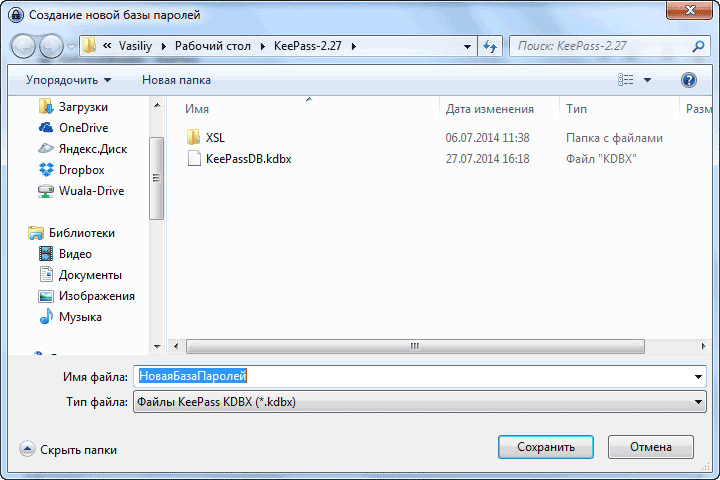
      база паролкй

      Вы можете изменить имя файла «НоваяБазаПаролей» созданное по умолчанию, на другое имя файла. Это можно будет сделать позднее, когда вы захотите переименовать название базы данных.

      В том случае, если вы сохраните зашифрованную базу паролей в папке с самой программой, которую вы разместили на флешке, то тогда вы сможете воспользоваться программой KeePass после подключения флешки к любому компьютеру. В этом варианте использования программы есть один недостаток: флешка может быть потеряна, или выйти из строя.

      Я сам использую несколько иной метод хранения базы данных. Я создаю специальную папку на диске «D» своего компьютера, а затем сохраняю там зашифрованную базу данных программы KeePass. Сама папка с программой находится у меня на диске «C», хотя это переносная версия программы. Я создал ярлык для того, чтобы запускать менеджер паролей как обычную программу.

      Базу данных, которая находится на диске «D», с помощью резервного копирования, я сохраняю в облачное хранилище Wuala (можно использовать параллельно несколько хранилищ). Также копирую базу данных в папку с программой на флешке.

      В итоге, если мне внезапно придется переустанавливать операционную систему, то база данных KeePass будет сохранена, так как она расположена на другом логическом диске. Если придет в негодность жесткий диск моего компьютера, то я все равно не потеряю свои данные, так как база данных будет сохранена еще в двух других местах. Таким образом, три разных места сохранения обеспечивают сохранность базы данных.

      Внимание! Отнеситесь с большим вниманием к сохранности зашифрованной базы данных программы KeePass. В случае ее утери по каким-либо причинам, вы навсегда потеряете доступ к своим паролям.

      В KeePass можно создать несколько баз данных, у каждой такой базы данных будет свой основной пароль. Обратите особое внимание на сохранность всех баз данных.

      Создание основного пароля

      Сразу после создания базы данных будет открыто окно «Создание составного основного пароля», который предназначен для шифрования базы паролей. Пароль может состоять из одного или из нескольких источников.

      KeePass Password Safe предлагает такие варианты создания составного основного пароля:

      • «Основной пароль» — вы вводите только пароль для доступа к зашифрованной базе данных.
      • «Ключевой файл» — дополнительно к основному паролю, необходимо будет выбрать любой файл, или создать ключевой файл.
      • «Учетная запись Windows» — вы вводите данные текущей учетной записи.

      Если вы выберите несколько источников для входа в программу, то тогда вы сможете открыть базу данных, только при вводе данных из всех источников. При потере одного из источников, вы не сможете открыть базу данных программы.

      Поэтому лучшим вариантом будет выбор, сделанный программой по умолчанию — «Основной пароль». Вам необходимо будет придумать, а затем ввести в поле «Основной пароль» пароль для входа в программу KeePass.


      Вы можете кликнуть по звездочкам для того, чтобы открыть поле для просмотра набираемого пароля. Внизу на шкале «Оценочное качество», вы можете увидеть качество созданного пароля, оцениваемое в битах. Чем большее количество бит будет у созданного пароля, тем более надежным будет такой пароль.


      На этом изображении вы можете увидеть, как я сделал, используя всем известное выражение, довольно надежный пароль.
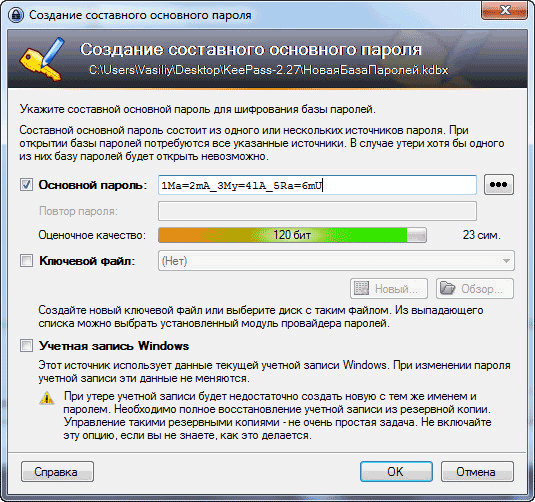
      создание основного пароля

      После завершения создания основного пароля, нажмите на кнопку «ОК».

      Внимание! Обязательно запомните наизусть пароль для входа в программу. Запишите его на бумагу, а затем обязательно заучите этот пароль. Если вы по каким-либо причинам потеряете основной пароль, то тогда вы не сможете получить доступ к остальным паролям, которые будут храниться в программе KeePass.

      Далее откроется окно «Создание новой базы паролей – Шаг 2», в котором вы можете настроить параметры создания базы паролей. Программа, в принципе, уже оптимально настроена, поэтому нет особой необходимости для изменения настроек параметров базы паролей.

      Во вкладке «Безопасность» можно нажать на ссылку «Рассчитать для секундной задержки» для увеличения количества циклов шифрования.
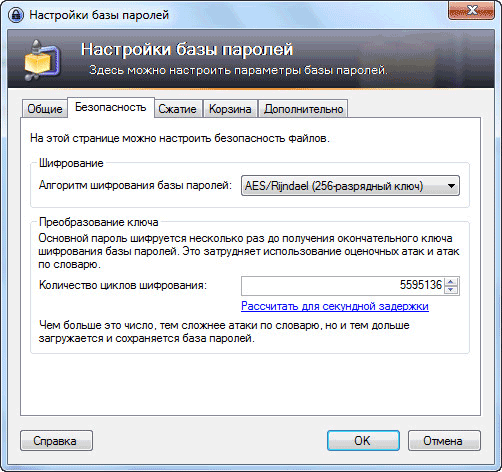
      настройки базы паролей

      После настройки и изменения параметров, не забывайте нажимать на кнопку «ОК».

      После завершения настроек будет открыто окно созданной базы паролей. В левой части окна программы отображена база паролей и ее категории (группы). Вы можете удалить все эти группы, или оставить их, если названия групп вам подходят для использования (их в любое время можно будет переименовать или изменить). В данный момент, группы пусты, так как там еще не созданы новые записи для хранения паролей.
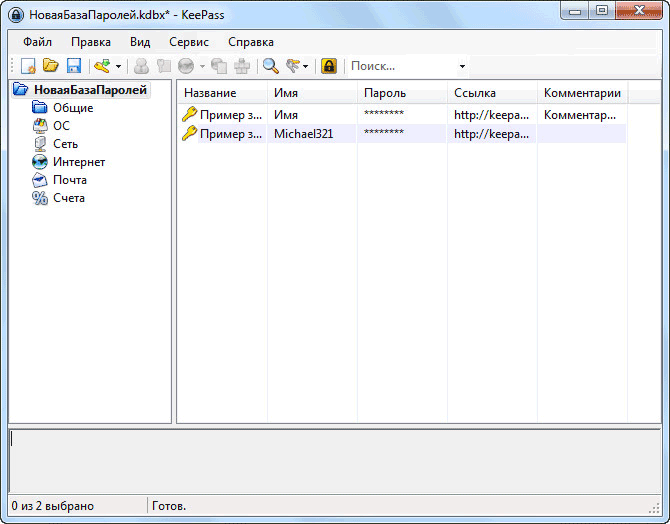
      окно базы паролей

      После удаления записей или групп, они будут перемещены в «Корзину», которая будет отображаться в разделе групп. При необходимости, вы можете очистить содержимое «Корзины».

      Изменение основного мастер-пароля

      В любой момент, вы можете изменить основной пароль, который служит для входа в программу. Для этого нужно будет кликнуть по меню «Файл», а затем выбрать в контекстном меню пункт « Изменить основной пароль…».

      В окне «Создание составного основного пароля» введите новый основной мастер-пароль для доступа к зашифрованной базе данных в KeePass.

      Настройки KeePass

      В настройки программы можно войти из меню «Сервис» => «Настройки».

      Во вкладке «Безопасность» можно будет активировать некоторые пункты: блокировать программу при бездействии, при блокировке компьютера или переключении пользователя, при переходе в спящий режим. При изменении режима удаленного доступа.
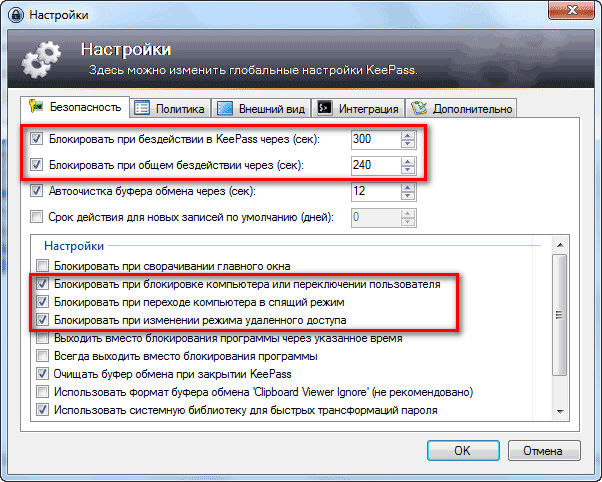
      настройки

      Во вкладке «Интеграция» находятся настройки глобальных горячих клавиш программы:

      • «Ctrl» + «Alt» + «K» — показать окно KeePass.
      • «Ctrl» + «Alt» + «A» — автонабор.

      Во вкладке «Дополнительно» в разделе «Запуск и выход» рекомендую активировать пункт «Автоматически сохранять при закрытии/ блокировке базы паролей».
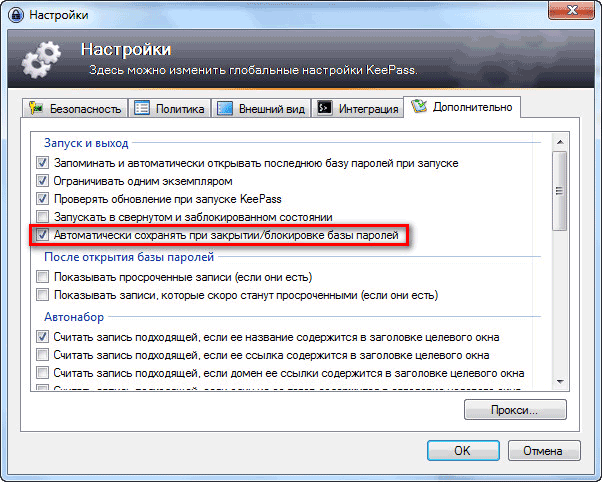
      автоматическое сохранение

      Менеджер паролей можно будет заблокировать в любой момент после нажатия на пиктограмму «Заблокировать», или при помощи клавиш клавиатуры «Ctrl» + «L».

      Добавление, изменение и удаление групп

      Для создания новой группы кликните правой кнопкой мыши по названию базы данных, или по пустому месту в этом разделе (левая часть окна программы), а затем выберите в контекстном меню пункт «Добавить группу».

      После этого откроется окно «Добавление группы». Здесь вы можете выбрать название для создаваемой группы, изменить значок группы, добавить комментарии.
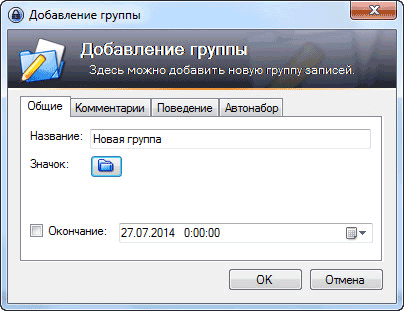
      добавление группы

      Для изменения значка группы, нажмите на изображение папки (значок по умолчанию) напротив пункта «Значок». Далее будет отрыто окно «Выбор значка», в котором можно будет выбрать стандартный значок, или использовать другой значок, загруженный с вашего компьютера, в формате «.ico».
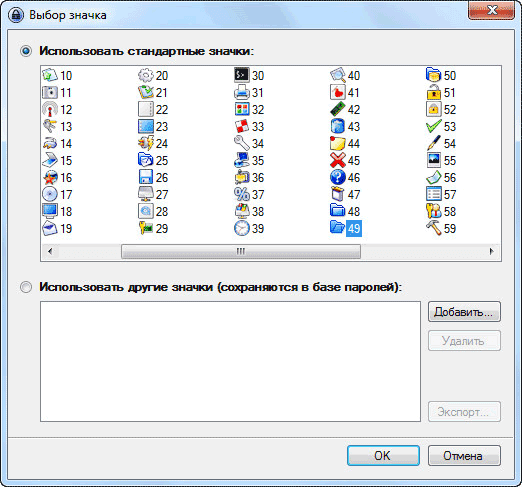
      выбор значка

      Для того, чтобы изменить группу, кликните правой кнопкой мыши по названию группы, а потом в контекстном меню выберите пункт «Изменить группу». Далее в окне «Изменить группу» меняете название группы или значок группы.

      Подобным образом вы можете изменить название зашифрованной базы данных, если кликните правой кнопкой мыши по названию базы данных, а в контекстном меню выберите пункт «Изменить группу».

      Для удаления группы необходимо будет кликнуть по группе правой кнопкой мыши, а затем выбрать в контекстном меню пункт «Удалить группу». Данная группа будет удалена в «Корзину».

      Группы можно будет перемещать в необходимом порядке. Для этого нужно будет нажать правой кнопкой мыши по данной группе, в контекстном меню выбрать «Порядок». Далее вам следует выбрать подходящее место в разделе для данной группы, с помощью команд контекстного меню.

      В группы можно будет добавлять неограниченное количество подгрупп.
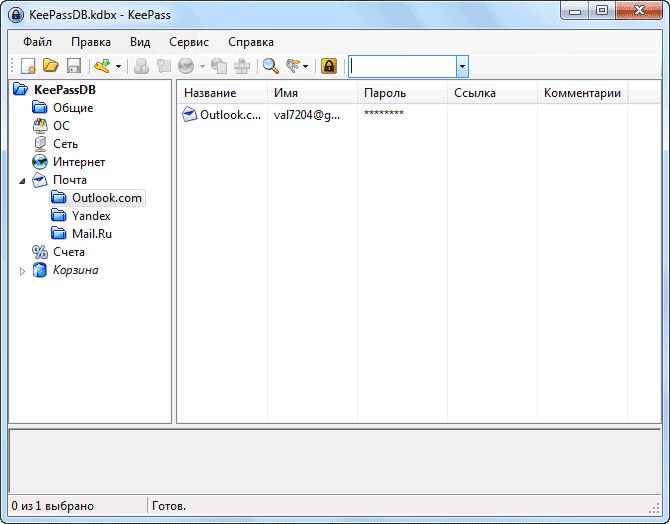
      группы

      Добавление пароля

      Для добавления пароля, сначала необходимо будет выделить соответствующую группу, а затем в основной части (правой) окна программы кликнуть правой кнопкой мыши. В контекстном меню следует выбрать пункт «Добавить запись…».
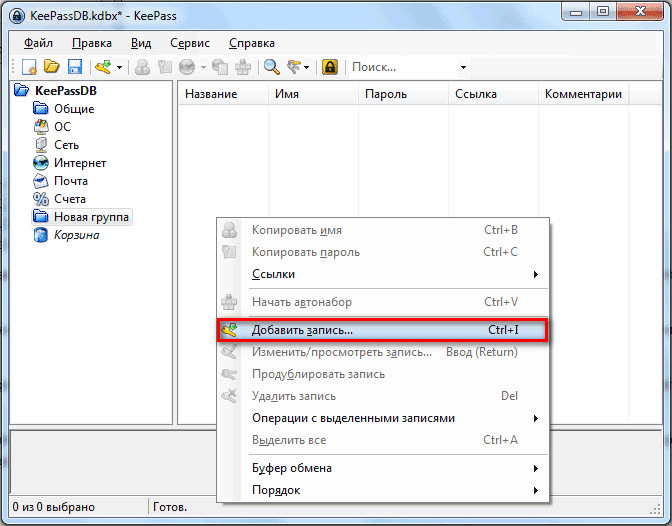
      добавить пароль

      После этого будет открыто окно «Добавление записи» во вкладке «Запись».
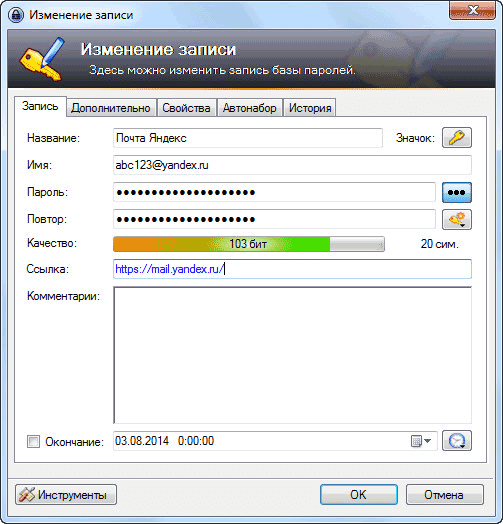
      добавление пароля

      В поле «Название» вам нужно будет ввести название сайта, сервиса, службы, программы, пароль для которой вы будет хранить в программе KeePass. В поле имя следует ввести логин для этой учетной записи, а в поле «Пароль» ввести пароль, если вы вводите данные, ранее созданного аккаунта. При создании нового пароля, программа KeePass по умолчанию, автоматически предложит вам сгенерированный пароль.

      В поле «Качество» будет отображаться качество надежности данного пароля.

      В поле «Ссылка» вы можете добавить ссылку, ведущую на данный ресурс.

      В поле «Комментарии» можно будет ввести справочные данные: секретный вопрос, номер телефона для подтверждения и т.п. информацию.

      После нажатия на кнопку «Значок» вы можете выбрать значок для этого пароля.

      Для отображения пароля нужно будет нажать на кнопку «звездочки». В этом случае, вы можете проверить содержание символов, составляющих данный пароль, а при необходимости, можно будет внести изменения в этот пароль.

      После ввода в программу всех паролей, вы можете распечатать на бумагу все пароли из меню «Файл» => «Печать». Также можно будет отправить на печать данные из отдельных групп.

      Генератор паролей

      Под «звездочками» находится кнопка «Генерация пароля». После нажатия на левую кнопку мыши, будет открыто контекстное меню для входа в генератор паролей, или для создания ключа соответствующего типа.
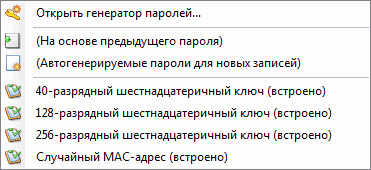
      открыть генератор паролей

      В окне «Генератор паролей» вы можете настроить пароль необходимой сложности и надежности.

      Во вкладке «Настройки» необходимо будет выбрать профиль для создания пароля:

      • «Пользовательский» — вы сами выбираете настройки для пароля.
      • «На основе предыдущего пароля» — новый пароль будет сгенерирован по настройкам для предыдущего пароля.
      • «Автогенерируемые пароли для новых записей» — программа сама будет генерировать пароли по заданным параметрам.
      • «40-разрядный шестнадцатеричный ключ (встроено)» — программа будет генерировать ключ данного типа.
      • «128-разрядный шестнадцатеричный ключ (встроено)» — будет сгенерирован ключ данного параметра.
      • «256-разрядный шестнадцатеричный ключ (встроено)» — будет создан ключ, отвечающий таким требованиям.
      • «Случайный MAC-адрес (встроено)» — созданный ключ будет иметь соответствующий вид.

      Вы можете выбрать длину генерируемого пароля. Для большей безопасности пароля можно будет выбрать дополнительные наборы символов. После завершения настройки нажмите на кнопку «ОК».
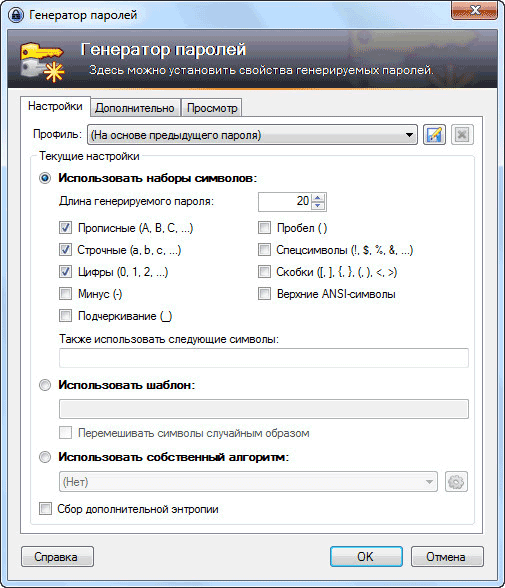
      генератор паролей

      По стандартам шифрования в США, при параметре ключа в 128 бит, обычно ставится гриф «секретно», а при использовании 256 битного ключа — «совершенно секретно».


      Во вкладке «Дополнительно» можно будет ввести дополнительные настройки. Во вкладке «Просмотр» вы можете увидеть примеры паролей, созданных по правилам двух первых вкладок. Из этой вкладки вы можете скопировать пароли для замены уже существующих ваших паролей. Естественно, сначала необходимо будет поменять пароли на соответствующих сервисах, а потом уже сохранить изменения в программе KeePass.


      Созданная запись будет находиться в соответствующей группе. При необходимости, вы можете добавлять в эту группу другие записи, или перемещать записи в другие группы.

      После закрытия окна программы будет открыто окно, в котором вам предложат сохранить все изменения в базе паролей. Для сохранения изменений нажмите на кнопку «Сохранить», а перед этим активируйте пункт «Автоматически сохранять при закрытии/ блокировке базы паролей». После активации этого пункта данное окно больше не будет появляться, а все изменения в базе паролей будут сохраняться автоматически.
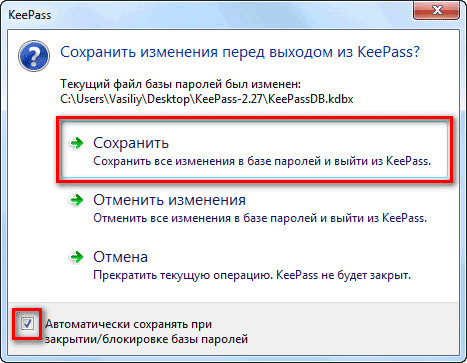
      сохранить изменения

      Это сделано для того, чтобы не потерять изменения, которые вы по каким-либо причинам забыли сохранить. После закрытия программы все изменения в базе данных будут сохранены.

      Редактирование записи

      Для изменения записи, сначала необходимо будет нажать правой кнопкой мыши на соответствующую запись, а потом в контекстном меню следует выбрать команду «Изменить/просмотреть запись», или нажать на кнопку «Enter» на клавиатуре.

      Далее произведите необходимые изменения в соответствующей записи.

      Вставка пароля и логина

      Вставлять пароли и другие данные в формы ввода на сайтах и в программы можно несколькими способами.

      После клика по соответствующей записи правой кнопкой мыши, из контекстного меню можно будет копировать имя (логин) или пароль. Затем нужно будет ввести логин и пароль в соответствующие поля формы ввода.

      По другому можно будет скопировать логин и пароль в буфер обмена с помощью соответствующих пиктограмм, расположенных под панелью меню программы.

      Логин, пароль и другие данные можно просто перетаскивать из окна программы при помощи мыши, в соответствующие поля формы ввода данных.

      Если кликнуть два раза правой копкой мыши по логину или паролю, то эти данные будут скопированы в буфер обмена.

      Для вставки пароля и логина можно будет использовать автонабор.

      При копировании данных, буфер обмена будет очищен через несколько секунд. В настройках программы можно будет задать необходимый промежуток времени (по умолчанию – 12 секунд) для автоочистки буфера обмена.

      Автонабор (автозаполнение) в KeePass

      При автонаборе (автозаполнении) не будет использоваться клавиатура, таким образом, будет происходить защита от программ-шпионов кейлоггеров, которые считывают набираемые данные на клавиатуре.

      Осуществлять защиту от кейлогеров должен установленный на вашем компьютере антивирус.

      Автозаполнение вызывается комбинацией клавиш клавиатуры «Crtl» + «V», или из контекстного меню «Начать автонабор», после выделения соответствующей записи в программе.
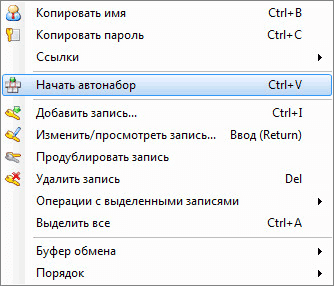
      начать автонабор

      По умолчанию, при автонаборе в программе KeePass выполняется такая последовательность действий, которая имитирует ручной ввод данных:

      {USERNAME}{TAB}{PASSWORD}{ENTER}

      Сначала вы устанавливаете курсор мыши в поле «логин», потом автоматически вводится имя, затем имитируется нажатие клавиши «Tab», далее автоматически вводится пароль, затем имитируется нажатие клавиши «Enter».

      Вам можно будет изменять последовательность вводимых тегов для использования команд в разной последовательности на определенных сайтах.

      Для перехода к нужному сайту можно будет использовать пункт контекстного меню «Ссылки» для открытия данной ссылки в браузере, естественно в том случае, если ссылка была добавлена в соответствующую запись.

      В некоторых случаях, автозаполнение может не работать.

      Обновление KeePass

      Для обновления переносной версии программы, просто распакуйте архив с новой версией программы, а затем скопируйте файлы в папку программы KeePass. Данные будут перезаписаны, но вы не потеряете свои настройки, так как файл конфигурации и база данных не будут перезаписаны.

      Для программы KeePass создано большое количество плагинов (дополнительных модулей) и расширений для браузеров, которые расширяют возможности, и делают более удобным использование программы менеджера паролей. Так как эта статья получилась очень длинной, то рассмотреть в данной статье такие дополнения, не представляется возможным.

      Бесплатная программа KeePass предназначена для надежного хранения паролей в одном месте. Для доступа к менеджеру паролей пользователю достаточно будет запомнить один основной мастер-пароль.

      Рубрики:  полезные уроки
      программы

      Метки:  

      Понравилось: 1 пользователю

      ДЕЛАЕМ ПЛЕЕРЫ В ПРОГРАММЕ Aleo Flash MP3 Player Builder (MP3-конвертор)

      Воскресенье, 17 Августа 2014 г. 06:33 + в цитатник
      Это цитата сообщения Flash_Magic [Прочитать целиком + В свой цитатник или сообщество!]

      *** ДЕЛАЕМ ПЛЕЕРЫ В ПРОГРАММЕ Aleo Flash MP3 Player Builder (MP3-конвертор) ***

      Многие хотят украсить свой сайт, блог или дневник
      красивым плеером с любимой музыкой.
      Вот в целях ОЗНАКОМЛЕНИЯ предлагаю вам программу
      Aleo Flash MP3 Player Builder
      (MP3-конвертор)

      В программе имеются красивые шаблоны плееров.
      demo (517x314, 42Kb)

      428aac9198dd (100x120, 45Kb)
      ЧИТАЙТЕ ДАЛЬШЕ
      ВСЁ ДЛЯ ВАС
      Рубрики:  полезные уроки
      плееры

      Метки:  

      Бродилка по Программам в Дневнике от Любаши.

      Воскресенье, 17 Августа 2014 г. 06:27 + в цитатник
      Это цитата сообщения _Lyubasha_K_ [Прочитать целиком + В свой цитатник или сообщество!]

      Бродилка по Программам в Дневнике


      Многие спрашивают про ту или иную программу у меня в Дневнике. Поэтому решила выставить те, которые имеются и доступны для скачивания. Заходите, смотрите, скачивайте, работайте...)))

      Читать далее

      пост подготовила
      Любаша К
      есть ко мне вопросы,заходи,обсудим

      Рубрики:  бродилки

      Метки:  

      Торрент и как им пользоваться.

      Суббота, 16 Августа 2014 г. 17:56 + в цитатник
      Это цитата сообщения TamSanna [Прочитать целиком + В свой цитатник или сообщество!]

      Рубрики:  полезные уроки

      Метки:  

      Понравилось: 1 пользователю

      Полезные советы от Домоседа.

      Суббота, 16 Августа 2014 г. 17:33 + в цитатник
      Это цитата сообщения SvetlanaT [Прочитать целиком + В свой цитатник или сообщество!]

      Полезные советы от Домоседа.

      101428482_large_4 (700x598, 296Kb)
      Полезные советы для хозяюшек
      от Домоседа в картинках.
      ЗДЕСЬ далее...

      SvetlanaT
      Рубрики:  полезные советы

      Метки:  

      Понравилось: 2 пользователям

      Mojosoft Photo Frame Studio 2.96 Rus Portable by Valx

      Суббота, 16 Августа 2014 г. 06:05 + в цитатник
      Это цитата сообщения pasigut [Прочитать целиком + В свой цитатник или сообщество!]

      Mojosoft Photo Frame Studio 2.96 Rus Portable by Valx


      Mojosoft Photo Frame Studio -предназначена для редактирования и отделки цифровых фотографий. Благодаря программе PHOTO FRAME STUDIO, все фотографии будут неповторимыми, а работа в нашей программе обязательно принесёт массу удовольствия.Мы предлагаем более 200 рамок, каждая из которых может быть модифицирована с помощью инструментов, содержащихся в нашей программе. Интерфейс программы очень удобен, ведь он был запроектирован таким образом, чтобы с ним мог работать любой пользователь.
      Читать далее
      Рубрики:  программы

      Метки:  

      CherryPlayer - вишнёвый плеер

      Суббота, 16 Августа 2014 г. 05:50 + в цитатник
      Это цитата сообщения _Lyubasha_K_ [Прочитать целиком + В свой цитатник или сообщество!]

      CherryPlayer - вишнёвый плеер

      Счетчик посещений Counter.CO.KZ - бесплатный счетчик на любой вкус!


      Здравствуйте...

      Сегодня я хочу представить вам бесплатный
      мультимедийный плеер

      CherryPlayer

      который воспроизводит аудио и видео файлы с вашего компьютера, а также с известных серверов Интернета - ВКонтакте, YouTube, Last.fm, Billboard, BBC. Программа сделана в Швеции, но русский язык интегрирован в плеер. Все нужные кодаки уже есть в плеере. И плеер совместим с любой операционной системой Windows.

      Читать далее


      урок провела
      Любаша К

      Рубрики:  программы
      плееры

      Метки:  

      Понравилось: 1 пользователю

      Урок. Делаем кликабельные флеш кнопки в программе Sothink SWF Quicker.

      Пятница, 15 Августа 2014 г. 18:40 + в цитатник
      Это цитата сообщения Flash_Magic [Прочитать целиком + В свой цитатник или сообщество!]

      Урок. Делаем кликабельные флеш кнопки в программе Sothink SWF Quicker.


      nj (251x42, 9Kb)
      Сегодня мы будем учится делать кликабельные флеш кнопки
      в программе Sothink SWF Quicker.
      Когда открывается программа, мы видим шаблон.
      При помощи этого шаблона можно сделать флеш альбом,
      флеш баннер для своего сайта, навигационные кнопки
      и слайд шоу с интересными переходами.
      Так как мы будем учиться делать кликабельные кнопки,
      значит выбираем шаблон Navigation Buttons и жмём ОК.


      1..jpg

      Открывается новая вкладка и мы видим набор интересных кнопок.
      Выбираем понравившуюся кнопку и идём далее.


      2.jpg
      Читать далее...
      Рубрики:  полезные уроки

      Метки:  

      Ashampoo Photo Optimizer 6.0.2.80 Rus Portable by Valx

      Пятница, 15 Августа 2014 г. 17:43 + в цитатник
      Это цитата сообщения pasigut [Прочитать целиком + В свой цитатник или сообщество!]

      Ashampoo Photo Optimizer 6.0.2.80 Rus Portable by Valx


      Ashampoo Photo Optimizer - простая в использовании программа для оптимизации и улучшения качества цифровых фотографий от именитого разработчика. Позволяет корректировать контрастность, яркость и цветовой баланс. Все действия в программе производятся по нажатию необходимой кнопки на панели инструментов. Также в данной программе предусмотрена пакетная обработка графических файлов. С помощью этой утилиты снимки становятся ярче, светлее, приобретают четкость и контрастность.
      Читать далее
      Рубрики:  программы

      Метки:  

      Поиск сообщений в Александр_Петров-1954
      Страницы: 128 ... 98 97 [96] 95 94 ..
      .. 1 Календарь