резинка2х2 |
Метки: вязание машинное |
"Быстрые" пирожки |
Замечательный рецепт для тех, кто не умеет или не любит возиться с дрожжевым тестом:) Это тесто замешивается на кефире и твороге в считаные минуты, а пирожки из него просто тают во рту, да и выглядят просто "золотыми":)) Очень рекомендую!

Метки: кулинария |
ССЫЛКИ ОБО ВСЁМ!!!! КУЧА!!!! |
Метки: ремонт |
Шпаргалка по Excel |
Поскольку каждый из нас в той или иной степени работает с программой Excel, предлагаю несколько полезных советов, которые, возможно, кому-то облегчат жизнь :)
Спасибо всем моим коллегам – гидам/консультантам по работе с Excel.
"Клавиша F4"
Это очень полезная клавиша, которая помогает экономить время и избавляет от лишних телодвижений.
Например, в моей практике очень актуальна в работе функция вставки новой строки. Для этого, как известно, обычно надо проделать несколько действий, а именно:
1) установить курсор мыши на ячейку, расположенную ниже той, куда вы хотите добавить строку;
2) щелкнуть левой кнопкой мыши;
3) в появившемся окне выбрать "строку" и нажать ОК;
4) спуститься на следующую строку и т.д.
А если надо добавить 20 или, еще хуже, 100 строчек? Это же огромная потеря времени + нудная неэффективная работа.
Но этого можно избежать. Достаточно лишь один раз вставить строку и нажать клавишу F4 ровно столько раз, сколько вам необходимо строк.
И это относится практически ко всем операциям в Excel. Т.е. клавиша F4 повторяет за вами последнее проделанное действие, и это может быть не только вставка строки.
Этим способом можно выравнивать ячейки, изменять размер и т.д.
Итак, не нужно повторять команды многократно, достаточно лишь нажать на клавишу F4.
"Выбор из списка"
При вводе какого-либо текста Excel анализирует расположенные выше ячейки и, если подобное слово встречается выше, предлагает внести его без набора букв. Это очень удобно.
Но если имеются похожие слова, то приходится ввести большую их часть, прежде чем программа предложит вам нужное слово.
В подобных случаях необходимо щелкнуть правой кнопкой мыши по следующей ячейке и нажать на опцию "выбрать из раскрывающегося списка". И нужный вам текст будет занесён.
"CTRL+D "
Данное сочетание клавиш повторяет всё написанное в ячейке выше. Но казалось бы, а зачем нужны эти клавиши, если стоит вписать пару букв и Excel сам предложит вам слово, расположенное выше.
Прелесть же сочетания клавиш CTRL+D в том, что оно повторяет как числа, так и текст. И плюс к этому еще и форматирование.
Данное сочетание клавиш работает и при включенном Caps Lock, и при русской раскладке клавиатуры ( в этом случае будет CTRL+в).
"Невидимый апостроф"
Попробуйте ввести в Excel число 0005. Программа его не поймет и автоматически преобразует в 5. Ведь, действительно, числа 0005 в природе не существует.
Выйти из подобной ситуации можно, преобразовав формат ячейки из "общего" в "текстовый". Но есть способ быстрее и удобнее.
Необходимо перед числом поставить значок апострофа ( ‘ ). Да, именно того, который делит клавишу "Э" в английской раскладке клавиатуры.
Символ будет виден только в строке формул. В самой рабочей области и при печати его видно не будет.
" Горячие клавиши"
Существует огромное количество горячих клавиш.
Самые полезные:
F-8 - режим редактирования ячеек
F8+ALT - список макросов
CTRL+ пробел - выделить столбец
SHIFT+пробел - выделить строку
CTRL+END - переводит курсор на последнюю заполненную ячейку
CTRL+DOWN - переводит курсор на последнюю заполненную ячейку столбца
CTRL+UP - наоборот
SHIFT+F10 - вызов контекстного меню
CTRL+Page Down - переход с листа на лист.
SHIFT+F11 - создание нового листа.
"Ввод дробных чисел"
Пользуетесь ли вы вводом дробей?
Большинство пользователей считает, что Excel просто проклял эти дроби, отказываясь их вводить в другом формате ячеек, кроме «дробного».
В общем формате он переделывает их в дату, а в числовом - в результат деления числителя и знаменателя. А ведь дроби встречаются не так часто, что бы для них переводить формат ячеек в «дробный» сразу диапазон. Вот и приходится для каждой ячейки, где должна поселиться дробь, индивидуально менять формат ячеек.
Как заранее оповестить Excel о том, что сейчас в него будет введена дробь, даже при «стандартном» формате ячейки? Для этого перед вводом дроби впишите 0 (ноль), поставьте пробел и «вбивайте» дробь. После этого ноль исчезнет, а Excel перестанет переводить дробь в дату.
«Фотография ячеек»
В Excel есть функция аналогичная «Print Screen». Но в отличие от последней клавиши, которая фотографирует весь экран, у нашей любимой программы возможностей побольше.
Мы можем « сфотографировать» определенный участок листа или диаграмму в формате рисунка.
Делается это так. Сначала выделяется диапазон и, удерживая клавишу Shift, заходим в раздел меню «Правка». С меню произошли изменения!!! Там появилась новая команда «Копировать рисунок». Её-то и нужно нажать, а в появившемся окошке указываем «как на экране» и шлепаем «ОК».
Теперь фотографию ячеек можно вставлять в виде рисунка. И не только в Excel.
Насчет диаграмм почти всё также. Сначала активируем диаграмму и выбираем «копировать рисунок». После этого диаграмму можно вставлять как рисунок без всяких секторов и составных частей.
"Разбивка текста на несколько столбцов"
Необходимо разбить текст из одного столбца на несколько других. Например, сейчас в столбце «А» имеются фамилия, имя, отчество сотрудников фирмы. А нам крайне важно, что бы фамилия была в столбце «А», имя - в «В», а отчество - в «С».
Особенно часто такая необходимость появляется при конвертировании данных из других программ, когда все данные оказываются в одном столбце.
Операцию по расчленению столбца надо начать с того, что, выделив нужный столбец, пройти «данные» - «текст по столбцам…».
В появившемся окне укажите формат данных. Как правило, это «с разделителями», ведь наверняка между данными, которые вам нужно разделить, имеется пробел или знак препинания. Нажимаем далее.
На втором шаге выбираем, что именно находится между словами, обычно это пробел. Ставим галочку и жмем далее.
Метки: компьютер |
МК. Браслет из цепочек и бисера. |
Метки: технический труд проволока |
Дворец из зубочисток. |


Метки: технический труд |
Полезные советы |
Метки: советы |
Качаем музыку |
|
Метки: музыка |
Вязание для куклы |
Метки: вязание крючок лапулечкам |
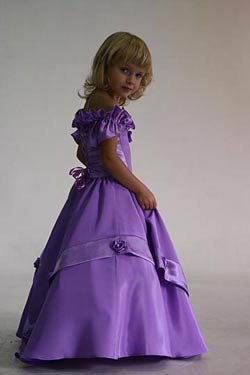
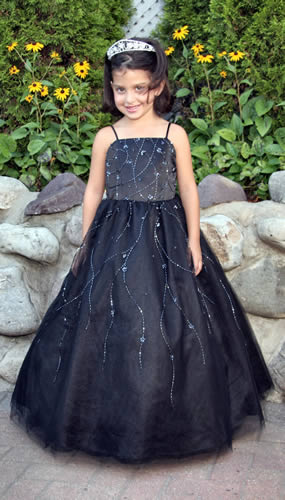
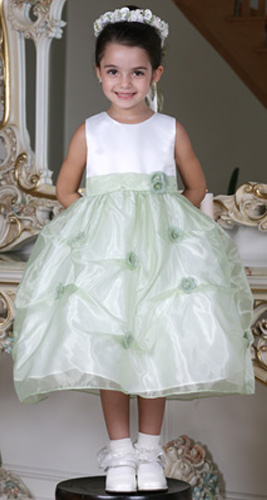
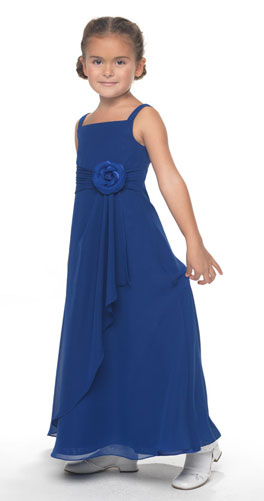
платица |







 ......
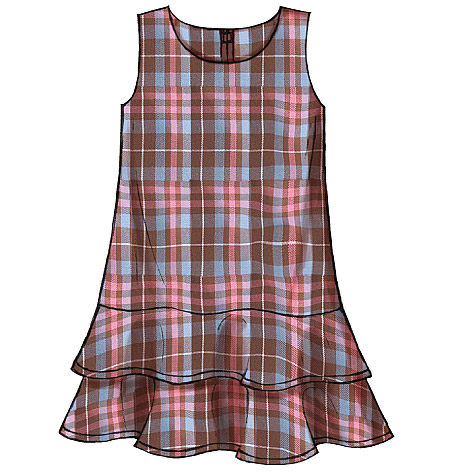
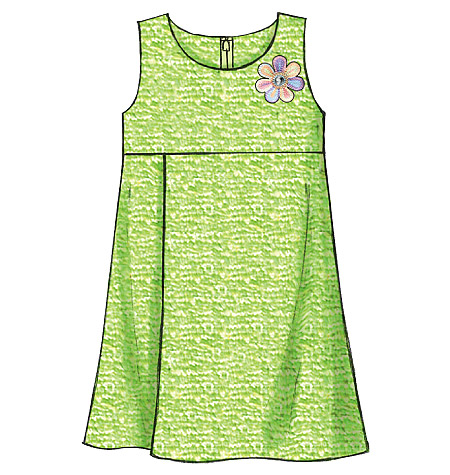
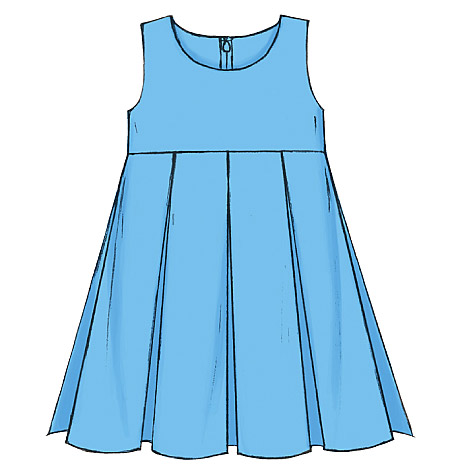
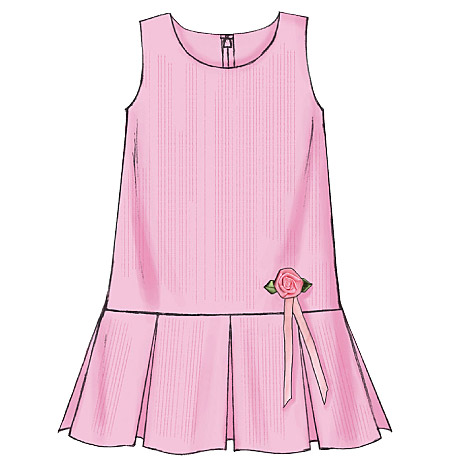
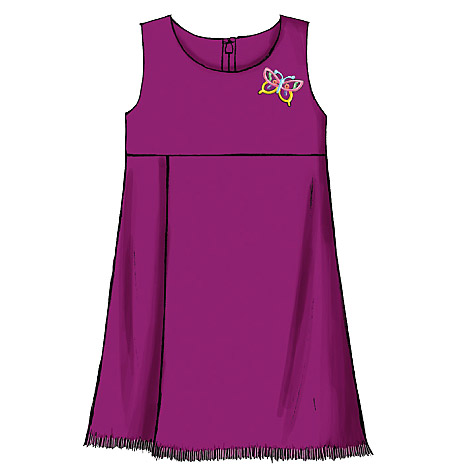
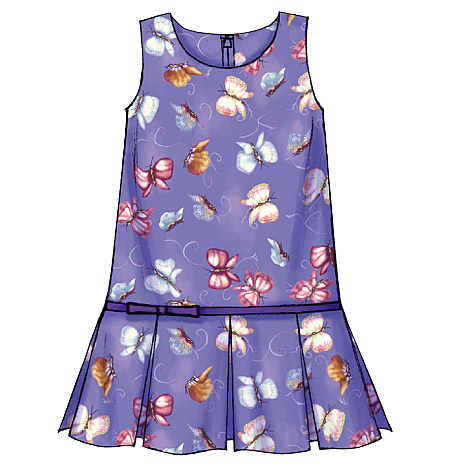
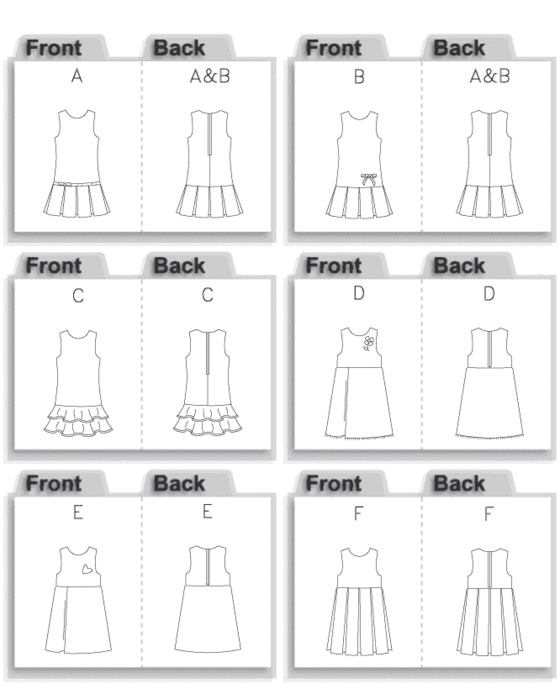


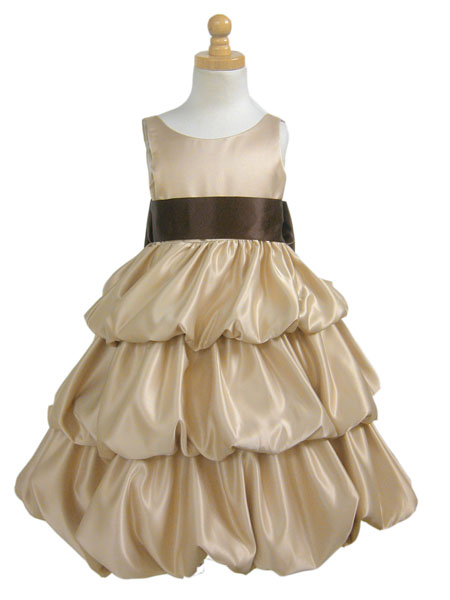

 ......








Метки: лапулечкам |
ОБЪЁМНАЯ ВЯЗКА |
 Ольга_Сан
Метки: вязание крючок |
Имбирь - исцеляющий лекарь! Имбирный чай. Как хранить имбирь. |
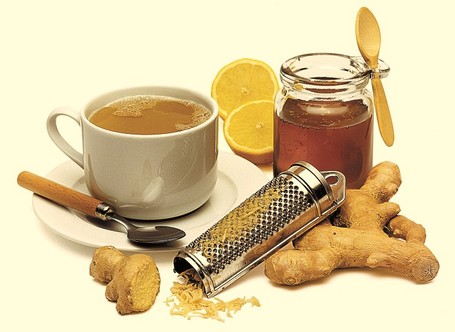
Имбирь свежий. Этот светло-коричневый узловатый корень растения Zingiber officnalis применяется во всех видах индийских блюд. Старайтесь покупать свежий, гладкий, не сморщенный, плотный на ощупь и маловолокнистый имбирь. Прежде чем рубить, тереть на терке, резать или измельчать имбирь для приготовления пасты, его нужно очистить от кожуры, соскоблив её острым ножом. Чтобы натереть имбирь, пользуйтесь мелкой металлической теркой. Молотый сухой имбирь не может заменить свежего, потому что имеет совсем другой аромат и вкус. Имбирь улучшает мозговое кровообращение, укрепляет сосуды и улучшает память, а также стимулирует деятельность щитовидной железы. Эфирное масло имбиря является хорошим иммуностимулятором и его часто применяют при простуде, болезнях бронхов и легких, в связи с тем, что он увеличивает усвояемость кислорода легкими. Имбирь - прекрасное средство от всех кожных и аллергических заболеваний, в том числе и бронхиальной астмы. Имбирь стимулирует деятельность пищеварительных желез, устраняет метеоризм и спазм желудка.

Боль в спине
Имбирный компресс на спину снимает боль не менее эффективно, чем финалгон. Явный плюс имбиря - отсутствие каких-либо аллергических реакций, раздражений на коже, что часто бывает после аптечной мази. Для приготовления компресса взять 2 ч. л. порошка имбиря, 1 ч. л. куркумы, 1/2 ч. л. чили, смешать с теплой водой. Нагреть, нанести на хлопковую ткань, положить ткань на больное место и закрепить. Против суставных болей помогает тот же рецепт, но в соединении не с водой, а с горячим расительным маслом (лучше кунжутным или горчичным).
Имбирная ванна
При мышечной усталости и ломоте рекомендуется имбирная ванна. 2-3 ст. л. порошка кипятить в 1 л воды в течение 10 мин., затем отвар вылить в ванну. Такая ванна расслабляет и облегчает мышечные боли.
Простудные заболевания
Имбирный чай с лимоном и медом. При мокром кашле можно добавить корицу или гвоздику. Чай с имбирем - прекрасное средство от физической или умственной усталости, он помогает преодолеть стрессовые ситуации и восстановить силы после тяжелого дня.
Желудочные расстройства
Развести полстакана натурального белого йогурта половиной стакана кипяченой воды, добавить 1/4 ч. л. имбиря и 1/4 ч. л. мускатного ореха.
Головная боль
Смешать 1/2 ч.л. имбиря с теплой водой до образования пасты. Пасту наложить на лоб или к носовым пазухам - в зависимости от локализации боли. Возникающее при этом ощущение жжения для кожи не опасно.
Противопоказания:
Такое сильнодействующее средство как имбирь имеет несколько противопоказаний. Имбирь вреден при язвах, колитах, кишечных и сердечно-сосудистых, заболеваниях, а также не рекомендуется беременным на поздних сроках и кормящим женщинам, хотя в первом триместре беременности имбирь может избавить от токсикоза.
Метки: здоровье |
Герпес |

Метки: здоровье детское |
Пелерина и сумка |
Метки: вязание спицы |
Вязание спицами - теплая кофта, араны. |
Метки: вязание спицы |
Сделай из прищепки спичкострел (инструкция в картинках) |

Метки: технический труд |
От герпеса народное средство |
Серия сообщений "наше здоровичко!!":
Часть 1 - масочки ддля лица
Часть 2 - РАСТИТЕЛЬНЫЕ АМУЛЕТИКИ!
...
Часть 53 - ЛЕЧЕНИЕ ПОДСОЛНЕЧНЫМ МАСЛОМ И ПРОДЛЕНИЕ ЖИЗНИ
Часть 54 - Такая дорогая дешевая оксолиновая мазь
Часть 55 - От герпеса народное средство
Часть 56 - При болезнях поджелудочной железы
Часть 57 - Язва желудка с повышенной кислотностью
...
Часть 70 - Золотые рецепты!!!
Часть 71 - термоядерный рецепт от простуды
Часть 72 - Старение отменяется! Семь суперпродуктов помогут!
Метки: здоровье |
Броши из войлока. |

Метки: рукоделие |
Интересные броши |

Метки: рукоделие |