
Без заголовка |

Это цветочное дерево очень легко сделать своими руками. Оно яркое и живое. Его вы можете подарить или просто использовать в качестве замечательного декора для дома.
|
Без заголовка |
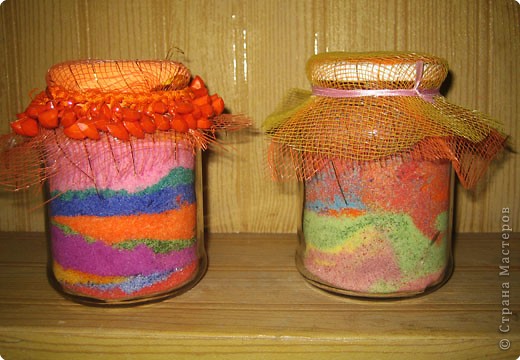
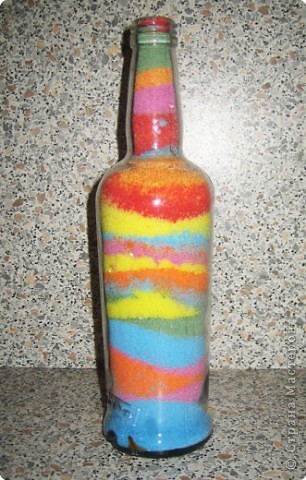
Вот так декорируют баночки разноцветной солью. Данный способ меня заинтересовал и я тоже решила попробовать.
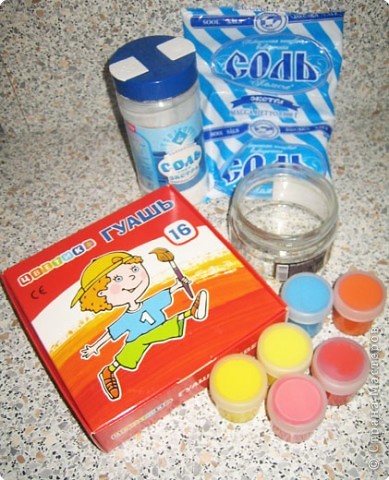
Для работы потребуется мелкая соль "Экстра", краски гуашь, баночка.
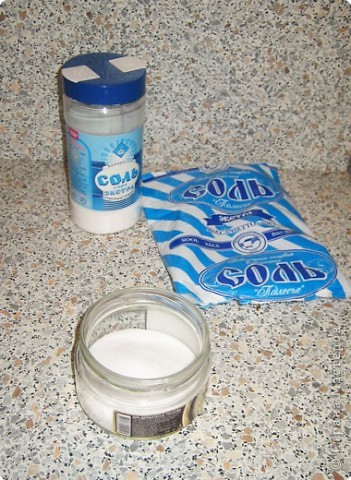
Насыпать небольшое количество соли в баночку.
Взять немного краски.
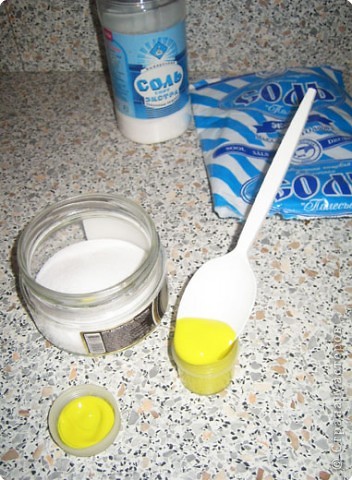
Добавить в соль.
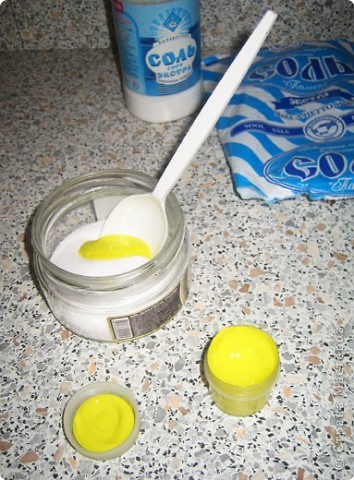
Все хорошо перемешать.
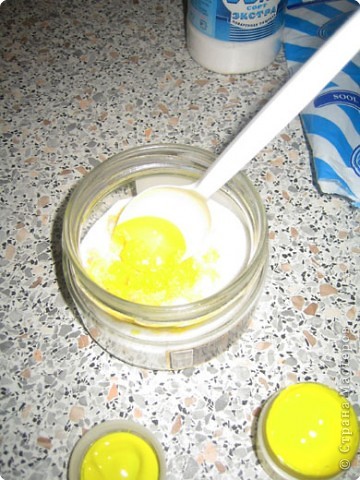
Получится однородная цветная масса.
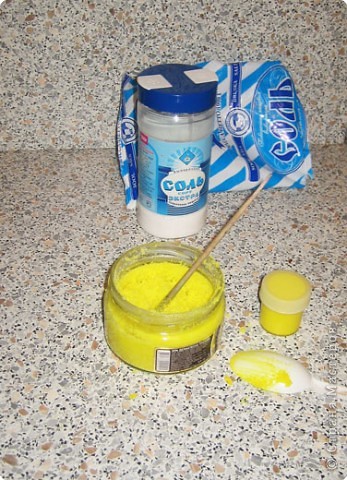
Выложить из баночки на бумагу.
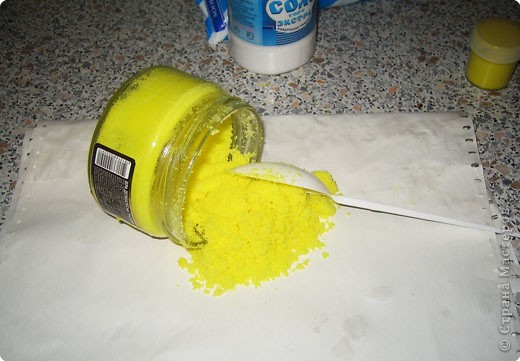
Оставить до полного высыхания.
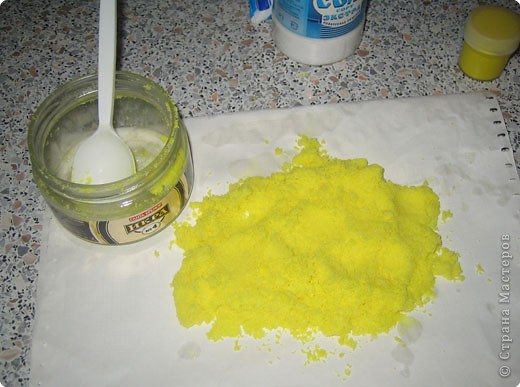
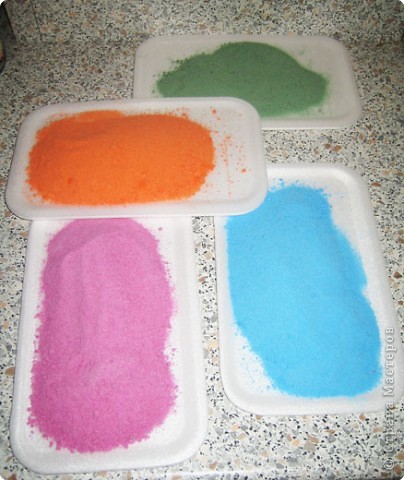
Покрасить соль можно множеством цветов. Это соль после сушки.
В емкость( бутылку, баночку) при помощи воронки насыпать соль слоями.
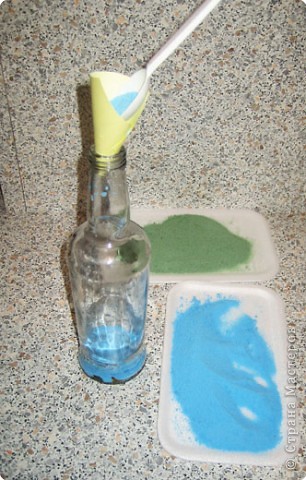
Следующий слой.
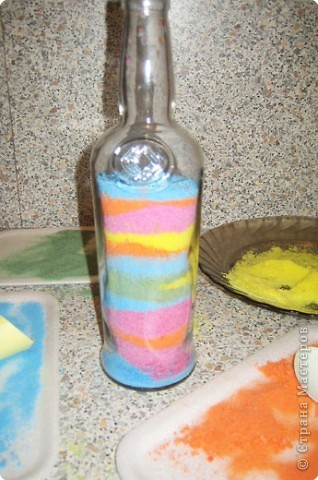
И так засыпали до верха.
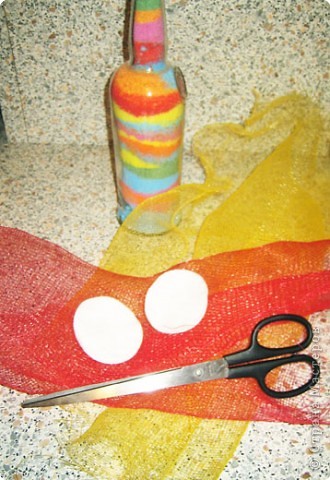
Для декора верхней части я использовала ватный диск, фольгу, разноцветную сетку.
Сверху на горлышко - ватный диск, на него кусочек фольги. Можно и пробку, но у меня её не оказалось.
Обвязать сеткой. Бутылочка готова.
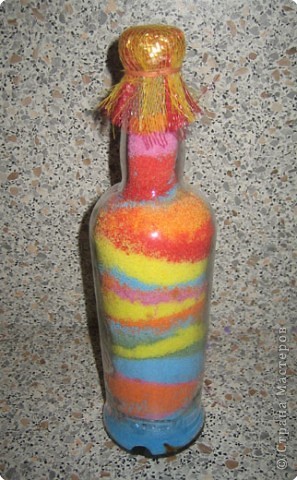
Очень понравилась техника декорирования цветной солью. Получается прекрасный подарок.
Очень понравилась техника декорирования цветной солью. Получается прекрасный подарок.
Источник: http:// stranamasterov.ru/node/32335
|
Без заголовка |

|
|
Без заголовка |
|
|
Без заголовка |
Как же давно мне хотелось обзавестись таким деревцем. Вечноцветущим и радующим глаза, особенно холодными зимними вечерами.
Недавно, бродя по просторам интернета, нашла как делают похожие деревца торцеванием. Это, конечно, было не совсем то, что я хотела, но все же хоть какие то намётки. Были закуплены нужные материалы, но вот времени никак не хватало на эту затею.
И вдруг, хотя в случайности я не очень то и верю, мне попадается на глаза статья о квиллинге, в которой показывалось, как делать необходимые для деревца моей мечты розы.
И работа закипела.
Хочу показать вам результат =)))
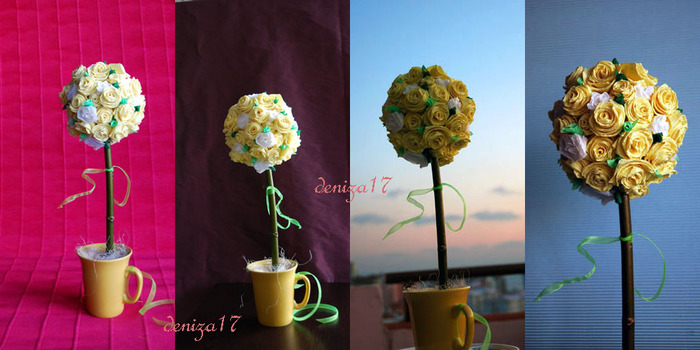
Если вам понравилось, то
|
|
розы из бумаги |

Каких только разновидностей и сортов цветов не существует, но неоспорим тот факт, что наиболее популярной среди всего это изобилия, является - Ее Величество Роза. И что ни говори, но во все времена, большая часть представительниц прекрасной половины человечества, отдавала предпочтение именно этому цветку. Очарование розы сродни магии: ее аромат манит, а красота пленит.
|
пионы и креповой бумаги |

Позвольте представить, его Величество, король весенних цветов – Пион. Наверно это единственный цветок, который может соперничать с розой по пышности и красоте лепестков. Во всем мире пион пользуется заслуженным вниманием и любовью. Эти цветы считаются символами благосостояния и долголетия. По фен-шуй пион принесет процветание во всех отношениях. Поэтому, желая выразить свое хорошее отношение к человеку, подарите ему пионы, и тем самым, пожелайте всех благ.
А если вы еще и сделаете цветок своими руками, то подарок станет от этого еще значительней. Удивительно красивые и нежные пионы из бумаги станут украшением интерьера. Только подберите подходящую цветовую гамму. Тем более что пионы славятся богатством окраски.
Начнем наш мастер класс по пионам. Для изготовления одного цветка пионов нам потребуется креповая бумага (или гофрированная бумага) различных цветов, медная проволока и клей ПВА. Также стандартный набор инструментов для работы с бумагой.
|
Цитата сообщения Мира-чан
ГИМН ЯОЙЩИКОВ! |

54 просмотров |

|
|
Метки: яой прикол видео. |
Комментарии (0) |
Цитата сообщения x_REPLICA_x
Breaking benjamin-deary of jane |
|
29 просмотров |

|
Вот такие прикольные чувачки.)
ЗЫ. Дневники до добра не доводят...)
|
Метки: Breaking Benjamin музыка рок |
Комментарии (0) |
аниме блестяшки |
Метки: аниме картинки |
разноцветная Глазурь |

|
Без заголовка |
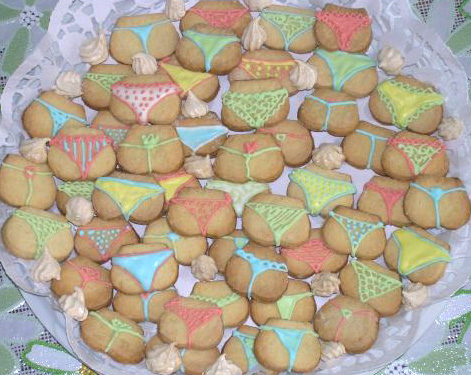
|
Без заголовка |

|
УШКИ НЕКИ |
До ноябрьского фестиваля в Москве времени совсем немного осталось, шить косплейные костюмы уже поздно, но можно ещё обойтись малыми, но не менее кавайными силами - смастерить себе нэкомими.
Я рыскала по интернету в поисках инструкций и наткнулась в ЖЖ на чудесное сообщество  ru_neko_mimi
И взяла оттуда некоторые полезные инструкции
1)

2) 
1. Вырезаем по трафарету две зеркальные детали из меха и две детали из любого материала, выбранного вами на внутреннюю поверхность уха (я обычно использую подкладочную ткань).
2. Сшиваем лицевыми сторонами внутрь мех и ткань, подворачивая торчащий мех внутрь.
3. Вывернули уши. Теперь к внутренней части уха подворачиваем и пришиваем нижнюю меховую кромку ушей. Это позволит нам замаскировать место пришивания ушей к ободку.
4. Понадобится ободок для волос.
5. Пришиваем уши к ободку по форме буквы J
6. Носим с удовольствием =З
3) Итак, как же всё-таки сделать кошачьи уши :-} Возьмите стакан муки и два яйца... Нет, это для блинов, перелистываем  а для ушей... Ага вот рецепт.
Первые два ингредиента:
1. Целеустремлённость и решительность. Без них вообще ничего никогда не будет. Проверено. 
2. Надо пойти в ТЦ и купить подплечники. Подплечники продаются парами, цветами бывают чёрные и белые, сделаны из поролона, покрыты тканью  " src="http://anime.nsu.ru/forum/images/smiles/glasses.gif" />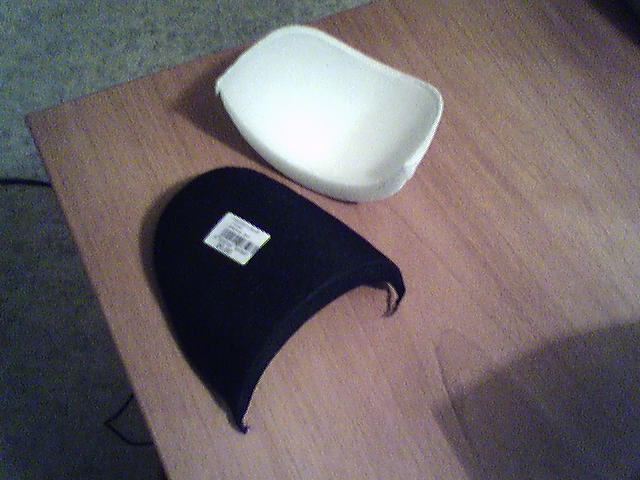
3. Там же надо купить ободок для волос. К нему будем крепить уши 
Поскольку ободки бывают разного размера, равно как и головы, то рекомендуется проверять совместимость головы с ободком, который будет на неё надеваться. Или наоборот совместимость ободка с головой 

Вхоодит... то есть подходит. :-} Как раз подходит. 
4. Для уха нужна выкройка. Путём долгих прецизионных измерений простая, но подходящая форма для уха была получена 
 " src="http://anime.nsu.ru/forum/images/smiles/icon_idea.gif" />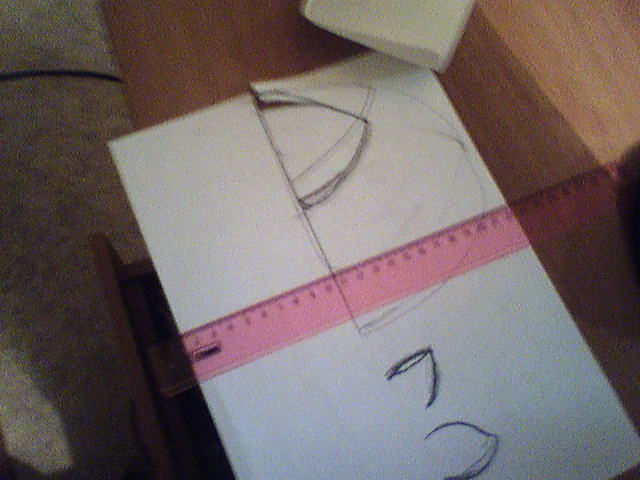
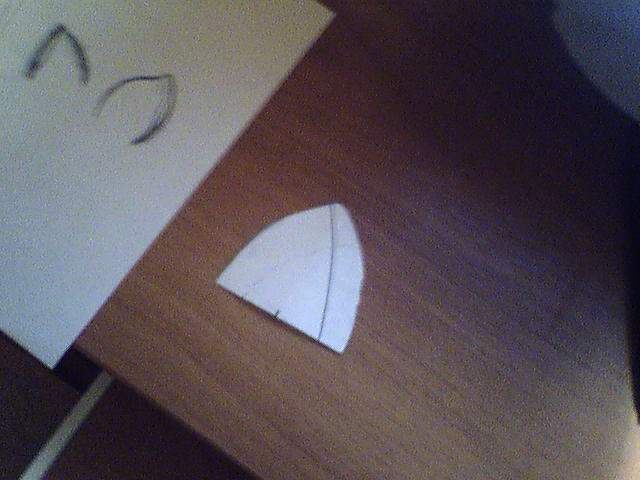
В процессе вычисления идеальной формы кошачьих ушей был получен побочный результат - идеальная форма мышачьих ушей, вполне уделывающих кошачьи, но её презентацию было решено отложить на следующй раз.  " src="http://anime.nsu.ru/forum/images/smiles/tease.gif" />
5. Два уха вырезаются по выкройке из одного подплечника. От подплечника остаётся привет Макдональдсу. "Маkдональдс - это готично! Превед, красавчег, захады". 
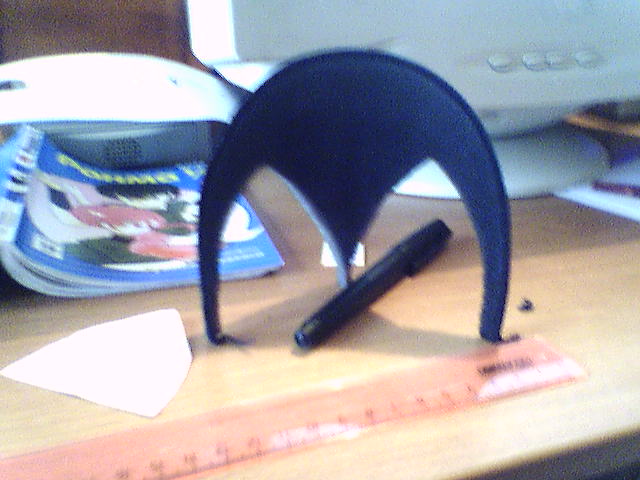
Незаметно вышел седьмой том Ранмы.
6. Ткань на вырезанном ухе надо как-то закрепить. Было решено её пришить Пришивание лучше поручить специально обученной женщине. 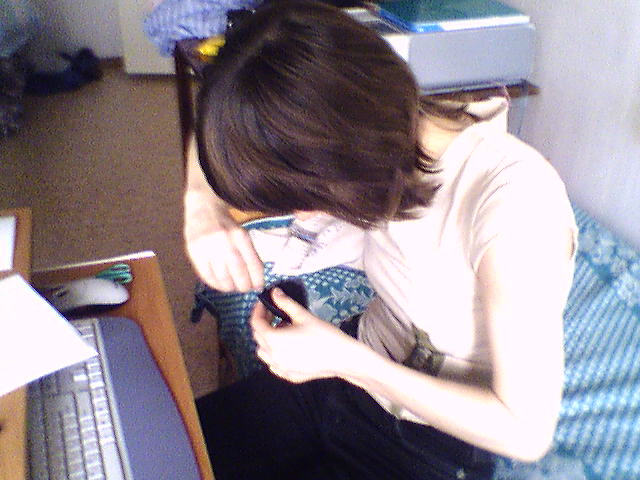
...Однако, думать надо было раньше. Надо было сначала вырезать ткань, по бОльшему контуру, а затем поролон, по меньшему контуру, тогда бы всё нормально обшилось, в нашем случае обшить не получилось, ткань пришлось просто приклеить. 
7. Ретуширование следов клея лучше поручить специально обученной женщине. 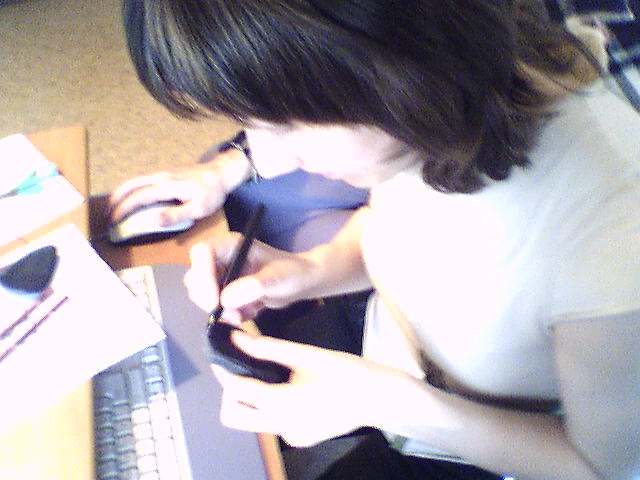
8. Затем уши надо закрепить на ободке! Процесс выравнивания ушей и определение угла их наклона по отношению к ободку на иллюстрациях не показан.  Пришивание ухов к ободку лучше поручить всё той же женщине - у неё превосходно получается
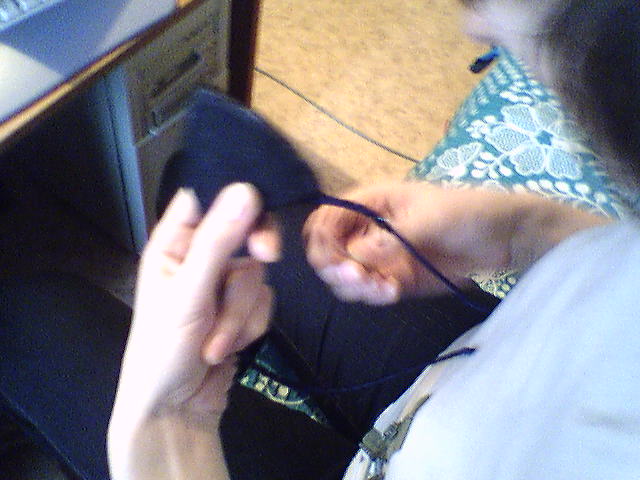
9. Испытание.
Лёгким движением расчёски уши превращаются... 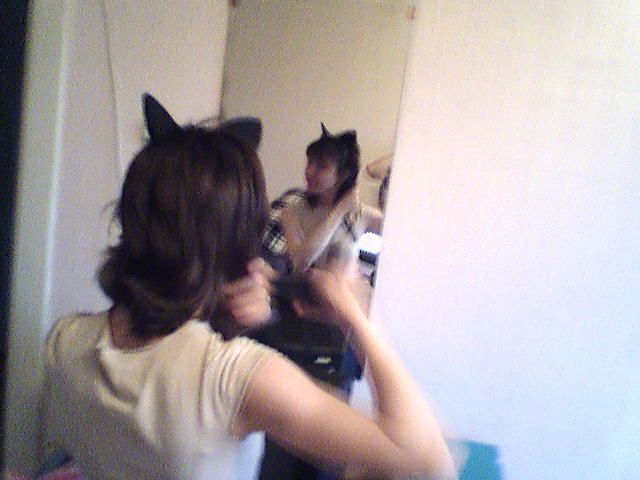
Превращаются уши... 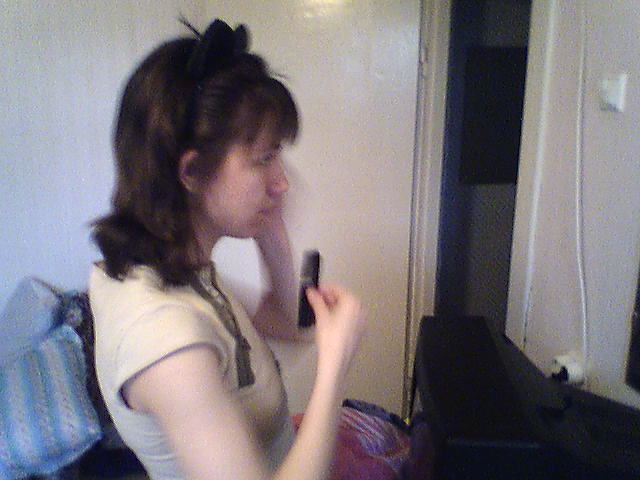
О, да! Это действительно красиво! 
 Чего и вам желаем :-}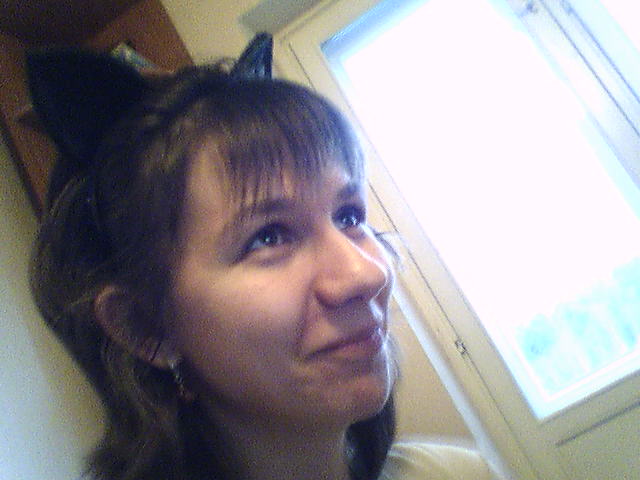
...и запишем в отчёт о весело проведённом времени.  Спасибо всем за участие и мне за руководство
Пора обзаводиться нормальным фотоаппаратом. Или фотографом с фотоаппаратом :-}
Теперь мможно и по чаю 
|
Метки: аниме рукоделие неко ушки |
анимация 2) |

Метки: фотошоп |
анимация |
Метки: фотошоп |
мирцание на аватарке урок 6) |

Метки: фотошоп |
аватарки (5) |
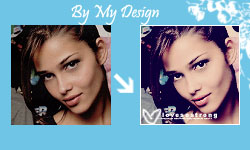
Метки: фотошоп |
урок по аватаркам (4) |
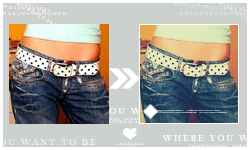
Метки: фотошоп |
урок по созданию аватарок 3) |
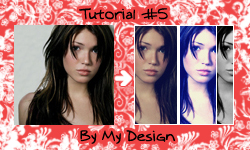
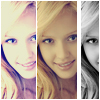 2
2
 4
4
Метки: фотошоп |
урок по созданию аватарок (2) |
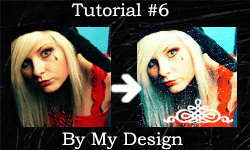
Метки: фотошоп |
Без заголовка |
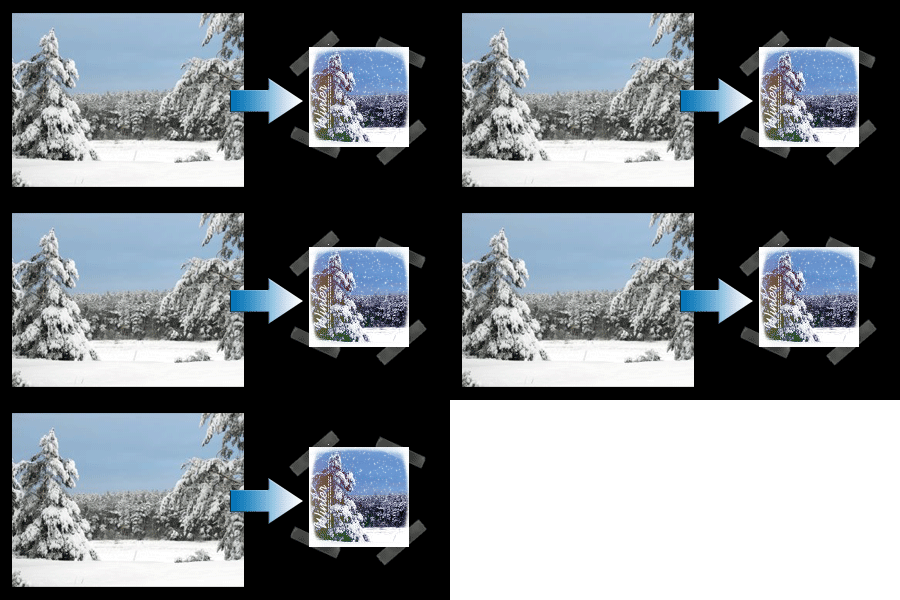
Откройте фотографию, к которой решили применить подобный эффект.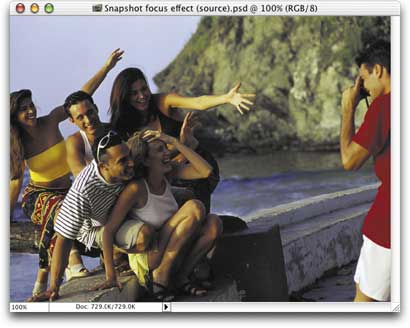
Нажмите клавишу <M>, чтобы выбрать инструмент Rectangular Marquee (Прямоугольная область), после чего нарисуйте прямоугольную область, заключив в нее именно ту часть фотографии, которая должна находиться в фокусе. Задайте для выделенной области размеры, соответствующие размерам стандартного снимка, полученного с помощью фотоаппарата Polaroid (как показано на рисунке).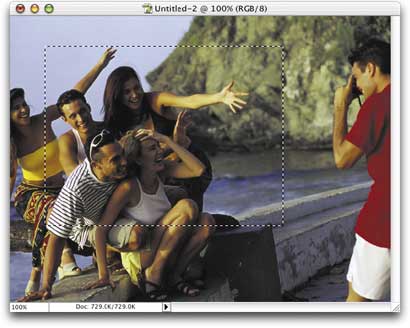
Выберите команду Select - Transform Selection. На экране появится рамка, очень похожая на ограничивающую рамку инструмента Free Transform (Свободное преобразование); отличие состоит в том, что эта рамка позволяет изменить не содержимое выделенной области, а саму эту область. Расположите указатель мыши за границами области и нажмите кнопку мыши, после чего перетащите указатель, чтобы повернуть выделенную область должным образом. Получив необходимый результат, нажмите клавишу <Enter>.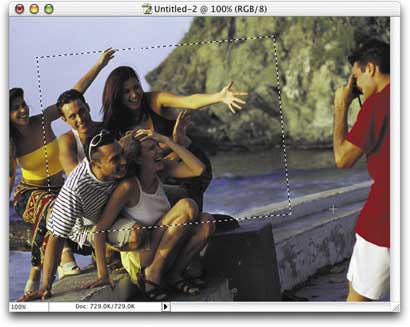
Нажмите комбинацию клавиш <Ctrl+J>, чтобы скопировать выделенную область на отдельный слой, расположенный над фоновым (как показано в палитре Layers (Слои) на рисунке).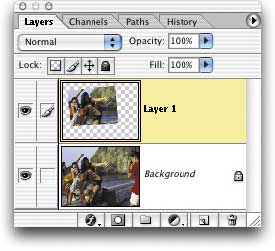
Выберите команду Stroke (Обводка) из раскрывающегося меню Add a layer style (Добавить стиль слоя) (для отображения меню необходимо щелкнуть на значке с изображением буквы f в нижней части палитры Layers). В появившемся диалоговом окне Layer Style (Стиль слоя) увеличьте значение параметра Size (Размер) до 9 пикселей. В результате к слою будет добавлена рамка с толщиной линии, равной 9 пикселям. Рамка обладает красным цветом, поскольку этот цвет задан по умолчанию. Однако обратите внимание на скругленные углы рамки. Нам обязательно нужно изменить подобное положение вещей.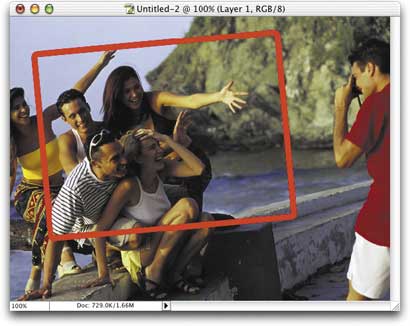
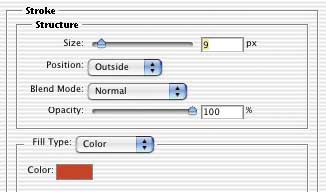
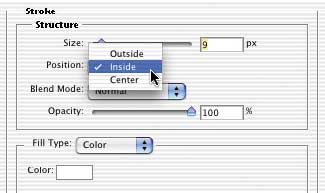
Работая с диалоговым окном Layer Style, измените значение параметра Position (Положение) с Outside (Снаружи) (при котором и получаются скругленные края) на Inside (Внутри). В группе параметров Fill Type (Тип заливки) щелкните на образце цвета, после чего в появившемся диалоговом окне Color Picker (Выбор цвета) в качестве цвета обводки выберите белый (как показано на рисунке). Щелкните на кнопке OK диалогового окна Layer Style.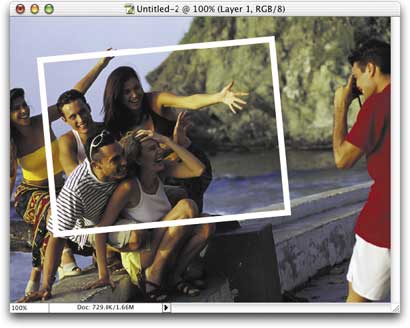
В области Styles (Стили) в левой части диалогового окна Layer Style щелкните на пункте Drop Shadow (Падающая тень). Для параметра Opacity (Непрозрачность) задайте значение 90%, для параметра Angle (Угол) — 118°, а для параметров Distance (Расстояние) и Size (Размер) — 12, чтобы получить черную тень, расположенную снизу справа от снимка. Дальше в настоящей инструкции мы будем работать с фоном, чтобы привлечь как можно больше внимания к новому снимку.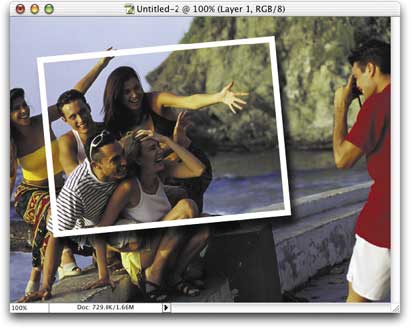
Вот один из способов привлечь внимание к снимку: на палитре Layers (Слои) щелкните на значке фонового слоя, чтобы активизировать его. Нажмите комбинацию клавиш <Ctrl+L>, чтобы отобразить диалоговое окно Levels (Уровни), после чего перетащите правый ползунок Output Levels (Выходные уровни) влево (как показано на рисунке), чтобы затемнить фон.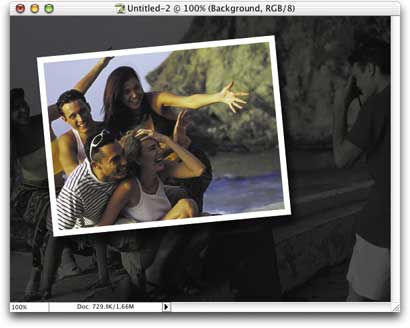
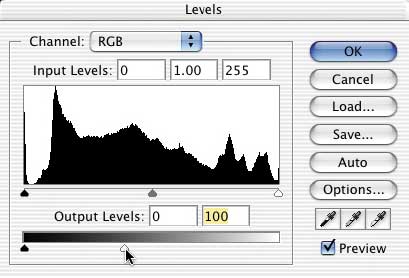
Ниже описаны другие способы привлечения внимания к снимку.
Еще один вариант состоит в осветлении фона с помощью команды Levels (Уровни). Нажмите комбинацию клавиш <Ctrl+Z>, чтобы отменить затемнение фона, полученное в результате выполнения предыдущего шага. Снова отобразите диалоговое окно Levels, однако на этот раз перетащите левый ползунок Output Levels вправо, чтобы осветлить фон (как показано на рисунке).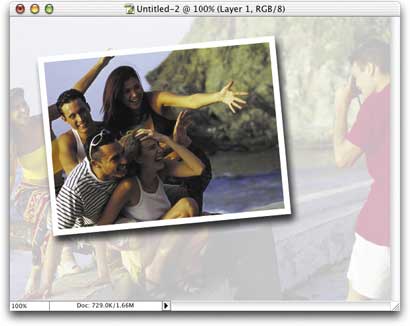
Нажмите комбинацию клавиш <Ctrl+Z>, чтобы отменить осветление фона. Сейчас мы попробуем воспроизвести эффект, размытие с масштабированием. Выберите команду Filter - Blur - Radial Blur. В появившемся диалоговом окне из раскрывающегося списка Blur Method (Метод размытия) выберите значение Zoom (Масштаб), увеличьте значение параметра Amount (Степень) до 35, после чего щелкните на кнопке OK.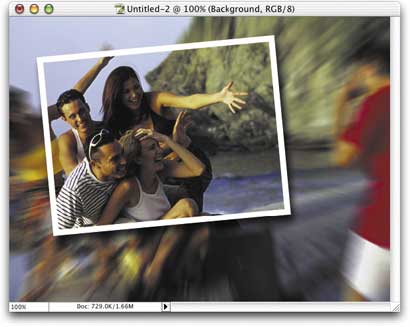
Отмените предыдущий эффект, после чего попробуйте применить данный достаточно простой эффект, позволяющий привлечь внимание к снимку, убрав цвет фона. Выберите команду Image - Adjustments - Desaturate. В результате цветным окажется только снимок, а значит, именно он прежде всего привлечет внимание зрителя.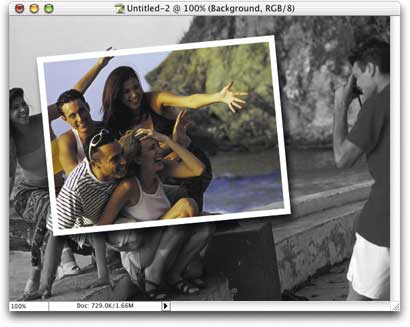
Комментируем,выстоаляем работы,буду рада)
Метки: уроки по созданию аватарок)) |
| Страницы: [1] Календарь |


.gif)
.gif)
