-Рубрики

 -Поиск по дневнику

Поиск сообщений в Галина_Кукушкина

 -Статистика

Статистика LiveInternet.ru: показано количество хитов и посетителей
Создан: 23.06.2010
Записей: 755
Комментариев: 1293
Написано: 3450


>УРОК ОТ КУБАНОЧКИ-АНИМАЦИЯ.

Среда, 24 Июля 2013 г. 19:49 + в цитатник
Это цитата сообщения Милая_Любаша [Прочитать целиком + В свой цитатник или сообщество!]

УРОК ОТ КУБАНОЧКИ-АНИМАЦИЯ.


УРОК ЗДЕСЬ

УРОК ОТ КУБАНОЧКИ


2 урока в одном:

Урок ,как сделать плавную анимацию
Урок ,как записать "Операцию"(Экшен,actions) для повторного её применения


1)))Открываем картинку в программе "Фотошоп".
В палитре слоёв, 2 кликами левой кнопки мыши -снимаем замочек ,тем самым переведя картинку в слой.


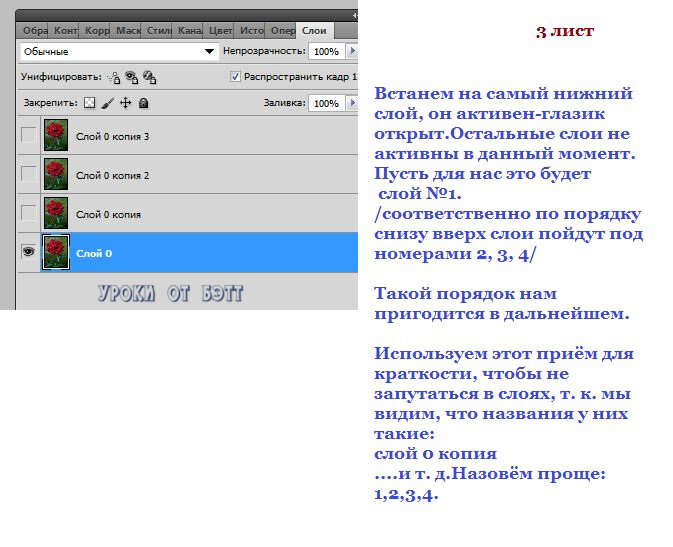
2)))1.На палитре слоёв создаём копию "Слоя 0" и он автоматически назван:"Слой 0 копия"
2. Выключаем глазик на "Слое 0". При этом "Слой 0 копия" активный т.е синяя полоса.
3) Далее идём :...Фильтр и выбираем :...Пластика (4)


3))) Выбираем инструмент "Деформация",подбираем размер кисти и зажимая левую кнопку мыши на определённом участке картинки, тянем его слегка в сторону.Так делаем в нескольких местах картинки. Нажимаем ОК.


4))) Назначаем кадрам слои:::::::::::
1.Переходим на "Слой 0",он активный и включён глаз.
Открываем палитру анимации. У нас сразу будет один кадр.
2. Создаём копию первого кадра,нажимая на кнопку"Создание копии выделенных кадров"
3. Возвращяемся на 1 кадр.....(он активный) (Т.Е мы назначили 1 кадру "Слой 0")


5))) 1.Переходим на 2 кадр,он активный
2.Переходим на "Слой 0 копия",он активный и включён глаз.
На "Слое 0" тоже включён глаз (Т.Е мы назначили 2 кадру "Слой 0 копия")


ДАЛЕЕ мы будем создавать анимацию.
Для того,чтобы в следующий раз ,не проделывать эту операцию снова ,мы и запишем так называемую "Операцию" И тогда,когда вы дойдёте до этого момента(т.е назначите каждому кадру,определённый слой.........у нас 1 кадру назначен "Слой 0",а 2 кадру назначен "Слой 0 копия",но и глаз на "Слое 0" включён),просто нажмёте одну кнопочку "Пуск"и программа сама выполнить всю работу,которую мы сейчас с Вами продолжим.

И так,продолжим.........
6)))Для записи "Операция" нужно открыть палитру "Операции".........Найдём её здесь:Окно-Операции.
.Нажимаем на маленький треугольник на палитре "Операции"и в выпадающем меню выбираем "Новый набор"


7))) 1.Называем новый набор"Плавная анимация"
2. Снова нажимаем на маленький треугольник и выбираем ."Новая операция"


8))) В выпадающем меню даём имя нашей операции и нажимаем "Записать"
С этого момента будут записываться все ваши действия в программе.


Подготовительная работа для записи закончена и продолжаем делать анимацию::::::::::::::::::::

9)))Проверим всё ли у нас правильно сделано????? ТОЛЬКО глазами,а не руками!! ПОмним ,что все действия уже записываются и "лишних" нам не надо.

Проверили? Продолжаем!!!!!!!!!!

1.Когда идёт запись,кнопка "Запись" красная. Как у нас на данный момент.
2. Нажимаем на кнопку "Создание промежуточных кадров".......У нас стало семь кадров ,а на палитре "Операции" появилась надпись об этом.(3)


10))) Далее....Нажимаем клавишу "Shift" и не отпуская её нажимаем на 2 кадр. Слои со 2 по 7 выделились. Отпускаем клавишу.


11))) НЕ СНИМАЯ выделения нажимаем на кнопку "Создание копии выделенных кадров".......У нас стало 13 кадров


12))) НЕ СНИМАЯ выделения нажимаем на маленький треугольник


13)) И выбираем "Обратный порядок кадров"


14))) Щёлкаем по 8 кадру,он выделен,а со всех остальных выделение снялось. Зажимаем 8 кадр левой кнопкой мыши и не отпуская тащим в корзину т.е удаляем т. к. у нас 7 и 8 кадры одинаковые. У нас должно остаться 12 кадров.


15))) Щёлкаем по 1 кадру, нажимаем клавишу "Shift" и не отпуская её нажимаем на 12 кадр. Все слои выделились.
Правой кнопкой мыши щёлкаем по месту,где написано "0 сек" (осторожно,чтобы не снять выделение) и в выпадающем меню выбираем время 0,1 сек.

Нажимаем на кнопку "Стоп" (1)на палитре "Операции"........................Всё . Вы записали "Операцию" и сделали анимацию.
ПОДСКАЗКА!!!Рядом с кнопкой "Стоп" красная кнопка-это "Пуск" при нажатии на неё,начинается запись ваших действий


Включаем анимацию и любуемся!!


Теперь в следующий раз,когда будете делать анимацию с добавлением промежуточных кадров,доходите до 6 пункта Урока и нажимаете кнопку "Пуск" на палитре "Операции",предварительно выделив строку "Операция 3"Только....У вас обязательно, должны быть имена слоёв и кадров точно такие,как вы записали.

Если во время урока у вас что-то не получилось,вы можете остановить запись ,поправить что нужно и снова нажать кнопку "Запись" Можете удалять неверную запись(строку) на палитре " Операции"

Сохраняем свою работу:


Желаю Вам творческих успехов и радости творчества!!!!!


Источник
Рубрики:  уроки анимации

Метки:  

Понравилось: 1 пользователю

47.Урок по созданию коллажа.

Среда, 24 Июля 2013 г. 19:47 + в цитатник
Это цитата сообщения Милая_Любаша [Прочитать целиком + В свой цитатник или сообщество!]

47.Урок по созданию коллажа.


Любое сходство с другими учебниками является чисто случайным.
Весь материал (клип арт), используемый мной в данном уроке,
взят из открытых источников в свободном доступе.

Урок для фотошопа


Фильтры

Xero-Fritillary

VM Extravaganza - Aura Detector

Unlimited 2.0 - Toadies - Ommadawn

фильтры Вы найдете здесь


Скачать материал здесь


Подготовка

Цвета используемые для градиента

#08addc и #066a87

1.Создать новое прозрачное изображение 950/600 пикс.

2.С заданными цветами, создадим линейный градиент.
Залить созданным градиентом с левого верхнего угла в нижний правый.

3.Применить плагин Xero-Fritillary - 5/30/10/0

4.Применить плагин VM Extravaganza - Aura Detector - 51/50/120/121/229/228/104/255

5.Добавить обводку с такими значениями
- 2 пикс./внутри/нормальный,цвет #066a87

6.Cоздать новый слой.

Залить градиентом (см.пункт 2)

Уменьшить слой Ш:87% / В: 84%

Применить плагин VM Extravaganza - Aura Detector - 51/50/120/121/229/228/104/255

Применить фильтр Unlimited 2.0 - Toadies - Ommadawn - 17/16/234/17

Добавить обводку с такими значениями
- 2 пикс./внутри/нормальный,цвет #066a87

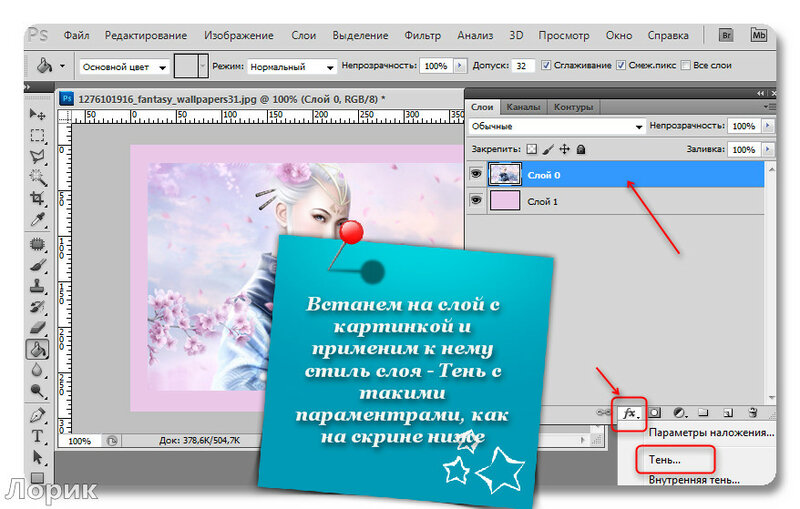
Добавить тень с такими настройками:

- цвет #000000, угол - 120 градусов, 0/13/24

7.Открыть "пейзаж",увеличить до нужного размера (см.коллаж)

8.Отрыть изображение "девушка",увеличить до нужного размера,
разместить в левой части коллажа.

9.Отрыть изображение "ракушки",уменьшить до нужного размера и
разместить в правом нижнем углу коллажа.

Добавить тень с такими настройками:

- цвет #000000, угол - 120 градусов, 5/0/5

10.Отрыть изображение "Птицы",уменьшить до нужного размера и
разместить в верхней правой части коллажа.
Добавить тень с такими настройками:

- цвет #4dd1d0, угол - 120 градусов, 5/0/5

11.Слои объединить,подписать коллаж,уменьшить до нужного размера.

Можно использовать свой клипарт.

Жду Ваш вариант работы.
Творческих вам успехов!
С уважением,Миллада.

Блог Миллады
Рубрики:  делаем коллажи

Метки:  

Понравилось: 1 пользователю

Создание ленточки в фш.

Среда, 24 Июля 2013 г. 19:45 + в цитатник
Это цитата сообщения Милая_Любаша [Прочитать целиком + В свой цитатник или сообщество!]


И снова здравствуйте!

Если вам не надоели мои уроки, то продолжим. Будем делать ленточку как в прошлом уроке, но усложним задачу. Приступаем!
Создадим новый документ 600/450/72, прозрачный.Зальем цветом, что бы хорошо видеть нашу работу, создаем новый слой и делаем ленточку без тени, как в предыдущем уроке.
Идем Просмотр - новая направляющая и делаем вертикальную направляющую по центру.


Активируем инструмент Овальная область и задаем размер 30пикс. ширина и 30 пикс. высота. Щелкаем в документе и получаем круглое выделение, которое зальем цветом. Идем Выделение - модификация - сжать на 1 пикс, затем идем Слои - новый - вырезать на новый слой. Делаем этому слою непрозрачность 30%. Выделение отменить, Слои - объединить с предыдущим.


Если есть желание, можно кистью размером 3 пикс нарисовать точки, имитирующие дырочки в кружевах. Размещаем кружок как показано на скрине идем Фильтр - MuRa S Meister - Copies


Вот так у нас получается.


Теперь перейдем на слой с ленточкой, щелкнем по ней волшебной палочкой, вернемся на слой с кружочками и нажмем клавишу Delete, или Редактирование - вырезать. Слои - создать дубликат слоя, Редактирование - трансформирование - отразить по вертикали. Зажав клавишу Shift, премещаем дубликат к нижнему краю ленточки. Все слои, кроме фона, объединить. Фильтр - усиление резкости - усиление резкости. Наша кружевная ленточка готова!


Напраляющую линию не убираем. Будем делать декор Создаем новый слой, активируем инструмент Овальная область, оставляем предыдущие размеры и щелкаем по слою. Заливаем розовым цветом(вы можете взять любой цвет). Идем Выделение - модификация - сжать - 2 пикс. Залить белым цветом. Выделение - модификация - сжать - 2 пикс. Залить розовым цветом. Выделение отменить. Идем Фильтр - Alien Skin Eye Candy5 Impact - Glass


Теперь изменим размер нашей бусинки Редактирование - свободное трансформирование, до 50%.


Идем Фильтр - MuRa S Meister - Copies с предыдущими натройками. Применим к бусинам стиль слоя - тень и усилим резкость как ленточке. Теперь можно убрать направляющую.


Бусинки можно объединить с лентой, а можно сохранить все по отдельности на прозрачном фоне для других работ. Вот и все, желаю удачи! С уважением, бабуля.


Источник
Рубрики:  фотошоп

Метки:  

Понравилось: 1 пользователю

6.Урок по созданию коллажа.

Среда, 24 Июля 2013 г. 19:43 + в цитатник
Это цитата сообщения Милая_Любаша [Прочитать целиком + В свой цитатник или сообщество!]

46.Урок по созданию коллажа.


Любое сходство с другими учебниками является чисто случайным.
Весь материал (клип арт), используемый мной в данном уроке,
взят из открытых источников в свободном доступе.

Урок для фотошопа


Фильтры

Unlimited 2.0 - & Bkg Kaleidoscope


фильтры Вы найдете здесь

Скачать материал здесь

Подготовка

Цвета используемые для градиента

#fae3d6 и #ead7a9

1.Создать новое прозрачное изображение 950/600 пикс.

2.С заданными цветами, создадим линейный градиент.
Залить созданным градиентом с левого верхнего угла в нижний правый.

3.Открыть "маску ",уменьшить до нужного размера,режим наложения - перекрытие.
Усиление резкости - умная резкость,настройки по умолчанию.
Применить фильтр Unlimited 2.0 - & Bkg Kaleidoscope - @Mirrored&Scaled

4.Открыть "рамку",уменьшить до нужного размера,разместить в центре коллажа.
Создать дубликаты слоя "рамка" и разместить по бокам коллажа.


5.Слои объединить.

6.Создать новый слой.
Залить цветом #feede1
Переместить слой в самый низ.

7.Становимся на верхний слой и уменьшаем его свободным трансформированием до Ш:96% / В: 94%.
Добавить обводку с такими значениями
- 1 пикс./внутри/нормальный,цвет #d6ab6d
Добавить тень с такими настройками:

- цвет #d6ab6d, угол - 120 градусов, 0/0/5


8.Слои объединить.

9.Создать новый слой.
С заданными цветами, создадим линейный градиент.
Залить созданным градиентом с левого верхнего угла в нижний правый.
Переместить слой в самый низ.

10.Становимся на верхний слой и уменьшаем его свободным трансформированием до Ш:96% / В: 94%.
Добавить обводку с такими значениями
- 1 пикс./внутри/нормальный,цвет #d6ab6d
Добавить тень с такими настройками:

- цвет #d6ab6d, угол - 120 градусов, 0/0/5

11.Слои объединить.
Добавить обводку с такими значениями
- 1 пикс./внутри/нормальный,цвет #d6ab6d

12.Открыть изображение "девушка",уменьшить до нужного размера,разместить в центре коллажа.
Усиление резкости - умная резкость,настройки по умолчанию.
Добавить тень с такими настройками:

- цвет #d9ac88, угол - 120 градусов, 0/0/10

13.Слои объединить,подписать коллаж,уменьшить до нужного размера.

Можно использовать свой клипарт.

Жду Ваш вариант работы.
Творческих вам успехов!
С уважением,Миллада.

Блог Миллады
Рубрики:  делаем коллажи

Метки:  

Понравилось: 1 пользователю

Урок № 27. Анимация капелек.

Среда, 24 Июля 2013 г. 19:40 + в цитатник
Это цитата сообщения Милая_Любаша [Прочитать целиком + В свой цитатник или сообщество!]

Урок № 27. Анимация капелек.


Уроки от Бэтт.

Анимация "Капельки".


Источник
Рубрики:  уроки анимации

Метки:  

Понравилось: 1 пользователю

DP Animation Maker 2.2.4 Eng + Русификатор By @SHAH

Среда, 24 Июля 2013 г. 19:21 + в цитатник
Это цитата сообщения jzayka [Прочитать целиком + В свой цитатник или сообщество!]

DP Animation Maker 2.2.4 Eng + Русификатор By @SHAH

DP Animation Maker обновлена до версии 2.2.4

Что нового в версии 2.2.4:
Три подводных растения с новыми элементами управления анимацией.


Две новые опции.
-Переименование слоев ( по двойному клику).
-Скрытие слоев анимации при нажатии на иконку с изображением глаза.


скачать тут или тут
Ссылки отсюда

Как регистрировать программу и русифицировать см. в текстовом файле архива.

Дополнительная информация к текстовому файлу:
Для W7(64 битн.)файл common_res.dll из папки DP Animation Maker rus заменить в папке C:\WINDOWS\SysWOW64


Серия сообщений "DP Animation Maker":

Часть 1 - Программа DP Animation Maker v. 2.2.2 +пакеты дополнений +RUS
Часть 2 - Сохранение и конвертирование анимации,созданной в Animation Maker v. 2.2.2
...
Часть 5 - DP Animation Maker v.2.2.3+русификатор
Часть 6 - DP Animation Maker 2.2.3-проблемы с запуском на ХР и их устранение.
Часть 7 - DP Animation Maker 2.2.4 Eng + Русификатор By @SHAH


Рубрики:  программы

Метки:  

Чтобы ювелирные изделия сверкали

Среда, 24 Июля 2013 г. 11:19 + в цитатник
Это цитата сообщения Irisha-SR [Прочитать целиком + В свой цитатник или сообщество!]

Чтобы ювелирные изделия сверкали

Для того, чтобы ювелирные изделия сверкали

Читать далее...
Рубрики:  полезности

Метки:  

Киски PNG

Среда, 24 Июля 2013 г. 11:10 + в цитатник
Это цитата сообщения Arnusha [Прочитать целиком + В свой цитатник или сообщество!]

Киски PNG


=====>
Рубрики:  клипарт

Метки:  

Найти книгу онлайн

Среда, 24 Июля 2013 г. 11:00 + в цитатник
Это цитата сообщения Surge_Blavat [Прочитать целиком + В свой цитатник или сообщество!]

Найти книгу онлайн


Рубрики:  досуг
сайты
проза

Метки:  

Как запустить компьютер даже если систему слопали вирусы.

Среда, 24 Июля 2013 г. 10:35 + в цитатник
Это цитата сообщения Ваша_ТАНЯ_идущая_по_Судьбе [Прочитать целиком + В свой цитатник или сообщество!]

Как запустить компьютер даже если систему слопали вирусы.

Как запустить компьютер даже если систему слопали вирусы.

antivirus (1)

"Практически у каждого дома сейчас есть персональный компьютер. Мы им пользуемся очень часто и без него уже не мыслим жизни. Согласитесь - без него наверное уже и не обойтись. И хорошо, когда он нас радует своей безупречной, стабильной работой. К сожалению, возникают такие ситуации, когда техника подводит. Это случается из за поломок или по чьему нибудь злому умыслу. С поломками все понятно, а вот злые умыслы в сети у некоторых индивидуумов появляются все чаще и чаще.

Читать далее...
Рубрики:  компьютер

Метки:  

Клипарт-Пейзаж

Понедельник, 08 Июля 2013 г. 20:07 + в цитатник
Это цитата сообщения Arnusha [Прочитать целиком + В свой цитатник или сообщество!]

Клипарт-Пейзаж

далее
Рубрики:  клипарт

Метки:  

Кисти для ФШ разные 2

Четверг, 13 Июня 2013 г. 12:41 + в цитатник
Это цитата сообщения Лариса_Гурьянова [Прочитать целиком + В свой цитатник или сообщество!]

Кисти для ФШ разные 2

Читать далее...
Рубрики:  кисти

Метки:  

Понравилось: 1 пользователю

Урок ФШ - Плавный переход между картинками

Четверг, 13 Июня 2013 г. 12:38 + в цитатник
Это цитата сообщения Лариса_Гурьянова [Прочитать целиком + В свой цитатник или сообщество!]

Урок ФШ - Плавный переход между картинками

КОД ДЛЯ МЕЙЛА


ПАМЯТКА НАЧИНАЮЩИМ ФОТОШОПЕРАМ


Плавный переход между картинками

Вера С. попросила меня рассказать, как получается такой эффект.


Давайте научимся этому.
"Читать далее..."
Рубрики:  фотошоп
уроки анимации

Метки:  

Понравилось: 1 пользователю

Урок фотошопа "Анимация при помощи футажей"

Четверг, 13 Июня 2013 г. 12:36 + в цитатник
Это цитата сообщения IrchaV [Прочитать целиком + В свой цитатник или сообщество!]

Урок фотошопа "Анимация при помощи футажей"


Программа: Adobe Photoshop сs5
Анимация
Сложность: универсал
Автор: Pulse

Время выполнения: ~ от 5 минут без обработки
 

http://emotiondigital.artbb.ru/uploads/000e/32/ad/29752-1-f.gif

Футаж (от англ. Footage) — видеофайл, содержащий какое-либо анимированное или просто снятое изображение, используется при видеомонтаже. В кино и в видео так называется необработанный, нередактированный материал, который обычно должен быть обработан для создания двигающегося изображения, видеоклипа, телевизионной программы или обычной завершённой работы. © Википедия

Читать далее...
Рубрики:  уроки анимации

Метки:  

Убрать белый фон в фотошопе. Урок от Lottaza

Четверг, 13 Июня 2013 г. 12:31 + в цитатник
Это цитата сообщения Lottaza [Прочитать целиком + В свой цитатник или сообщество!]

Убрать белый фон в фотошопе. Урок от Lottaza

Есть множество способов избавиться от фона в программе фотошоп. Для удаления цветного есть и другие способы, из которых я чаще всего использую перо. Сейчас я опишу, как удалить на изображении белый фон, т.е. те способы, какие, сама использую наиболее часто именно для удаления белого. Опишу три простых  и удобных способа. Будем использовать палитру каналы, ластик и волшебную палочку.

1. Использование палитры Каналы. Открываем в шопе картинку, с которой нужно удалить белый фон. Этим способом удобно пользоваться для предварительной подготовки отсканированного эскиза к раскраске в фотошопе. Открыли джепег изображение и сразу двойной клик по фону с замочком, чтобы превратить его в редактируемый слой.

5044263_001 (700x356, 101Kb)

Если картинка в режиме серых цветов (Градации серого), перед раскраской ее нужно перевести в RGB (меню Изображение - Режим - RGB; нужно помнить, что смена цветового режима требует объединения слоев, поэтому желательно сразу перевести в нужный режим, чтобы потом не было жалко трудов своих). Далее в палитре Каналы (по умолчанию выделены все каналы) нажмем самую крайнюю слева икону (кружочек с пунктиром) - этим мы выделим все белые цвета на изображении.

Читать дальше
Рубрики:  фотошоп

Метки:  

Делаем акцент на картинке

Четверг, 13 Июня 2013 г. 12:28 + в цитатник
Это цитата сообщения Лариса_Гурьянова [Прочитать целиком + В свой цитатник или сообщество!]

Делаем акцент на картинке


ПАМЯТКА НАЧИНАЮЩИМ ФОТОШОПЕРАМ


Делаем акцент на картинке


БылоСтало

"Читать далее..."
Рубрики:  фотошоп
делаем рамочку
делаем коллажи

Метки:  

Добавляем к анимации рамку и подпись

Четверг, 13 Июня 2013 г. 12:25 + в цитатник
Это цитата сообщения Лариса_Гурьянова [Прочитать целиком + В свой цитатник или сообщество!]

Добавляем к анимации рамку и подпись

КОД ДЛЯ МЕЙЛА.


ПАМЯТКА НАЧИНАЮЩИМ ФОТОШОПЕРАМ


Добавляем к анимации рамку и подпись


Этот урок совсем легкий и написан по просьбе ПЧ, которые только начали осваивать ФШ.
Они спрашивают:"Как к готовой анимации добавить рамку и свою подпись?"
Показываю...
Вот, у нас есть готовая анимация, которую мы сделали по этому УРОКУ


Добавим к анимации фон, сделаем рамку и подпишем свою работу.


Вот, что у нас получилось на этом этапе


Я использовала вот этот клипарт (вы можете взять свой)


Если ваш клипарт меньше изображения и не выходит за края, то кадрировать не надо.


Для того, чтобы цвет коллажа стал сочным и глубоким, применим фильтр Nik Software Viveza 2
СКАЧАТЬ ФИЛЬТР Nik Software Viveza 2.rar

Устанавливаем его как и все фильтры по такому пути:
C:\Program Files\Adobe\Adobe Photoshop CS5\Plug-Ins\Filters


А вообще рамку можно сделать разными СПОСОБАМИ


А теперь добавим на нашу работу свою подпись


Жмем на Play и любуемся анимацией.


Сохраняем работу так - Файл - Сохранить для Web и устройств... А дальше настройки выставляем точно такие, как на скрине:


И вот, наконец, наша работа готова


Надеюсь, что все было понятно. Удачи!
для вас Лариса Гурьянова

0


Серия сообщений "Делаем разные рамки":

Часть 1 - Делаем простейшую рамку в ФШ
Часть 2 - ДЕЛАЕМ ОРИГИНАЛЬНУЮ РАМКУ ДЛЯ ФОТО
...
Часть 8 - Делаем в ФШ рамку для видео
Часть 9 - Делаем акцент на картинке
Часть 10 - Добавляем к анимации рамку и подпись
Часть 11 - Учимся делать рамки в ФШ
Часть 12 - Делаем разрезную рамку в ФШ


Рубрики:  делаем рамочку

Метки:  

Учимся делать рамки в ФШ

Четверг, 13 Июня 2013 г. 12:23 + в цитатник
Это цитата сообщения Лариса_Гурьянова [Прочитать целиком + В свой цитатник или сообщество!]

Учимся делать рамки в ФШ

КОД ДЛЯ МЕЙЛА.


ПАМЯТКА НАЧИНАЮЩИМ ФОТОШОПЕРАМ


Учимся делать рамки в ФШ

Есть множество СПОСОБОВ сделать рамку в ФШ, но это все чисто механические способы. Сегодня мы научимся делать рамки в ФШ сами.
Первый способ.
Откроем в ФШ любую картинку, снимем замочек (перетащим его в корзину)


Разнообразные стили можно скачать отсюда:
Серия сообщений "Стили":
Часть 1 - Красивые стили для Фотошоп
Часть 2 - Красивые металлические стили
Часть 3 - Золотые стили 
Часть 4 - Перламутровые стили для ФШ
Часть 5 - Цветные стили для ФШ
Часть 6 - Простейшие надписи со снегом
Часть 7 - Стили "Блеск"
Часть 8 - Стили "Зимние"
Часть 9 - Стили для ФШ "Разноцветные в золоте"
Часть 10 - Подборка интересных стилей для ФШ
Часть 11 - Стили для фотошоп - Блеск 
Часть 12 - Ромашковые стили для ФШ
Часть 13 - Стили для фотошопа - Капли воды
Часть 14 - Золотые стили для фотошопа 
Часть 15 - Цветные стили с золотой обводкой
Часть 16 - Красивые стили для ФШ
Часть 17 - Цветные стили для ФШ
Часть 18 - Красивые стили от Gala3D 
Часть 19 - Драгоценные стили для Photoshop
Часть 20 - Фотошоповые прибамбасы
Часть 21 - Стиль для Фотошопа "Снежный глобус"
Часть 22 - Gift style
Часть 23 - Стили для Photoshop – На тему Любовь..


Второй способ.


И получим вот такую симпатичную рамочку

А вообще, сделать рамку можно огромным количеством способов. Масками, например. Но об этом поговорим в другой раз, если вас это заинтересует..)) Удачи!
для вас Лариса Гурьянова


Серия сообщений "Делаем разные рамки":

Часть 1 - Делаем простейшую рамку в ФШ
Часть 2 - ДЕЛАЕМ ОРИГИНАЛЬНУЮ РАМКУ ДЛЯ ФОТО
...
Часть 9 - Делаем акцент на картинке
Часть 10 - Добавляем к анимации рамку и подпись
Часть 11 - Учимся делать рамки в ФШ
Часть 12 - Делаем разрезную рамку в ФШ


Рубрики:  делаем рамочку

Метки:  

Все (или почти все) о плагинах (фильтрах) в фотошоп

Суббота, 01 Июня 2013 г. 22:39 + в цитатник
Это цитата сообщения Лариса_Гурьянова [Прочитать целиком + В свой цитатник или сообщество!]

Все (или почти все) о плагинах (фильтрах) в фотошоп


ПАМЯТКА НАЧИНАЮЩИМ ФОТОШОПЕРАМ


Все (или почти все) о плагинах (фильтрах) в фотошоп


Фильтры - это подпрограммы, которые можно самостоятельно добавлять в Фотошоп, устанавливая файлы с фильтрами в папку Plug-ins, собственно отсюда и пошло название, плагин.

Кратко о фильтрах.

"Читать далее..."
Рубрики:  плагины и фильтры
плагины и фильтры

Метки:  

Клипарт «Световые эффекты»

Пятница, 31 Мая 2013 г. 08:56 + в цитатник
Это цитата сообщения IrchaV [Прочитать целиком + В свой цитатник или сообщество!]

Клипарт «Световые эффекты»

Клипарт «Световые эффекты»
Для оформления постов, фото, коллажей!
Фотографии в альбоме «Световые эффекты» Ирчи на Яндекс.Фотках

Нажмите, чтобы увидеть картинки
Рубрики:  клипарт

Метки:  

Поиск сообщений в Галина_Кукушкина
Страницы: 38 ... 30 29 [28] 27 26 ..
.. 1 Календарь