-Видео

 -Поиск по дневнику

Поиск сообщений в Люссёнок

 -Подписка по e-mail


 -Постоянные читатели

 -Сообщества

Читатель сообществ (Всего в списке: 2) Art_Factory Photoshopinka

 -Статистика

Статистика LiveInternet.ru: показано количество хитов и посетителей
Создан: 07.12.2009
Записей:
Комментариев:
Написано: 275


Сертификат на никнейм Люссёнок, зарегистрирован за Люсси (Анжела) Анд
Ник люссианд забит!
Никнейм lussyand зарегистрирован!


О панели инструментов

Вторник, 29 Марта 2011 г. 18:48 + в цитатник
Это цитата сообщения Tanja_Boitcova [Прочитать целиком + В свой цитатник или сообщество!]

Уроки фотошоп. И еще раз о панели инструментов


Панель инструментов Photoshop

Панель инструментов (Toolbox) Photoshop - это основной элемент интерфейса, использующийся для доступа к инструментам. Для применения инструмента щелкните мышью в необходимом месте изображения. На панели инструментов добавлены также некоторые часто используемые команды. Среди них переключатели цветов переднего плана и фона, кнопки изменения режимов отображения документа, режимов маскирования и быстрого запуска программы ImageReady. На кнопках некоторых инструментов есть маленькие треугольники в нижнем правом углу. Это свидетельствует о том, что у них имеются собственные раскрывающиеся панели дополнительных инструментов. Чтобы открыть такую панель, нажмите мышью на иконке инструмента и не отпускайте пару секунд, пока не появится список с дополнительными инструментами.

Читать далее

Серия сообщений "Уроки Фотошоп для начинающих":
Часть 1 - Панель инструментов Adobe Photoshop Уроки фотошоп
Часть 2 - Разбираемся с режимами наложения (Blending Modes в фотошопе) (Уроки фотошоп)
Часть 3 - Уроки фотошоп. Фото в карандашный рисунок
Часть 4 - Уроки фотошоп. Словарь Photoshop
Часть 5 - Уроки фотошоп. И еще раз о панели инструментов
Часть 6 - Уроки фотошоп. Вырезаем сложные объекты из фона
Часть 7 - Уроки фотошоп. Горячие клавиши Фотошопа
...
Часть 38 - Уроки Фотошопа: Работа с PSD и PNG шаблонами
Часть 39 - Уроки фотошоп. Основные принципы составления коллажеи "Золотое сечение"
Часть 40 - Уроки фотошоп. Свет-тень, придание реалистичности вашим коллажам.


Метки:  

Без заголовка

Вторник, 29 Марта 2011 г. 18:35 + в цитатник
Это цитата сообщения morela4 [Прочитать целиком + В свой цитатник или сообщество!]

Клипарт-девушки


Нажмите, чтобы увидеть картинки

Без заголовка

Вторник, 29 Марта 2011 г. 18:31 + в цитатник
Это цитата сообщения Оленька_Коваленко [Прочитать целиком + В свой цитатник или сообщество!]

"Плохие деффченки"!

Ну раз пошла такая пьянка, то и от меня парочку плохих деффченок!))


Читать далее


Посольский карамельный медовик

Понедельник, 28 Марта 2011 г. 07:09 + в цитатник

Посольский карамельный медовик 

Тесто:
6 яиц + 3 стакана сахара(я беру 2 стакана сахара) взбить
Добавить 
2 ст л меда
+4 ст.л водки
+ 4 ч.л. соды погасить 2 ст.л. уксуса 
+ 4 ст.л. растопленного сливочного масла
+ 4 стакана муки
Хорошо размешать и поставить на водяную баню на 40 мин.
Тесто переодически мешать и далеко от плиты не отходить,
за тестом нужно присматривать
Снимаем с плиты и выпекаем коржи .
Коржи выпекать на пекарской бумаге
( предварительно начертить на ней круг путем обведения тарелки,нужного диаметра :)
Тесто получается очень тягучее:) 
Чтобы тесто легко размазывалось, пальцы нужно периодически смачивать водой:)
Размазывать тесто старайтесь тонко и максимально равномерно :)
Выпекала коржи при 180-200 С или 330 Ф (8 мин) до темно-золотистого цвета:)
У меня получилось 11 коржей в диаметре 26 см:)

Крем: 
1 литр сметаны (густой) 
+ 6 ст.л. сахара перемешать:)
Смазать коржи кремом ,
сверху обсыпать крошкой, можно мелко порубленными орехами:)
И оставить при комнатной температуре на 3-4 часа.
Затем убираем его в холодильник еще на 3 часа.

Рубрики:  Рецепты
Мои творения

Метки:  


Процитировано 1 раз

Бараньи ребрышки с маринованной картошкой в фольге

Понедельник, 28 Марта 2011 г. 06:54 + в цитатник
Это цитата сообщения нармина_насруллаева [Прочитать целиком + В свой цитатник или сообщество!]

Бараньи ребрышки с маринованной картошкой в фольге


Приветики, друзья! Приготовила вкусняшку и спешу поделиться рецептиком! Кстати, рецепт мой собственный))

Готовила я в духовке. И так!
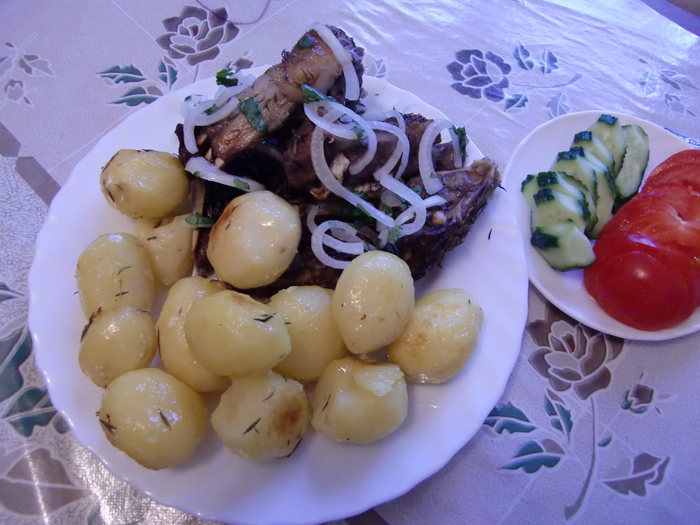

CIMG0469 (700x525, 260 Kb)
 

приготовление
Рубрики:  Рецепты

Метки:  

БЫСТРОЕ ОВСЯНОЕ ПЕЧЕНЬЕ С ИЗЮМОМ

Суббота, 26 Марта 2011 г. 09:10 + в цитатник

 БЫСТРОЕ ОВСЯНОЕ ПЕЧЕНЬЕ С ИЗЮМОМ


Отличный рецепт , который можно разнообразить, добавляя в тесто что-либо по вкусу: орехи, шоколадную крошку или чипсы, даже семечки. 
 
Продукты:
250 г муки 
1 ч. л. пищевой соды 
1 ч. л. разрыхлителя 
1ч. л. соли 
200-250 г коричневого сахара 
250 несоленого сливочного масла
2 яйцо, слегка взбить 
1 ч. л. ванильной эссенции 
2ст. л. молока 
1 ч. л. лимонной цедры 
350 г овсяных хлопьев - желательно мелких, для быстрого приготовления 
150 г изюма 
 
1. В миске  взбить сахар с очень мягким (но не растопленным) маслом.
Добавить яйцо, молоко и ванильную эссенцию. Перемешать, чтобы получилась однородная масса.  Добавить просеянную муку с разрыхлителем, содой и солью и еще раз тщательно перемешать.
Добавить цедру, изюм, овсяные хлопья; перемешать.
Тесто поставить в холодильник на пару часов.
 
2. Разогреть духовку до 180 градусов(350 F). Накрыть противень пекарской бумагой, слегка смазать маслом или сбрызнуть масляным спреем.
 
3.В холодильнике масса уплотняется, С помощью столовой ложки выкладывать тесто горочками на противень на расстоянии 6 см друг от друга. Я беру массу понемногу и скатываю в ладонях в шарики.Шарики можно слегка сплющить ладонью, но в любом случае в духовке они оплывут и примут форму печенья. Именно поэтому между ними обязательно нужна дистанция - чтобы не слиплись краями. Выпекать около 15 - 20 минут, до зарумянивания. Печенье еще мягкое - дайте ему постоять пару минут, а затем осторожно подденьте снизу плоской лопаточкой и переложите на решетку. Остывая, оно затвердеет и станет хрустящим. 
 
4. Выложить на противень следующую партию - и так далее, пока теста не останется.
 
Печенье останется хрустящим, если вы сохраните его в плотно закрытой посуде. Хотя, скорее всего, долго хранить не придется - сметается оно очень быстро.

 
Рубрики:  Рецепты
Мои творения

Метки:  

Аудио-запись: Золотой саксофон - Капли любви

Пятница, 25 Марта 2011 г. 07:32 + в цитатник
Прослушать Остановить
429 слушали
9 копий

[+ в свой плеер]


Метки:  

Как установить новый экшен в Фотошоп

Пятница, 25 Марта 2011 г. 02:30 + в цитатник
Это цитата сообщения Mademoiselle_Viv [Прочитать целиком + В свой цитатник или сообщество!]

Как установить новый экшен в Фотошоп

А теперь я расскажу Вам, как установить новые экшены в Фотошоп.

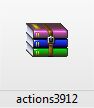
Вы скачали файл с новыми экшенами Actions.
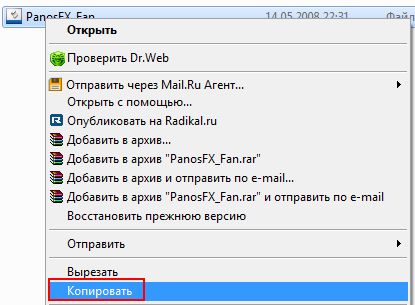
Распакуйте его, откройте папку и скопируйте файл
 (94x108, 2Kb)fleche_retour (61x54, 3 Kb) (96x122, 2Kb)fleche_retour (61x54, 3 Kb) (415x305, 28Kb)
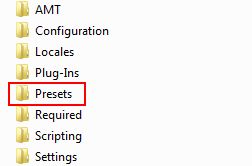
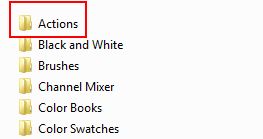
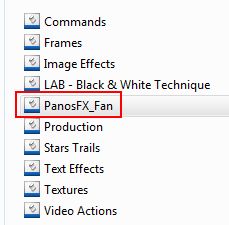
и разместите по адресу: диск С - Program Files - Adobe - Photoshop CS.. - Presets/Наборы - Actions/Операции)
 (252x166, 6Kb)fleche_retour (61x54, 3 Kb) (263x139, 6Kb)fleche_retour (61x54, 3 Kb)
 (666x33, 7Kb)
Вставить!
 (229x225, 10Kb)

Откройте Фотошоп.

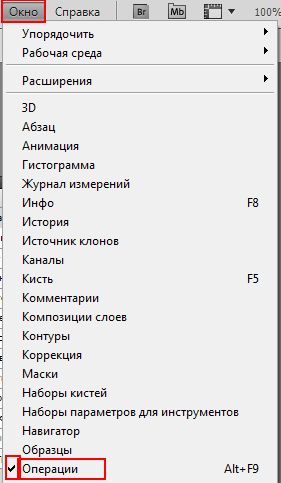
Нажмите Окно - Операции, чтобы вызвать окно Actions (Операции)
 (281x483, 23Kb)
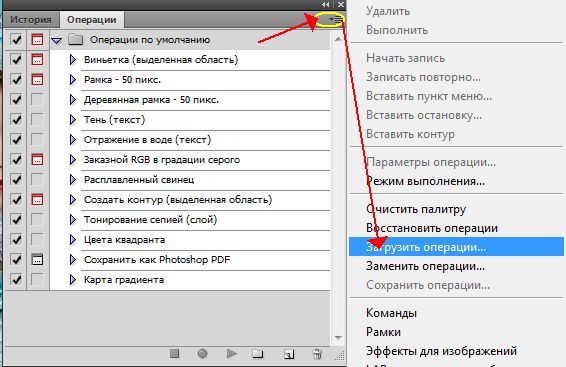
Нажмите на маленький черный треугольник в правом верхнем углу.

 (566x367, 49Kb)
Появится меню палитры Actions (Операции), выберите команду Загрузить операции (Load Actions) ...
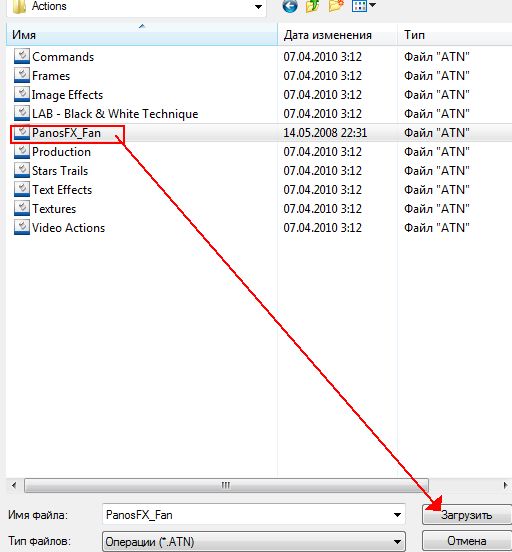
Появится еще одно окно, в котором Вы должны найти папку с файлом, который Вы хотите установить.

Если вы скопировали файл с экшеном по этому адресу, то у вас появится такое окошко:
 (512x552, 45Kb)
Выберите Ваш файл и снова нажимаете Load (Загрузить)

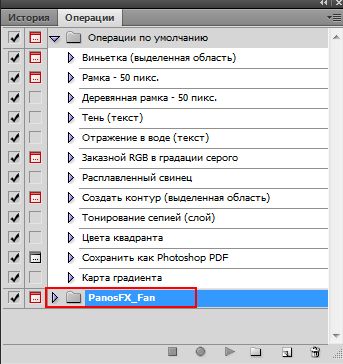
Теперь, этот файл должен появиться в числе других экшенов.
 (343x364, 31Kb)
Вот и все, программа Фотошоп скопировала указанный файл с экшеном в свой набор. Можете пользоваться!

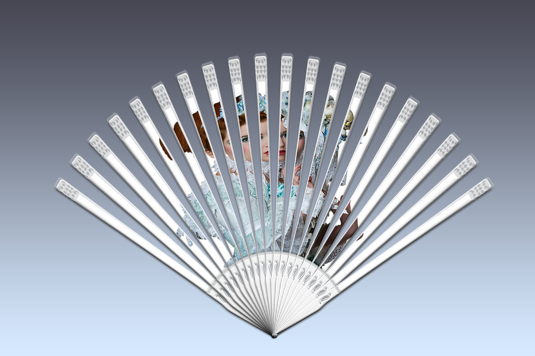
Эта картинка сделана с использованием экшена PanosFX Fan.atn
 (535x356, 150Kb)


Серия сообщений "Полезные мелочи":

Часть 1 - Как разместить картинку в эпиграфе по центру
Часть 2 - Делаем бегущую строку не возясь с кодами. Flash генератор бегущей строки.
...
Часть 98 - Как открыть без фоновую картинку в Фотошопе CS4.
Часть 99 - Устанавливаем фильтр FM Tile Tool.
Часть 100 - Архивируем файлы и выставляем на Ли.ру.


Серия сообщений "Фотошоп для начинающих":

Часть 1 - Простой фон
Часть 2 - Урок для начинающих: Анимация с помощью светокоррекции.
...
Часть 17 - Урок №2: «Живое сердце»
Часть 18 - Загружаем в Фотошоп дополнительные элементы.
Часть 19 - Как установить новый экшен в Фотошоп


Метки:  

Цветочные завитушки

Пятница, 25 Марта 2011 г. 02:24 + в цитатник
Это цитата сообщения Tatiana_Goroshko [Прочитать целиком + В свой цитатник или сообщество!]

Цветочные завитушки


Читать далее


Сложное выделение волос за 5 минут в Photoshop CS5

Пятница, 25 Марта 2011 г. 01:09 + в цитатник
Это цитата сообщения ВЕТЕР__ПЕРЕМЕН [Прочитать целиком + В свой цитатник или сообщество!]

Сложное выделение волос за 5 минут в Photoshop CS5.

Сложное выделение волос за 5 минут в Photoshop CS5


Это моя проба

Очень понравился урок.

Исходники


А это урок

Метки:  

способ изменить цвет картинки

Пятница, 25 Марта 2011 г. 01:06 + в цитатник
Это цитата сообщения Mademoiselle_Viv [Прочитать целиком + В свой цитатник или сообщество!]

Еще один способ изменить цвет картинки

Может быть Вы знаете этот способ поменять цвет картинки или фона, но я изучая функции CS5, обнаружила это случайно и делюсь с Вами новым знанием. Это очень быстро и просто.
Давайте поменяем синий цвет этого коллажа на красный.
 (691x523, 237Kb)
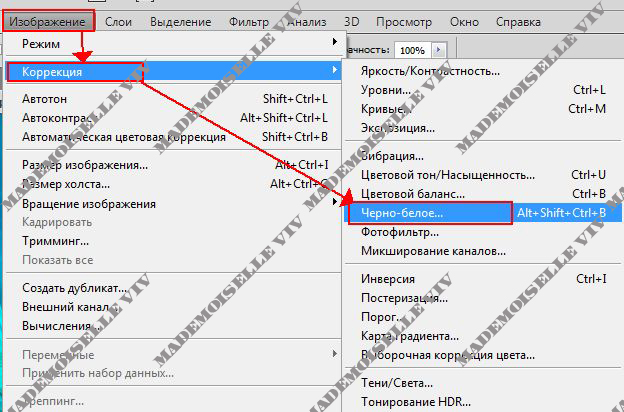
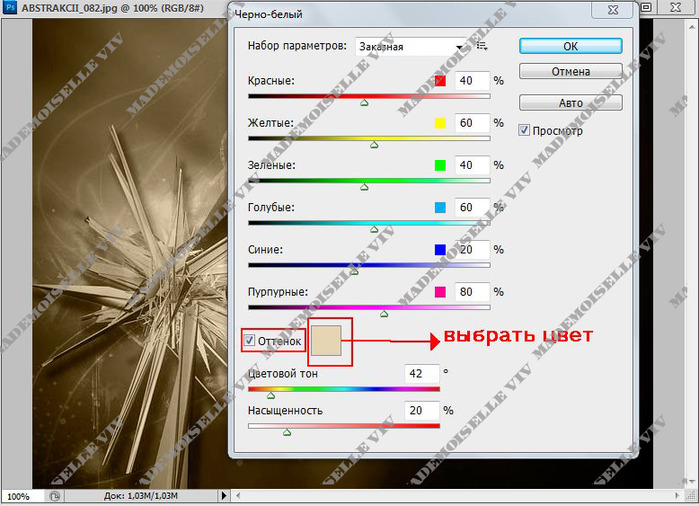
Для этого идем Изображение - Коррекция - Черно-белое
 (624x412, 197Kb)

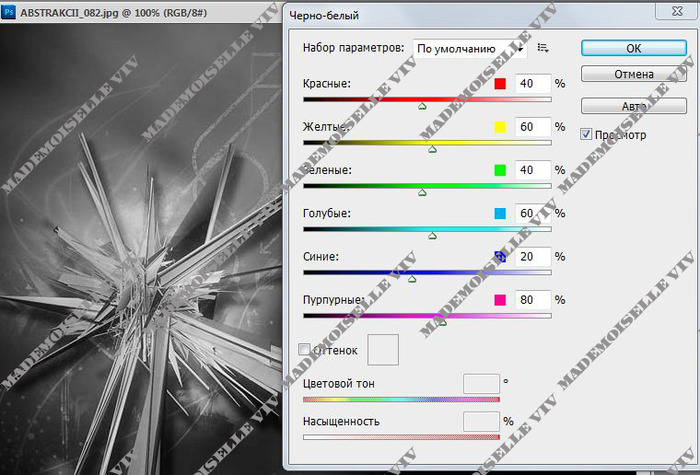
При открытии окна мы видим, что наше изображение стало черно-белым.
 (700x475, 103Kb)

В левом нижнем углу мы ставим "галочку" рядом с окном "Оттенок"
 (699x506, 116Kb)

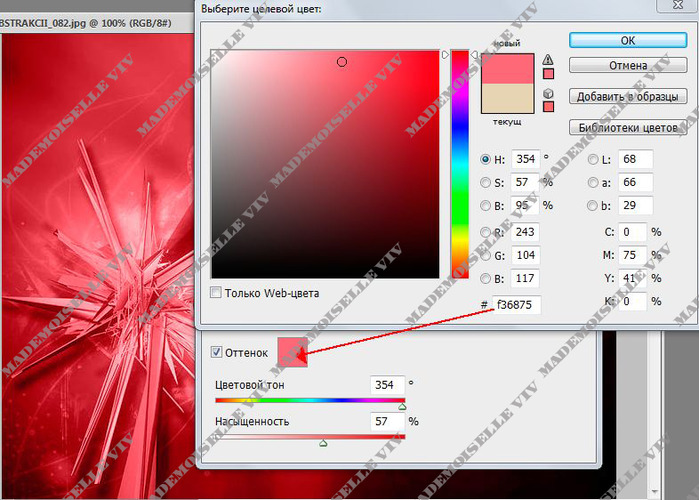
Нажав на окошко рядом, можно выбрать или поставить код нужного нам цвета.
 (699x500, 124Kb)
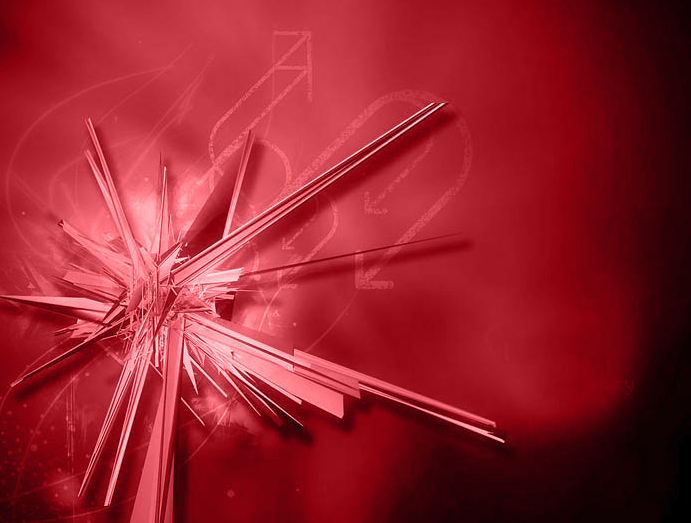
Осталось только нажать Ок и наша картинка стала другого цвета))))
 (691x523, 221Kb)
На ней нет цветных оттенков, но иногда нам это и не нужно.


Серия сообщений "Полезные мелочи":

Часть 1 - Как разместить картинку в эпиграфе по центру
Часть 2 - Делаем бегущую строку не возясь с кодами. Flash генератор бегущей строки.
...
Часть 76 - Как вернуться на шаг назад, что бы исправить ошибку?
Часть 77 - Как просмотреть одно и то же изображение в двух окнах?
Часть 78 - Еще один способ изменить цвет картинки
Часть 79 - Урок "Сохраняем фильтры и внутренности ФШ"
Часть 80 - Все Dll
...
Часть 98 - Как открыть без фоновую картинку в Фотошопе CS4.
Часть 99 - Устанавливаем фильтр FM Tile Tool.
Часть 100 - Архивируем файлы и выставляем на Ли.ру.


Метки:  

Универсальное платье

Четверг, 24 Марта 2011 г. 04:14 + в цитатник
Это цитата сообщения Amenika [Прочитать целиком + В свой цитатник или сообщество!]

Универсальное платье (видео и инструкция по пошиву)

Где то недельку назад видела пост, про универсальное платье, но там были только фото. И многие в комментариях спрашивали про выкройку. Вот я вам и предоставляю выкройку этого уникального творения) Времени на пошив потребуется не много, а смотрится оно очень эффектно! И при этом вы сразу получите несколько вариантов платья и не только платья…


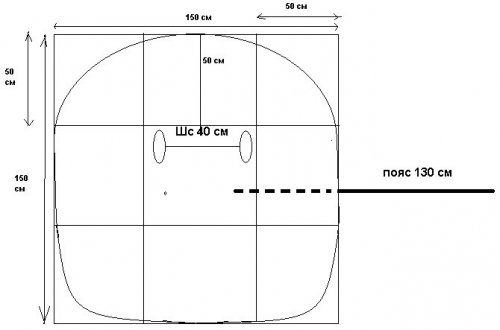
Ну а вот и сама выкройка.
 (500x330, 18Kb)
Надеюсь кому то пригодится - для вас Morvenna!

Анимашки для коллаже

Среда, 23 Марта 2011 г. 00:06 + в цитатник
Это цитата сообщения Mademoiselle_Viv [Прочитать целиком + В свой цитатник или сообщество!]

151 анимашка для украшения картинок и текстов


Анимашки для коллаже

Среда, 23 Марта 2011 г. 00:05 + в цитатник
Это цитата сообщения Mademoiselle_Viv [Прочитать целиком + В свой цитатник или сообщество!]

Анимашки для коллажей


Без заголовка

Вторник, 22 Марта 2011 г. 19:55 + в цитатник
Это цитата сообщения Arnusha [Прочитать целиком + В свой цитатник или сообщество!]

Интересная игрушка ЧТО ГОТОВИТЬ?????

Просто крутаните рычаг мышкой))))


Cпасибо Зомке.

Анимация смены картинок

Вторник, 22 Марта 2011 г. 03:40 + в цитатник
Это цитата сообщения Mademoiselle_Viv [Прочитать целиком + В свой цитатник или сообщество!]

Анимация смены картинок

Будем создавать вот такой эффект:
Анимация смены картинок
1.
Создайте новый документ Animation (File>New) размером 400х300 пикселей
Анимация смены картинок
2.
Откройте в Фотошопе два изображения на Ваш выбор. Выберите инструмент Move Tool (V) и перетащите изображения в документ Animation. Подгоните размеры изображений под размеры нашего документа с помощью Free Transform Tool (Ctrl+T). Лишние части двух изображений уберите таким способом: нажимаем Ctrl+A далее Image>Crop. Слой Background нам не понадобится, поэтому его можна удалить.
Анимация смены картинок

Читать далее...

Фотошоп СS5 -быстрое выделение

Воскресенье, 13 Марта 2011 г. 03:59 + в цитатник
Это цитата сообщения NATALI-NG [Прочитать целиком + В свой цитатник или сообщество!]


Без заголовка

Среда, 09 Марта 2011 г. 03:26 + в цитатник
Это цитата сообщения EFACHKA [Прочитать целиком + В свой цитатник или сообщество!]

Генератор движения картинок


Читать далее...

Без заголовка

Среда, 09 Марта 2011 г. 03:18 + в цитатник
Это цитата сообщения NATALI-NG [Прочитать целиком + В свой цитатник или сообщество!]


Без заголовка

Четверг, 03 Марта 2011 г. 05:56 + в цитатник
Это цитата сообщения Mademoiselle_Viv [Прочитать целиком + В свой цитатник или сообщество!]


Поиск сообщений в Люссёнок
Страницы: 10 ..
.. 6 5 [4] 3 2 1 Календарь