Без заголовка |
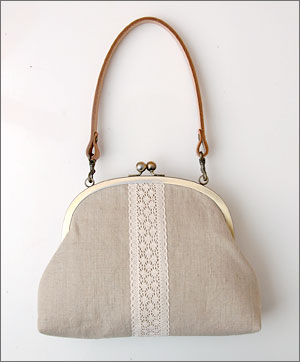
Метки: Как установить застежку на сумку или кошелек. МК. |
Без заголовка |
Разные сумки
Вечерние
Именно "сумочки - мешочки" я считаю вечерними, конечно есть и другие виды вечерних сумок, но пока попадались только такие красивые. Конечно вы можете взять ее и с утра, если ваш образ соответствует такой сумке.
 |
 |
 |
|
|
|
|
|
|
 |
 |
 |
 |
 |
 |
 |
 |
 |
 |
 |
 |
| можно взять старую сумку и украсить ее цветами | |||
На каждый день и для особых случаев
|
Без заголовка |
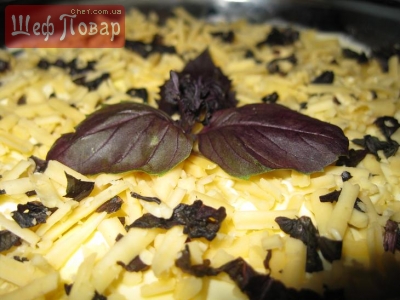
Очень интересный салатик обнвружил недавно, спешу с ВАми поделиться. Скажу честно, салат прикольный, готовили на пасху, испытали на себе. В этом салате присутствует вкус: сладкий, острый, соленый, горький.
| Ингредиенты: |
|
|
Без заголовка |
Метки: Cалат с фаршированными яйцами |
Без заголовка |
|
Метки: Берегите своих детей! |
Без заголовка |

|
Без заголовка |
Метки: Сарафан |
Без заголовка |

Если кому-то придется по душе такая вязаная сумка спицами, пожалуйста, вяжите и Вы будете очень примечательны с таким предметом женского гардероба.
Идея и дизайн - из интернет, исполнение и описание - авторское с небольшими изменениями.
|
Без заголовка |
Группа этих инструментов используется для создания и редактирования сложных контуров, а также часто применяется для точного выделения объектов.
Итак, выберите на панели инструментов инструмент "Перо"

Панель параметров этого инструмента такая же как у инструментов типа "Фигура":


|
Без заголовка |
Весь прошлый урок мы рисовали фигуры, выбирая на панели параметров режим "Слой-фигура", сегодня рассмотрим два остальных режима - "Контуры" и "Заливка пикселов".

 - выполнить заливку контура основным цветом.
 - выполнить обводку контура.
 - загрузить контур как выделенную область.
 - сделать из выделенной области рабочий контур.
 - создать новый контур.
 - удалить активный контур.


1. Выберите слой на котором будете рисовать.
2. Выберите на панели инструментов желаемый основной цвет.
3. Выберите инструмента "Фигура" на панели инструментов.
4. Выберите на панели параметров режим "Заливка пикселов", остальные параметры по желанию.
5. Растяните мышкой фигуру на холсте.
На этом урок закончен, в следующий раз мы познакомимся с очень полезным инструментом - "Перо".
|
Без заголовка |
Магнитное перо — это вариант инструмента "Свободное перо", позволяющий рисовать контуры, привязанные к краям определенных областей изображения.
Для дальнейшей работы нам понадобится изображение какого-нибудь предмета, например, чашки. Мы будем рисовать ее контур. Для этого:
1. Выберите инструмент "Свободное перо" и поставьте флажок у "Магнитное". Теперь задайте параметры инструмента:

-Погрешность - задает чувствительность к движениям мыши (от 0,5 до 10 пикселов).
-Ширина - перо обнаруживает края только в пределах указанного расстояния от курсора (1-256 пикселов).
-Контрастность - указывает контраст между пикселами области, наличие которого будет считаться признаком края. Для слабоконтрастных изображений используйте большее значение ( 0-100%).
-Частота - указывает, как часто перо создает узловые точки (от 0 до 100).
2. Щелкните по изображению, чтобы установить первую точку привязки.
3. Теперь ведите мышкой вдоль границы контура, периодически магнитное перо будет добавлять к границе точки привязки. Начинаем с внешнего контура.
-Если граница не привязывается к нужному краю, щелкните однократно, чтобы добавить точку привязки вручную и не дать границе сдвинуться.
-Если допущена ошибка, нажмите клавишу "Delete" для удаления последней точки привязки.
-Перетаскивание курсора при нажатой клавише "Alt" позволяет нарисовать контур от руки.
-Щелчок мыши при нажатой клавише "Alt" позволяет рисовать прямые.
4. Дважды щелкните мышью, чтобы замкнуть контур.

5. Теперь на панели параметров щелкните по иконке "Вычесть из области контура" и проделайте шаги 2-4 для вычерчивания контура внутри ручки.
6. Собственно говоря наш контур готов, его можно сохранить и использовать в дальнейшем, но мы превратим его в выделение, щелкнув по соответствующей иконке на панели "Контуры" (как это сделать мы рассматривали в прошлом уроке).

С этим выделением можно делать всё что угодно. Можно скопировать и перенести в другое изображение, можно и маску создать, можно просто фон удалить/залить нужным цветом, можно применить какой-либо эффект и т.д.
Вот мы и познакомились с еще одним инструментом, позволяющим достаточно точно выделить объект, а это приходится делать очень часто. Строго говоря, для выделения объектов можно использовать и инструмент "Перо", иногда он даже удобнее, так как позволяет строить контур вручную. Поначалу на это уходит много времени, но после небольшой практики будет получаться достаточно быстро.
Инструменты группы "Перо" действительно очень выручают, поэтому не пожалейте времени и освойте их хорошенько. А в следующий раз мы познакомимся с группой инструментов ретуширования.
|
Без заголовка |
На панели инструментов инструменты ретуширования находятся в одной группе с инструментами рисования:


|
Без заголовка |
К инструменам коррекции изображений относят:


Принцип работы у всех инструментов одинаков:выбираем инструмент,задаем параметры на панели параметров и проводим мышкой по необходимым областям.
|
Без заголовка |
Метки: Описание СНЕГОВИЧКА. |
Без заголовка |
 Автор: Ирина
Метки: Мыловарение. Елочка |
Без заголовка |
Метки: Немного смайлов с кодами! |
Без заголовка |


Метки: Вязание. Две модели спицами от NAKO. |
Без заголовка |


|
Без заголовка |


*Новогодние колокольчики*





Метки: Новогодние колокольчики. |
Без заголовка |

Нужны продукты:
Метки: Рулет из сыра с ветчиной и грибами |
 Сервис аренды и поиска предложений спецтехники-Нашёл.ру