-Поиск по дневнику

Поиск сообщений в Наталия_Иванова

 -Подписка по e-mail


 -Статистика

Статистика LiveInternet.ru: показано количество хитов и посетителей
Создан: 28.07.2009
Записей:
Комментариев:
Написано: 3336


Приветствую читателей, друзей и всех, кто случайно зашел сюда, буду рада, если найдете что-то полезное для себя.

Помощь блогеру
КаленДАРь - праздник на каждый день Руны
Оракул на каждый день: вытянуть руну
Детский портал «СОЛНЫШКО»

вирус, блокирующий вход в социальные сети.....

Вторник, 11 Мая 2010 г. 11:52 + в цитатник
Это цитата сообщения -Элен_Дарси- [Прочитать целиком + В свой цитатник или сообщество!]


≈вас не взломали, вы подцепили вирус.....≈

При попытке войти  в Мой Мир, Вконтакт или Одноклассники вы Вы попадаете на сайт подделку и видите такую надпись:
"Ваш аккаунт заблокирован по причине рассылки спама или нарушенния пользовательского соглашения. Для разблокировки аккаунта необходимо
отправить смс на такой-то номер с такими-то цифрами. Далее вам поступит код активации, который необходимо ввести в нижнее поле. Подпись с извинениями от администрации"
Главное, не кипишите и не шлите никаких смс. Никакой код активации вам никто не вышлет, а деньгами вы поделитесь с каким-то неведомым дядей. Не трогайте антивирусник, он, понимая, что сожрал какую-то каку, будет подозревать все
и вся, пытаясь удалить что-нибудь безобидное.
делаем
следующее:
1. Заходим на диск c:\WINDOWS\system32\drivers\etc\ (чтобы не искать долго, открываем любую папку и вставляем весь путь в адресную строку)


2. Ищем файл "hosts", он по умолчанию скрытый и открываем его с помощью Блокнота (правой кнопкой мыши щелкаем по файлу и в выпадющем меню выбираем открыть с помощью Блокнота)
3. Удаляем всё нахрен, там будет vkontakte.ru, vkontakte.com, odnoklassniki.ru и тому подобное (а также цифры с точками, написанные в паре с этими словами), если есть почтовые сайты - их тоже смело удаляем. В идеале должно остаться:
127.0.0.1 localhost
4. Сохраняем файл, перезапускаем интернет браузер и о чудо!)) Не ведитесь на всякую херню в контакте!

Проверено на себе, работает. За инфу спасибо Катрин

из блога ~ЭЛЕН ДАРСИ~>

Помните! Гораздо важнее содержание блога, нежели его оформление.


This blog is a participant of the SYNDICATE
Здесь живёт счастье~ЭЛЕН ДАРСИ~GalaXY Hunter LJGalaXY Hunter Li.ruGalaXY HunterGalaXY HunterMEGEDOMEGEDO mail.ruNibiru Li.ruNibiru mail.ruzudman™boyandinboyandin mail
Рубрики:  оформление и настройки дневника

Метки:  

Идеи для дачи...

Вторник, 11 Мая 2010 г. 11:47 + в цитатник
Это цитата сообщения Dama_Madama [Прочитать целиком + В свой цитатник или сообщество!]

Идеи для контейнерного садоводства -ФОТО КЛИКАБЕЛЬНЫ
 

Идеи для контейнерного садоводства
Яркая высокая подставка


Винтаж


Идеи для контейнерного садоводства


Неожиданные контейнеры

Читать далее...

Метки:  

С друзьями на устье Юшута.

Воскресенье, 09 Мая 2010 г. 23:56 + в цитатник
Отчет о поездке. :)Читать далее
 (700x522, 179Kb)

Метки:  

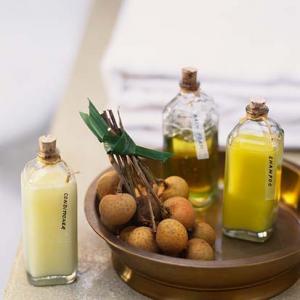
Шампуни домашнего приготовления

Суббота, 08 Мая 2010 г. 00:47 + в цитатник
Это цитата сообщения Martina25 [Прочитать целиком + В свой цитатник или сообщество!]

 (300x300, 12Kb)
Главное преимущество домашних шампуней в том, что они не содержат химических компонентов, которые неизменно присутствуют в готовой продукции. Вы можете приготовить их самостоятельно из натуральных ингредиентов, в зависимости от своего типа волос и кожи.
По своим моющим качествам домашние шампуни для волос не уступают покупным. А по своим полезным свойствам даже могут превзойти.
Шампуни домашние:

Горчичный –для жирных и нормальных волос:

Разведите 2-3 столовые ложки горчичного порошка в теплой воде. Влейте смесь в таз с теплой водой. Опустите в этот раствор голову и хорошенько промойте, втирая горчицу в волосы.
Горчица устраняет неприятный сальный блеск, волосы после нее дольше выглядят чистыми и блестящими, быстрее растут.

Желатиновый – для ослабленных волос:

1 ст. ложку любого шампуня добавьте к смеси из 1 желтка и 1 ст. ложки желатина в порошке. Взбейте, чтобы не было комков.
Нанесите шампунь на влажные волосы, подержите 5-10 минут и хорошо промойте волосы. Благодаря обилию протеина, волосы становятся красивыми и густыми.

ДАЛЕЕ...
Рубрики:  здоровье

Метки:  

Картошка.

Суббота, 08 Мая 2010 г. 00:18 + в цитатник
Картошку посадили, самое главное.. можно немного отдохнуть. Поедем завтра, то есть уже сегодня, слушать бардовские песни.

Windows XP интересное

Вторник, 04 Мая 2010 г. 21:02 + в цитатник
Это цитата сообщения ModestyBoy [Прочитать целиком + В свой цитатник или сообщество!]

Секреты Windows


Всем известно, что Windows содержит немало секретов - так называемых tips&tricks. Это - скрытые или просто неочевидные свойства ОС, облегчающие работу и дающие больше возможностей а иногда это просто забавные вещи, скрашивающие порой рутинную работу. Знание подобных секретов и скрытых свойств может сделать вашу версию ОС отличной от других и придать ей интересные особенности.

Удаление без использования корзины


Прижмите клавишу SHIFT перед тем как перетаскивать что-либо в корзину, и вы удалите это "что-либо" без участия корзины. Вы также можете не использовать функцию Drag&Drop - вы можете просто выделить необходимые элементы и нажать SHIFT-DEL (обе клавиши вместе) - эффект будет тот же.

Отправить


Если вы щелкаете правой кнопкой на ярлыке, в появившемся меню вы можете наблюдать пункт "Отправить". В c:\windows\sendto лежат ярлыки, куда вы можете что-то отправить. Если вы создадите в этой папке новые папки или ярлыки, вы сможете добавлять соответствующие подпункты в пункт меню "Отправить".

Совместимость с предыдущими версиями


В поставку Windows9x входит программа MKCOMPAT.EXE. Расположена она обычно в c:\windows\system. Если у вас есть проблемы с запуском старого ПО под Windows9x вы можете прибегнуть к услугам данной утилиты - очень часто это помогает. Запустите эту программу, выберите "Файл/Выбрать программу". Откройте нужный exe-файл. Из списка вы можете выбрать необходимые опции для данной программы. Кликните "Файл/Дополнительные параметры" - вы увидите больше опций. После настройки кликните "Файл/Сохранить" для сохранения новой конфигурации. Теперь при запуске проблемной программы Windows будет использовать назначенную вами конфигурацию. Поскольку информация о предоставляемых опциях отсутствует, оптимальная настройка для каждой программы подбирается эксперементально. Для большинства старых 16-битных приложений следует сделать следующее:

- Подмена номера версии Windows
- Отложенное коммуникационное согласование
- Увеличение размера стека


Логотипы
Вы можете изменить картинки, появляющиеся на вашем мониторе при запуске/выключении Windows. Они содержатся в папке c:\windows в файлах logos.sys и logow.sys. Это - обычные bmp-файлы, переименуйте их, отредактируйте, переименуйте обратно, - и все. Иногда файлы могут распологаться в c:\. Размер картинки должен быть 320x400 и иметь палитру в 256 цветов.

Теплая перезагрузка
Нажмите кнопку "Пуск", выберите "завершение работы/перезагрузить компьютер". Прижмите кнопку SHIFT и нажмите "ОК". Таким образом вы перезагрузите только Windows, а не весь компьютер. Такой способ занимает гораздо меньше времени, и он также работает в тех случаях, когда Windows сама предлагает вам перезагрузить компьютер, например, после изменения некоторых настроек системы.

Системные папки
Создайте на вашем рабочем столе папку с точно таким именем: Control Panel.{21EC2020-3AEA-1069-A2DD-08002B30309D} Она будет выглядеть точно также, как папка "Панель управления" в папке "Мой компьюетр". Теперь вы можете получить доступ к "Панели управления" одним щелчком мыши. А теперь щелкните правой кнопкой мыши на кнопке "Пуск" и в появившемся меню выберите пункт "Открыть". Вы увидите открытую папку. Создайте в ней папку "Панели управления", как было описано выше. Теперь папку можно закрыть. Нажмите кнопку "Пуск" - теперь вверху вы увидите меню "Control Panel", откуда можете быстро получить доступ к любому компоненту "Панели управления".

Другие папки:

Control Panel.{21EC2020-3AEA-1069-A2DD-08002B30309D}

Dial-Up Networking.{992CFFA0-F557-101A-88EC-00DD010CCC48}

Printers.{2227A280-3AEA-1069-A2DE-08002B30309D}

Inbox.{00020D75-0000-0000-C000-000000000046}

My Computer.{20D04FE0-3AEA-1069-A2D8-08002B30309D}

Recycle Bin.{645FF040-5081-101B-9F08-00AA002F954E}

Network Neighborhood.{208D2C60-3AEA-1069-A2D7-08002B30309D}

Desktop.{00021400-0000-0000-C000-000000000046}

Briefcase.{85BBD920-42A0-1069-A2E4-08002B30309D}

Fonts.{BD84B380-8CA2-1069-AB1D-08000948F534}


Обновление после изменений
Если вы произвели какие-либо изменения в реестре или системных папках Windows, то все они вступят в силу только после перезагрузки. Тем не менее, у вас всегда выход - кликните левой кнопкой мыши на свободной области вашего рабочего стола. Теперь нажмите кнопку F5 - ваш рабочий стол обновится и ваши изменения вступят в силу.

Иконка папки
Нажмите на кнопку "Пуск", в появившемся меню выберите "Настройка/Свойства папки", затем выберите вкладку "Типы файлов". Вы увидите список зарегистрированных в системе типов файлов. Выберите в этом списке пункт "Папка" и нажмите на кнопку "Изменить". В появившемся диалоговом окне нажмите на кнопку "Изменить значок". Теперь вы можете выбрать любую иконку для ваших папок.

Отключение автовоспроизведения
Чтобы временно отключить автоматическое воспроизведение компакт-диска, прижмите клавишу SHIFT когда вы вставляете диск в привод, и отпустите через несколько секунд. Это предотвратит автоматический запуск компакт-диска - как музыкального, так и программного.

Скажите зависаниям "нет"
Если ваша система неожиданно зависла, и комбинация из трех пальцев (Ctrl-Alt-Del) не помогает, попробуйте нажать Ctrl-Esc - это откроет меню по кнопке "Пуск", и вы сможете перезагрузить компьютер. Это срабатыват часто, хотя и не всегда.

Использование Windows-клавиатуры
Если у вас есть Windows-клавиатура, вы можете использовать дополнительные комбинации клавиш:

- WIN + E - Запускает Explorer

- WIN + F - Включает функции поиска

- WIN + M - Минимизирует все открытые окна

- WIN + R - Вызывает диалоговое окно "Запустить"

- WIN + F1 - Вызывает помощь

- WIN + Tab - Переключение по панели задач

- WIN + Break - Вызывает панель "Свойства системы"

- WIN + Ctrl + F - Диалоговое окно "Найти компьютер"

- WIN + Shift + M - Отмена минимизации всех окон


Фиксированный swap-файл
Задание swap-файла фиксированного размера может увеличить производительность вашей системы, а также повысить ее стабильность. Откройте "Мой компьютер/Быстродействие/Виртуальная память", и отключите использование виртуальной памяти. Теперь перезагрузитесь в безопасный режим. Проведите дефрагментацию жестких дисков. Перезагрузитесь снова, и установите использование виртуальной памяти заданного объема, причем минимум и максимум должны быть одинаковы. Конкретный размер виртуальной памяти зависит от объема ОЗУ, установленного на вашей машине. Тех же результатов вы можете добиться, добавив следующие строки в файл c:\windows\system.ini в раздел [386enh]:

MinPagingFileSize=41280

MaxPagingFileSize=41280

После этого перезагрузите машину. В данном примере объем виртуальной памяти установлен в 40Мб - ваши данные могут быть другими.

Недокументированные программы
В Windows есть несколько программ, о которых обычно умалчивают большинство учебников. Вот две из таких программ:

c:\windows\winipcfg.exe

Данная утилита покажет вам полезную информацию о ваших текущих настройках сети.

Другая программа - c:\windows\tracert.exe

В качестве аргумента вы должны передать этой программе какой-либо web-адрес. Протрассирует путь до данного сервера и покажет вам соответствующую информацию.

Информация о службе поддержки
Кликните правой кнопкой мыши на иконке "Мой компьютер", а в появившемся меню выберите пункт "Свойства". Перед вами появится диалоговое окно. Видите - слева внизу есть пустое место? По замыслу Microsoft там может распологаться эмблема фирмы-поставщика вашего компьютера. А можно туда просто поместить свою картинку. Создайте файл c:\windows\system\oeminfo.ini и поместите туда следующий текст:

[general]
Manufacturer=Напишите, кто производитель вашего ПК
Model=Напишите, какой модели ваш ПК


[Support Information] Line1=Пишите что хотите
Line2=Пишите что хотите
Line3=Пишите что хотите
.
.
.
LineX=...

Теперь вам нужно создать логотип, который можно поместить в диалоговом окне. Картинка должна быть в формате BMP, иметь размер 160x120 и палитру в 256 цветов. Картинку сохраните в файле c:\windows\system\oemlogo.bmp, а потом нажмите F5 для обновления свойств системы. Все, теперь в диалоговом окне "Свойства системы" будет красоваться ваша картинка с текстом.

Оптимальная настройка вашего Dial-Up
Следующий совет пригодится только если вы используете соединение с интернетом по протоколу TCP/IP посредством модема и телефонной линии. Откройте папку "Удаленный доступ" и кликните правой кнопкой мыши на иконке вашего соединения. В появившемся меню выберите пункт "Свойства". В появившемся диалоговом окне перейдите на вкладку "Тип сервера". А теперь оставьте отмеченным только протокол TCP/IP - все остальное должно быть отключено. Наличие ненужных протоколов и свойств только замедляет соединение и уменьшает стабильность последнего. Тем не менее, нужно отметить, что для соединения с вашим конкретным провайдером может потребоваться другая конфигурация - проконсультируйтесь с вашей службой поддержки по данному поводу.

Устранение ошибки VFAT
Иногда Windows9x может отказаться загружаться, мотивируя свои гнусные действия наличием "ошибки VFAT". В такой ситуации Windows либо попросит пользователя перезагрузиться, либо перезагрузится самостоятельно. Причин у подобной проблемы может быть несколько. Но часто помогает редактирование файла c:\msdos.sys. Найдите в нем такие строки и отредактируйте их как показано:

WINDIR=C:\WINDOWS
WINBOOTDIR=C:\WINDOWS
HOSTWINBOOTDRV=C

Если одна из этих строк содержит неверную информацию, то система перестанет нормально загружаться.


Нравится русский автопром!? Тогда вам сюда шевроле нива, так как тут выможе получить всю нужную вам информацию.


Ищите работа в иркутске, заходите так как тут очень много вакансий и предложений для вас.


Всегда хотел купить себе арбалет и нашел один магазин, там просто огромный выбор, я там нашел себе арбалет, а друшья нашли отличные пневматические винтовки. Решил и с вами поделиться, вот заходите а интернет магазин оружия
Рубрики:  компьютерные полезности

Метки:  

УБРАТЬ И УКРЕПИТЬ ЖИВОТ: эффективные упражнения

Пятница, 30 Апреля 2010 г. 20:26 + в цитатник
Это цитата сообщения Tarelkin2 [Прочитать целиком + В свой цитатник или сообщество!]

Комплекс упражнений для пресса в домашних же условиях (заниматься надо регулярно, иначе жир с живота убрать почти невозможно). Это отличная методика «прокачки» пресса дома, не очень трудоемко и в то же время – предельно эффективно! Я - проверял. Все мышцы живота отлично прорабатываются. Условие –  правильное питание, грамотный водный режим и РЕГУЛЯРНЫЕ занятия (хотя бы 3 раза в неделю, я делаю ежедневно).  Гарантирую через 6 недель 100%  результаты,  которые всем окружающим и в первую очередь вам очень понравятся.


Рубрики:  здоровье

Метки:  

Кресло-игольница, МК от Ata

Четверг, 29 Апреля 2010 г. 23:51 + в цитатник
Это цитата сообщения OLMAKSI [Прочитать целиком + В свой цитатник или сообщество!]


Внутри кресла имеются прокладки из картона для жесткости,

я сделала их из пластика, вдруг постирать диванчик  захочется, тогда он не разъедется.

Поэтому в моей выкройке два варианта - для картона и для пластика.

В креслице имеется выдвижной ящик, который состоит из короба, куда задвигается ящик, и самого ящика.

Их мы тоже делаем либо из картона, либо из пластика. Я сделала пластиковый вариант.

Для этого я купила вот такую довольно жесткую папку (одной вполне хватает).

Для ориентировки в деталях кресла, надо их изучить:

1. Спинка передняя. 2. Спинка задняя. 3. Сиденье. 4. Низ с ножками. 5. Боковушки. 6. Подлокотники.

7. Передняя панель ящика. 8. Чехол для ножниц. 9. Подушечка-игольница. 10. Короб. 11. Ящик.

 Теперь приступим к работе.

1. Выкроим необходимые нам детали.

Детали из пластика или картона.

Должно получиться:

1. Спинка передняя - 1 дет. 2. Спинка задняя - 1 дет. 3. Сиденье - 1дет. 4. Низ с ножками - 1 дет.

5. Передняя панель ящика - 1 дет. 6. Боковушка - 2 дет.  7. Короб - 1 дет. 8. Ящик - 1 дет.

Выкраиваем детали из ткани.

Припуски должны быть не менее 3 см. а лучше - побольше. Перед тем, как выкраивать тканевые детали,

с изнаночной стороны ткань необходимо укрепить клеевой прокладкой - флизелином.

Это необходимо, чтобы не вылезала набивка игольницы и не осыпались края ткани.

Внимание! Полукруглые бока подлокотника (4 дет.) уже имеют припуски.

Должно получиться:

1. Спинка передняя - 1 дет. 2. Спинка задняя - 1 дет. 3. Сиденье - 1 дет. 4. Низ с ножками - 1 дет.

5. Передняя панель ящика - 1 дет. 6. Боковушка - 2 дет. 7. Подлокотник - 2 дет. 8. Бок подлокотника - 4 дет.

9. Чехол для ножниц-  1 дет. из основной ткани, 1 дет. из подкладочной. 10. Подушечка-игольница - 2 дет.

2. Сборка отдельных деталей.

Сначала собираем короб и ящик.

Картонные детали просто склеить клеем,

 а для пластикового варианта я сделала специальные ушки-замочки, которые вставляются в прорези.

Вся хитрость сборки короба и ящика (в любом варианте) состоит в том,

чтобы все припуски и замочки оказались снаружи короба и внутри ящика,

чтобы при выдвигании-задвигании ничто друг за друга не цеплялось.

Собираем детали с жесткой внутренней прокладкой.

Берем картонную/пластиковую деталь спинки кресла, кладем на соответствующую деталь из ткани

и обшиваем полукруглый край наметочным стежком, чтобы затянуть:

Теперь затягиваем нитками припуски справа и слева (красные линии), низ оставляем открытым.

Через низ наполняем набивкой. Внимание! Нижние 4 см. у передней спинки не набиваем - они уйдут под короб.

У задней спинки набиваем всю полость до низа.

Теперь набитую деталь зашиваем длинными протяжками от низа к верху (показано красными линиями):

Переднюю спинку необходимо набить пожирнее, да погуще, она будет служить игольницей.

Заднюю спинку можно набить умеренно, туда будет пришиваться чехол для ножниц.

Вот так будут выглядеть передняя и задняя спинки (их лицевые части):

Дальше по такому же принципу собираем переднюю панель ящика, боковушки, сиденье и низ с ножками.

Сшиваем верх - низ, набиваем, и сшиваем бока.

 Можно сшить наоборот - сначала бока, а потом верх-низ (как покажется удобнее).

Одно существенное замечание - в последней операции нужно сделать аккуратные уголки на всех этих деталях.

Вот таким образом:


Покажу, для чего это нужно:

К низу не забудьте пришить ножки - какие-нибудь бусины.

Пришивайте их как можно ближе к краям, чтобы кресло было устойчивее:

Теперь собираем детали без внутренней жесткой прокладки.

Подлокотники соединяем с полукруглыми боками в их центральных частях, как показано:

Не перепутайте стороны у подлокотника - при раскрое сделайте метки середины на широких частях подлокотников.

Затем надо пришить, закругляя края (шить лучше в два этапа от центра к краям - так удобнее)

 и вывернуть, чтобы поучилась такая вот деталь:

Теперь плотненько набиваем подлокотник в верхней части  и делаем защипы:

Затем делаем аккуратненькую наметку, отделяя онабитую часть от низа. Получается вот так:

У нижней ненабитой части лучше зашить два края, которые спускаются вниз от защипов,

при этом уменьшая их вовнутрь ( показано красной полосой).

3. Сборка деталей кресла между собой.

Берем сиденье и пришиваем с двух сторон подлокотники:


Теперь пришиваем с двух сторон боковушки:

Примеряем короб, который будет располагаться внутри этой конструкции, и пришиваем низ с ножками:

Приставляем переднюю спинку к задней части нашей конструкции и сначала пришиваем верхнюю часть

(показано красной линией). Для удобства сшивания убираем изнутри короб и помещаем спинку в лежачее состояние:

Теперь сшиваем спинку с боками и низом нашей конструкции (показано красными линиями):

После этого пришиваем заднюю часть спинки к передней части спинки по всему периметру.

В двух местах при сшивании оставим небольшие щелочки для вшивания шнура (показано красными черточками):

К передней части картонного/пластикового ящика приклеим кусок двухстороннего скотча,

чтобы передняя панель лучше держалась.

Перед этим примерьте место крепления передней панели, вставив внутрь сшитого кресла короб и ящик,

следите чтобы панел прикрывала весь проем.

Теперь пришейте ручку-бусинку на переднюю панель, проткнув ее вместе с ящиком длинной иглой.

Я украсила ручку-бусинку бантиком для лучшего захвата и красоты.

Можно пришить кисточку, пуговицу, все, за что будет удобно браться, и что украсит наш ящичек.

Крутим шнур.

В готовом виде нам необходимо 45 см. шнура для кресла, и еще 10-15 см. для двух ушек к чехлу для ножниц.

Рассчитывая длину учтите, что потребуется еще несколько сантиметров на закрученность шнура.

Поэтому шнура нужно сделать с запасом, прибавив еще 10-15 см. на то там и на сё.

Я кручу шнур из ниток для вышивания - мулине, взяв их в несколько сложений, чтобы шнур был потолще.

Серединку нитки  приклейте к столу скотчем (или держите), и крутите оба конца в одну и ту же сторону:

Затем возьмитесь за серединку (отклейте ее от стола), и отпустите её.

Оба конца, которые вы крутили, при этом, держите вместе в одной руке. Шнур готов.

Теперь заправьте один котец шнура в оставленную ранее щелочку,

 и пришивайте шнур вдоль шва между передней и задней спинками:

 Второй конец шнура уберите в другую щелочку и зашейте.

Чехол для ножниц и подушечка-игольница.

В оригинальном файле чехол предлагают сразу с припусками,

но сшив их вариант, мне показалось, что чехол получается слишком маленьким.

Поэтому я прибавила их припуски к чехлу, и получился вместительный чехольчик.

Можете заранее примерить и откорректировать размеры чехла для своих ножниц.

Для черного креслица я сшила чехол из квадрата – получился чехол с откидывающимся клапаном.

Итак, берем две детали чехла, и складываем их лицевыми сторонами друг к другу:

Сшиваем чехол, оставив одну короткую часть открытой для выворачивания,

и два коротких отрезка для вставления петелек из шнура.

 Сшивая чехол, уменьшайте деталь подкладки, путем подворачивания чехла в сторону подкладки, как это показано на фото.

Нужно это для того, чтобы при сборке чехла, подкладка не вылезала наружу.

Далее обрезаем припуски, и выворачиваем чехол.

Здесь красным отмечены места для вшивания ушек и отрезок, который надо оставить открытым для выворачивания:


Одновременно зашивая открытый участок вшиваем два ушка из шнура для продевания и завязывания ленточек.

Наконец сшиваем среднюю часть чехла (показано красной линией), и он готов.

Детали подушечки-игольницы сшиваем друг с другом лицевыми сторонами,

оставив одну сторону незашитой для выворачивания.

Затем выворачиваем, обрезаем лишние припуски, набиваем наполнителем,

и пришиваем вдвое сложенную ленточку (или шнурок) в уголок подушечки в момент зашивания открытого участка.

Ленточка (или шнурок) имеет общую длину 30 см, и 15 см в сложенном виде.

Я пришила для красоты две ленточки. Потом к ней с обратного конца привяжем ножнички.

Подушечку можно украсить также кисточкой, бантиком и прочими красивостями.


Сзади кресла прикалываем на булавки наш чехол, как он будет располагаться.

Я сделала чехол еще и пятой точкой опоры, для большей устойчивости кресла.

Не забудьте вложить в чехол ножницы, когда будете примерять.


Теперь на места расположения булавок пришьем по ленточке-завязке длиной по 24 см каждая.

Ленточку надо пришивать за ее центр на отмеченное место.

<

Рубрики:  забавные поделки
Детям и родителям.

Метки:  

Мастер-класс "акрилом по ткани")

Четверг, 29 Апреля 2010 г. 20:43 + в цитатник
Это цитата сообщения Zetterelly [Прочитать целиком + В свой цитатник или сообщество!]

Делюсь)

Рисование по ткани практически не отличается от рисования на бумаге\дереве, единственная трудность - это ее структура - сложнее заполнить равномерно краской,нужно чуть больше усилий))

как я это делаю:

Длинный подробный урок

Рубрики:  Уроки рисования

Метки:  

Поиск сообщений в Наталия_Иванова
Страницы: 197 ... 44 43 [42] 41 40 ..
.. 1 Календарь