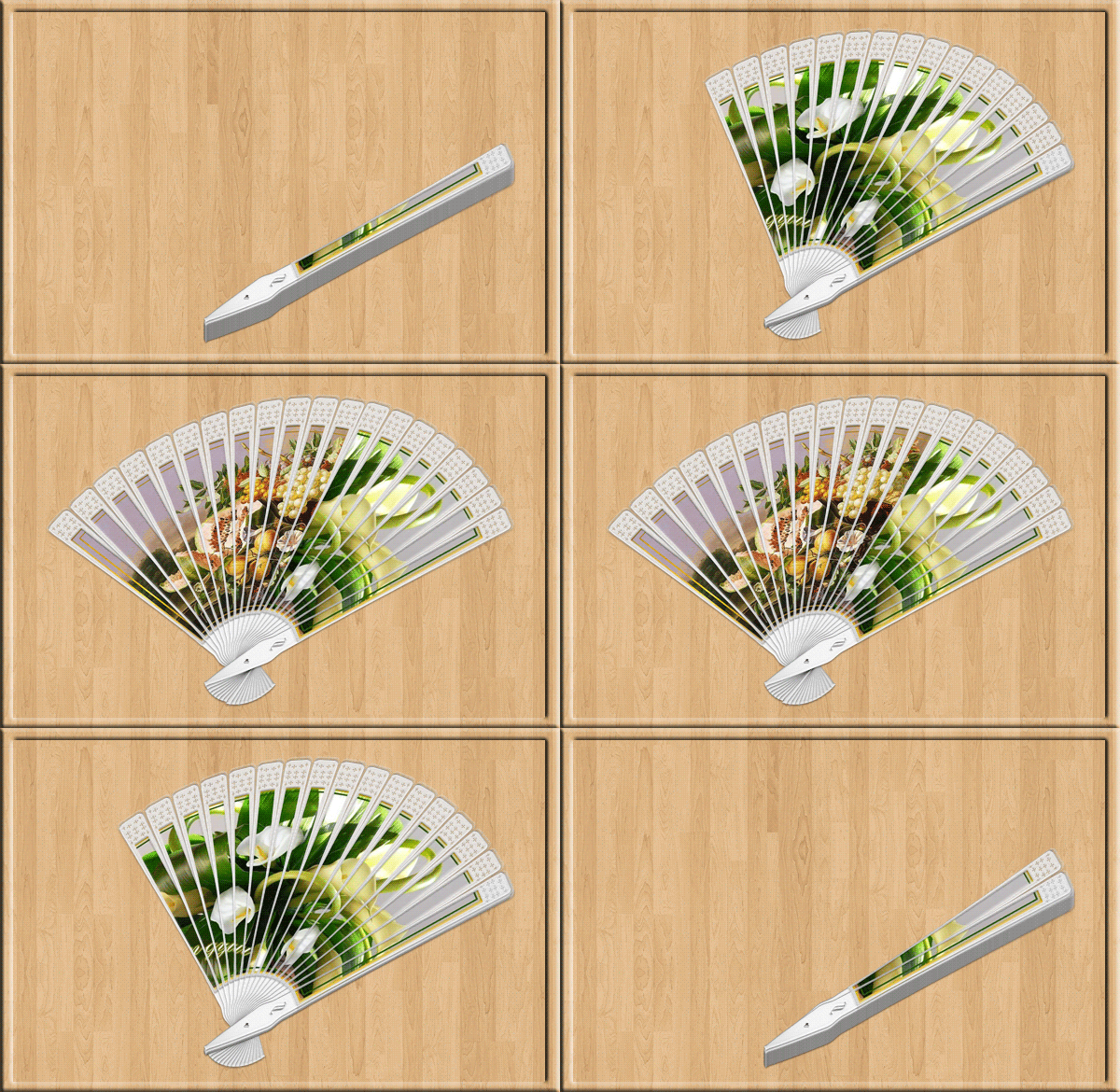
Для начала конечно экшен надо скачать

Теперь конечно установить

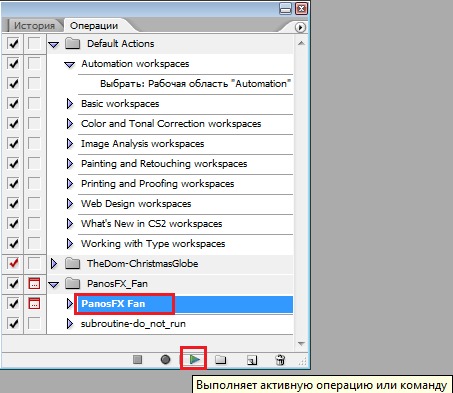
Ну вот всё установили и приступаем : находим наш экшен в окне Операции . Развернули его нажав на стрелочку.

Делаем активную опирацию , которая находится ниже - PanosFX Fan и Запускаем выполнение операции нажав на стрелочку выполнения.
Открылось окно
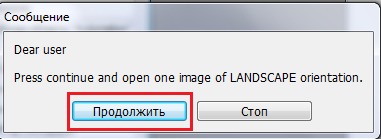
Открывается папка на компе , из которой выбираете картинку и жмёте Открыть .
Дальше Экшен всё сделает сам , вы только соглашайтесь с ним , нажимая соответственные кнопки в выпрыгивающих табличках.
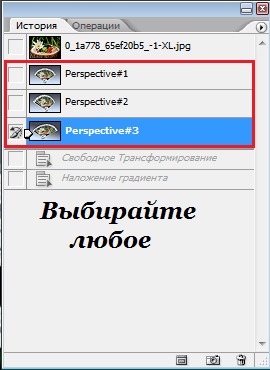
Переходим из окна Операции в окно История и выбираем нужное положение веера
Катринка с веером получается очень большая
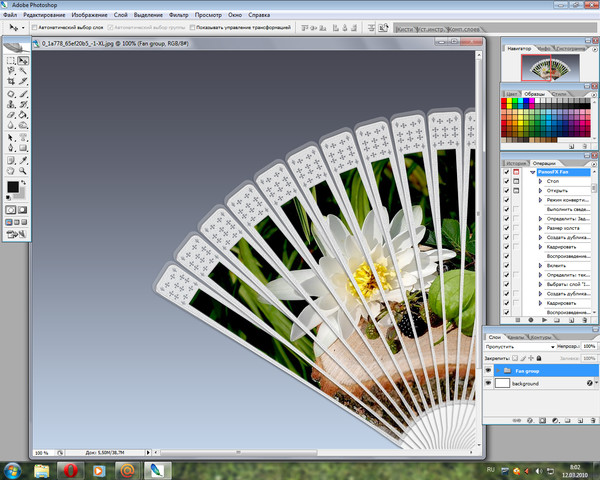
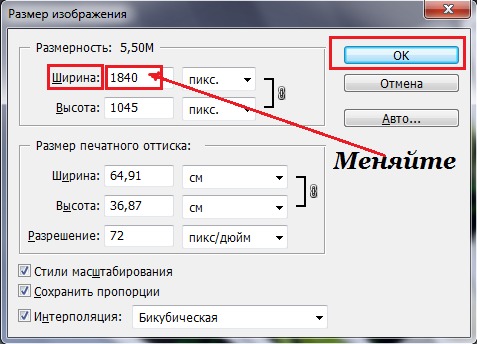
Уменьшаем её до нужного вам размера : Изображение-Размер изображения или Alt +Ctrl + I . Ширину - меняем , Высота - меняется автоматически.
Вот что получаем
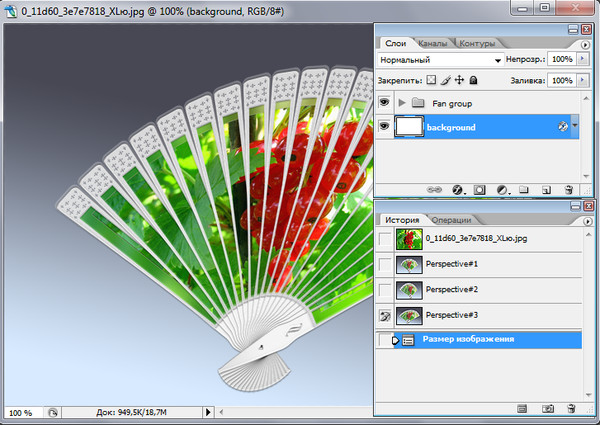
В окне слои : Слой background - это подложка . Его можно удалить , выключить или заменить . Я заменю .
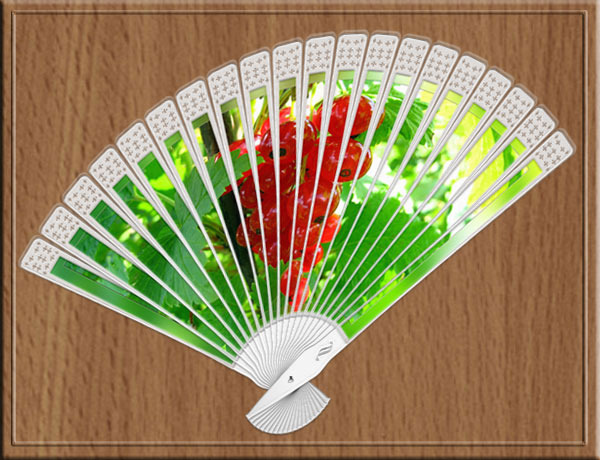
Вобщем-то всё готово и можно сохранять , но мы продолжим .
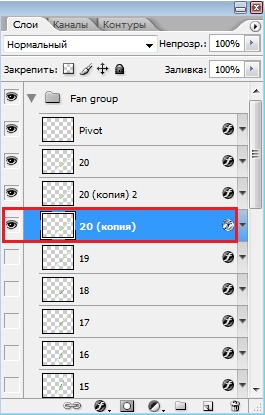
Развернём группу , нажав на треугольничек и видим слои
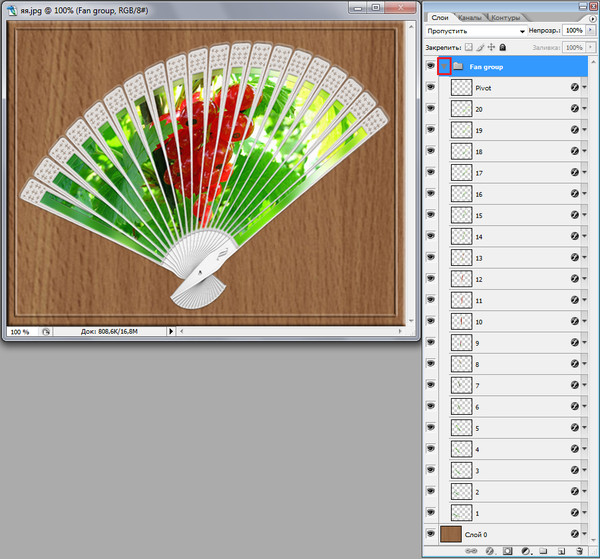
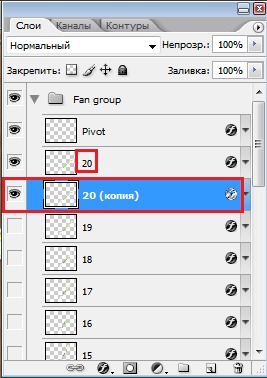
Делаем невидимыми все слои веера в группе, кроме последнего – 20 слоя.

Дублируем 20 слой : Правой кнопкой мыши кликаем по нему и в табличке выбираем Создать дубликат слоя .
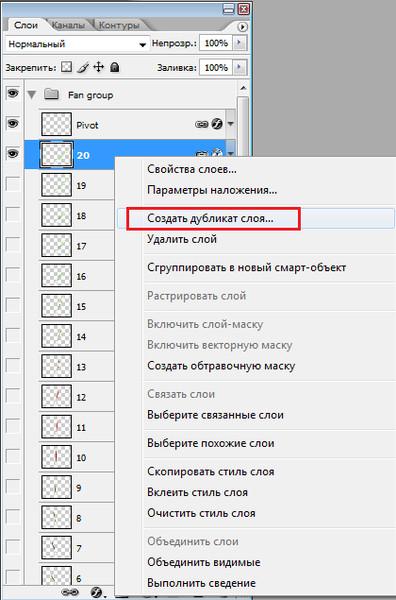
Получили 20 (копия) и мышкой перетянем его под 20 слой .
Кликаем инструмент Перемещение  в панели инструментов и на клаве жмём 1раз перемещение вниз (стрелочкой) .
Создаём дубликат слоя 20 (копия) и получаем 20(копия)2

Активитуем слой 20 (копия ) и снова его сдвигаем 1 раз вниз
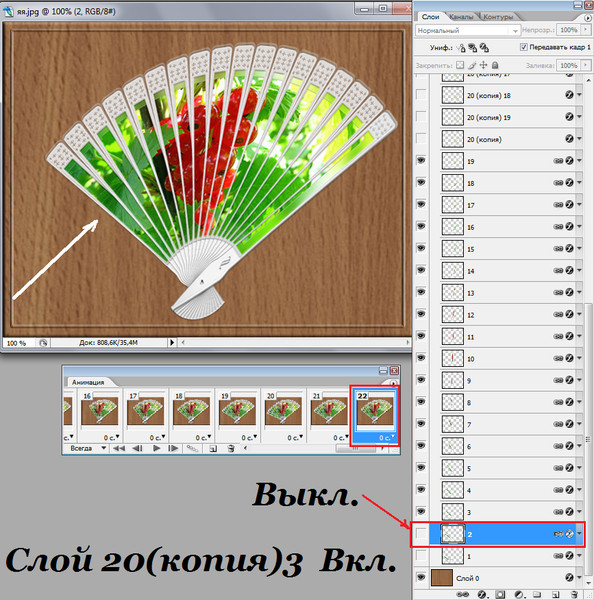
Снова создаём дубликат слоя 20 (копия) и получаем 20(копия)3
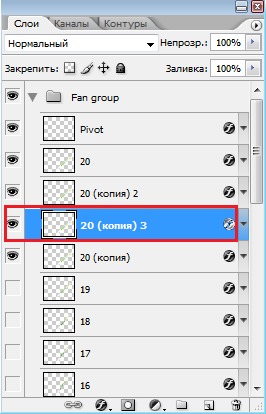
Снова активируем слой 20 (копия ) и снова его сдвигаем 1 раз вниз
Это мы проделываем ( Снова создаём дубликат слоя 20 (копия), получаем следующую копию , Снова активируем слой 20 (копия ) и снова его сдвигаем 1 раз вниз) всего 19 раз .
ВНИМАНИЕ :
МЫ ВСЕГДА СДВИГАЕМ слой 20 (копия)
Вот что должно в итоге получиться :
Переходим в окно Анимации :
там мы уже имеем 1 кадр , создаём кадр 2 нажатием на листик и выкл. глазик на слое 20 (копия) и вкл. на слое 19
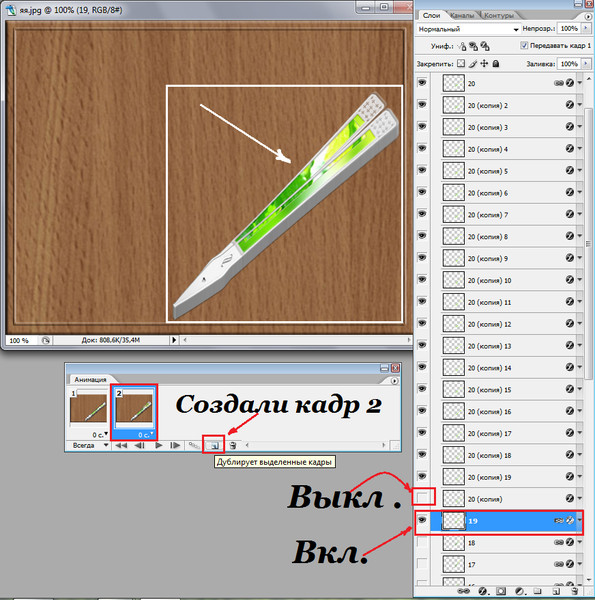
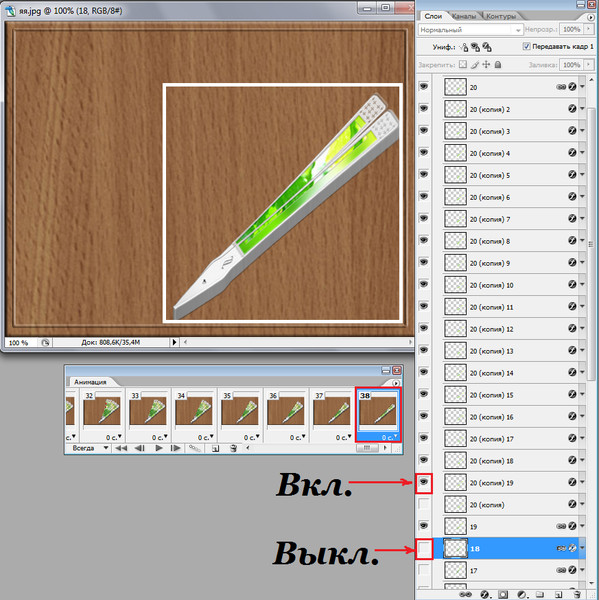
Создаём кадр 3 и Выкл. слой 20(копия)19 и Вкл. на слое 18

Создаём кадр 4 и Выкл. слой 20(копия)18 и Вкл. на слое 17
И так же продолжайте дальше пока не раскроется весь веер .
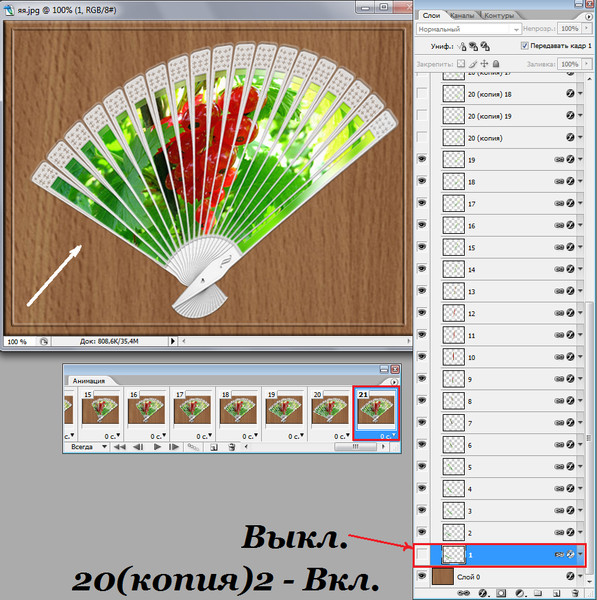
И так мы добрались до 20 кадра : 20(копия)2 глазик Выкл. , на слое 1 Вкл.
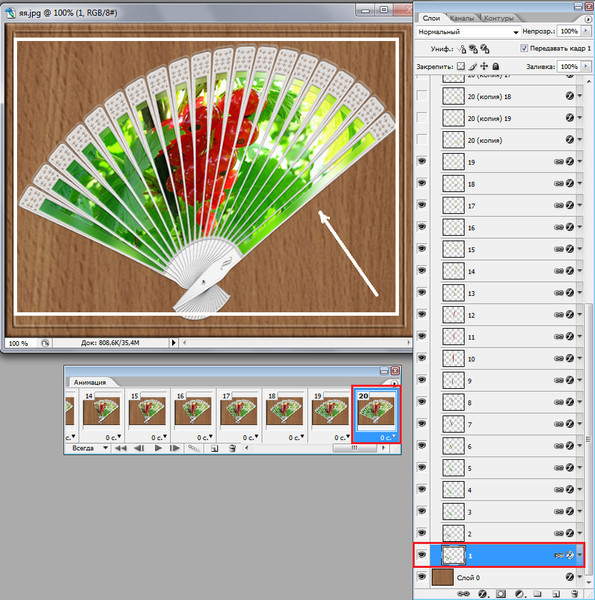
Начиная с 21 кадра проделываем всю работу в обратном порядке – слои с веером закрываем, а перемещённые слои открываем.
Создаём 21 кадр : слой 1 глазик Выкл. , слой 20(копия)2 Вкл.

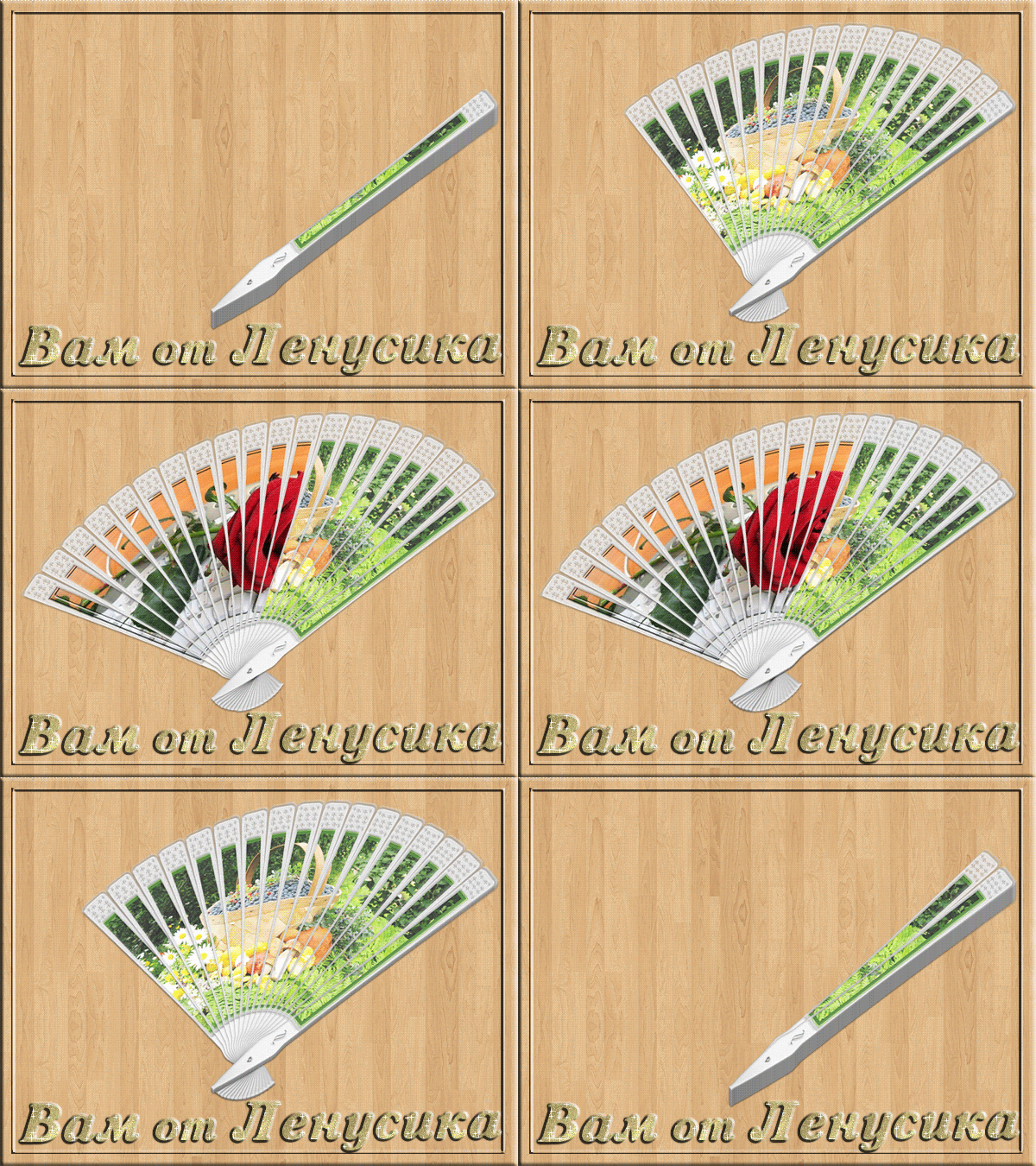
В этом варианте совмещение двух вееров , 78 кадров .
Вот и всё. Надеюсь, что урок вам пригодится.
 Я - фотографПлагин для публикации фотографий в дневнике пользователя. Минимальные системные требования: Internet Explorer 6, Fire Fox 1.5, Opera 9.5, Safari 3.1.1 со включенным JavaScript. Возможно это будет рабо
 ОткрыткиПерерожденный каталог открыток на все случаи жизни
 Скачать музыку с LiveInternet.ruПростая скачивалка песен по заданным урлам




 в панели инструментов и на клаве жмём 1раз перемещение вниз (стрелочкой) .