-Рубрики

  • (1)
  • (0)

 -Поиск по дневнику

Поиск сообщений в Ольга_Сологуб

 -Подписка по e-mail


 -Статистика

Статистика LiveInternet.ru: показано количество хитов и посетителей
Создан: 30.06.2009
Записей:
Комментариев:
Написано: 986


Все права на публикуемые аудио, видео, графические и
текстовые материалы принадлежат их владельцам.


Материал, выставленный в моем блоге, взят из открытых
источников и используется исключительно
в некоммерческих целях. Если Вы являетесь автором материала или обладателем авторских прав на него и против его использования в моем блоге,пожалуйста, сообщите об этом.
Если Ваше авторство не было указано, можете сообщить мне личным письмом или
оставьте комментарий под постом.
Если Вы не хотите, чтобы Вас беспокоили визитами, так же дайте знать,
чтобы я убрала кликабельную ссылку на Вашу страничку.

Точная цитата из Википедии:

Понятие плагиата не имеет вполне определённого содержания, и в частных случаях
не всегда возможно однозначно отделить его от сопредельных понятий: подражания,
заимствования, соавторства и других подобных случаев сходства произведений. Во всяком
случае, совпадение отдельных идей не является плагиатом, поскольку любые новые
произведения в чём-то основаны на идеях, не принадлежащих автору. Между тем человек,
дойдя своим умом до чего-нибудь, часто склонен считать себя «Колумбом» истины и, не
желая знать о предшественниках, видит в любом повторении собственных мыслей
посягательство на свои права.>>

Предъявлять свои требования имеют право:
◦обладатели исключительных имущественных авторских прав
◦лица, ими уполномоченные
◦организации по управлению имущественными правами на коллективной
основе


"Оливье-шоу". Новогодняя ночь 2012 на Первом.

Вторник, 03 Января 2012 г. 00:31 + в цитатник
Это цитата сообщения La-Perla_Margarita [Прочитать целиком + В свой цитатник или сообщество!]

"Оливье-шоу". Новогодняя ночь 2012 на Первом. Смотреть Онлайн. Полная версия.

 La_Perla La_Perla

81452070_PIC145-1 (700x133, 45Kb)

Дорогие друзья, все, кто по каким-то причинам не смог посмотреть концерт "Оливье-шоу" по 1 каналу в Новогоднюю ночь, смогут это сделать здесь и сейчас Онлайн в замечательном качестве.
Хорошо провести время!!!

"Оливье-шоу". Новогодняя ночь 2012г. на Первом. Часть 1


Смотреть далее части с 2 по 7


 La_Perla  La_Perla


Если пост понравился, можно нажать кнопку + НРАВИТСЯ
и добавить в свой дневник, нажав (+В ЦИТАТНИК)в левом верхнем углу поста.

Метки:  

Без заголовка

Четверг, 29 Декабря 2011 г. 20:15 + в цитатник
Это цитата сообщения Бахыт_АБМ [Прочитать целиком + В свой цитатник или сообщество!]

Уроки фотошоп

УРОКИ


ВЫБИРАЕМ В ОКОШКЕ САЙТ


ЖМЕМ КНОПКУ *ОТКРЫТЬ*
 

Из блога @ ***Светик***


Метки:  

Салат «Печень под шубой»

Четверг, 29 Декабря 2011 г. 06:34 + в цитатник


Салат «Печень под шубой»


Мы все знаем про"Селедку под шубой",а вы когда нибудь пробовали "Печень под шубой"?

Это очень вкусно.

Делюсь рецептом:


Нам понадобиться:

  • Печень (говяжья) отварная - 250-300 г.

  • яйцо - 5 шт.

  • яблоки (большие кисло-сладкие) - 2 шт.

  • 1 луковица

  • сыр колбасный - 150 г

  • майонез


  • Готовим:


    Отварную печень трем на крупной терке .

    Лук порезать мелкими кубиками.

    Сыр, яйца и яблоки натираем на крупной терке и начинаем собирать салат:

    1-й слой - печень ,соль
    2-й слой - лук
    3-й слой - яблоки
    4-й слой - яйца,соль
    5-й слой - сыр

    Каждый слой промазываем майонезом.

    Объеденье, попробуйте!

    источник

    Приятного Вам аппетита!


    Для Вас Людмилка

    Метки:  


    Процитировано 1 раз

    Программа для нарезки видео

    Среда, 28 Декабря 2011 г. 20:10 + в цитатник
    Это цитата сообщения Владимир_Шильников [Прочитать целиком + В свой цитатник или сообщество!]

    Программа для нарезки видео

    download2 (147x159, 27Kb)

    Free Video Dub


    Free Video Dub это бесплатная программа для нарезки видео. С помощью данной программы вы с легкостью вырежете любые ненужные фрагменты из видео файла. Причем редактирование видео файла происходит без перекодировки, соответственно сам процесс происходит довольно быстро, а качество видео остается прежним.

    Программа для нарезки видео Free Video Dub имеет интуитивно понятный интерфейс, и к тому же полностью русифицирована. Исходя из вышеперечисленных достоинств сразу становится понятно, что данной программой будет очень легко пользоваться, даже самым неопытным пользователям.

    Читать далее...

    Метки:  

    моя первая работа -- немного неуклюжая :)

    Среда, 28 Декабря 2011 г. 19:46 + в цитатник

    Метки:  

    ФОТОШОП

    Среда, 28 Декабря 2011 г. 19:32 + в цитатник
    Это цитата сообщения GalaFeya [Прочитать целиком + В свой цитатник или сообщество!]

    Вспышка.


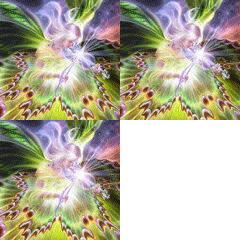
    Вот такие картинки можно сделать, используя эффект вспышки.
     (514x692, 464Kb) (120x120, 18Kb) (120x120, 26Kb)
    На этом уроке мы научимся делать вспышку на примере последней картинки.
    Читать далее...

    Метки:  

    Без заголовка

    Среда, 28 Декабря 2011 г. 18:46 + в цитатник
    Это цитата сообщения NATALI-NG [Прочитать целиком + В свой цитатник или сообщество!]


    Метки:  

    Прекрасные видео-уроки CS5 от Зоси

    Среда, 28 Декабря 2011 г. 18:32 + в цитатник
    Это цитата сообщения Лариса_Гурьянова [Прочитать целиком + В свой цитатник или сообщество!]

    Прекрасные видео-уроки CS5 от Зоси


    (фотошоп от Зоси)


    Читать далее


    Серия сообщений "Бродилки":

    Часть 1 - Бродилка по урокам Natali
    Часть 2 - Бродилка по урокам Ledy OlgA
    ...
    Часть 11 - Бродилка по урокам ФШ
    Часть 12 - Как пронумеровать свой блог или постраничная бродилка
    Часть 13 - Прекрасные видео-уроки CS5 от Зоси


    Серия сообщений "Видео-уроки от Зоси":

    Часть 1 - Видео-урок от Зоси "Разговорное облачко"
    Часть 2 - Видео-урок от Зоси "Текстовой эффект"
    ...
    Часть 20 - Видео-урок от Зоси "Новогодняя открытка"
    Часть 21 - Видео-урок от Зоси "РАЗВЕВАЮЩИЕСЯ ВОЛОСЫ" в программе Fanta Morph
    Часть 22 - Прекрасные видео-уроки CS5 от Зоси


    Метки:  

    Радикал-Фото ShellExtension

    Среда, 28 Декабря 2011 г. 06:02 + в цитатник
     (462x52, 9Kb)
    Хочу еще раз и более подробно рассказать вам о сервере Радикал-Фото ShellExtension, так как я постоянно работаю с ним, он мне жутко нравится, и лучшего я пока не вижу. На этот сервер можно попасть по ссылке что я написала вверху, или прямо с обычного РАДИКАЛА

    Если вы идете с радикала, то там, в самом низу страницы, есть кнопочка , нажав на которую вы тоже попадете на Радикал-Фото ShellExtension


    Открыв эту программу, найдите кнопку скачки программы. Смело жмите на неё, скачается программа.


    Запустите файл, следуйте советам программы установщика, после установки программы в контекстном меню (Это там где у вас ПУСК - ПРОГРАММЫ,,,) добавится программа Радикал-Фото ShellExtension. Программа установится легко и быстро. И что самое главное САМА ВСТРОИТСЯ В ПРОВОДНИК! (Проводник - это та папка, где у вас хранятся файлы, или картинки.)

    КАК РАБОТАТЬ С ЭТОЙ ПРОГРАММОЙ.
    Обычно картинки, фоны, разделители и прочее по теме мы собираем в какой то одной папке, в течении длительного времени. Когда накопится материал для поста, надо эту папочку как то всю загрузить на радикал. По одной картинке, это работы на неделю! .

    Вот тут на помощь и приходит программа программа Радикал-Фото ShellExtension.. Например я хочу поставит пост о НОВОГОДНИХ ЕЛОЧКАХ, которых у меня очень много. Сначала открываем в блоге НОВУЮ ЗАПИСЬ, куда буду грузить полученные коды, открываю ее в режиме HTML.

    Затем, идем в папку, в которой собраны елочки, и выделяем все изображения (мышкой), которые надо загрузить. За один раз примерно от 10 до 20 картинок. В зависимости от "веса" картинки.


    Выделив мышкой часть картинок, встаем на это выделение мышкой, жмем правую кнопку и выбираем "Опубликовать на Radikal.ru" (эта надпись у вас будет появляться в любой папке с картинками после установки программы)


    После нажатия у вас - Выскочит окошко - программа обработки и загрузки изображений на сервер.


    Панель инструментов для обработки изображений идентична панели инструментов на сайте www.radikal.ru, поэтому останавливаться и запутывать вас я не буду. Подробно о РАДИКАЛЕ можно ПОЧИТАТЬ ЗДЕСЬ

    Напишу только ссылки, которые нужны для блогов.
    ссылка№1 ЭТО АДРЕС КАРТИНКИ, для вставки на сайт, блог, гостевую книгу или сообщение, или отправки по почте, то есть там, где нужен только адрес картинки.

    ссылка № 6 картинка в тексте (в форум), будет вставлено изображение оригинальных размеров.

    Ну и - ссылка №7 увеличение по клику (будет показана превьюшка, с возможностью просмотреть оригинальное качество)

    В принципе это одноразовая загрузка картинок и анимашек или фонов для поста, поэтому ни к чему их грузить в альбомы, регистрироваться и прочее. Значит в выскочившей табличке жмем РАБОТАТЬ АВТОНОМНО (кому надо вводите свой пароль и грузитесь в свои альбомы)


    ЕСЛИ ВЫ УЖЕ ОПРЕДЕЛИЛИСЬ, КАКИЕ КОДЫ ВАМ НУЖНЫ, ТО ВЫБИРАЕМ. ТАК КАК Я ГРУЖУ АНИМАШКИ, ТО МНЕ НУЖЕН КОД №6


    И гружу картинки на сервер.


    После отправки изображений на сервер программа вставляет в буфер обмена выбранные Вами коды картинок. У вас выскочит вот такая табличка.


    После нажатия ОК, вы можете их добавить в свое сообщение для публикации на форуме, в блоге или чате, также сохранить ссылки для дальнейшего использования.

    Поподробнее о том, что программа вставляет в буфер обмена выбранные Вами коды.(О буфере обмена можете почитать здесь) Это значит, что коды уже отправлены в память компьютера, и вам надо-
    Открываете страничку, куда собирались публиковать свои картинки, и правой кнопкой мыши нажимаете на то место, где им быть, и выбираете "ВСТАВИТЬ", или нажимаете сочетание клавиш на клавиатуре "Ctrl + V". И коды из буфера обмена, сразу встанут в вашу записью.


    вставляем полученные коды.


    Что бы появилась длинны и ширина картинки, щелчком мышки переходим в простой формат, и сразу же возвращаемся в HTML. Система сама приведет коды в порядок. И коды уже будут выглядеть вот так


    Вот так вы перекините свои картинки в с компа в пост и затратите совсем мало времени. Картинки грузятся очень быстро. Вы только будете успевать сбрасывать коды из буфера. Не пугайтесь, это несложно, и запоминается очень быстро.

    При загрузке КЛИПАРТА, не забудьте снимать галочки, как ПОКАЗАНО ЗДЕСЬ, что бы не появился вновь белый фон.

    ДЛЯ ОПЫТНЫХ ПОЛЬЗОВАТЕЛЕЙ, тех кто хорошо знает РАДИКАЛ напишу немного о кодах. Новички лучше пока не заморачивайтесь, усвоите попозднее.

    В открывшейся форме программы - в области обработки вы можете выбрать параметры, необходимые для оптимизации Ваших изображений.( Когда начали грузить картинки на радикал, при настройке)


    Параметры обработки установлены по умолчанию: "Уменьшить до [640px]", "Оптимизировать формат", "Повернуть на [0°]", "Качество JPEG [85]", "Интерполяция [bilinear]", "Создать превью [180px]", "Надпись на превью [Увеличить]". Вы также можете менять их по собственному усмотрению.

    Здесь я хочу остановиться подробнее. Там, где и так ясно - я останавливаться не буду. А вот где у меня были заморочки - поделюсь с вами.
    - если у вас картинки очень большие, но они для вас роли не играют, то можете в "Уменьшить до [640px]" поставить те значения, какие вам необходимы.
    -если у вас формат PNG или GIF , а вам нужен JPG , то галочку НЕ снимайте в "Оптимизировать формат".
    -если у вас формат PNG или GIF, и нужно, чтобы он и сохранился - то не оптимизируйте формат, СНИМИТЕ галочку, а то формат изменится !!! И не забудьте поставить в "качестве JPEG" значение "1"


    Успехов в вашем творчестве.

    Из блога ГАЛИНЫ ШАДРИНОЙ
     (462x52, 9Kb)

    Метки:  

    Без заголовка

    Пятница, 16 Декабря 2011 г. 20:37 + в цитатник
    Фотографии в альбоме «Анимированные рамочки» novprospekt на Яндекс.Фотках

    блестящие анимированные рамочки

    блестящие анимированные рамочки

    блестящие анимированные рамочки

    блестящие анимированные рамочки

    блестящие анимированные рамочки

    блестящие анимированные рамочки

    блестящие анимированные рамочки

    блестящие анимированные рамочки

    блестящие анимированные рамочки

    блестящие анимированные рамочки

    блестящие анимированные рамочки

    блестящие анимированные рамочки

    блестящие анимированные рамочки

    блестящие анимированные рамочки

    блестящие анимированные рамочки

    блестящие анимированные рамочки

    блестящие анимированные рамочки

    блестящие анимированные рамочки

    блестящие анимированные рамочки

    блестящие анимированные рамочки

    блестящие анимированные рамочки

    блестящие анимированные рамочки

    блестящие анимированные рамочки

    блестящие анимированные рамочки

    блестящие анимированные рамочки

    блестящие анимированные рамочки

    блестящие анимированные рамочки

    блестящие анимированные рамочки


    Метки:  


    Процитировано 1 раз
    Понравилось: 2 пользователям

    В чём встречать год Дракона

    Четверг, 15 Декабря 2011 г. 18:01 + в цитатник
    Это цитата сообщения morela4 [Прочитать целиком + В свой цитатник или сообщество!]

    В чём встречать год Дракона

    Как известно 2012 год — год черного водяного Дракона.
    Дракон в Китае — символ удачи, а водная стихия —
    самая таинственная и загадочная. У Дракона
    (существа мифического) очень много собственных
    предпочтений и пристрастий, поэтому нарядиться для
    встречи Нового Года Дракона хотелось бы так, чтобы
    черному Дракону угодить и понравиться.

    Читать далее

    Метки:  

    ФОНЫ

    Четверг, 15 Декабря 2011 г. 17:57 + в цитатник
    БЕСШОВНЫЕ ФОНЫ С НАПРАВЛЯЮЩИМИ
    200х200 JPG


    из блога

    Метки:  


    Процитировано 1 раз

    Без заголовка

    Четверг, 15 Декабря 2011 г. 17:39 + в цитатник
    Это цитата сообщения morela4 [Прочитать целиком + В свой цитатник или сообщество!]

    Урок: "Как конвертировать форматы"

    В одной из своих статей я уже рассказывал о том, что такое формат файла. В данном же уроке мы перейдем к конкретным действиям и будем учиться преобразовывать файлы из одного формата в другой. Делать мы это будем на примере бесплатной программы-конвертера, которая называется Format Factory (Фабрика Форматов). Скачать эту программу можно здесь. Прежде всего, устанавливаем программу в компьютер. Установка программы Format Factory (на примере версии 2.70) стандартная, но стоит обратить внимание на некоторые моменты. Во-первых, в начале установки можно снять вот эту галочку и продолжить установку кнопкой Next:

    format factory

    Если этого не сделать, то вместе с программой будет установлена дополнительная панель поиска, которая нам вовсе не нужна. Во-вторых, в конце установки желательно оставить галочку Install inside codecs (установить внутренние кодеки), чтобы программа установила свои собственные кодеки для преобразования файлов:

    format factory
    После установки запускаем программу:
    format factory

    Читать далее...

    Метки:  

    Без заголовка

    Четверг, 15 Декабря 2011 г. 17:25 + в цитатник
    Это цитата сообщения Лида_Юринец [Прочитать целиком + В свой цитатник или сообщество!]

    Клипарт шляпки

    Фотографии в альбоме «Шляпки» yurinets-ida на Яндекс.Фотках


    Метки:  

    Маленькие хитрости Ф. Ш.

    Четверг, 15 Декабря 2011 г. 15:21 + в цитатник

    Сочетания клавиш Фотошопа.

    Фишка первая: Перед началом работы продубрируйте основной слой. В случае каких-то ошибок вы всегда сможете их исправить из оригинального слоя.

    Фишка вторая:
    Как можно чаще сохраняйтесь, нажимая «Ctrl+S». Это движение вообще должно быть на уровне рефлекса :) Это позволит не пропасть многочасовым трудам в случае сбоя компьютера или программы.

    Фишка третья:
    Вдруг на экране появился инструмент «Hand» (Рука) и никак не хочет меняться на другой, и даже перезапуск фотошопа не помогает? Поздравляю! У вас залип пробел :) Нажмите его, и скорее всего он примет свое обычное положение, а рука наконец-то пропадет. Из этого вытекает следующая хитрость.

    Фишка четвертая: Самый быстрый способ двигать изображение — это зажать пробел и просто перетаскивать его мышкой.

    Фишка пятая: Когда сохраняете в формат .psd, отключайте видимость слоев. Это поможет уменьшить размер получаемого файла.

    Фишка шестая: Использование направляющих (Rulers) помогает выравнивать изображение или отдельные его элементы. Включить отображение направляющих можно через меню «View –> Show –> Guides» (Вид –> Показать –> Направляющие) или нажав «Ctrl+;». Для работы с направляющими дожно быть включено отображение линеек. Сделать это можно через меню «View –> Rulers» (Вид –> Линейки) или нажатием «Ctrl+R». Для создания направляющей щелкните на любой из линеек и перетащите направляющую на изображение. Чтобы убрать направляющую, выберите инструмент «Move Tool» (Перемещение) нажатием клавиши «V» и перетащите направляющую отбратно на линейку.

    Фишка седьмая:
    При открытии файла, чтобы слой Background можно было удалить, нужно щелкнуть по нему 2 раза мышкой и нажать ОК.

    Фишка восьмая:
    У инструмента «Crop» (Обрезка) есть полезная функция выравнивание перспективы, которая позволяет выровнять сфотографированную боком картину.

    Фишка девятая:
    Использование горячих клавиш ускоряет работу.

    Фишка десятая:
    Чтобы выбрать с помощью клавиатуры инструмент из группы однотипных, нужно кроме горячей клавиши инструмента дополнительно зажать клавишу «Shift». Например, карандаш вместо кисти можно выбрать нажав клавишу «B», а затем «Shift+B».
    Фишка одиннадцатая: Создание корректирующего слоя вместо выбора аналогичного пункта в меню «Image –> Ajustments» (Изображение –> Коррекция) дает возможность в любой момент изменить параметры выбранных настроек.

    Фишка двенадцатая: Чтобы сохранить изображение для публикации в интернете, используйте меню «File –> Save for Web & Devices…» (Файл –> Сохранить для Веб и Устройств…)

    Фишка тринадцатая
    :Маской слоя более удобно что-либо стирать, чем инструмент «Eracer Tool» (Ластик), потому что черным цветом вы стираете, а белым всегда можете вернуть все обратно.

    Фишка четырнадцатая: Если в буфер обмена скопировать какое-нибудь изображение, то при создании нового файла в фотошопе, его ширина и высота автоматически установится под размер изображения в буфере.

    Фишка пятнадцатая:
    Если у вас пропали панели из фотошопа, не пугайтесь и не пейте валидол, просто нажмите клавишу «Tab» (под клавишей «Ё»).
    Фишка шестнадцатая: Самый быстрый способ сделать фотографию черно-белой — это нажать «Ctrl+Shift+U». А если нет фотошопа, то вы можете посмотреть пост о том, как сделать черно-белое фото онлайн.
    Фишка семнадцатая: Для любого инструмента, типа Кисти, прозрачность можно менять, нажимая цифры от 1 до 10, где 0 = 100%, 1 = 10%, 2 = 20% и т.д.
    Фишка восемнадцатая: Чтобы изменить размер Кисти, тоже можно пользоваться клавиатурой. Клавиша «[» уменьшает, а клавиша «]» увеличивает размер, если при этом зажать «Shift», то будет меняться жесткость.
    Фишка девятнадцатая: Если вы работаете с изображением при большом увеличении и вам хочется одновременно видеть, как оно выглядит при 100% обзоре, то надо зайти в меню «Window –> Arrange –> New Window For» (Окно –> Расстановка –> Новое Окно Для).
    Фишка двадцатая: Когда в фотошопе открыто несколько файлов, можно быстро переключаться между ними нажатием «Ctrl+Tab». Сочетание «Shift+Ctrl+Tab» позволяет переключаться в обратном порядке.
    Фишка двадцать первая: Кроме всем известного сочетания «Ctrl+Z», которое служит для отмены/возврата последнего действия, в фотошопе предусмотрены еще и такие сочетания:
    «Ctrl+Alt+Z» – позволяет вернутся в панели «History» (История) на один шаг назад.
    «Ctrl+Shift+Z» – позволяет вернутся в панели «History» (История) на один шаг вперед.

    Фишка двадцать вторая:
    Чтобы повторить действие последнего использовавшегося фильтра, достаточно нажать «Ctrl+F».

    Фишка двадцать третья: Сочетание «Ctrl+Alt+Буква опции» выводит окно соответствующей функции с последними использованными параметрами. Например, «Ctrl+Alt+L» выводит окно уровней, «Ctrl+Alt+F» – фильтра и т.д.

    Фишка двадцать четвертая: Чтобы снять выделение нужно нажать «Ctrl+D». Чтобы вернуть последнее выделение, независимо от того, когда оно в последний раз использовалось, нужно нажать «Ctrl+Shift+D».

    Фишка двадцать пятая:
    Чтобы настроить «Hot Keys» (Горячие клавиши) в фотошопе по своему усмотрению, нужно нажать сочетание клавиш «Ctrl+Alt+Shift+K». Откроется окно настроек, в котором можно присвоить сочетание клавиш для стиля, действия, функции, инструмента и многого другого.
    Фишка двадцать шестая: Для объединения слоев можно исользовать следующие сочетания клавиш:
    «Ctrl+E» объединить выделенный слой с нижним. Либо объединить несколько слоев в один.
    «Ctrl+Shift+E» объединить видимые слои.
    «Ctrl+Alt+E» Объединение двух и более слоев в новом слое, без изменения в самих выделенных слоях. Если выделен один слой, то он объединяется с нижним именно в нижнем слое, оставив выделенный без изменений.
    «Ctrl+Shift+Alt+E» Объединить все видимые слои в новом слое.

    Фишка двадцать седьмая:
    В многих окнах, таких как «Уровни» (Levels), при зажатой клавиши «Alt» кнопка «Отмена» (Cancel) меняется на кнопку «Сброс» и если её в это время нажать, то можно сбросить все настройки, которые устанавливали в этом окне.

    Фишка двадцать восьмая: Если перевести изображение в цветовой режим «LAB» и размыть в нем каналы A и B, то можно полностью избавиться от цифрового шума. Степень размытия можно менять для получения лучшего результата.

    Фишка двадцать девятая:

    Чтобы получить максимальную работоспособность фотошопа желательно зайти в меню «Правка –> Настройки –> Производительность» (Edit –> Preferences –> Performance) и установить параметр «Использование физической памяти» (Physical Memory Usage) на 50-75%.

    Фишка тридцатая: Сочетание клавиш «Ctrl+Shift+C» дает возможность скопировать видимое в данный момент изображение с разными включенными слоями, не склеивая этих слоев


    Блог Бэтт


    Метки:  


    Процитировано 1 раз
    Понравилось: 1 пользователю

    Без заголовка

    Четверг, 15 Декабря 2011 г. 04:01 + в цитатник
    Это цитата сообщения Гелла_Чара [Прочитать целиком + В свой цитатник или сообщество!]

    Каждый Охотник Желает Знать Где Сидит Фазан


    Помните фразу "Каждый Охотник Желает Знать, Где Сидит Фазан" - мы учили в школе, чтобы запомнить порядок, по которому располагаются в спектре цвета - от красного к фиолетовому? Если Вам

    Читать далее...

    Метки:  

    "Дракончики и астрология"

    Четверг, 15 Декабря 2011 г. 03:50 + в цитатник
    Это цитата сообщения svetlera [Прочитать целиком + В свой цитатник или сообщество!]

    Клипарт PNG "Дракончики и астрология"

    png (74x59, 5Kb)DLhere (400x51, 33Kb)

    Астрологические дракончики,для каждого знака зодика.Узнай ,что тебе принесет год Дракона?

    hi_LOOK+HERE (125x70, 23Kb)


    Читать далее...

    Метки:  

    РАМОЧКА для текста

    Воскресенье, 27 Ноября 2011 г. 20:08 + в цитатник
    Это цитата сообщения наташа_Проценюк [Прочитать целиком + В свой цитатник или сообщество!]

    рамочка

    ***Ваш текст***


    Метки:  

    Знаки Зодиака

    Воскресенье, 27 Ноября 2011 г. 20:03 + в цитатник
    Это цитата сообщения Tatiana_Goroshko [Прочитать целиком + В свой цитатник или сообщество!]

    Знаки Зодиака


    Читать далее


    Метки:  

    Простой коллаж в фотошопе

    Четверг, 24 Ноября 2011 г. 20:47 + в цитатник
    Это цитата сообщения Mademoiselle_Viv [Прочитать целиком + В свой цитатник или сообщество!]

    Простой коллаж в фотошопе


    Ко мне в дневник пришло очень много начинающих любителей фотошоп. Они обращаются к моему первому уроку "Простой фон" и не знают, что же с ним делать дальше.
    Поэтому я решила для начинающих продолжить эту тему. В моем дневнике есть цитаты из дневника моей учительницы Ledy_OlgA, они в отдельной рубрике "Уроки Ledy_OlgA". Лучше, чем она, я вряд ли расскажу об эффектах, которые можно делать в Фотошопе. Но я и не задаюсь такой целью. Я делаю коллажи и делюсь с Вами этими знаниями.
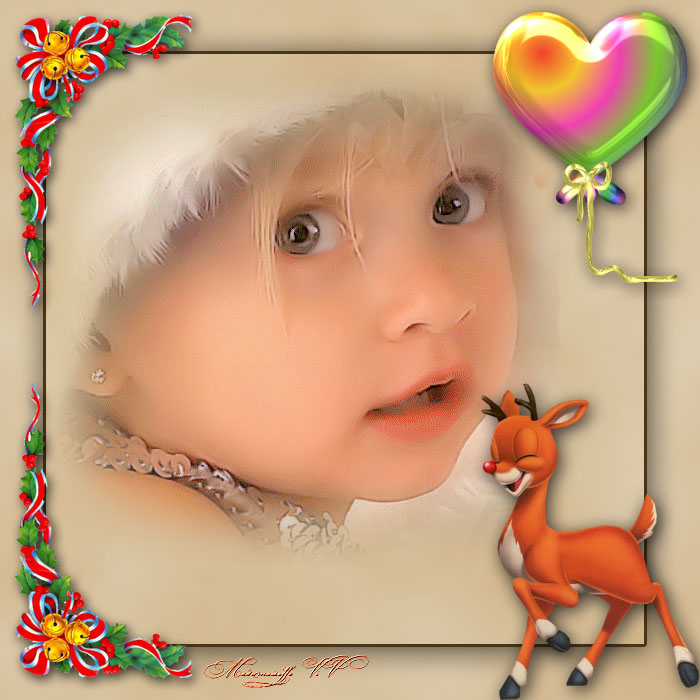

     (700x700, 112Kb)
    Кому интересно, я расскажу как собрать простой коллаж.
     (300x100, 25Kb)

    Метки:  

    Поиск сообщений в Ольга_Сологуб
    Страницы: 37 ... 30 29 [28] 27 26 ..
    .. 1 Календарь