-Рубрики

 -Я - фотограф

 -Поиск по дневнику

Поиск сообщений в НатаБор

 -Подписка по e-mail


 -Статистика

Статистика LiveInternet.ru: показано количество хитов и посетителей
Создан: 06.03.2009
Записей:
Комментариев:
Написано: 6967


Счастье есть! В смысле не "есть" , а оно существует!

Великий русский язык.

Вторник, 09 Ноября 2010 г. 09:02 + в цитатник
Это цитата сообщения Федорова_Татьяна [Прочитать целиком + В свой цитатник или сообщество!]

Великий русский язык.


Больных в семь утра закапывать всех (объявление в глазном отделении больницы).


В связи с ремонтом парикмахерской укладка женщин будет производиться в мужском зале.


В семь вечера в среду в третьем подъезде состоится собрание. Повестка дня: выборы домового.


В виду холода в рентгеновском кабинете делаем только срочные переломы.


Вы получите био-туалет по любому адресу в Москве в течение одного дня. А вместе с ним инструкцию на русском языке и квалифицированную демонстрацию.


Вяжем детские кофточки из шерсти родителей.


Девушка по имени Лена, которую я встретил 12 октября неподалеку от

станции "Кузьминки". Твои белокурые волосы и красное пальто - все, что у меня осталось. Прошу откликнуться. Игорь.


Делаем полиэтиленовые мешки по размеру заказчика.


Дети выдаются отцам только в трезвом состоянии.


Дети до пятилетнего возраста проходят в цирк на руках.


Завтра в 9.00 у магазина будет проводиться распродажа живых кур, по

полторы на человека.


ЗУБЫ? Наши стоматологи сделают все, чтобы вы навсегда забыли о них!


Кондитерская фабрика приглашает на работу двух мужчин - одного для обертки, другого для начинки.


Ларек "Вторсырья" принимает отбросы общества охотников и рыболовов в виде костей.


Лифт вниз не поднимает.


Организация ищет бухгалтера. Вознаграждение гарантируем!!!


Молодой порядочный массажист выезжает на дом.


Москвичка ищет работу по специальности или бухгалтером.


Мыши и джойстики - удобные, точные и надежные манипуляторы для правой, левой и большой руки.


Один звонок, и вам оформят свидетельство о смерти, изготовят венки!


Приглашаются грузчики для интересной работы.


Продается коккер-спаниель. Мать признана "Лучшей сукой породы".


Продается немецкая овчарка. Недорого. Ест любое мясо. Особенно любит маленьких детей.


Продается русский голубой кот. Без документов.


Продаю коляску для новорожденного синего цвета.


Продаются три поросенка, все разного пола.


Продаются четыре гусыни и гусак. Все несутся.


Ресторан не работает, официантки все распущенные.


Сегодня в холле гостиницы состоится лекция на аморальные темы. Читает милиция.


Совхоз "Солнечный" закупает телок от частных лиц черно-пестрой масти.


 автор Мурка
Рубрики:  Про то что волнует

Сайты мошенники

Вторник, 09 Ноября 2010 г. 08:57 + в цитатник
Это цитата сообщения vovas [Прочитать целиком + В свой цитатник или сообщество!]

Сайты мошенники

Уважаемые пользователи, хотим предупредить вас о возросшем количестве мошенничеств в сфере файлообменных сервисов. В последнее время появилось множество новых сервисов, предлагающих услуги по «поиску и скачиванию» файлов. Анализ показывает, что на подобных файлообменных сервисах массово размещаются файлы иного содержания, на самом деле являющиеся вредоносными программами (spyware, вирусами и т.п.), которые могут привести к хакерским атакам и ставят под удар вашу информационную безопасность (безопасность вашего компьютера, ваших электронных платежей и т.п.), а также несут в себе другие внешние угрозы. Файлы, загруженные с незнакомых и непроверенных сайтов, могут "заставить" вас заплатить, за то, чего вы не хотите покупать. Возможно, при поиске необходимого файла, вы уже сталкивались с так называемыми "поисковиками" по файлообменным сервисам. Большинство подобных сайтов «найдет» то что вы ищете, но в конечном итоге, после отправки нескольких платных sms, даст вам загрузить то, что на поверку окажется вредоносным ПО. Пожалуйста, будьте предельно осторожны и внимательны, загружая файлы с недавно открывшихся или неизвестных вам файлообменных сервисов. Смотрите на дату открытия (статистика alexa.com) и количество пользователей. Сравнивайте. Это займет не много времени, но убережет вас от неверного выбора. К сожалению, в последнее время появились сайты, которые копируют дизайн и структуру Depositfiles.com. Пожалуйста, будьте внимательны. Сервис DepositFiles расположен исключительно на доменах depositfiles.com и depositfiles.net. Если в адресной строке вашего браузера другой домен - это фальшивка. Если вы заметили подобный сервис, который внешне похож на Depositfiles.com, пожалуйста, сразу же сообщайте нам. При покупке услуг псевдо-сервисов, вы гарантированно не получите того, что вам обещают в недобросовестной рекламе. вы не сможете вернуть свои деньги. Но хуже всего то, что ваша личная информация (номер телефона, номера кредитной карты и т.п.), может оказаться в открытом доступе. Будьте предельно осторожны, защитите себя и свои деньги. Загружайте файлы только с проверенных сайтов.
C ув. DepositFiles.com  

Список сайтов-мошенников, составленный по жалобам наших пользователей

Рубрики:  Про то что волнует

Матирование стекла. Рисунок на стекле.

Понедельник, 08 Ноября 2010 г. 09:39 + в цитатник
Это цитата сообщения fotofeua [Прочитать целиком + В свой цитатник или сообщество!]

Матирование стекла. Рисунок на стекле.

Мастер-класс / Матирование стекла


Матирование стекла при помощи трафарета и матирующей пасты


Для начала мы выбрали трафарет из каталога нашего Интернет-магазина. Трафарет "Две птички" (O04-048) из раздела Животные подошёл по размеру и форме к имеющемуся куску стекла.

Первым делом наносим аэрозольный клей на трафарет.

стекло для матирования трафаретом


Чтобы исключить попадание матирующей пасты за края трафарета, плотно прижимаем трафарет к поверхности.

плотно прижемаем трафарет


Затем наносим пасту толстым слоем. Для этого можно использовать шпатель, или обратную сторону кисти.

наносим пасту на трафарет   наносим пасту на трафарет

наносим пасту на трафарет   наносим пасту на трафарет


Засекаем время. Паста воздействует на стекло в течении 15-20 минут. По истечении этого срока, счищаем пасту и убираем её обратно в банку. Матирующая паста может использоваться многократно, не теряя своих свойств.


Аккуратно снимаем трафарет.

снимаем трафарет


Смываем остатки пасты с трафарета и с матируемого стекла водой.

смываем остатки пасты


Первая птичка готова.

птичка готова


Точно также делаем и вторую.

трафарет 1   трафарет 2

трафарет 3   трафарет 4


Серия сообщений "Интерьер своими руками":
Часть 1 - Интерьерное освещение
Часть 2 - Шьем болдахин на детскую кроватку
...
Часть 30 - Рисуем на стене под трафарет
Часть 31 - Трафарет со смещением на стены
Часть 32 - Матирование стекла. Рисунок на стекле.
Часть 33 - Тигр стразами. На футболке.
Часть 34 - Обемный бордюрный трафарет с ракушками
...
Часть 42 - Применение цвета в дизайне кухни. Интерьер
Часть 43 - Энциклопедия полезных советов и маленьких хитростей в помощь домашнему мастеру
Часть 44 - Подсвечник своими руками

Рубрики:  мастер-класс

Мастерская подпись :)

Понедельник, 08 Ноября 2010 г. 09:33 + в цитатник
Это цитата сообщения fotofeua [Прочитать целиком + В свой цитатник или сообщество!]

Мастерская подпись :)

Мастерская подпись :)

Изображение пользователя Nadin.

Приветствую
Сегодня расскажу и покажу как сделать мастерскую подпись с помошью ФОтоШопа.
Поехали:
1. Открываем новый документ через меню ФАЙЛ-новый. В открывшемся окошке выбираем содержимое фона ПРОЗРАЧНЫЙ.

2. Вот такое должно получиться.

3. Сейчас будем творить мастерскую подпись . Выбираем на панеле инструментов слева ИНСТРУМЕНТ ТЕКСТ (значок буквой Т). И будем писать текст. На панеле вверху (в левой части Шопа) выбираем понравившийся шрифт и размер (в инете можно добыть много дополнительных красивых шрифтов).

4. Теперь выделяем на поле в клеточку то место , внутри которого расположится текст. Для этого ставим курсор на поле, и тянем, удерживая левую ножку мышки. Вы сразу поймете принцип действия и если ошибетесь, то рамка убирается простым нажатием Esc. Вот так примерно должно получиться.

5. Далее ставим курсор внутри выделенной области и пишем мастерскую подпись

6. А сейчас сделаем нашу подпись КИСТЬЮ. Это значит, что подпись будет находиться в прямом доступе (там где все ваши бабочки, мишки, цветочки), вы сможете менять цвет подписи, размер и все это будет просто и легко. Для этого мышкой давим на левую панель инструментов в инструмент КИСТЬ. Появится окно с таким вот текстом.

Нажимаем ОК. И так, мы растрировали текст
Работаем дальше...

7. Можно остановиться на этом и сразу перейти к шагу 8. А для усердных покажу волшебство
К надписи добавим картинку, чтобы была не просто подпись, а СУПЕРподпись
И так, выбираем кисть с рисунком, который вам наиболее симпатичен (левая панель, инструмент КИСТЬ, виды КИСТЕЙ сверху выбираются)

8. Подгоняем размер, выбираем местечко и рисуем.

Теперь весь этот шедевр (подпись и цветок сделаем КИСТЬЮ). В меню РЕДАКТИРОВАНИЕ выбираем ОПРЕДЕЛИТЬ КИСТЬ>

Даем КИСТИ имя

Готово! Вуа-ля, у вас есть своя Подпись-кисть, хранится она там же, где и все другие ваши кисти.

9. Теперь подписать вашу неповторимую работу можно вашей неповторимой подписью, можно менять ее цвет, размер... На пример, вот так

Автор мастер-класса —Masolka.

Серия сообщений "Картинки фотошоп (рамки)":
Часть 1 - Детские фоторамки для фотошопа
Часть 2 - Скрап- набор
...
Часть 10 - Фотокоррекция (урок №1)
Часть 11 - Как сделать легкий и недорогой лайтбокс (фотобокс)
Часть 12 - Мастерская подпись :)
Часть 13 - Отрезаем лишнее (случайно попавшее в кадр)
Часть 14 - Добавляем картинки к фото
Часть 15 - Добавляем рамку в Photoshop
Часть 16 - Обработка фотографий в Photoshop (осветляем фон)

Серия сообщений "фотошоп и прочее":
Часть 1 - Фотографиравать правильно
Часть 2 - На самом то деле - ничего сложно нет глаза фото
...
Часть 14 - Добавляем картинки к фото
Часть 15 - Отрезаем лишнее (случайно попавшее в кадр)
Часть 16 - Мастерская подпись :)
Часть 17 - уроки фотошоп
Часть 18 - Как публиковать сообщения из Word. Еще один способ размещения множества картинок


Понравилось: 1 пользователю

Отрезаем лишнее (случайно попавшее в кадр)

Понедельник, 08 Ноября 2010 г. 09:32 + в цитатник
Это цитата сообщения fotofeua [Прочитать целиком + В свой цитатник или сообщество!]

Отрезаем лишнее (случайно попавшее в кадр)

Мастера, мастерицы и гости сайта, здравствуйте! В этом мастер-классе покажу, как с помощью Фотошопа, отрезать с фотографии всякие ненужности. Поехали

1. Берем исходную фотографию. Вот тут я столкнулась с проблемой Никаких лишностей на фото моих работ не оказалось. Получается, что я уже набила руку и глаз, и...собой можно гордиться Поэтому выбрала фотографию на которой мне не нравятся серые углы и много лишнего фона. На ваших фото могут быть другие ненужности (край шкафа, ковра, другое, что клиенту видеть не обязательно и что портит фотографию вашей работы)

2. Фото загружено (через меню ФАЙЛ-ОТКРЫТЬ), выбираем инструмент для работы. Сегодня это "Инструмент "РАМКА". Для его поиска следуйте за красной стрелочкой на рисунке ниже.

3. Попробуйте инструмент в деле. Вы быстро разберетесь, что к чему. Все, что темно серое, то отрежется., если вы нажмете Enter, или вернется в первоначальное состояние, нажми вы Esc, если недовольны и хотите перевыделить область для "отрезания".

Или можно воспользоваться, не кнопками, а иконками в ФотоШопе, я их выделила красным и зеленым кружками

4. "Инструмент "РАМКА" может отрезать как сохраняя пропорции фотографии (если планируете печатать фото), так и отрезать произвольно очерченный контур (в этом случае напечатать тоже можно, только формат не совпадет с общепринятыми. По бокам или боку получится белая полоса).

Если хотите сохранить пропорции фото, то нажмите кнопку "Изображение" на панели вверху. Програма сама определит размеры фото и инструмент выделит и отрежет соблюдая пропорции фото. (См. зеленый маркер на фото ниже)
Если же вы хотите сами выделить область для "отрезания", то просто нажмите кнопку "Удалить" (она рядом с кнопкой "Изображение" или СМ. красный маркер на фото ниже)

5. Так что, выбирайте, выделяйте, нажимайте Enter и должно получится вот так:

6. Все лишнее удалено, можно добавить красивостей, Мастерскую Подпись и хвастаться всем какой (какая) вы молодец

Удачи
Ваша Masolka

Автор мастер-класса —Masolka.

Серия сообщений "Картинки фотошоп (рамки)":
Часть 1 - Детские фоторамки для фотошопа
Часть 2 - Скрап- набор
...
Часть 11 - Как сделать легкий и недорогой лайтбокс (фотобокс)
Часть 12 - Мастерская подпись :)
Часть 13 - Отрезаем лишнее (случайно попавшее в кадр)
Часть 14 - Добавляем картинки к фото
Часть 15 - Добавляем рамку в Photoshop
Часть 16 - Обработка фотографий в Photoshop (осветляем фон)

Серия сообщений "фотошоп и прочее":
Часть 1 - Фотографиравать правильно
Часть 2 - На самом то деле - ничего сложно нет глаза фото
...
Часть 13 - Добавляем картинки к фото
Часть 14 - Добавляем картинки к фото
Часть 15 - Отрезаем лишнее (случайно попавшее в кадр)
Часть 16 - Мастерская подпись :)
Часть 17 - уроки фотошоп
Часть 18 - Как публиковать сообщения из Word. Еще один способ размещения множества картинок


Понравилось: 1 пользователю

Добавляем картинки к фото

Понедельник, 08 Ноября 2010 г. 09:31 + в цитатник
Это цитата сообщения fotofeua [Прочитать целиком + В свой цитатник или сообщество!]

Добавляем картинки к фото

Мастера, мастерицы и гости сайта, приветствую вас!
В этом мастер-классе хочу показать вам простой прием по украшению фотографий с помощью Фотошопика
И так, начнем...
1. Выбираем исходное изображение. Я свою фотографию чуть подкорректировала (осветлила фот и добавила рамку). Сделала все, как показывала вам в предыдущих уроках

2. На панеле инструментов (слева) выбираем инструмент "Кисть". На верхней панеле инструментов (как на картинке) можно выбрать интересную вам кисть, там же, бегунком регулируется размер изображения. >

Не удивляйтесь, если у себя в Фотошопе вы не найдете таких кистей-цветочков, как у меня В стандартном наборе кистей Фотошопа есть симпатичные листики, бабочки, можно начать с них. Если хотите большего мишек Тедди, ангелочков, сердечек, мультяшных животных... то спросите поисковую систему и все найдете (кисти достаются в интернете просто, там же и рекомендации по установке кистей в Шоп, если возникнут проблемы, пишите, подскажу).

3. Мы выбрали кисть, давайте выберем цвет. На панели инструментов слева, третий снизу значок (два квадратика, у меня один из них красный). Вот на верхний (красный) топаем левой ножкой мышки, открывается окно, как на картинке. Дальше все просто, захватываете кружок, водите им по цветовому полю, плюс балуемся со шкалой правее этого поля, до тех пор, пока не найдете нужный цвет.

4. Выбрали цвет, пробуйте кисть на фотографии. Если вы недовольны цветом, размером или кистью, то удалить совершенное действие/действия можно сл. образом: смотрите в правый нижний угол Шопа, там история всех действий, чтобы отменить последние надо нажать мышкой на предыдущее (на одно или несколько действий вперед, пока не удалятся те действия, которые вам не нравятся ).

На картинке я удалила прежний цветок-кисть и поставила новый
5. Я нарисовала еще один цветочек, изменив немного оттенок красного и уменьшив размер кисти

6. Вот что получилось

Если кого-то смущает количество цветиков на фото... на ваших работах рисуйте столько, сколько муза разрешит

Автор мастер-класса —Masolka.

Серия сообщений "Картинки фотошоп (рамки)":
Часть 1 - Детские фоторамки для фотошопа
Часть 2 - Скрап- набор
...
Часть 12 - Мастерская подпись :)
Часть 13 - Отрезаем лишнее (случайно попавшее в кадр)
Часть 14 - Добавляем картинки к фото
Часть 15 - Добавляем рамку в Photoshop
Часть 16 - Обработка фотографий в Photoshop (осветляем фон)

Серия сообщений "фотошоп и прочее":
Часть 1 - Фотографиравать правильно
Часть 2 - На самом то деле - ничего сложно нет глаза фото
...
Часть 12 - Добавляем рамку в Photoshop
Часть 13 - Добавляем картинки к фото
Часть 14 - Добавляем картинки к фото
Часть 15 - Отрезаем лишнее (случайно попавшее в кадр)
Часть 16 - Мастерская подпись :)
Часть 17 - уроки фотошоп
Часть 18 - Как публиковать сообщения из Word. Еще один способ размещения множества картинок


Добавляем картинки к фото

Понедельник, 08 Ноября 2010 г. 09:30 + в цитатник
Это цитата сообщения fotofeua [Прочитать целиком + В свой цитатник или сообщество!]

Добавляем картинки к фото

Мастера, мастерицы и гости сайта, приветствую вас!
В этом мастер-классе хочу показать вам простой прием по украшению фотографий с помощью Фотошопика
И так, начнем...
1. Выбираем исходное изображение. Я свою фотографию чуть подкорректировала (осветлила фот и добавила рамку). Сделала все, как показывала вам в предыдущих уроках

2. На панеле инструментов (слева) выбираем инструмент "Кисть". На верхней панеле инструментов (как на картинке) можно выбрать интересную вам кисть, там же, бегунком регулируется размер изображения. >

Не удивляйтесь, если у себя в Фотошопе вы не найдете таких кистей-цветочков, как у меня В стандартном наборе кистей Фотошопа есть симпатичные листики, бабочки, можно начать с них. Если хотите большего мишек Тедди, ангелочков, сердечек, мультяшных животных... то спросите поисковую систему и все найдете (кисти достаются в интернете просто, там же и рекомендации по установке кистей в Шоп, если возникнут проблемы, пишите, подскажу).

3. Мы выбрали кисть, давайте выберем цвет. На панели инструментов слева, третий снизу значок (два квадратика, у меня один из них красный). Вот на верхний (красный) топаем левой ножкой мышки, открывается окно, как на картинке. Дальше все просто, захватываете кружок, водите им по цветовому полю, плюс балуемся со шкалой правее этого поля, до тех пор, пока не найдете нужный цвет.

4. Выбрали цвет, пробуйте кисть на фотографии. Если вы недовольны цветом, размером или кистью, то удалить совершенное действие/действия можно сл. образом: смотрите в правый нижний угол Шопа, там история всех действий, чтобы отменить последние надо нажать мышкой на предыдущее (на одно или несколько действий вперед, пока не удалятся те действия, которые вам не нравятся ).

На картинке я удалила прежний цветок-кисть и поставила новый
5. Я нарисовала еще один цветочек, изменив немного оттенок красного и уменьшив размер кисти

6. Вот что получилось

Если кого-то смущает количество цветиков на фото... на ваших работах рисуйте столько, сколько муза разрешит

Автор мастер-класса —Masolka.

Серия сообщений "Картинки фотошоп (рамки)":
Часть 1 - Детские фоторамки для фотошопа
Часть 2 - Скрап- набор
...
Часть 12 - Мастерская подпись :)
Часть 13 - Отрезаем лишнее (случайно попавшее в кадр)
Часть 14 - Добавляем картинки к фото
Часть 15 - Добавляем рамку в Photoshop
Часть 16 - Обработка фотографий в Photoshop (осветляем фон)

Серия сообщений "фотошоп и прочее":
Часть 1 - Фотографиравать правильно
Часть 2 - На самом то деле - ничего сложно нет глаза фото
...
Часть 11 - Обработка фотографий в Photoshop (осветляем фон)
Часть 12 - Добавляем рамку в Photoshop
Часть 13 - Добавляем картинки к фото
Часть 14 - Добавляем картинки к фото
Часть 15 - Отрезаем лишнее (случайно попавшее в кадр)
Часть 16 - Мастерская подпись :)
Часть 17 - уроки фотошоп
Часть 18 - Как публиковать сообщения из Word. Еще один способ размещения множества картинок


Понравилось: 1 пользователю

Добавляем рамку в Photoshop

Понедельник, 08 Ноября 2010 г. 09:30 + в цитатник
Это цитата сообщения fotofeua [Прочитать целиком + В свой цитатник или сообщество!]

Добавляем рамку в Photoshop

В этом мастер-классе хочу рассказать и показать как добавить рамку к вашей фотографии.

Не пугайтесь, что фотографий много Я постаралась как можно точнее показать все действия. На самом деле все легко и просто.

Начнем.

1. Открываем фотографию через меню "Файл"-"Открыть"
рис.1

2. Теперь открываем новый файл как показано на рисунках
рис. 2

По умолчанию файл называется "Безимени" и имеет разрешение 1024 на 768. Этого вполне достаточно, чтобы детали фото на сайте были хорошо видны и в тоже время не занимали много времени на загрузку. Поэтому, со всем соглашаемся и нажимаем "Да"

рис.3

3. Теперь в PhotoshopЕ открыто 2 окна: фотография и чистый лист.

Рис. 4

4. А вот и самый ответственный момент На панели инструментов (на фото слева) выбираем мышкой инструмент "Перемещение" (или на клавиатуре нажимаем V). Наводим курсором "Перемещения" на фотографию работы и удерживая левую ножку мышки перетаскиваем фотку на белый фон. Должно получиться как на рис.5

Рис. 5

5. Изображение получается крупное, нам такое не надо. Нам надо, чтобы белый фон был виден из-под цветного. Делается это следующим образом:
выбираем пункт меню "Редактирование"-"Свободное трансформирование"

Рис.6

6. Сейчас идем в правый верхний угол PhotoshopA в "Навигатор" и смещаем бегунок масштаба до тех пор, пока рамка не станет видна, как показано на рис.7 . Далее курсором уменьшаем рамку до тех пор, пока фото не окажется в рамке. "Навигатором" чуть приблизте фото, чтобы убоднее было работать и рамка получалась ровной.
Рис.7

Когда рамка будет нужных вам размеров, нажимаем ENTER.
Рис.8

Рис.9

7. Теперь идем в меню "Слой" - "Объединить видимые" и сохраняем файл в формате Jpeg
Все. Готова рамка

Автор мастер-класса —Masolka.

Серия сообщений "Картинки фотошоп (рамки)":
Часть 1 - Детские фоторамки для фотошопа
Часть 2 - Скрап- набор
...
Часть 13 - Отрезаем лишнее (случайно попавшее в кадр)
Часть 14 - Добавляем картинки к фото
Часть 15 - Добавляем рамку в Photoshop
Часть 16 - Обработка фотографий в Photoshop (осветляем фон)

Серия сообщений "фотошоп и прочее":
Часть 1 - Фотографиравать правильно
Часть 2 - На самом то деле - ничего сложно нет глаза фото
...
Часть 10 - Как создать слайд-шоу? Пошаговое описание с картинками
Часть 11 - Обработка фотографий в Photoshop (осветляем фон)
Часть 12 - Добавляем рамку в Photoshop
Часть 13 - Добавляем картинки к фото
Часть 14 - Добавляем картинки к фото
...
Часть 16 - Мастерская подпись :)
Часть 17 - уроки фотошоп
Часть 18 - Как публиковать сообщения из Word. Еще один способ размещения множества картинок


Понравилось: 1 пользователю

Обработка фотографий в Photoshop (осветляем фон)

Понедельник, 08 Ноября 2010 г. 09:29 + в цитатник
Это цитата сообщения fotofeua [Прочитать целиком + В свой цитатник или сообщество!]

Обработка фотографий в Photoshop (осветляем фон)

Дорогие мастера и посетители сайта! Решила поделиться с вами приемами улучшения фотографий работ.

1. Выбираем фото с которым предстоит работать и открываем его в Photoshop (у меня CS2) как показано на рис.1.
Рис.1

Либо сначала открываем Photoshop и там через меню «Файл»-«Открыть» ищем и открываем необходимый файл.

2. Так выглядит фото в Photoshop  (Рис.2) На мой взгляд фото темное, не красочное и с серым мрачным фоном. Вот это и будем исправлять.

Рис.2

3. Переходим к обработке фотографии. Открываем меню «Изображение»-«Коррекция»-«Уровни…» и двигаем самый правый (белый) бегунок влево, примерно на ¼ шкалы. И нажимаем «Да» (или «ОК», у кого какой Photoshop)
Рис.3

Рис.4

На этом этапе мы осветили фон. Но, как вы видите, в уголках фотографии фон еще грустно серый. И так, идем дальше 

4. Открываем меню «Изображение»-«Коррекция»- «Заменить цвет»

Рис.5

Так выглядит окно меню "Заменить цвет"
Рис.6

Выбираем пипетку с плюсиком и «тычем» ею на темно-серые участки фотографии (в серединку и по углам).
Рис.8

Примерно вот так у вас должно получиться.
Рис. 9

Далее работаем в этом окне с параметром «яркость». Бегунок шкалы необходимо подвинуть вправо, а вот на какое значение, смотрите сами. Фотография не должна потерять свое «Лицо»  не должно быть неестественных теней и сильной потери цвета. Фон, возможно и не станет белым-белым, но он явно станет светлее, что нам и необходимо. Нажимаем «Да» и приступаем к следующему шагу.
Рис.10

5. Открываем меню «Коррекция»-«Цветовой тон/Насыщенность»

Рис. 11

Работаем со шкалой «Насыщенность» (с «Яркость» мы баловались в предыдущих шагах). Тут все просто легонько подвиньте бегунок вправо.

Рис. 12

Вот что у нас получилось. Сравним с тем, что было изначально.

До

После

Удачи

Автор мастер-класса —Masolka.

Серия сообщений "Картинки фотошоп (рамки)":
Часть 1 - Детские фоторамки для фотошопа
Часть 2 - Скрап- набор
...
Часть 14 - Добавляем картинки к фото
Часть 15 - Добавляем рамку в Photoshop
Часть 16 - Обработка фотографий в Photoshop (осветляем фон)

Серия сообщений "фотошоп и прочее":
Часть 1 - Фотографиравать правильно
Часть 2 - На самом то деле - ничего сложно нет глаза фото
...
Часть 9 - как соорудить устройство,для предметной съемки
Часть 10 - Как создать слайд-шоу? Пошаговое описание с картинками
Часть 11 - Обработка фотографий в Photoshop (осветляем фон)
Часть 12 - Добавляем рамку в Photoshop
Часть 13 - Добавляем картинки к фото
...
Часть 16 - Мастерская подпись :)
Часть 17 - уроки фотошоп
Часть 18 - Как публиковать сообщения из Word. Еще один способ размещения множества картинок


Понравилось: 1 пользователю

Корзинка.Шкатулка.

Понедельник, 08 Ноября 2010 г. 09:27 + в цитатник
Это цитата сообщения галина5819 [Прочитать целиком + В свой цитатник или сообщество!]

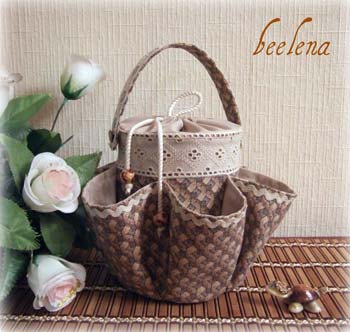
Корзинка.Шкатулка.

 (350x332, 23Kb)
Шкатулка? Корзинка? Хлебница? Конфетница? Сумка? А, может, пуфик? Все зависит от вашей фантазии.

Найдите подходящую по размеру основу, подберите ткань и отделку, выделите для творчества пару часов времени и… вы – счастливый обладатель эксклюзивной детали интерьера квартиры или аксессуара к вашему костюму, или экономный, но очень оригинальный гость с необычным подарком!

шьем:корзинку? шкатулку?
Рубрики:  швейные дела/пэчворк

Золотая бумага. МК

Понедельник, 08 Ноября 2010 г. 09:19 + в цитатник
Это цитата сообщения Katra_I [Прочитать целиком + В свой цитатник или сообщество!]

Золотая бумага. МК

Золотая бумага от  rosveta (Светы Розенковой)

Итак, нам понадобится для работы: обычная бумага для ксерокса (если найдете что-то потоньше, то будет лучше), ножницы, нитки, акриловая золотая краска, Pearl Ex (перламутровая пудра, но это уже не обязательно), элементы декора ( я брала ленточки и бусины), кисточка (желательно щетинка).
Шаг 1:
Для начала подготовим рабочее место. Для этого постелите на стол газетку, чтобы не перепачкать стол, на нее положите полиэтиленовый пакет, это для того, чтобы наша бумага не прилипла к газете. Затем на пакет положите обычный лист белой бумаги.

Золотая открытка


Читать далее...
Рубрики:  бумага

Для le soleil82 Капли в нос

Понедельник, 08 Ноября 2010 г. 09:16 + в цитатник
Это цитата сообщения Михаил_Филков [Прочитать целиком + В свой цитатник или сообщество!]

Для le soleil82 Капли в нос

 (519x348, 60Kb)

Капли в нос и другие народные средства
источник:PROSTUDA.NET


Простое лекарство. Чтобы вылечить насморк, даже хронический, нужно приготовить луковый сок, смешать одну каплю сока с 1 ст. ложкой воды и закапывать эту смесь в нос каждый час.читать далее
 

Рубрики:  красота-здоровье

"Изготовление Рождественской композиции."

Понедельник, 08 Ноября 2010 г. 09:10 + в цитатник
Это цитата сообщения fotofeua [Прочитать целиком + В свой цитатник или сообщество!]

"Изготовление Рождественской композиции."

Не удержалась, решила поделиться с вами найденным мною мастер-классом от компании "Цветочный дворик" по созданию рождественской композиции со свечами.


Пошаговые фото:

Источник

Серия сообщений "Готовимся к НОВОМУ ГОДУ":
Часть 1 - Рождественское ретро-сердечко
Часть 2 - Вязанные снежинки
...
Часть 17 - Видио кольца для салфеток
Часть 18 - Нвогодние елочные игрушки
Часть 19 - "Изготовление Рождественской композиции."
Часть 20 - Елочные игрушки «Сердце» и «Абажур»
Часть 21 - Шарик новогодний в технике декупаж "а-ля печворк"
Часть 22 - Подарки любимым
Часть 23 - Новогодние трафареты
Часть 24 - Как красиво упаковать подарок

Серия сообщений "цветы живые":
Часть 1 - Красота
Часть 2 - Тюльпаны - волшебные цветы
...
Часть 27 - Макроцвет. Jack Crockett
Часть 28 - Мастер-класс: букет ко Дню Учителя
Часть 29 - "Изготовление Рождественской композиции."
Часть 30 - Нежная сумочка с цветами на 8 Марта
Часть 31 - Без заголовка
Часть 32 - Паучьи лилии или цветок равноденствия (Higanbana)
Часть 33 - 5 самых полезных комнатных растений


О чем говорят пальцы?

Понедельник, 08 Ноября 2010 г. 09:05 + в цитатник
Это цитата сообщения A-delina [Прочитать целиком + В свой цитатник или сообщество!]

О чем говорят пальцы?


Кисти рук несут огромную информацию о здоровье. Например, голубоватые вены на тыльной стороне кисти напоминают о том, что у человека повышено содержание углекислого газа в крови и ему рекомендуется активное движение на свежем воздухе.
далее...
Рубрики:  красота-здоровье

Что-то я увлеклась тортами, но это необычное "Ассорти" , где в одном торте соединились 4 различных вкуса.

Понедельник, 08 Ноября 2010 г. 09:02 + в цитатник
Это цитата сообщения Елена_Евграфова [Прочитать целиком + В свой цитатник или сообщество!]

Что-то я увлеклась тортами, но это необычное "Ассорти" , где в одном торте соединились 4 различных вкуса.


>>>

Серия сообщений "бисквитное":
Часть 1 - "Цветаевский пирог"
Часть 2 - Торт Летний
...
Часть 7 - БЫСТРО-КЕКС В КРУЖКЕ
Часть 8 - ВЫПЕЧКА В БАНКЕ ......
Часть 9 - Что-то я увлеклась тортами, но это необычное "Ассорти" , где в одном торте соединились 4 различных вкуса.
Часть 10 - Мастер-класс "Торт бочонок с икрой" от Марии
Часть 11 - "Птичье молоко", «как в магазине»
...
Часть 26 - Пляцок" Цыганские тропы"
Часть 27 - торт "Шоколадный Мокко"
Часть 28 - Высокий,нежный бисквит для торта (без духовки)

Рубрики:  Рецепты

Апликации для детских вещей

Понедельник, 08 Ноября 2010 г. 08:56 + в цитатник
Это цитата сообщения fotofeua [Прочитать целиком + В свой цитатник или сообщество!]

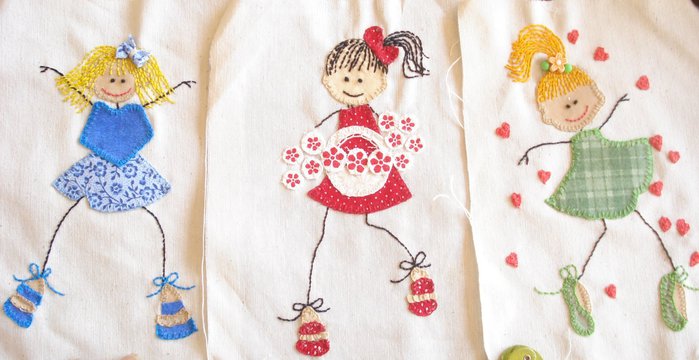
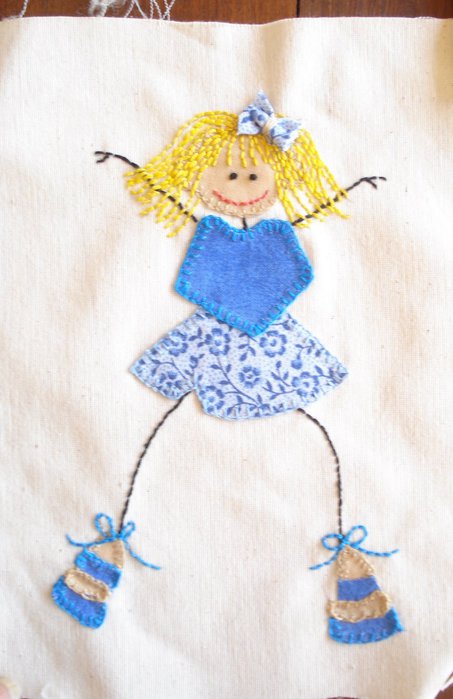
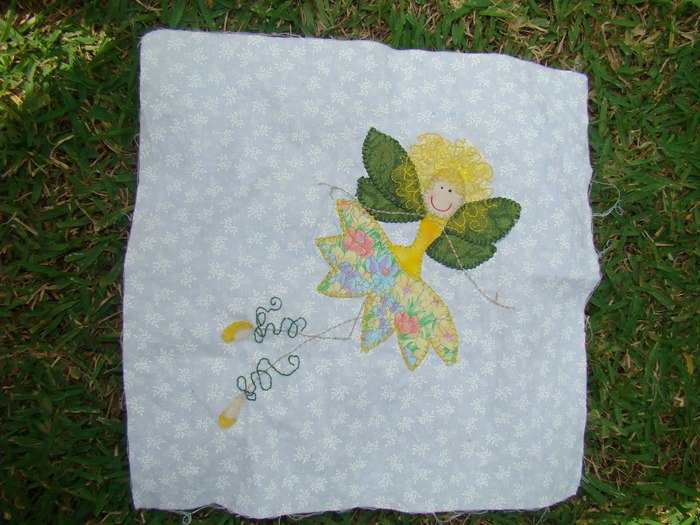
Апликации для детских вещей

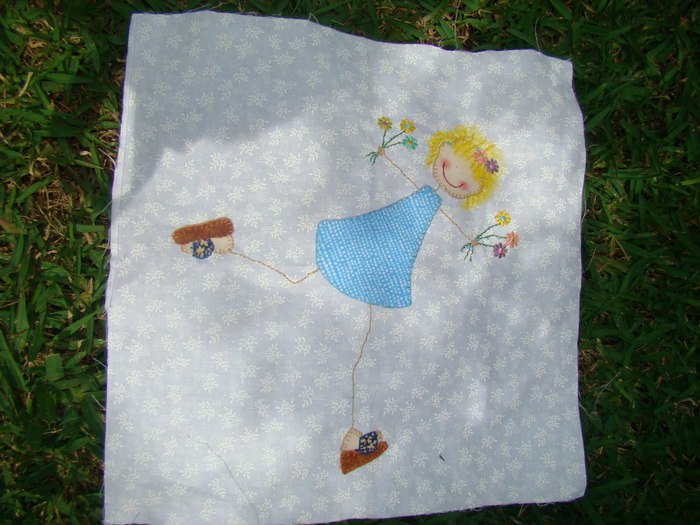
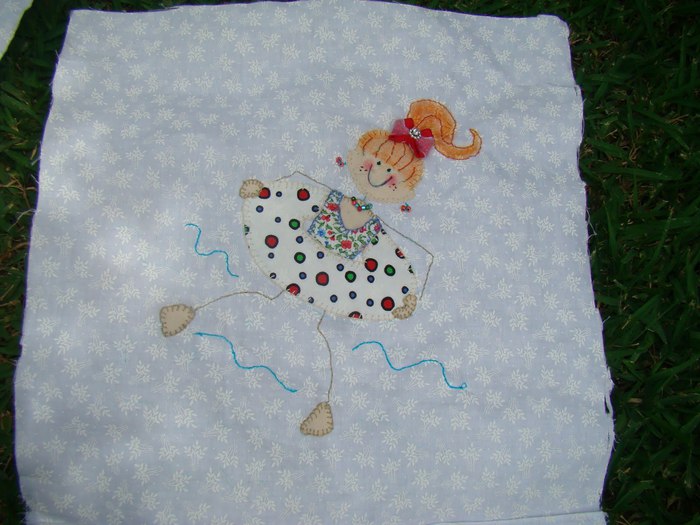
Аппликации для детских вещей

Эти милые танцующие созданья так и просятся на платьица, белье, панно!


 (699x360, 54Kb)
 (488x699, 53Kb)
 (453x699, 55Kb)
 (700x525, 100Kb)
 (700x525, 87Kb)
 (700x525, 79Kb)

источник

Серия сообщений "Детские платья, шитье":
Часть 1 - жакет из старых брюк
Часть 2 - забавные детские аксессуары
...
Часть 27 - Декор детской одежды
Часть 28 - Декор детской одежды
Часть 29 - Апликации для детских вещей
Часть 30 - Рисунки для рукоделия и апликаций

Серия сообщений "Шитье для взрослых":
Часть 1 - жакет из старых брюк
Часть 2 - Шьем болдахин на детскую кроватку
...
Часть 38 - Декор детской одежды
Часть 39 - Декор детской одежды
Часть 40 - Апликации для детских вещей
Часть 41 - Рисунки для рукоделия и апликаций
Часть 42 - Тканевые цветы

Рубрики:  швейные дела/шить для детей

ТЕСТО(скорое) ( Супер рецепт!!!)))Пироги с капустой

Понедельник, 08 Ноября 2010 г. 08:52 + в цитатник
Это цитата сообщения xxmilaxx [Прочитать целиком + В свой цитатник или сообщество!]

Рубрики:  Рецепты

Трафарет

Воскресенье, 07 Ноября 2010 г. 10:52 + в цитатник
Это цитата сообщения ИринаФР [Прочитать целиком + В свой цитатник или сообщество!]

Трафарет


Трафаретная роспись стен. Трафарет с повторениями.


Иногда бывает необходимо создать рисунок, которым можно было бы украсить пространства, имеющие разную высоту (например, окно и дверной проем). Это можно сделать при помощи дизайнов с повторяющимися элементами. Мы продемонстрируем это на примере дизайна «Виноградная лоза».
Что мы имеем? Проходная комната, окрашенная краской. Мы решили задекорировать проем, соединяющий два помещения.


стена для трафаретной росписи


ШАГ 1

Вначале, мы приготовили все необходимое для работы: трафарет, трафаретный клей( клей временной фиксации в аэрозольном баллончике), кухонную губку, краски (сегодня мы использовали акриловые краски Start производства итальянской фирмы «Mimery»), одноразовую тарелку (вместо палитры), трафаретные кисти и лист бумаги , чтобы укрыть пол.

необходимое для трафаретной росписи   краски для трафаретной росписи


Читать далее

Серия сообщений "Идеи":
Часть 1 - Идеи вышивки лентами.
Часть 2 - Много красивых рисунков(подойдут для вышивки, витражей,лепки...и т д)
...
Часть 30 - Если полиняла вещь
Часть 31 - Необычные изголовья в спальне
Часть 32 - Трафарет
Часть 33 - Модель осадочных пород...
Часть 34 - Исследование окаменелостей...
Часть 35 - Ёлочка из конфет. Мастер класс.
Часть 36 - Шарики для вечеринки
Часть 37 - Надпись


Распакованный скрап набор Quill Victorian Christmas

Воскресенье, 07 Ноября 2010 г. 10:19 + в цитатник
Это цитата сообщения vovas [Прочитать целиком + В свой цитатник или сообщество!]

Распакованный скрап набор Quill Victorian Christmas

Образец рамки для фото,собрана из этого набора.Удачи!vovas


Серия сообщений "Скрап-набор":
Часть 1 - Без заголовка
Часть 2 - Без заголовка
...
Часть 98 - Скрап набор"FM-BT-Autumn"78 elements PNG|24 papers PNG.
Часть 99 - Красивый летний скрап-наборчик Summer colors
Часть 100 - Скрап набор - Fantasy Moments: Wild Orchids.Количество элементов: 100 шт. | Формат: PNG

Рубрики:  бумага

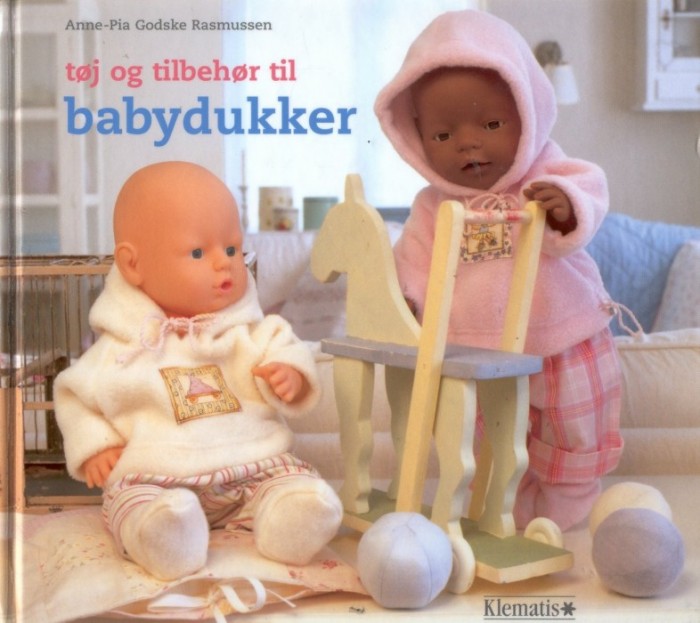
Для кукол - беби бонов

Воскресенье, 07 Ноября 2010 г. 10:17 + в цитатник
Это цитата сообщения labris1985 [Прочитать целиком + В свой цитатник или сообщество!]

Для кукол

Очень много выкроек,причём по одной выкройке показано как сшить несколько моделек.Выкройки можно перерисовать прямо с монитора.

Читать далее...

Серия сообщений "одежда":
Часть 1 - Все для куклы!
Часть 2 - Лифчик для куклы формата Барби
Часть 3 - Для кукол - беби бонов
Часть 4 - Барби- одежда секси
Часть 5 - платья & кофточки
...
Часть 8 - ОДЕЖДА 1860-1940.
Часть 9 - ИСТОРИЧЕСКИЕ ПЛАТЬЯ ДЛЯ КУКОЛ С ВЫКРОЙКАМИ. Часть 1.
Часть 10 - Платье для мишки (куклы)


Поиск сообщений в НатаБор
Страницы: 105 ... 69 68 [67] 66 65 ..
.. 1 Календарь