-Помощь новичкам

Всего опекалось новичков: 0
Проверено анкет за неделю: 0
За неделю набрано баллов: 0 (72649 место)
За все время набрано баллов: 25 (22569 место)

 -Приложения

  • Перейти к приложению Открытки ОткрыткиПерерожденный каталог открыток на все случаи жизни
  • Перейти к приложению Я - фотограф Я - фотографПлагин для публикации фотографий в дневнике пользователя. Минимальные системные требования: Internet Explorer 6, Fire Fox 1.5, Opera 9.5, Safari 3.1.1 со включенным JavaScript. Возможно это будет рабо
  • Перейти к приложению Я в LiTalk Я в LiTalkНаверное это на данный момент единственное приложение, в котором все-таки нужно ввести свой email, несмотря на грозное официальное предупреждение. Поэтому смелым комрадам — велкам. Что вы получите за

 -Подписка по e-mail


 -Поиск по дневнику

Поиск сообщений в Ирина_Шаманникова

 -Сообщества

Читатель сообществ (Всего в списке: 5) AVON Служба_изменения_кадров FreshnessArt World_of_Creation О_Самом_Интересном

 -Статистика

Статистика LiveInternet.ru: показано количество хитов и посетителей
Создан: 27.12.2008
Записей: 1805
Комментариев: 5680
Написано: 10256


 (400x252, 37Kb)


 (400x252, 37Kb)


От Чайника-Чайнику / разбор рамки 2

Среда, 07 Января 2009 г. 20:35 + в цитатник
Здравствуйте друзья и гости! Сегодня я вновь хочу рассказать как делать рамки самому.
Урок от "Чайника"-"Чайнику"
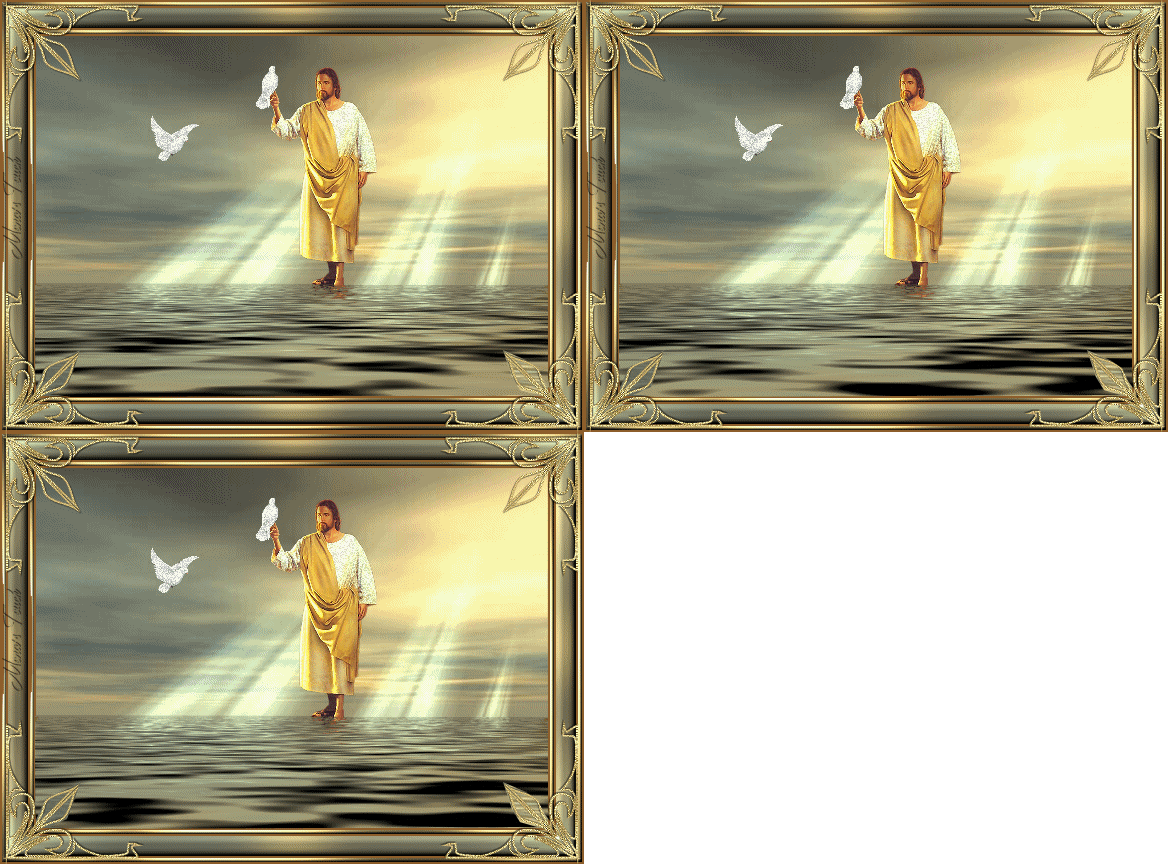
Возьмём к примеру вот такую рамку. Скопируйте её к себе в новую запись.


ТЕ, КТО УЖЕ МОЖЕТ САМОСТОЯТЕЛЬНО РАЗОБРАТЬСЯ, ДЕРЗАЙТЕ!!!
ОСТАЛЬНЫХ ПРОШУ ПРОДОЛЖИТЬ ДАЛЬШЕ СЛЕДОВАТЬ ЗА МНОЙ...

Находим "АДРЕС ФОНА 1 РАМКИ"
НАПРИМЕР ТАКОЙ:

Код окна:

БЕРЁМ ТОЛЬКО ЭТО:***http://img99.imageshack.us/img99/5467/447kt.gif***

ДАЛЕЕ ИЩЕМ "АДРЕС ФОНА 2 РАМКИ" и "АДРЕС ФОНА 3 РАМКИ"
Например такой -

Код окна:

И такой-
БЕРЕМ ТОЛЬКО ЭТО- ***http://img82.imageshack.us/img82/1979/519kj.gif***

Код окна:

БЕРЁМ ТОЛЬКО ЭТО-***http://img82.imageshack.us/img82/1979/519kj.gif***

Вставляем в формулу и ищем дальше "АДРЕС ОБЩЕГО ФОНА"
К примеру вот этот -

Код окна:


БЕРЁМ ЭТО: ***//i044.radikal.ru/0710/db/fee8e14d81f9.jpg***
Вставляем в формулу, и смотрим дальше.

Следующее у нас "АДРЕС 1 ВЕРТИКАЛЬНОЙ ЛИНИИ",
НАПРИМЕР ЭТОЙ-

Код окна:

БЕРЁМ ТОЛЬКО ЭТО:***//i074.radikal.ru/0810/f6/30bf5d775ee4.gif***

Точно такую же вертикальную разделительную линию вставляем
по адресу "АДРЕС 2 ВЕРТИКАЛЬНОЙ ЛИНИИ"

ТЕПЕРЬ "АДРЕС КАРТИНКИ" НАПРИМЕР ТАКОЙ ОТ ЛАРИСЫ

Код окна:

Берём только это:***http://content.foto.mail.ru/list/larisailina/301/i-317.jpg***
Вставляем в формулу, и смотрим дальше.

Находим >ВАША ПОТПИСЬ<, для примера >Рамка от Ильяны<

СОБИРАЕМ НАШУ РАМКУ, ВОТ ЧТО ДОЛЖНО ПОЛУЧИТЬСЯ


ВАШ ТЕКСТ

Рамка от ИЛЬЯНЫ


Код окна:

ВОТ И ВСЁ, ДЕРЗАЙТЕ.
А я хочу сказать большое спасибо Светику.

Метки:  


Процитировано 68 раз
Понравилось: 7 пользователям

РАМКИ ДЛЯ ТЕКСТА

Среда, 07 Января 2009 г. 14:30 + в цитатник

ВАШ ТЕКСТ
class="post_img"


ВАШ ТКСТ В 1 ВНУТРЕННЕЙ РАМКЕ


class="post_img"ВАШ ТЕКСТ ВО ВТОРОЙ ВНУТРЕННЕЙ РАМКЕ


Метки:  


Процитировано 2 раз

Примите поздравления

Понедельник, 05 Января 2009 г. 20:08 + в цитатник


Дорогие ДРУЗЬЯ и ГОСТИ поздравляю ВАС с Рождеством Христовым! Счастья и здоровья в наступившем году!


Процитировано 1 раз

РАМКИ ДЛЯ ТЕКСТА

Понедельник, 05 Января 2009 г. 18:53 + в цитатник


ВАШ ТЕКСТ


ИЛИ ТАК


Ваш мигающий текст


Метки:  


Процитировано 6 раз

РАМКИ ДЛЯ ТЕКСТА

Понедельник, 05 Января 2009 г. 18:38 + в цитатник

Поздравляю с Рождеством Христовым!!! И пусть эта песенка не совсем подходит для этого праздника, она мне нравиться.


ИЛИ ТАК


Ваш мигающий текст


Метки:  

Как самому сделать рамку/Продолжение

Понедельник, 05 Января 2009 г. 15:42 + в цитатник

Берём только это:**//i007.radikal.ru/0812/2c/375d3b3eb73b.gif**

вставляем в рамку и смотрим что получилось


здесь твое имя
Ваш текст


Это- это цвет нашего текста,
я взяла вот такой **#ffff00** - жёлтый.

Дальше у нас идёт .
Размер букв мы ставим от 1 до... например 6, 6 и далее,
текст будет состоять из очень больших букв.
Мы для примера возьмём "4".
> Ваш текст< - сдесь вставляете свой текст.

Дошли до **http://..адрес гор.линии...gif**,
например берём вот такую горизонтальную линию;


Снова копируем адрес из окошка и смотрим как он выглядит


Берём только это:**//s59.radikal.ru/i163/0811/c5/9fe96937fe2c.gif**

Почему я постоянно напоминаю, что бы вы смотрели как выглядит
полный адрес, да для того, что бы коды формул примелькались и вам
легче было понять что и как брать.

Теперь вставим горизонтальную линию в рамку и смотрим
что получилось:


здесь твое имя
Ваш текст


СОБИРАЕМ ВСЮ РАМКУ, ВОТ ЧТО ДОЛЖНО ПОЛУЧИТЬСЯ В ИТОГЕ:


Рамка от Ильяны
Ваш текст


Окошко кода собраной рамки:


Вот и всё, дерзайте...

А я хочу поблагодарить замечательных людей, которые помогали
мне разбираться в дебрях формул:

ЛЮБУ -  m.luba-7 Меню пользователя,

ЛИДУ -  Лидия Липатова Меню пользователя

Берём только это:**//i007.radikal.ru/0812/2c/375d3b3eb73b.gif**
вставляем в рамку и смотрим что получилось

здесь твое имя
Ваш текст

Это- это цвет нашего текста,
я взяла вот такой **#ffff00** - жёлтый.
Дальше у нас идёт .
Размер букв мы ставим от 1 до... например 6, 6 и далее,
текст будет состоять из очень больших букв.
Мы для примера возьмём "4". > Ваш текст< - сдесь вставляете свой текст.
Дошли до **http://..адрес гор.линии...gif**,
например берём вот такую горизонтальную линию;

Снова копируем адрес из окошка и смотрим как он выглядит

Берём только это:**//s59.radikal.ru/i163/0811/c5/9fe96937fe2c.gif**
Почему я постоянно напоминаю, что бы вы смотрели как выглядит
полный адрес, да для того, что бы коды формул примелькались и вам
легче было понять что и как брать.
Теперь вставим горизонтальную линию в рамку и смотрим
что получилось:

здесь твое имя
Ваш текст

СОБИРАЕМ ВСЮ РАМКУ, ВОТ ЧТО ДОЛЖНО ПОЛУЧИТЬСЯ В ИТОГЕ:

Рамка от Ильяны
Ваш текст

Окошко кода собраной рамки:

Вот и всё, дерзайте...
А я хочу поблагодарить замечательных людей, которые помогали
мне разбираться в дебрях формул:
ЛЮБУ -  m.luba-7 Меню пользователя,
ЛИДУ -  Лидия Липатова Меню пользователя

Метки:  


Процитировано 9 раз

Делаем рамку сами/НАЧАЛО

Понедельник, 05 Января 2009 г. 15:30 + в цитатник


Здравствуйте друзья и гости, это мой первый пост, так что не обессутьте,

если что не так. Хочу показать на примере, как самому сделать рамку.
УРОК для "ЧАЙНИКОВ" от "ЧАЙНИКА".


Расскажу, как я сама это делаю, может для кого то это будет понятней. Почему?
Попытаюсь объяснить. Иногда мы, мягко скажем не
сведущие в кодах формул, читаем и не можем понять,
что к чему и куда вставлять.

Для примера беру вот такую рамку


здесь твое имя
Ваш текст


Из окна кода скопируйте в простой формат новой записи рамку

и посмотрите как выглядит код формулы


Идём дальше... Ищем где в формуле написано

"http://.....адрес рамки 1...jpg" - это адрес фона,
например вот такого:


Копируем его из окошка кода и смотрим как выглядит адрес фона


Для вставки в формулу я беру только вот эту часть

**//s42.radikal.ru/i098/0810/16/45b3ff2b0b99.gif**

Далее вставляем этот фон в рамку и смотрим что получилось:


здесь твое имя
Ваш текст


Идём дальше. Ищем **http://..адрес рамки 2...jpg**

Берём фон, например такой:


Снова копирум его из окна кода и смотрим как он выглидит:


Берём только это: **//s51.radikal.ru/i132/0810/f2/df430f9a1aef.gif**

Вставляем в рамку и смотрим что получилось:


здесь твое имя
Ваш текст


Далее ищем адрес основного фона:
**http:// ..адрес основного фона..bmp**

Например такого:


Снова копируем из окошка кода адрес и берём только это:

**//i065.radikal.ru/0810/ec/7112762adc51.gif**
Подставляем, и, смотрим что получилось:


здесь твое имя
Ваш текст


Дерзаем дальше:

ищем **http:..адрес твоего блога...**, подставляем адрес,
для примера я приведу свои данные
**http://blogs.mail.ru/mail/shamannikova17/**

вы соответственно вставите свои.

После адреса блока идёт
- это цвет шрифта которым будет написано >здесь твое имя<,

"2" - размер букв.

Далее: ищем где написано >здесь твое имя<, ставите своё.

Привожу пример:>Рамка от Ильяны<

Шаг следующий: ищем **http://..адрес картинки..gif**

Например такая картинка из блока Лиды:


И вновь копируем код картинки, что посмотреть как выглядит формула


Берём только это:**//i007.radikal.ru/0812/2c/375d3b3eb73b.gif**

вставляем в рамку и смотрим что получилось


здесь твое имя
Ваш текст


Это- это цвет нашего текста,
я взяла вот такой **#ffff00** - жёлтый.

Дальше у нас идёт .
Размер букв мы ставим от 1 до... например 6, 6 и далее,
текст будет состоять из очень больших букв.
Мы для примера возьмём "4".
> Ваш текст< - сдесь вставляете свой текст.

Дошли до **http://..адрес гор.линии...gif**,
например берём вот такую горизонтальную линию;


Снова копируем адрес из окошка и смотрим как он выглядит


Берём только это:**//s59.radikal.ru/i163/0811/c5/9fe96937fe2c.gif**

Почему я постоянно напоминаю, что бы вы смотрели как выглядит
полный адрес, да для того, что бы коды формул примелькались и вам
легче было понять что и как брать.

Теперь вставим горизонтальную линию в рамку и смотрим
что получилось:


здесь твое имя
Ваш текст


СОБИРАЕМ ВСЮ РАМКУ, ВОТ ЧТО ДОЛЖНО ПОЛУЧИТЬСЯ В ИТОГЕ:


Рамка от Ильяны
Ваш текст


Окошко кода собраной рамки:


Вот и всё, дерзайте...

А я хочу поблагодарить замечательных людей, которые помогали
мне разбираться в дебрях формул:

ЛЮБУ -  m.luba-7 Меню пользователя,

ЛИДУ -  Лидия Липатова Меню пользователя

Метки:  


Процитировано 36 раз
Понравилось: 2 пользователям

ПИШЕМ НА КАРТИНКЕ БЛЕСТЯЩИМ РУССКИМ ТЕКСТОМ (БЕЗ ФОТОШОПА)

Понедельник, 05 Января 2009 г. 02:41 + в цитатник
ОТ МУШИЛЬДЫ
Для того, чтобы написать блестящим текстом понадобятся два сайта http://gifr.ru/glitter/ и http://blingee.com/ !!!
Сначала делаем блестящий текст на http://gifr.ru/glitter/ и сохраняем его в компьютер:
Затем идем на http://blingee.com/ и загружаем туда наш текст:


Загружаем наш текст и он превращается в штамп))) Даем штампу название и сохраняем его. Потом ОБЯЗАТЕЛЬНО добавьте его в любимые штампы:


Ну а теперь:


Загружаем картинку или фото и накладываем на неё наш штамп, который находим в любимых штампах:


Можно загрузить как штамп любую картинку или надпись!!!
Вот и всё, творите и экспериментируйте!!!


Процитировано 2 раз

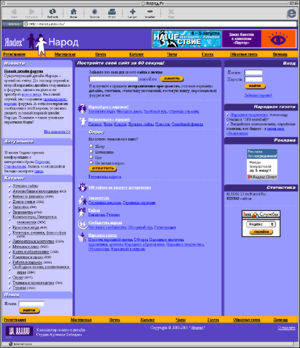
Как сделать сайт на Народ.ru

Понедельник, 05 Января 2009 г. 02:34 + в цитатник
заходишь на narod.ru там вверху полоска и написано занять имя сайта потом нажимаешь ОК дальше регистрация логин это адрес твоего сайта потом твоё имя и фамилия потом нажимаешь дальше и заполняешь оставшеюся часть анкеты когда тебе придёт сообщение на мобильный введи его в форму код потом нажимаешь начать пользаваться сервисом!!!дальше всё зависит от тебя!!!)


Оформление сайта отличается легкостью, наглядностью и удобством навигации
За считанные секунды вы можете построить собственную домашнюю страничку, создать фотоальбом, открыть представительство компании, опубликовать резюме, разместить приглашение на свадьбу и тому подобное.

Для создания сайта улучшенной планировки не требуется никаких специальных знаний. Студия Артемия Лебедева создала более 80 готовых вариантов оформления — достаточно несколько раз ткнуть курсором мышки в понравившиеся блочно-панельные конструкции, и ваш новый дом готов! В распоряжение квартиросъемщика предоставлены светлые просторные чаты и раздельные гостевые книги с евроремонтом.
Как делать сайт на народ.ру 

 
1)Заходим на http://yandex.ru

2)Жмём "завести почтовый ящик" (иными словами "зарегистрироваться")

3)Заполняем все поля! Эти имя и фамилия будут высвечиваться у другого чловека, когда вы будуте слать ему письма на e-mail. Жмём "далее"


4)Заполняем поля, выбираем контрольный вопрос - чтобы никто кроме вас не знал ответ на него! Это чтобы если вы забудете пароль - то введёте контрольный ответ и вам на мобильный телефон будет отправлено сообщение с кодом, который вы введёте на яндексе. И сможете ввести новый пароль. Заполнили, жмём ОК.


5)Всё, вы зарегистрированы! Теперь жём на ваш логин вверху. Потом нажмите туда, куда показано на картинке:


6)Теперь на том же месте появиться надпись "мастерская" - жмём. Теперь можешь создавать сайт.
Смотри картинку:


Метки:  


Процитировано 2 раз

Ссылка на сайт по обработке фото

Понедельник, 05 Января 2009 г. 02:27 + в цитатник

http://www.pikipimp.com/ -это сайт где можно сделать эффекты на фото


1)Сначало жмём до боли знакомый нам ОБЗОР и загружаем свою картинку.После того как вы её
загрузили жмём Upload(на картинке выделин красной обводкой)
2)После загрузки можно сделать огромное количество эффектов
Вот пример:

my pimped pic!
Вот после обработки.(Ну эт моя первая работа,не судите строго просто хотелось девушку повеселей сделать)


-где выделино красным это палитры откуда можно брать эффекты

Метки:  


Процитировано 3 раз

Поиск сообщений в Ирина_Шаманникова
Страницы: 173 ... 10 9 [8] 7 6 ..
.. 1 Календарь