-Помощь новичкам

Всего опекалось новичков: 0
Проверено анкет за неделю: 0
За неделю набрано баллов: 0 (72649 место)
За все время набрано баллов: 25 (22569 место)

 -Приложения

  • Перейти к приложению Открытки ОткрыткиПерерожденный каталог открыток на все случаи жизни
  • Перейти к приложению Я - фотограф Я - фотографПлагин для публикации фотографий в дневнике пользователя. Минимальные системные требования: Internet Explorer 6, Fire Fox 1.5, Opera 9.5, Safari 3.1.1 со включенным JavaScript. Возможно это будет рабо
  • Перейти к приложению Я в LiTalk Я в LiTalkНаверное это на данный момент единственное приложение, в котором все-таки нужно ввести свой email, несмотря на грозное официальное предупреждение. Поэтому смелым комрадам — велкам. Что вы получите за

 -Подписка по e-mail


 -Поиск по дневнику

Поиск сообщений в Ирина_Шаманникова

 -Сообщества

Участник сообществ (Всего в списке: 4) ПОИСК_ПРАВДЫ Live_Memory Мы_будем_худыми Frondam
Читатель сообществ (Всего в списке: 5) AVON Служба_изменения_кадров FreshnessArt World_of_Creation О_Самом_Интересном

 -Статистика

Статистика LiveInternet.ru: показано количество хитов и посетителей
Создан: 27.12.2008
Записей: 1805
Комментариев: 5680
Написано: 10256


 (400x252, 37Kb)


 (400x252, 37Kb)


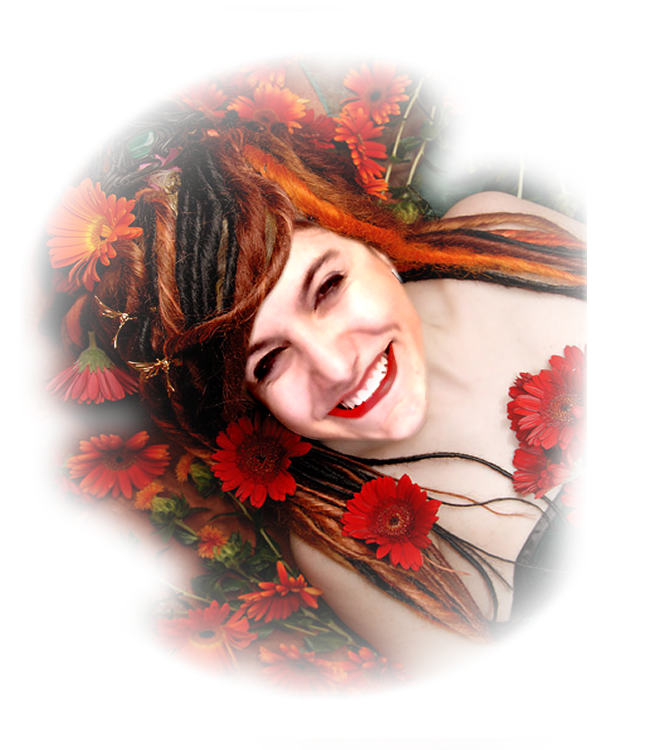
Цветы...

Вторник, 02 Марта 2010 г. 18:48 + в цитатник


 (550x450, 174Kb)


Цветы (211x255, 41 Kb)

Метки:  


Процитировано 3 раз

Цветы...

Вторник, 02 Марта 2010 г. 18:47 + в цитатник


 (500x439, 368Kb)

 (500x500, 350Kb)

Метки:  


Процитировано 11 раз

ТОВАРЫ ДЛЯ ВАС ПРЯМО С ДИВАНА

Понедельник, 01 Марта 2010 г. 22:43 + в цитатник


ТОВАРЫ ДЛЯ ВАС ПРЯМО С ДИВАНА

 (560x31, 7Kb)

Фильтр для душа
Фильтр для душа для очистки воды

Сервиз чайный керамический на 6 персон
Сервиз чайный керамический на 6 персон (15 предметов) 4 вида расцветки – на любой вкус!

Электросушка
Электросушка сохраняет внешний вид и пользу продуктов

Рисоварка Severin
Рисоварка Severin! Воздушный и вкусный рис!

Dormeo Mark Plus одеяло и подушка
Dormeo Mark Plus 2 в 1: одеяло и подушка (Италия)

Хлебопечка
В вашем доме всегда будет вкусный, свежий, ароматный хлеб

Колпачки-индикаторы давления
С колпачком индикатором вы всегда будите контролировать давление в шине автомобиля

Членство в Клубе 5*
Членство в Клубе 5*! Это просто!

Овощечистка
Электрическая овощечистка - быстро и экономно чистит любые овощи

Кухонные ножи Nikkei Pro
12 японских ножей с ножницами и подставкой!


Хотите всегда иметь дома вкусный, свежий ароматный хлеб? Тогда автоматическая хлебопечка - это то, что вам нужно! Все, что вам необходимо сделать – это засыпать внутрь печки все необходимые ингредиенты по любимому рецепту.

Дополнительная информация

Хотите всегда иметь дома вкусный, свежий ароматный хлеб? Тогда автоматическая хлебопечка - это то, что вам нужно! Все, что вам необходимо сделать – это засыпать внутрь печки все необходимые ингредиенты по любимому рецепту.
Преимущества товара:

* Полностью автоматическое приготовление теста и хлеба (смешивание, подъем теста, выпечка)
* Вынимаемая форма для выпечки с непригораемым покрытием
* Вместимость 1,5 л (соответствует 750 г хлеба)
* 12 программ выпечки / 50 возможных комбинаций
* Функция «быстрая выпечка»
* Программа для муки крупного помола
* Электронная панель управления с дисплеем на светоизлучающих диодах и акустическим сигналом
* 13-ти часовой таймер
* Количество теста регулируется
* Регулируемая степень поджаривания корки (светлая, средняя, темная)
* Функция «удержание в теплом состоянии»
* Съемная крышка с ручкой и смотровым окошком.

Хлебопечь имеет 12 встроенных программ с 50 возможностями различных комбинаций:

1. Стандартная
2. Белый хлеб
3. Грубый помол
4. Ускоренная
5. Сладкий хлеб
6. Быстрая 1
7. Быстрая 2
8. Тесто
9. Мармелад
10. Пирог
11. Сэндвич
12. Допекание.

Что входит в комплект?

* Хлебопечка
* Форма для выпечки
* Лопатка для замеса теста
* 1 крюк для отсоединения лопатки от хлеба,
* 1 мерная ёмкость,
* 1 мерная ложка
* Подробная инструкция с рецептами.

Технические характеристики:

* Напряжение: 220 В
* Мощность: 600 Вт
* Произведено в Китае по немецкой технологии.

Меры предосторожности:

Перед использованием прибора прочитайте руководство по эксплуатации.

Прибор прошёл все необходимые испытания на соответствие и безопасность, определёнными директивами СЕ и стандартами ГОСТ-Р, и соответствует современным техническим стандартам безопасности.

Осталось всего 55 шт. товара. Закажите прямо сейчас!

Цена: 6 990,00 руб.


 (560x31, 7Kb)
Спасибо что Вы есть!


Метки:  

ТОВАРЫ ДЛЯ ВАС ПРЯМО С ДИВАНА

Понедельник, 01 Марта 2010 г. 21:04 + в цитатник


ТОВАРЫ ДЛЯ ВАС ПРЯМО С ДИВАНА


 (454x144, 35Kb)
Dormeo Bed Trend Set + Членство в Клубе 5*
Полутораспальный комплект Dormeo Bed Trend Set + Членство в Клубе 5*

Аппликатор "Кардиомаг"
Аппликатор "Кардиомаг" снимет болевой синдром за считанные минуты

Ab Trainer Advance
Ab Trainer Advance - революционный тренажер для мышц пресса и спины.

Усилитель звука
Усилитель звука увеличивает слышимость на расстоянии до 20 м

Тренажер для груди Easy Curves и Obruch Hoop
Тренажер для улучшения формы груди Easy Curves и Obruch Hoop со скидкой 10%!

Электробритва Майкрофорс
Электробритва Майкрофорс подходит для влажного и сухого бритья

Матрас Dormeo Memory
Dormeo Memory- ортопедический матрас

Шелковое покрывало
С великолепным шелковым покрывалом ваша комната станет яркой, уютной и отличной от других

Набор для дизайна ногтей
Набор для дизайна ногтей- салонный маникюр не выходя из дома

Набор магнитотерапии
Магнитный браслет избавит вас от усталости и угнетенного состояния
 (454x144, 35Kb)
Спасибо что Вы есть!


Метки:  

ТОВАРЫ ДЛЯ ВАС ПРЯМО С ДИВАНА

Понедельник, 01 Марта 2010 г. 21:02 + в цитатник
ТОВАРЫ ДЛЯ ВАС ПРЯМО С ДИВАНА

 (500x500, 350Kb)
 (190x16, 1Kb) (190x16, 1Kb)
Отпариватель Rovus Garment Steamer
Отпариватель Rovus Garment Steamer освободит от утомительной глажки

Постельное белье из бязи
Постельное белье изготовлено из высококачественной бязи

Швабра-спрей Calve
Швабра-спрей Calve предназначена для быстрой уборки не слишком загрязненных поверхностей

Электрический нож Sonic Knife Pro
Уникальный электрический беспроводной нож Sonic Knife Pro помогает нарезать пищу, не покрошив ее и не раздавив. Сэкономьте собственные силы, просто включите моторчик и готовьте как настоящий профессионал! В комплекте 2 специальных лезвия для резки.

Мой первый след
Отпечатки ножек вашего ребенка - его первые следы в этом мире

Жилет овечий «Гламур»
Жилет «Гламур» из натуральной шерсти- согреет, снимет стресс и усталость!

Насос бытовой
Насос бытовой предназначен для накачки резиновых лодок, матрасов

Шорты Иннуэл
Шорты Иннуэл

Салфетки из микрофибры
4 разноцветных салфетки из микрофибры для чистоты вашего дома

Кофейный набор
Кофейный набор непременно украсит ваш интерьер, и придаст ему особый шарм и изящество
 (190x16, 1Kb) (190x16, 1Kb)
Спасибо что Вы есть!


Метки:  

Точечное изображение

Понедельник, 01 Марта 2010 г. 19:28 + в цитатник


Точечное изображение

 (560x31, 7Kb)


этом фотошоп уроке вы узнаете, как из обычной фотографии сделать полутоновое точечное изображение.

Шаг 1.


Откройте изображение, к которому нам нужно добавить полутоновый точечный эффект.


Шаг 2.  


Дублируйте изображение (CTRL+J ).

Назовите слои "оригинальное изображение" и "полутоновый слой". Переместите "полутоновый слой" выше вашего оригинального изображения и удостоверьтесь, что Вы выбрали именно этот слой.


Шаг 3.


Убедитесь, что основной цвет у вас черный, а фоновый цвет белый.


К полутоновому слою примените настройки Filter > Sketch > Halftone Pattern ( Фильтр> Эскиз> Полутоновый Узор)  

Выберите настройки - размер 1 и контрастность 5. ОК


Ваше изображение должно принять вот такой вид.


Шаг 4.


Теперь выберите Полутоновый слой и измените режим наложения с "Нормального" на "Линейный Свет" (Linear Light). Так же  Вы можете поиграть с прозрачностью слоя.


Результат


И вот - ваше финальное изображение.

Оригинальный полутоновый точечный эффект меньше чем за 2 минуты!


Перевод: Елена Шайхамарданова


Ссылка на источник урока


 (560x31, 7Kb)

Спасибо что Вы есть!


Метки:  


Процитировано 1 раз

Сказочный коллаж

Понедельник, 01 Марта 2010 г. 19:26 + в цитатник


Сказочный коллаж


 (472x52, 7Kb)


В этом уроке мы будем делать волшебный коллаж с лесной феей.
В итоге у нас должно получиться нечто такое:
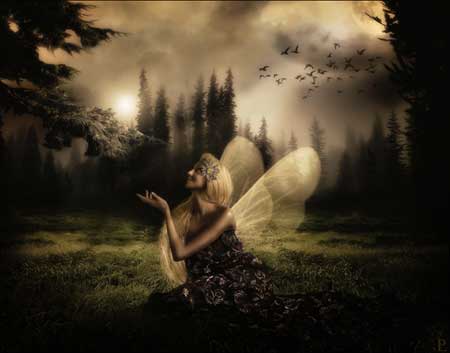


Шаг 1. Открываем изображения, которые будем использовать. Автор использовал следующие изображения: Фон , Ветка дерева и фотография Модели.
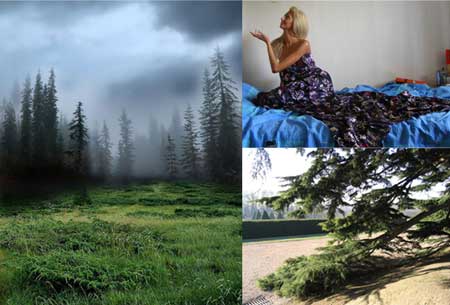


Шаг 2. Создадим подходящий фон. Будем использовать воображение и
открытое изображение. Для начала переходим на фоновый слои и
нажимаем Ctrl + J, чтоб копировать его. Теперь переходим в Редактирование - Трансформация - Отразить по горизонтали
(Edit - Transform - Flip Horizontal), и этим слоем немного перекрываем
фоновый.
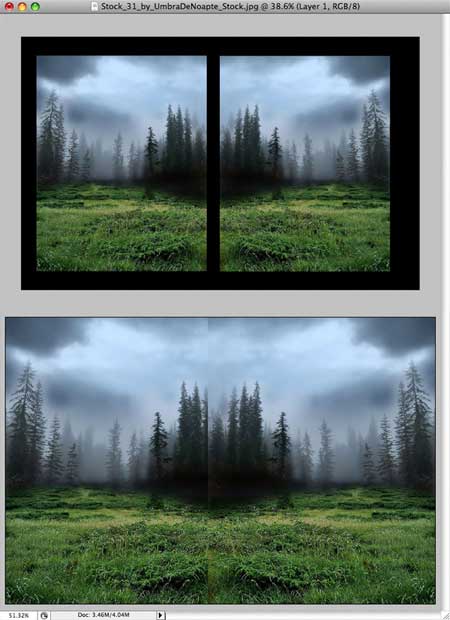


Шаг 3. Теперь нажимаем Ctrl + E, чтобы слить слои. Изображение смотрится немного не естественно, как отражение в зеркале, но
после обработки кистью и штампом приобретёт натуральный вид.


Выбираем инструмент Штамп (S) (Clone Stamp Tool) и начинаем
клонировать деревья и траву, пока результат не будет выглядеть
естественно. Инструментом Кисть (B) (Brush Tool) чёрного цвета
рисуем корни деревьям (избавляемся от симметричности).
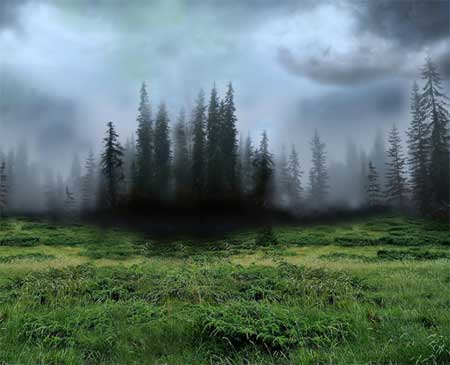


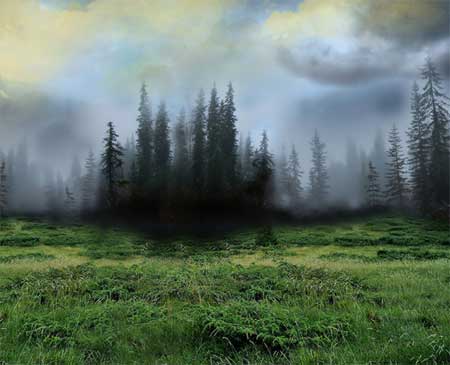
Шаг 4. Теперь добавим немного облаков. Сделаем это с помощью кисти;
цвет должен быть жёлтый. Желтые и оранжевые облака хорошо
смотрятся на таких изображениях, как наше. Кисти можно скачать здесь.



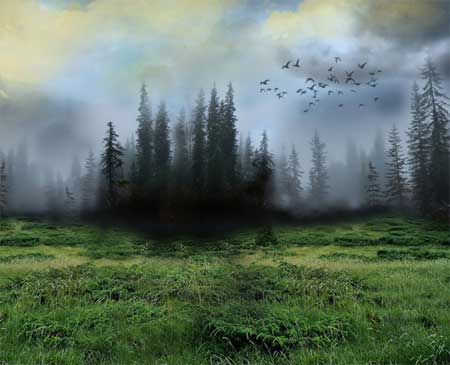
Шаг 5. Теперь добавим немного птиц. Для этого снова используем кисти,
вот ссылка на некоторые бесплатные кисти.


Шаг 6. На этом шаге мы добавим луну, вы можете добавить даже две,
это ведь «волшебный» коллаж и законы физики здесь не действуют.
Вот некоторые бесплатные кисти луны
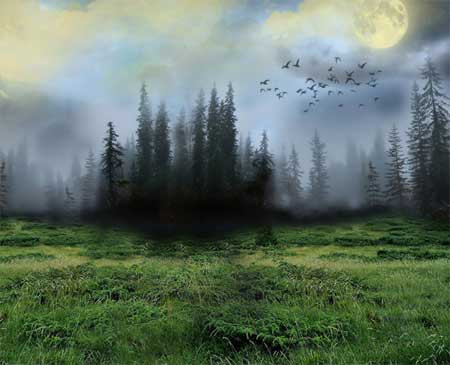


Шаг 7. Последний элемент, который мы добавим это дерево.
Расположим его в правой части композиции, Мы делаем это для того,
чтобы избавиться от симметрии.


Найдите кисть, которая лучше подходит для вашего фона, и используйте её. Здесь некоторые кисти деревьев.
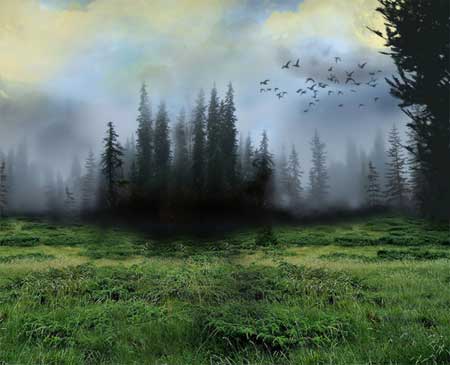


Шаг 8. Всё, с фоном мы закончили. Теперь нам нужно поработать над
моделью. Выбираем инструмент Перо (P) (Pen Tool) и выделяем девушку.
Создаем новый слой, который называем "Модель", и вставляем туда
выделенную девушку.
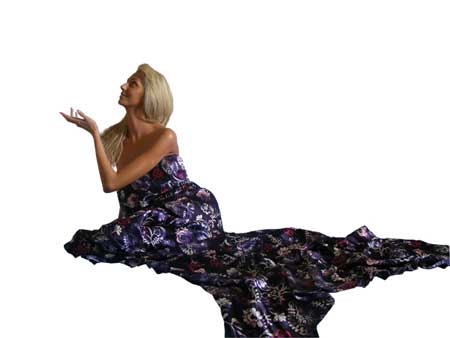


Шаг 9. У всех фей отличительная черта – это длинные волосы. Выбираем инструмент Лассо (L) (Lasso Tool) и выделяем часть волос. Сделав выбор,

нажимаем Ctrl + J, чтоб скопировать их на новый слой.
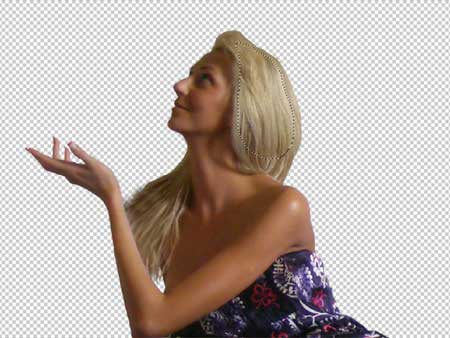


Шаг 10. Теперь опускаем только что созданный слой ниже, к тому месту, где заканчиваются волосы. Инструментами Палец (R) (Smudge Tool) и Свободная трансформация (Free Transform) добьемся схожести основной части волос с
тем, что мы сюда поместили. Пока оставим всё как есть, к волосам вернёмся
позже.
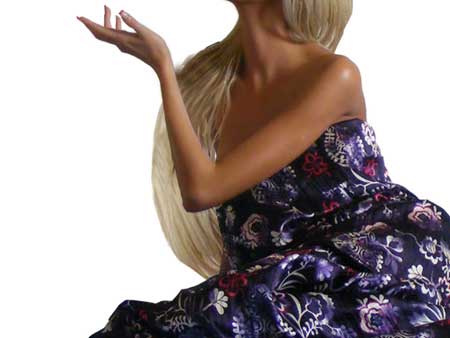


Шаг 11. Теперь мы должны настроить света и тени. Создадим новый корректирующий слой. Выбираем Кривые (Curves). Используйте параметры
автора или просто сделайте кожу более тёмной.


Залейте маску слоя чёрным цветом. Теперь пройдёмся кистью белого цвета по

тёмным местам кожи нашей модели. Убедитесь, что жёсткость кисти стоит 0%,
вы так же можете понижать непрозрачность кисти, чтоб достичь плавного
перехода.
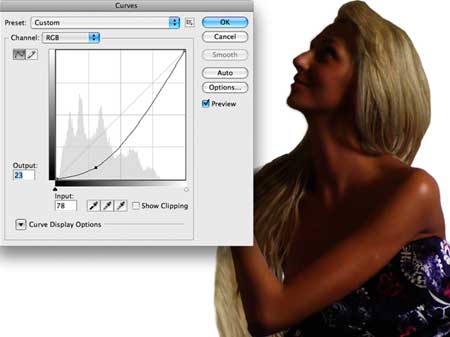
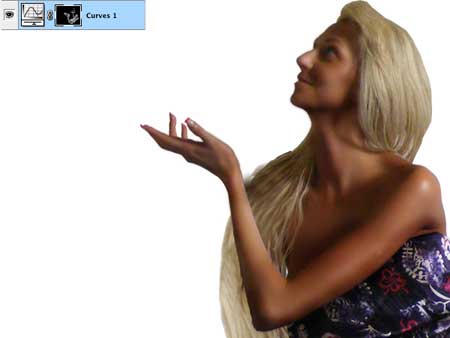


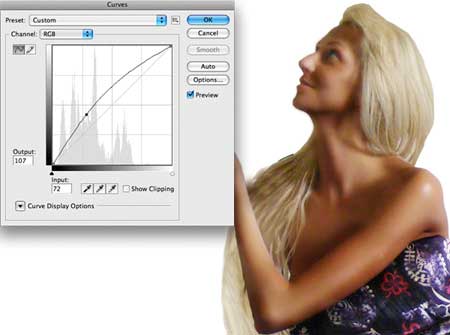
Шаг 12. Повторяем шаг 11, только теперь нам нужно использовать другие настройки кривых. В этот раз вычищаем более светлые части.
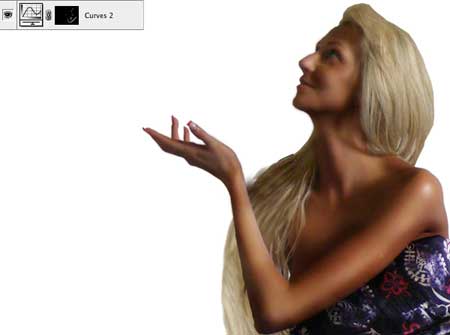


Шаг 13. Мы почти закончили с девушкой. Теперь добавим немного косметики,
чтоб подчеркнуть взгляд. Создаём новый слой, выбираем мягкую кисть и рисуем чёрным цветом чуть выше глаз. Закончив, снижаем Непрозрачность (Opacity)
до 60% - 70%.
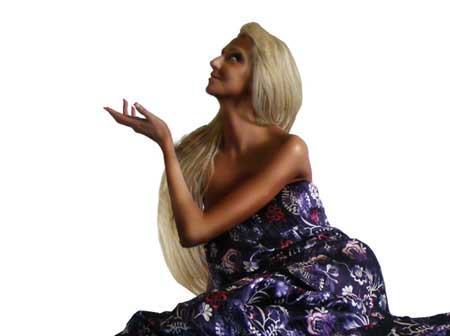


Шаг 14. Пока неплохо. Мы закончили готовить модель, теперь переместим
её на основной документ.
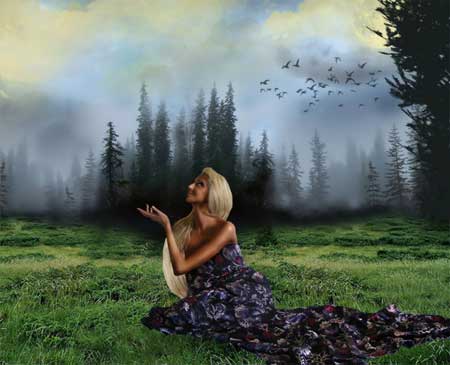


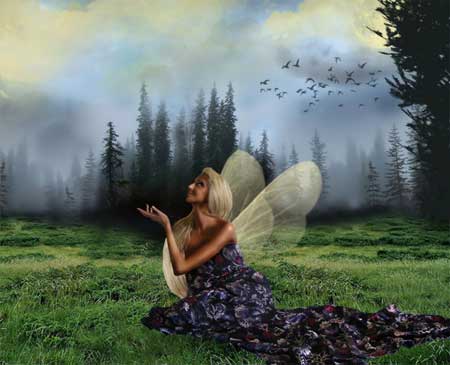
Шаг 15. Теперь добавим крылья. Крылья, которые использовал автор,
являются бесплатными кистями, которые Вы можете найти где-нибудь, вот
некоторые бесплатные кисти крыльев.

Автор сделал крылья желтыми, такими же, как небо и разместил каждое из них
на отдельный слой, чтоб можно было их переместить в случае необходимости.


Шаг 16. Вернёмся к волосам. Выбираем инструмент Палец (R) (Smudge Tool),
Режим (Mode) ставим Нормальный (Normal), жесткость: 100%, используем кисть с мягкими краями и диаметром 1px или 2px. Теперь начинаем пальцем
водить по краю волос.
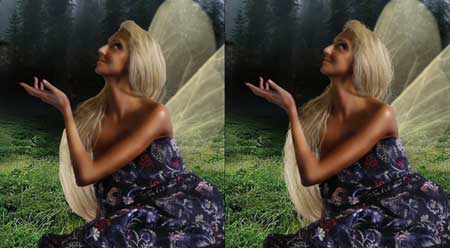


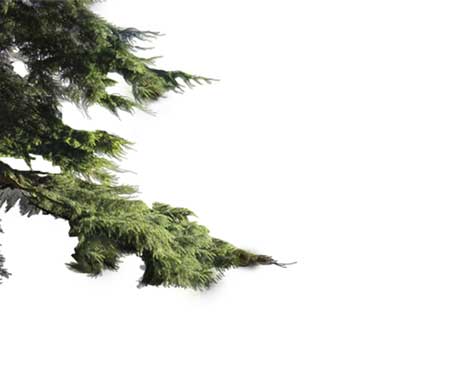
Шаг 17. Теперь добавим дерево. Сначала нужно очистить ветку от фона.
Выделяем ветку с помощью инструмента Перо (P) (Pen Tool), и инструмента

Быстрое Выделение (W) (Quick Selection Tool). Это должно быть красиво.


Теперь инструментом Палец (R) (Smudge Tool) размазываем края дерева. Закончив, перемещаем ветку на основной документ.
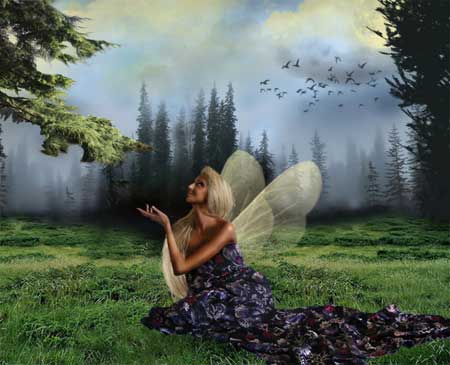


Шаг 18. Сейчас будем рисовать цветок, который разместим в волосах. Создаём

новый слой, выбираем инструмент Кисть (B) (Brush Tool). Начните рисовать, как показано на изображении. Используйте цвета #989ba2 и #a58532.


Отрегулируем свет, и тень как мы делали с кожей девушки. Можете не сильно стараться, потому, что цветок не будет сильно виден.
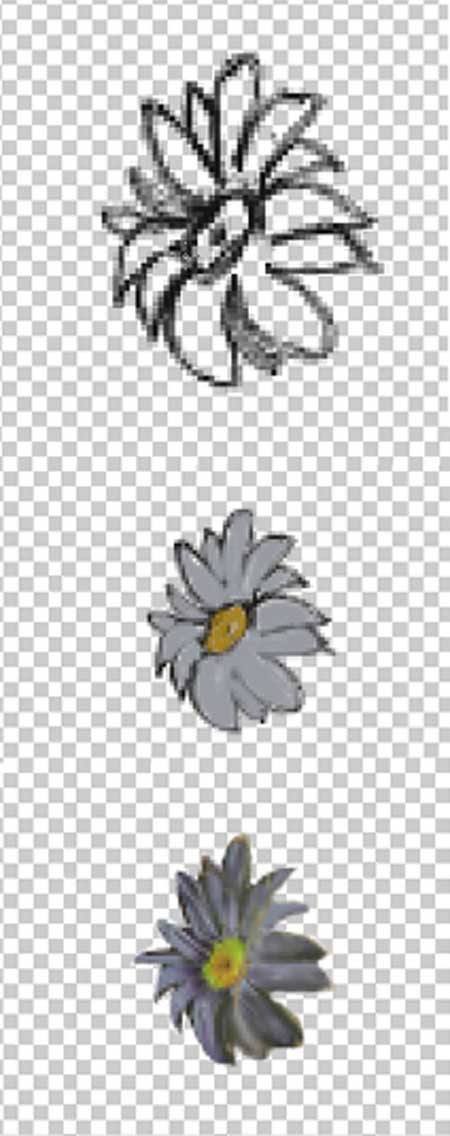


Шаг 19. Перемещаем цветок на волосы. И в некоторых местах размещаем
волосы поверх цветка.
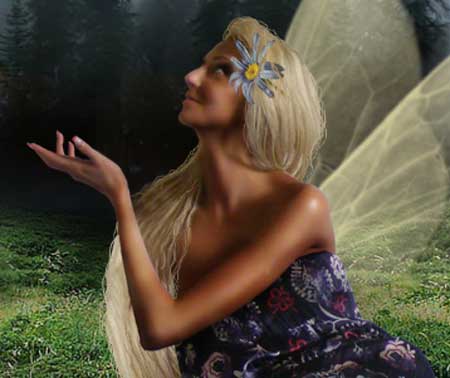


Шаг 20. Теперь инструментом Палец (R) (Smudge Tool) создаём немного травы
на платье нашей модели.
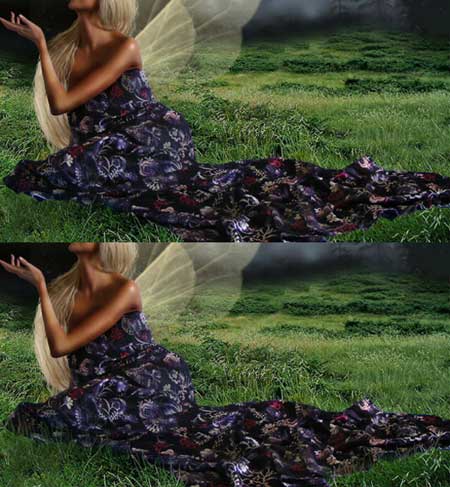


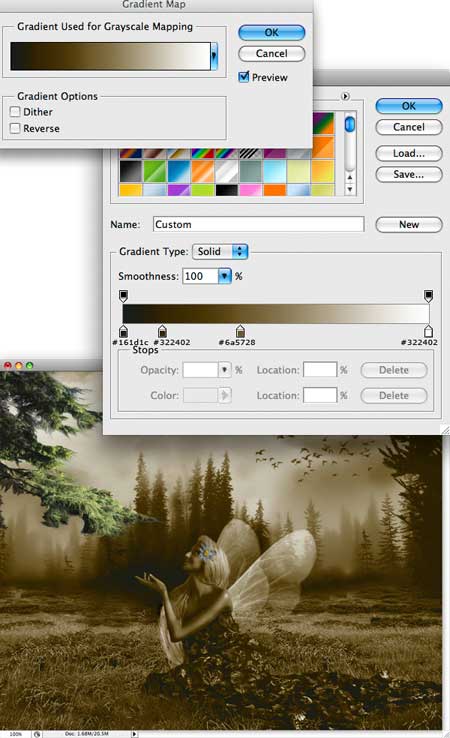
Шаг 21. Теперь мы должны немного изменить атмосферу на изображении.
Создаем Новый Корректирующий Слой (New Adjustment Layers), выбираем Карта градиента (Gradient Map) и делаем настройки как на картинке ниже.


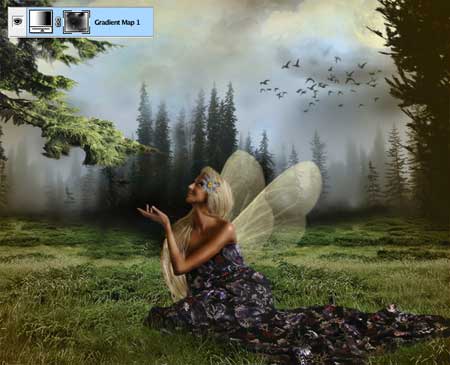
Шаг 22. Устанавливаем Непрозрачность (Opacity) 60%. Переходим на маску
слоя, выбираем кисть с мягкими краями, Непрозрачность (Opacity) для кисти
ставим 40%, черным цветом закрашиваем всё траву. В итоге должно получиться нечто такое:


Шаг 23. Создаем ещё один Корректирующий слой (New Adjustment Layer) и выбираем Фотофильтр (Photo Filter). Цвет #ec8a00 и 25% для Плотности (Density), галочка напротив надписи «Сохранять свечение» (Preserve
Luminosity) должна стоять. Различие не заметно, но оно есть.
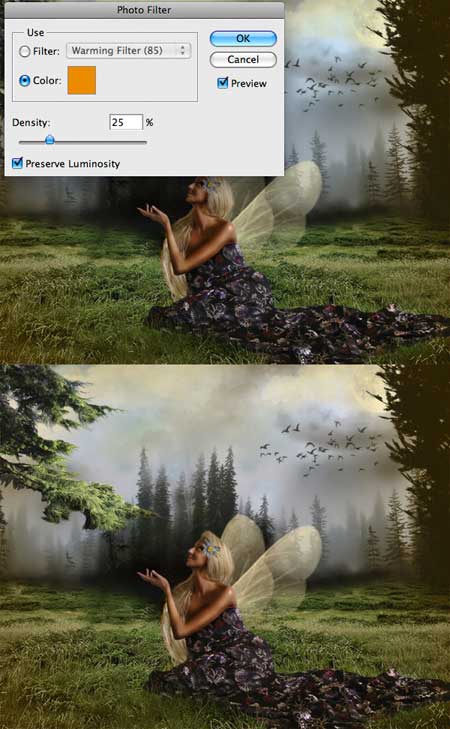


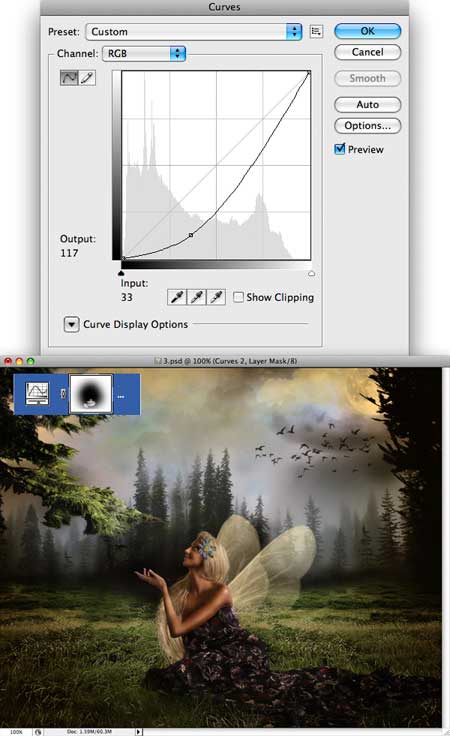
Шаг 24. Теперь создаём новый регулирующий слой и выбираем Кривые
(Curves), Настройки делаем такие же, как на рисунке. Выбираем кисть с
мягкими краями и рисуем на маске слоя, как показано на рисунке.


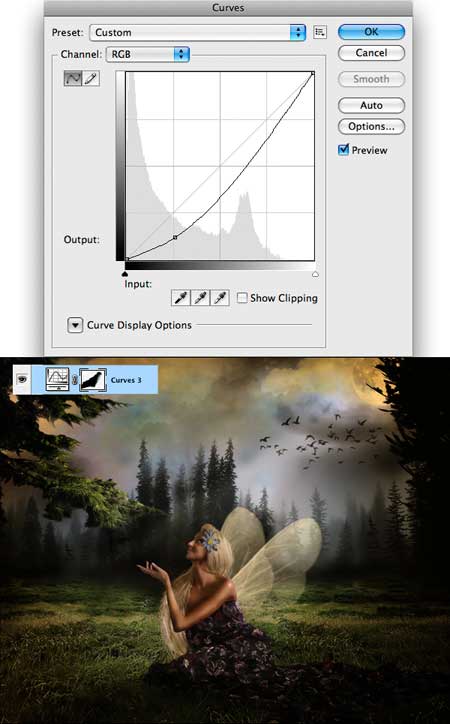
Шаг 25. Создаем ещё один Корректирующий слой (New Adjustment Layer) и
снова выбираем Кривые (Curves), настройки делаем как показано ниже. Теперь выбираем туже самую кисть и чёрным цветом рисуем на маске.


Шаг 26. Применяем Фотофильтр, который мы использовали в шаге 23.
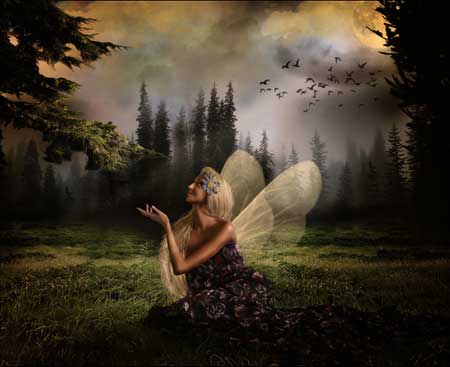


Шаг 27. Создаем ещё один слой корректировки, выбираем Карта градиента

(Gradient map). Настройки ставим как на рисунке ниже, Непрозрачность


(Opacity) слоя уменьшаем до 30%.
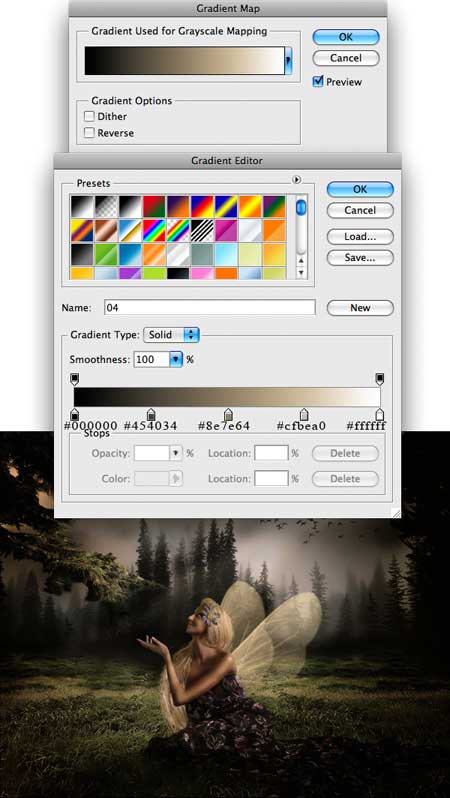


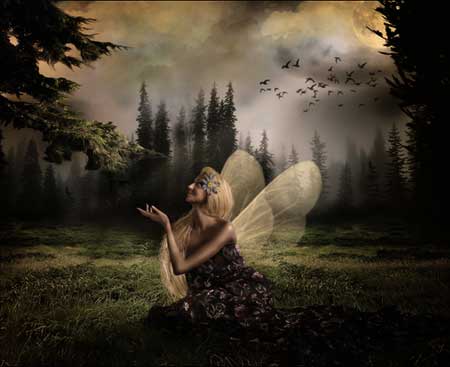
Шаг 28. Теперь нажимаем Ctrl + A чтобы выделить всё изображение,
переходим Редактирование - Копировать совмещённые данные (Edit > Copy Merged). После этого переходим Редактирование - Вклеить (Edit > Paste).
Это склеит всё работу в один слой.


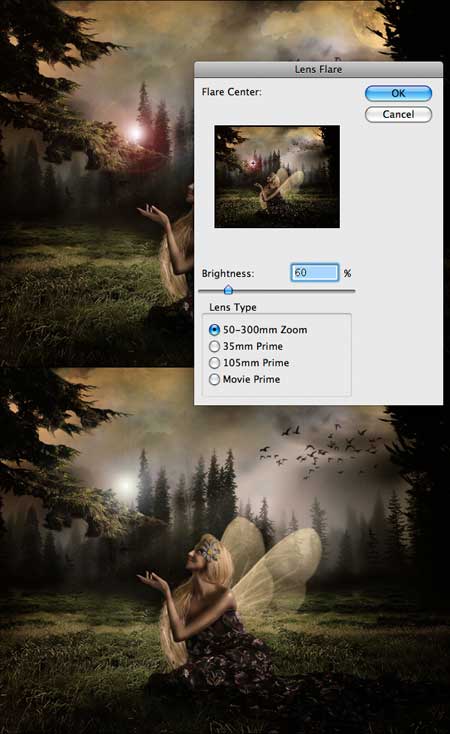
Шаг 29.  Переходим Фильтр - Редеринг - Блик (Filter > Render > Lens Flare). Поместите блик так же, как это сделал автор, должно выглядеть так, как будто девушка смотрит на него. Создайте маску слоя и замаскируйте все части блика
кроме средней.


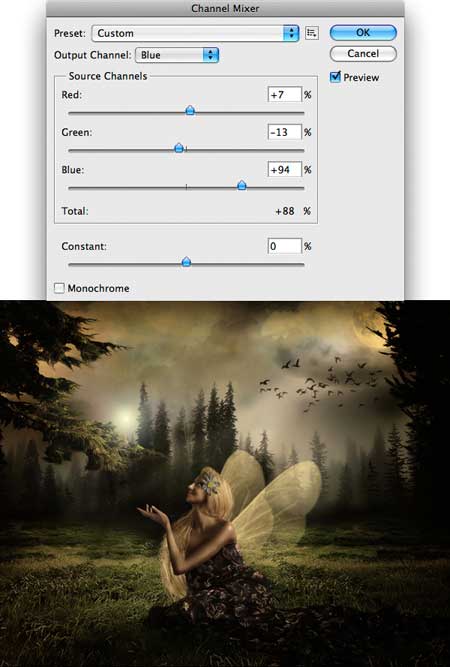
Шаг 30. Добавим немного сказочного эффекта. Создаём новый корректирующий слой и выбираем Микширование каналов (Channel Mixer), канал выбираем Синий. Устанавливаем такие настройки: Красный +7, Зелёный -13, и Синий +94.


Шаг 31. Создаём ещё один Корректирующий слой (New Adjustment Layer) и выбираем Цветовой тон/насыщенность (Hue/Saturation), уменьшаем Яркость (Lightness) до -22 и нажимаем OK. Теперь выбираем инструмент Радиальный Градиент (G) (Radial Gradient), и заливаем центр изображения.
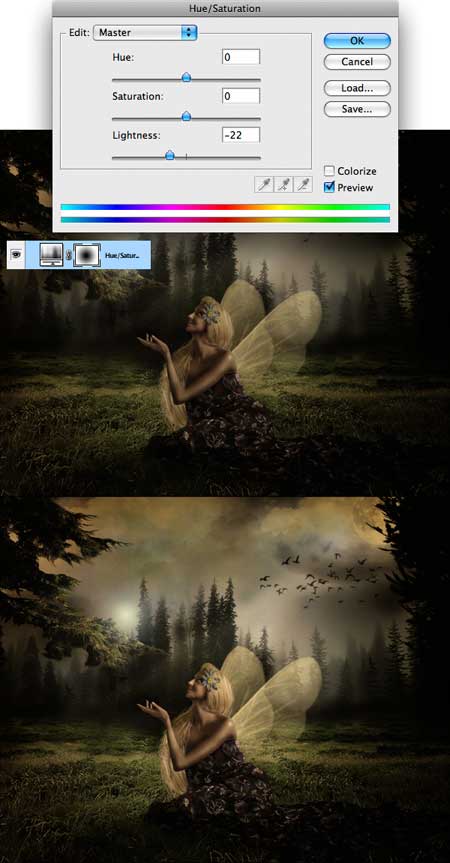


Мы закончили! Удачи вам!


Автор: Constantin Potorac

Перевод: Антон Самойлов


Ссылка на источник урока


 (472x52, 7Kb)

Спасибо что Вы есть!


Метки:  


Процитировано 2 раз

Ведьма

Понедельник, 01 Марта 2010 г. 19:14 + в цитатник


Ведьма


Этот урок заключает в себе очень простую идею, следуя советам данного урока, вы узнаете, как сочетая разные элементы, можно создать волнующий и притягательный бэкграунд в темных тонах, изменить одежду, наложить макияж, нарисовать волосы,  правильно смешать разные элементы на заднем плане, чтобы в итоге получилась композиция с угрюмым настроением.


Итак, начнем.


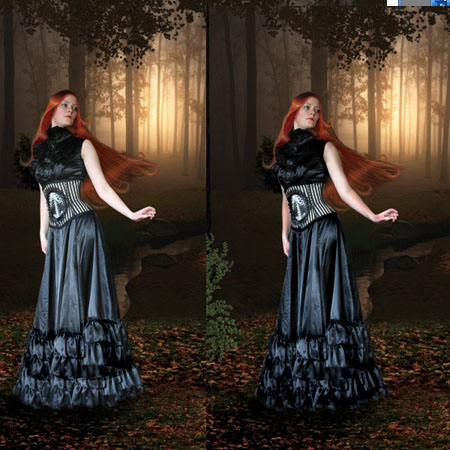
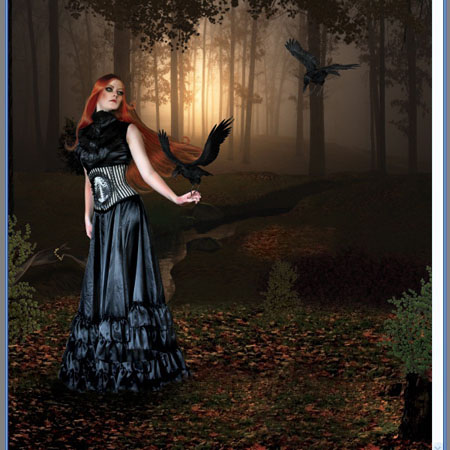
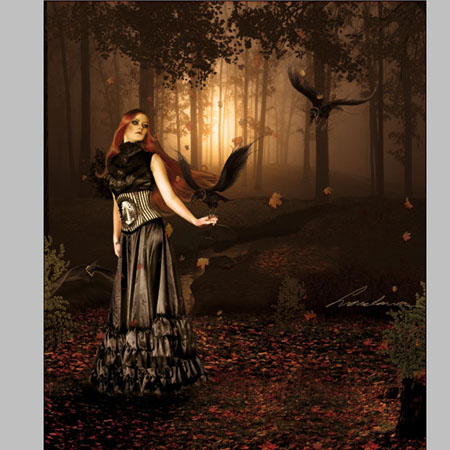
Взгляните на результат, к которому мы будем стремиться.


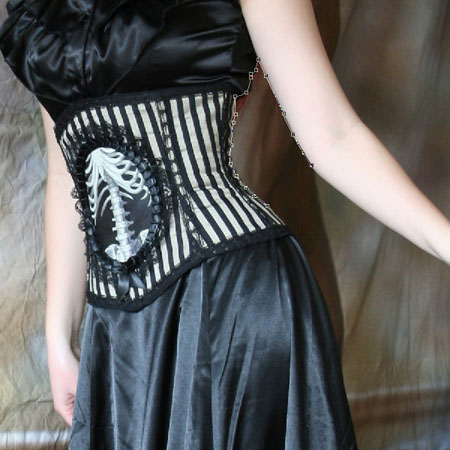
Для урока были взяты следующие изображения:


Melancholia Model

Fantasy Forest

Autumn Leaves

JL Stock

Vines


Ravens


Шаг 1. Сначала создайте новый файл. Я выбрала CMYK  цветовой режим.


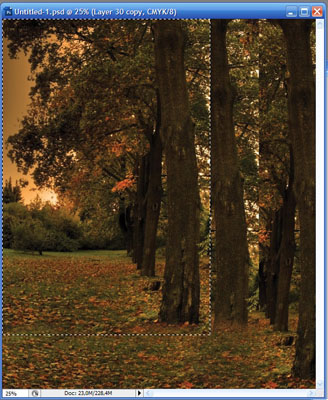
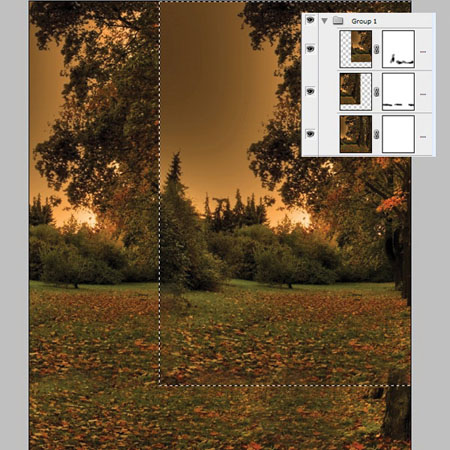
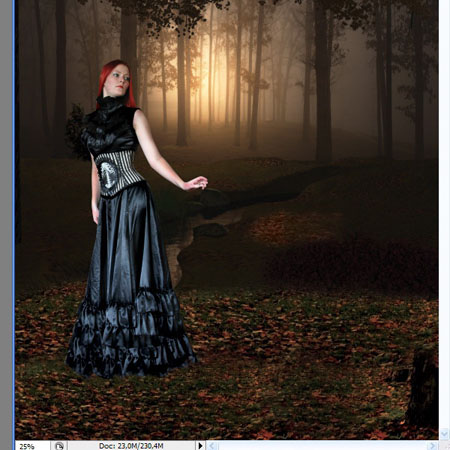
Шаг 2. Теперь создадим задний план. Переместите изображение Autumn Leaves в ваш созданный файл. Дублируйте слой и установите его как показано на первой картинке. Добавьте слой-маску и сотрите края как на картинке, чтобы выглядело правдоподобнее. Снова дублируйте слой и добавьте опять слой-маску , и сотрите края как на картинке.


Шаг 3. Добавьте корректирующий слой и Цветовой баланс и установите следующие настройки: -57, -56, +26, как показано ниже.


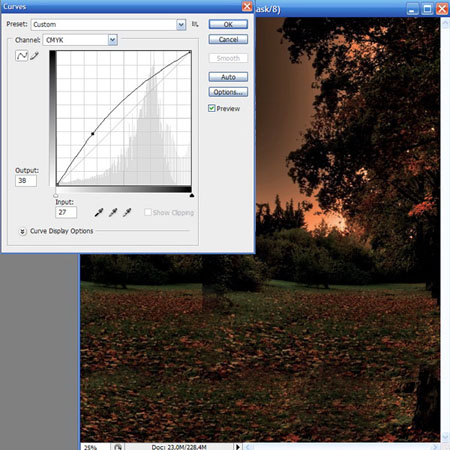
Шаг 4. Затем примените Кривые и поставьте следующие настройки: 38 на выходе и 27 на входе.


Шаг 5. Вставьте свой волшебный лес Fantasy Forest в нашу заготовку. Добавьте слой-маску и сотрите края, используя базовую черную кисточку, как показано.


Шаг 6. Перейдите на слой с осенними листьями. Возьмите инструмент Лассо (Lasso Tool) и вставьте часть листьев. Нажмите команду + J . Затем создайте новый слой.


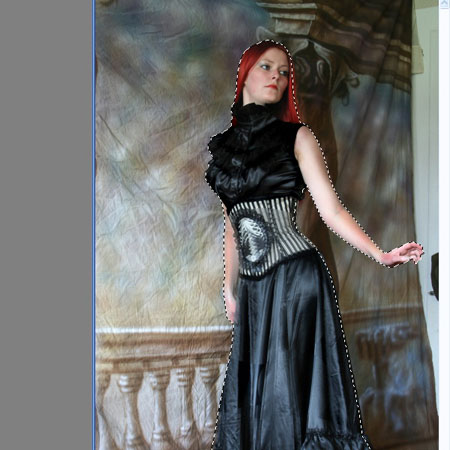
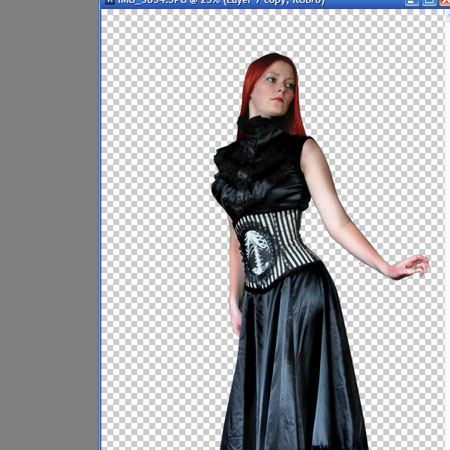
Шаг 7. Следующий шаг – вставить девушку Melancholia Model. Откройте изображение с моделью. Выберите Магнитное лассо и выделите девушку и правой кнопкой мыши по девушке, выберите вырезать на новый слой.


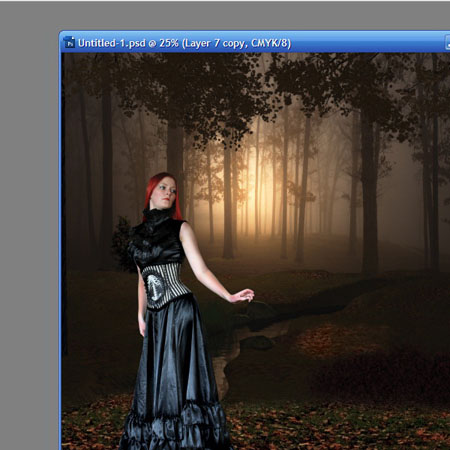
Шаг 8. Вставьте модель в ваш файл и поместите её там, как показано ниже.


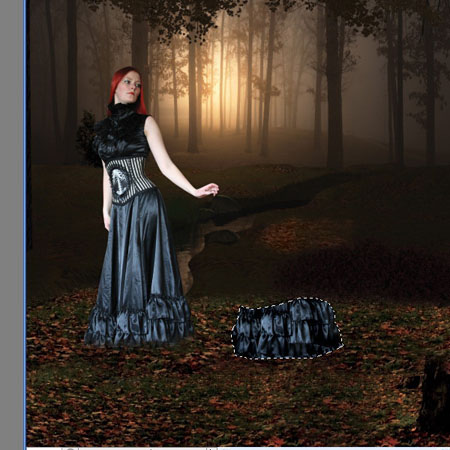
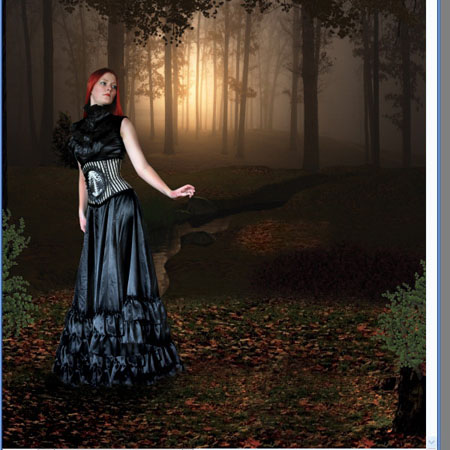
Шаг 9. Теперь нам надо произвести коррекцию платья. Для нашего фона, платье девушки кажется коротковатым. Воспользуйтесь Магнитным лассо и выделите и копируйте низ платья.


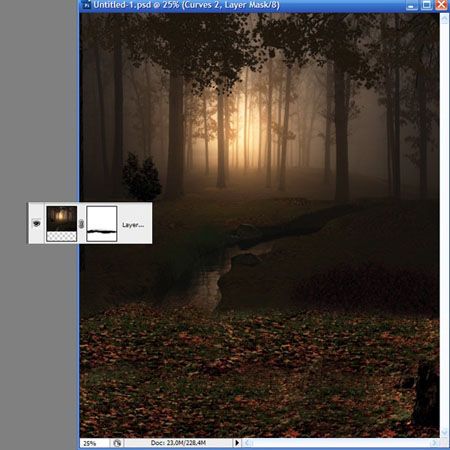
Шаг 10. Сделайте с копией подола то же, что показано ниже


Шаг 11. Создайте Новый корректирующий слой Кривые и установите следующее: 32 выход и 20 вход.


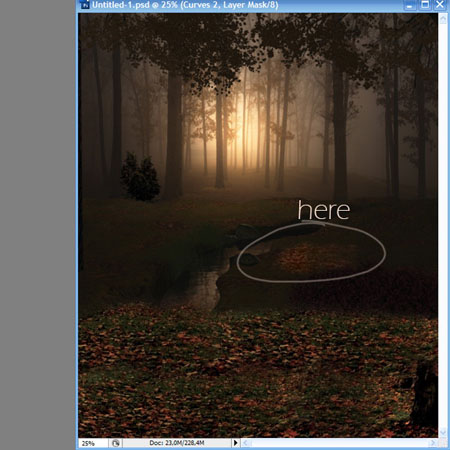
Шаг 12. Залейте слой-маску черным цветом (Alt + backspace). Выберите базовую кисть и белым цветом нарисуйте тень модели на листве.


Шаг 13. Найдите изображение с ползучими растениями Vines и, вырезав их, вставьте в нашу работу как изображено ниже.


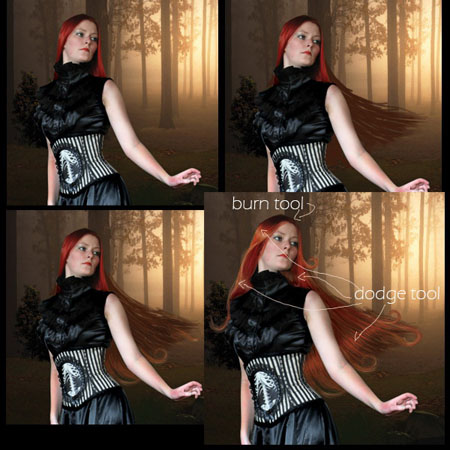
Шаг14. Теперь нарисуем волосы. Создайте новый слой и поставьте цвет для волос потемнее, нарисуйте желаемую форму для волос. Затем создайте новый слой и кистью посветлее нарисуйте волосы. Проделайте эту операцию несколько раз и на нескольких слоях и используйте при этом оттенки все светлее и светлее, пока не получите нужный результат.


Не рисуйте все на одном слое, иначе, если сделаете что-то не то, то придется стирать все волосы. Когда получите нужный результат, объедините все слои (нажмите на Ctrl и выделите все слои, затем правой кнопкой мыши и Объединить все слои или Е). Возьмите инструмент Затемнитель (Burn Tool) и создайте немного тени на волосах, а потом используйте Осветлитель (Dodge Tool) для бликов.


Шаг 15. Перейдите на слой с моделью и с помощью инструмента Затемнитель прорисуйте на её платье тени.


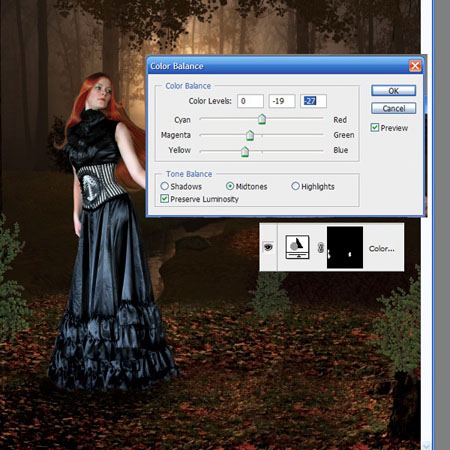
Шаг 16. Теперь следующее: Изображение>Коррекция>Цветовой баланс (Image > Adjustments > Color Balance) и используйте такие настройки: 0, -19, -27. Залейте слой-маску и белым цветом раскрасьте кусты.


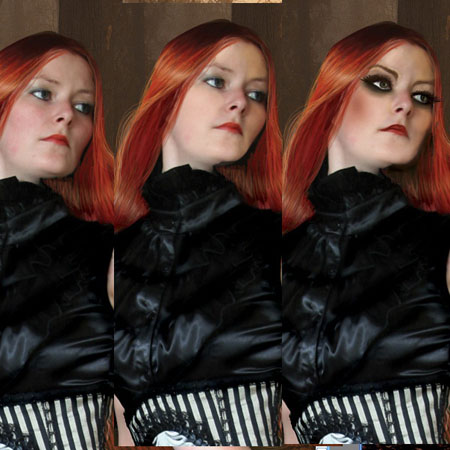
Шаг 17. Теперь наложим макияж. Создайте новый слой. Пипеткой выберите на лице девушки светлый оттенок и кисточкой с непрозрачностью 4-5 закрасьте ей лицо. Создайте новый слой и нарисуйте глаза. Сделайте то же самое для рта. Каждый раз создавайте новый слой.


Если вы нанесли удачно макияж, объедините все слои с косметикой. Используйте Осветлитель и Затемнитель для придания лицу правдоподобных оттенков.


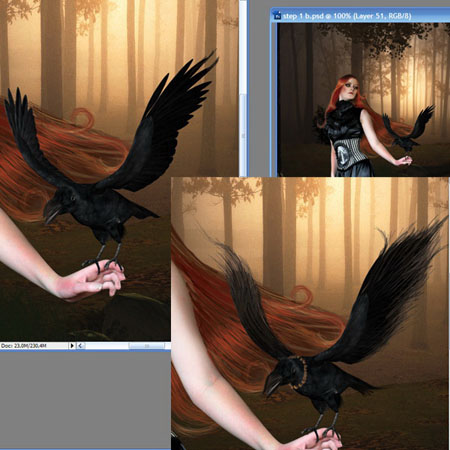
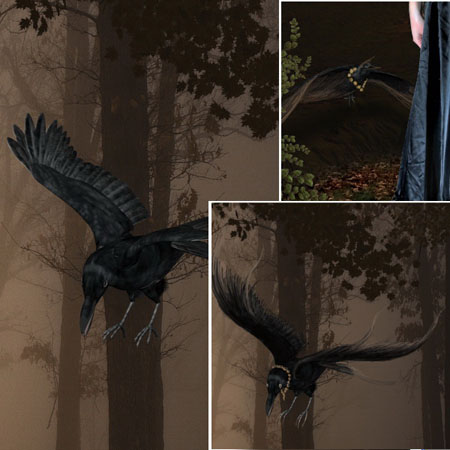
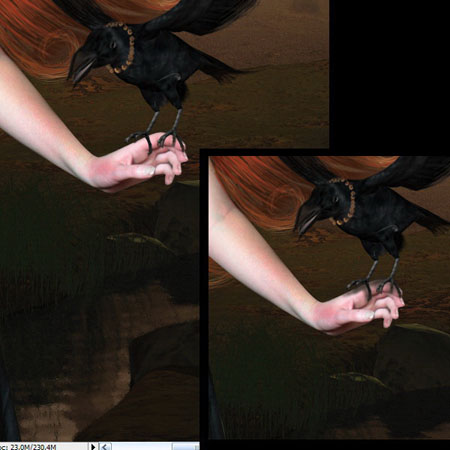
Шаг 18. Поместите в вашу работу воронов как изображено ниже.


Шаг 19. Создайте новый слой, чтобы нарисовать воронам крылья и драгоценности. Для этого возьмите базовую кисть с четкими краями.


Шаг 20. Нарисуйте тени на руке девушки. Это мелочная деталь, но все равно важная. Так все-таки будет смотреться правдоподобнее, если все тени будут учтены.


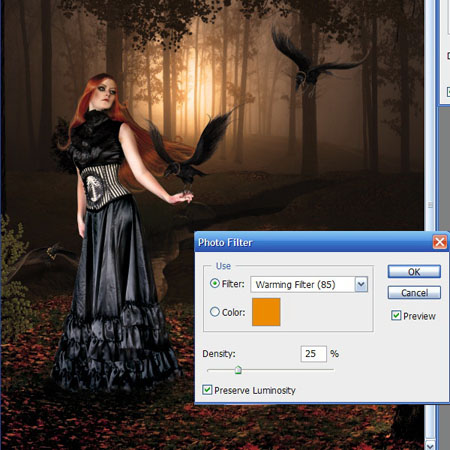
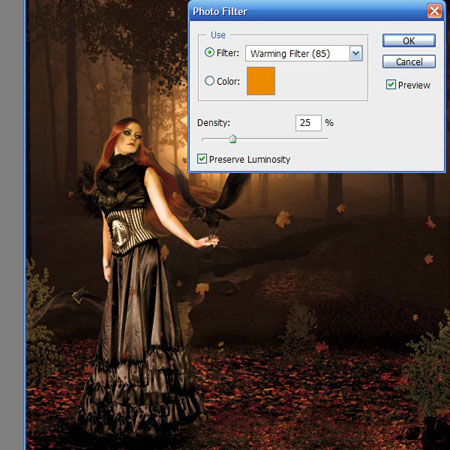
Шаг 21. Создайте новый корректирующий слой и выберите Фотофильтр с плотностью 25%.


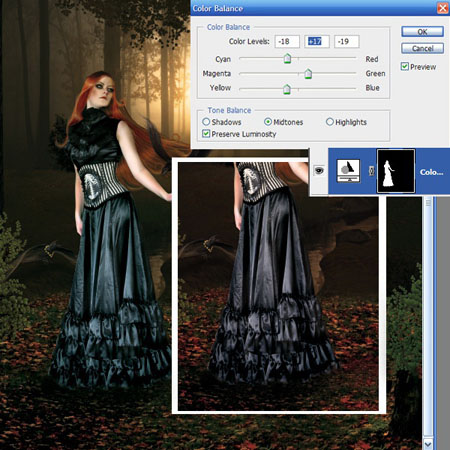
Шаг 22. Теперь выберите Цветовой баланс с настройками: -18, +17, -19. Залейте слой-маску черным. Рисуйте базовой белой кистью по модели.


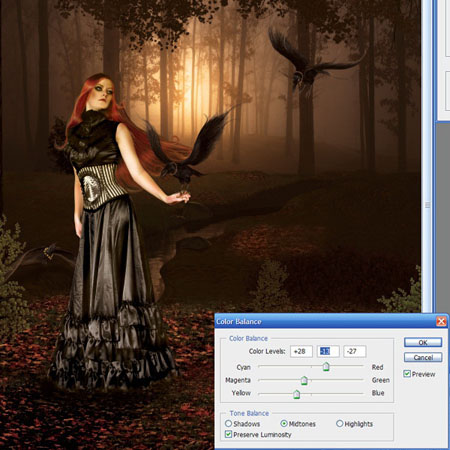
Шаг 23. Image > Adjustments > Color Balance (изображение>коррекция>цветовой баланс) с настройками: +28, -13 и -27.


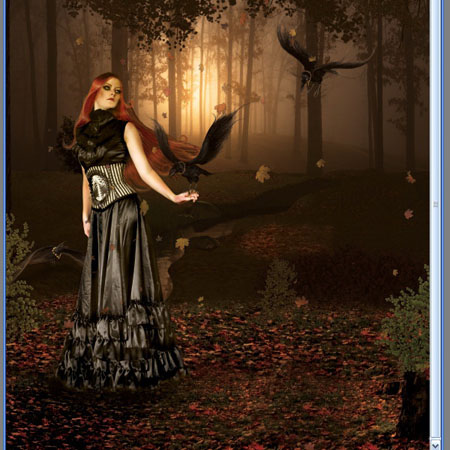
Шаг 24. Вставьте в работу несколько падающих листьев. Можете использовать "leaves.png" или изображение на ваше усмотрение.


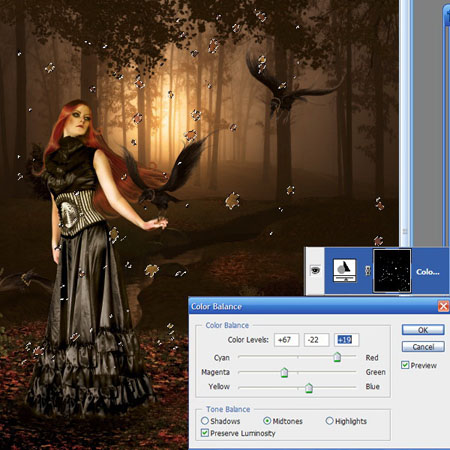
Шаг 25. Ctrl-клик по миниатюре слоя с листьями для их выделения. Создайте новый корректирующий слой с использованием цветового баланса. Настройки: +67, -22 и +19. Залейте слой-маску черным. Белой кистью пройдитесь по листьям.


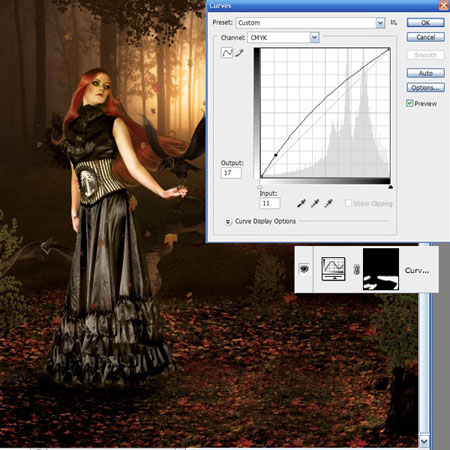
Шаг 26. Создайте Корректирующий слой Кривыми. Выход 17 и вход 11. Залейте слой-маску черным. Нарисуйте несколько теней белой кистью.


Шаг 27. Еще раз используйте Фотофильтр с плотностью 25 %


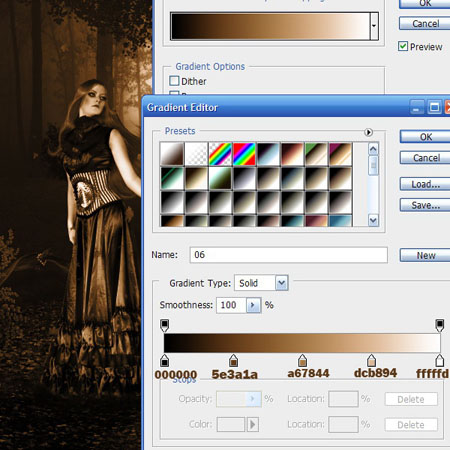
Шаг 28. Слой > Новый корректирующий слой > Карта градиента (Layer> New Adjustment Layer >Gradient Map). Установите непрозрачность 15 %.


Заключение. Обопритесь на спинку вашего кресла и наслаждайтесь полученным результатом.


Автор: Loredana Papp

Перевод: Сапрыкина Виталия


Ссылка на источник


 (440x147, 33Kb)

Спасибо что Вы есть!


Метки:  

Стилизация под кросспроцессинг

Понедельник, 01 Марта 2010 г. 19:01 + в цитатник

Стилизация под кросспроцессинг


В этом уроке вы всего за несколько шагов научитесь делать простую, но эффектную колоризацию

Для выполнения этого урока лучше брать фотографии, на которых присутствуют голубые тона.

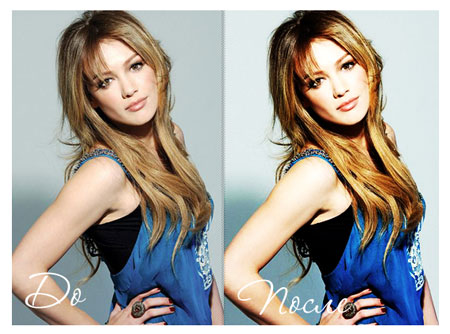
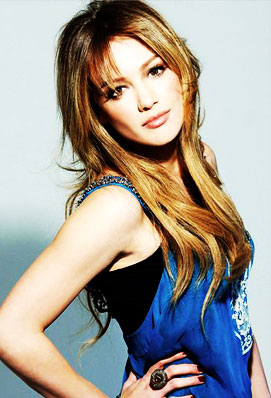
Вот что мы получим в итоге:


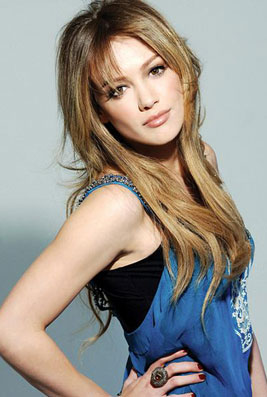
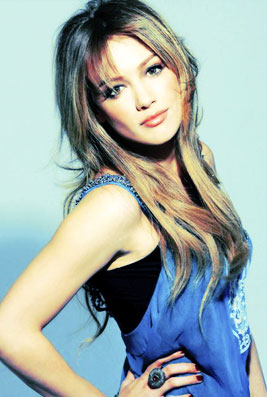
Начнем. Открываем изображение, которое будем дальше колорировать. Я взяла фото с Хилари Дафф.


Копируем фото, нажав Ctrl+J. Для только скопированного слоя ставим режим на Перекрытие (Overlay)


Создаем новый слой, заливаем его цветом #00c6ff, режим наложения меняем на Soft Light (мягкий свет) и непрозрачность – 50%.


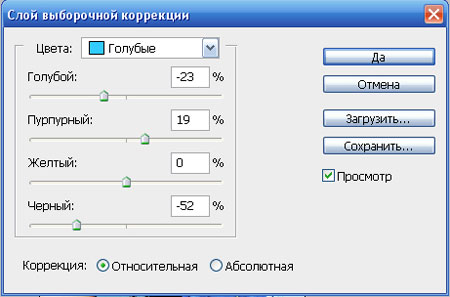
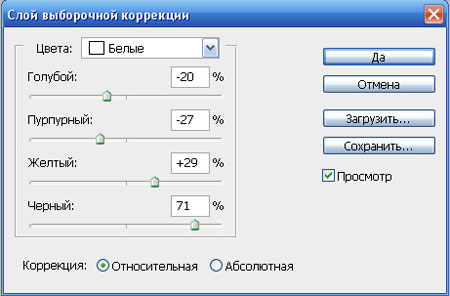
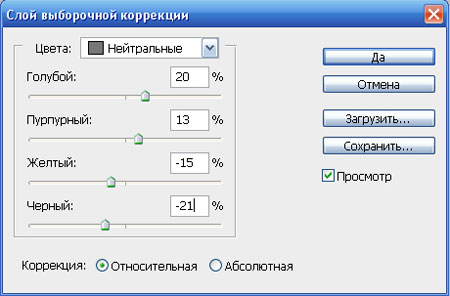
Далее Слой – Новый корректирующий слой – Выборочная коррекция цвета (Layer New adjustment layer - Selective Color), устанавливаем параметры, как на картинках ниже:


Вот что должно получиться:


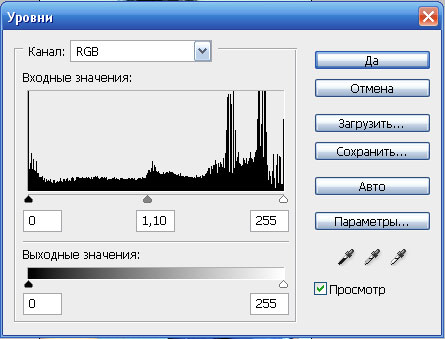
Cнова идем Слой – Новый корректирующий слой – Уровни (Layers - New Adjustment Layer - Levels), устанавливаем параметры:


Вот и все! Итог:


Другие примеры такой колоризации:


Автор: Любимова Юля


Спасибо что Вы есть!


Метки:  


Процитировано 3 раз

ТОВАРЫ ДЛЯ ВАС ПРЯМО С ДИВАНА

Суббота, 27 Февраля 2010 г. 19:18 + в цитатник


ТОВАРЫ ДЛЯ ВАС ПРЯМО С ДИВАНА

 (560x31, 7Kb)
Vibra Tone пояс для похудения
Пояс для похудения Vibra Tone. Теряйте лишние килограммы легко!

Лопата Эргономик+ Членство в Клубе 5*

Накладные пряди для волос HairDo
Джессика Симпсон рекомендует! 16 оттенков, прямые, кудрявые волосы. 4990 р.

Триммер
Машинка-триммер для стрижки и подравнивания волос

Набор для депиляции "Гладкие ножки"
Забудьте о депиляции с использованием кремов и воска!

Вешалка для брюк и юбок
Обилие вешалок в вашем шкафу заменит удобная брючница и юбочница

Паровая экспресс маска для лица с коллагеном
Паровая экспресс маска для лица с коллагеном питает кожу необходимыми веществами и влагой

Dormeo Mark Plus одеяло и подушка
Dormeo Mark Plus 2 в 1: одеяло и подушка (Италия)

Членство в Клубе 5*
Членство в Клубе 5*! Это просто!

Овощечистка
Электрическая овощечистка - быстро и экономно чистит любые овощи

 (560x31, 7Kb)
Спасибо что Вы есть!


Метки:  

Поиск сообщений в Ирина_Шаманникова
Страницы: 173 ... 156 155 [154] 153 152 ..
.. 1 Календарь