-Помощь новичкам

Всего опекалось новичков: 0
Проверено анкет за неделю: 0
За неделю набрано баллов: 0 (72649 место)
За все время набрано баллов: 25 (22569 место)

 -Приложения

  • Перейти к приложению Открытки ОткрыткиПерерожденный каталог открыток на все случаи жизни
  • Перейти к приложению Я - фотограф Я - фотографПлагин для публикации фотографий в дневнике пользователя. Минимальные системные требования: Internet Explorer 6, Fire Fox 1.5, Opera 9.5, Safari 3.1.1 со включенным JavaScript. Возможно это будет рабо
  • Перейти к приложению Я в LiTalk Я в LiTalkНаверное это на данный момент единственное приложение, в котором все-таки нужно ввести свой email, несмотря на грозное официальное предупреждение. Поэтому смелым комрадам — велкам. Что вы получите за

 -Подписка по e-mail


 -Поиск по дневнику

Поиск сообщений в Ирина_Шаманникова

 -Сообщества

Участник сообществ (Всего в списке: 4) ПОИСК_ПРАВДЫ Live_Memory Мы_будем_худыми Frondam
Читатель сообществ (Всего в списке: 5) AVON Служба_изменения_кадров FreshnessArt World_of_Creation О_Самом_Интересном

 -Статистика

Статистика LiveInternet.ru: показано количество хитов и посетителей
Создан: 27.12.2008
Записей: 1805
Комментариев: 5680
Написано: 10256


 (400x252, 37Kb)


 (400x252, 37Kb)


Делаем сюрреалистичный коллаж в Фотошоп

Пятница, 26 Февраля 2010 г. 21:00 + в цитатник


Делаем сюрреалистичный коллаж в Фотошоп


 (574x84, 80Kb)


В этом уроке я расскажу вам, как создать красивый сюрреалистичный коллаж.
Надеюсь вам понравится!

Мы будем использовать параметры наложения, корректирующие слои и фильтры. Еще хочу обратить ваше внимание на один важный момент, с которым вы столкнетесь в уроке. Это параметр "use previous layer as clipping mask". Что это такое и с чем его едят вы поймете по ходу урока. Его можно заменить комбинацией клавиш ALT+CTRL+G (привязка слоев).


Ну что же, приступим!
Вот превью финального результата:


Для выполнения данного урока вам необходимо скачать несколько изображений для будущего коллажа, но можете воспользоваться своими.


Побережье
Небо
Остров  
Водопад 1
Водопад 2
Руины замка
Девушка


Шаг 1. Загрузите изображение Побережье в Фотошоп. Эту картинку будем использовать на начальном этапе. Первое, что мы должны сделать, это дублировать наше изображение и поменять Blending option (Параметры наложения) на Color Burn (Затемнение основы). Получаем:


На этом же слое добавляем слой-маску :


На слой-маске инструментом Eraser tool (Ластик) стираем наиболее темные области. На рисунке ниже они выделены. Используйте большую мягкую кисть. Внимание: стирать нужно на активированной слой-маске!


Теперь применим корректирующие слои:
Layer - New Adjustment Layer - Curves (Слой - Новый корректирующий слой - Кривые).


Layer - New Adjustment Layer - Color Balance (Слой - Новый корректирующий слой - Цветовой баланс).


Теперь зальем градиентом.
Layer - New Fill Layer - Gradient (Слой - Новый слой-заливка - Градиент):


И меняем Blending option (Параметры наложения) слоя с градиентом на Overlay (Перекрытие). Результат:


Шаг 2. Теперь мы имеем красивую пожелтевшую травку, но вот небо все еще выглядит не очень. Чтобы исправить это, загрузите в Фотошоп одно из скачанных изображений Небо и перетащите на наш документ. Расположите его так, чтобы часть с небом на обеих картинках совпадала. Назовите слой "небо".


Используя большую мягкую кисть , сотрите нижнюю часть, оставляя небо нетронутым.


Применяем к слою "небо" Layer - New Adjustment Layer - Curves (Слой - Новый корректирующий слой - Кривые), убедитесь, что в опциях отмечено "use previous layer as clipping mask"/«использовать предыдущий слой для создания обтравочной маски» (важный параметр!).


Дублируем слой "небо" и перемещаем в самый верх, применяем Filter - Blur - Motion Blur (Фильтр - Размытие - Размытие в движении):


Меняем Blending option (Параметры наложения) на Screen (Осветление), непрозрачность понижаем до 70%:


Шаг 3. Добавим эффекта динамического света по краю скалы. Активируем инструмент Lasso Tool (Лассо) (L), растушевка (feather) - 30px. Рисуем выделение вокруг нужной области и применяем Filter - Render - Clouds (Фильтр - Рендеринг - Облака) (выберите темно-серый в качестве переднего плана, а белый - заднего).


Убедитесь, что выделение все еще активно. Дублируем слой и называем "нижний свет". Меняем Blending option (Параметры наложения) на Overlay (Перекрытие).
На скале, которая находится справа выше, используем тот же метод. Для быстрого результата просто дублируем только что созданный слой и располагаем на другой скале:


Переименовываем слой на "свет справа", дублируем и меняем Blending option (Параметры наложения) дубликата на Overlay (Перекрытие), получаем:


Для лучшего эффекта создадим слой-маску и добавим Layer - New Adjustment Layer - Brightness/Contrast (Слой - Новый корректирующий слой - Яркость/Контрастность) со следующими параметрами:


И получаем:


Шаг 4. Теперь добавим отдаленный остров в океане. Загружаем в Фотошоп изображение Остров и перетаскиваем на наш документ. Ластиком (Eraser Tool) стираем все, кроме острова. Называем слой "остров":


Применяем Layer - New Adjustment Layer - Color Balance (Слой - Новый корректирующий слой - Цветовой баланс), убедитесь, что в опциях отмечено "use previous layer as clipping mask"/«использовать предыдущий слой для создания обтравочной маски»:


Теперь дублируем слой "остров" и меняем Blending options (Параметры наложения) на Overlay (Перекрытие). Должно получиться следующее:


Шаг 5. Продолжаем работать над островком. Добавим водопад (это должно придать нашей работе большей сюрреалистичности). Я решил добавить с обеих сторон по водопаду. Начнем с загрузки изображения Водопад 1 и перетаскивания его на основной документ. Как вы уже, наверное, догадались, стираем лишнее, оставляя водопад нетронутым.


Называем слой "водопад 1" и дублируем один раз. Применяем Layer - New Adjustment Layer - Color Balance (Слой - Новый корректирующий слой - Цветовой баланс), убедитесь, что в опциях отмечено "use previous layer as clipping mask""/«использовать предыдущий слой для создания обтравочной маски»:


Получаем:


Загружаем в Фотошоп Водопад 2 и перетаскиваем на наш документ. Называем слой "водопад 2" и перемещаем выше всех слоев. Снова Ластиком (Eraser Tool) стираем лишнее:


Применим несколько корректирующих слоев, убедитесь, что в опциях отмечено "use previous layer as clipping mask": Layer - New Adjustment Layer - Curves (Слой - Новый корректирующий слой - Кривые)


Layer - New Adjustment Layer - Color Balance (Слой - Новый корректирующий слой - Цветовой баланс).


Снова добавим корректирующий слой Layer - New Adjustment Layer - Color Balance (Слой - Новый корректирующий слой - Цветовой баланс), но теперь сняв галочку с параметра "use previous layer as clipping mask", и расположим выше всех слоев:


Слой-маска:


И вот, что у нас выходит:


Шаг 6. Загружаем в Фотошоп изображение Руины замка и перетаскиваем на наш документ. Изменяем размер и позицию, как на рисунке ниже:


Называем слой "руины". Ластиком стираем лишнее (используйте маленькую мягкую кисть). Совет: чтобы удалить небо воспользуйтесь Magic Wand Tool (Магическая палочка) и Edit - Clear (Редактирование - Очистить).


Вы можете добавить Layer - New Adjustment Layer - Color Balance (Слой - Новый корректирующий слой - Цветовой баланс), однако я решил на своей работе оставить оригинальное освещение:


Дублируем слой "руины" и отражаем по горизонтали (Edit - Transform - Flip Horizontal). Меняем размер и перемещаем на отдаленный островок в океане.


Шаг 7.  Вот и пришло время нашей прекрасной даме переместиться на сюрреалистичный остров. Загружаем и перемещаем изображение на наш документ. Освобождаем девушку от фона удобным для вас способом. Называем слой "леди". Меняем размер и располагаем рисунок так, как показано ниже:


Применяем корректирующие слои, убедитесь в активном состоянии параметра "use previous layer as clipping mask""/«использовать предыдущий слой для создания обтравочной маски»: Layer - New Adjustment Layer - Curves (Слой - Новый корректирующий слой - Кривые)


Layer - New Adjustment Layer - Color Balance (Слой - Новый корректирующий слой - Цветовой баланс)


Layer - New Adjustment Layer - Brightness/Contrast (Слой - Новый корректирующий слой - Яркость и Контрастность). Дублируем слой "леди" и перемещаем выше всех. Меняем Blending option (Параметры наложения) на Multiply (Умножение):


Теперь кистью нарисуем тени за девушкой. Для этого создаем новый слой под слоем "леди" и, используя мягкую круглую кисть черного цвета, понижаем нажим (flow) и непрозрачность (opacity) до 50% и рисуем:


Шаг 8. На финальной стадии добавим еще два корректирующих слоя со следующими настройками и слой-масками: Layer - New Adjustment Layer - Color Balance (Слой - Новый корректирующий слой - Цветовой баланс)


Layer - New Adjustment Layer - Brightness/Contrast (Слой - Новый корректирующий слой - Яркость и Контрастность).


Получаем:


Шаг 9. Наведём резкость на изображении с помощью фильтра "Умная" резкость


И в завершение добавим на коллаж солнечных лучей. Для этого дублируйте фоновый слой и примените Filter - Blur - Radial Blur (Фильтр - Размытие - Радиальное размытие) со следующими настройками:


Меняем Blending option (Параметры наложения) на Screen (Осветление) и понижаем непрозрачность (opacity) до 40%. Можно еще поиграть с параметрами Color Balance и Saturation. Вот, что мы получаем в результате:


Это все! Удачи.


Переводчик: Максим Енин
Ссылка на источник


Спасибо что Вы есть!


Метки:  


Процитировано 1 раз

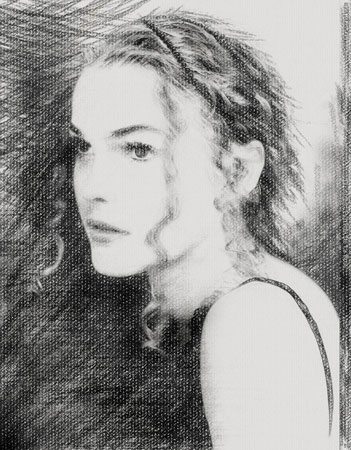
Делаем рисунок карандашом в Фотошоп

Пятница, 26 Февраля 2010 г. 20:52 + в цитатник


Делаем рисунок карандашом в Фотошоп


 (602x60, 11Kb)


Красота карандашного рисунка во многом зависит от самого исполнителя, несмотря на огромное количество плагинов и встроенных эффектов самого Фотошопа. В этом уроке вы научитесь рисовать настоящий карандашный рисунок, не прибегая к помощи этих эффектов. Ваша работа будет реалистичной, чем когда-либо.


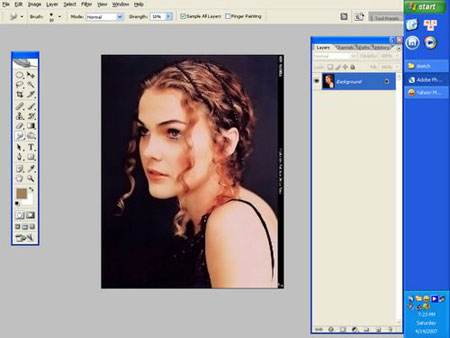
Будем использовать вот эту фотографию


Шаг 1. Открываем нужный нам файл.


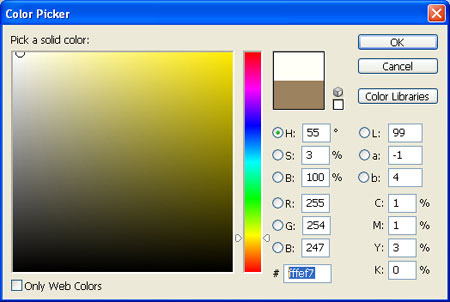
Затем переходим в меню Слой - Новый Слой Заливка - Цвет (Layer - New Fill Layer - Solid Color). В открывшемся диалоговом окне называем слой «nen giay» и нажимаем ОК. В другом диалоговом окне вы используете настройки, что приведены ниже.


Нажимаем ОК.
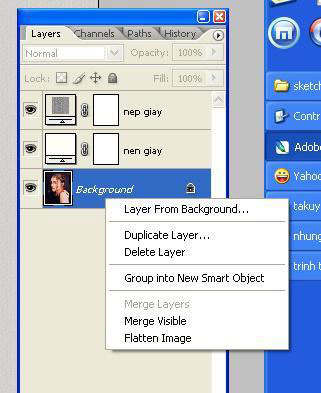
Далее, заходим в меню Слой – Новый Слой Заливка – Узор (Layer – New Fill Layer – pattern). Называем этот слой «nep giay». В окне нажимаете на узор, а затем на маленькую кнопочку, как на табличке ниже:


Выбираете из стандартного набора «Текстурная заливка» (Artist Surfaces) - жмете ОК. И выбираете узор с названием «Холст» (Burlap).
Устанавливаем Масштаб (Scale) в 30%.
Устанавливаем Режим Смешивания (Blend Option) на Замена Темным (Darken) и Заливка (Fill) – 25%.
Дублируем фон, он же задний план (Background).


Называем этот слой «vien». Перемещаем этот слой наверх.
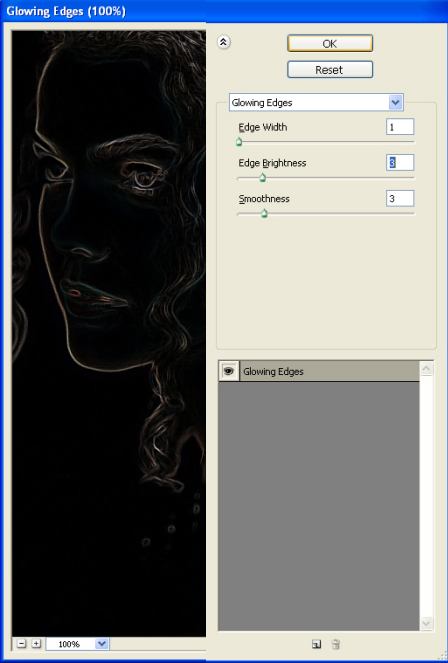
Затем переходим в меню Фильтр – Стилизация – Свечение Краев (Filter – Stylize – Glowing Edges). Устанавливаем следующие параметры:


Жмем ОК. Затем нажимаем Ctrl + shift + u, чтобы обесцветить изображение. Нажимаем Ctrl+I, чтобы инвертировать цвета. Сейчас картинка имеет границы. Но обратите внимание, что тут есть несколько больших черных линий, используйте белую кисть, чтобы удалить их.


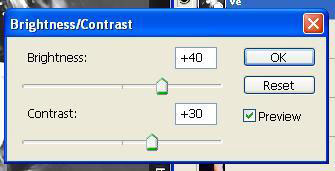
Установите Режим Смешивания на Умножение (Multiply) и Заливку (Fill) на 50%. Продублируйте фон еще раз и назовите его «ve». Снова поместите его наверх. Нажмите Ctrl + shift + u, чтобы обесцветить изображение. Затем перейдите в меню Изображение – Коррекция – Яркость/Контрастность (Image – Adjustments – Brightness/Contrast). Установите следующие настройки (если вы использовали свою картинку, то они могут отличаться):


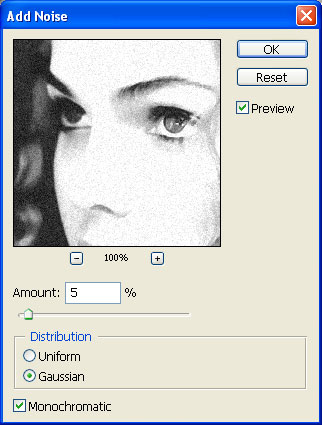
Затем идем в меню Фильтр – Шум – Добавить Шум (Filter – Noise – Add Noise).


Устанавливаем Режим Смешивания (Blend Option) на Умножение (Multiply).
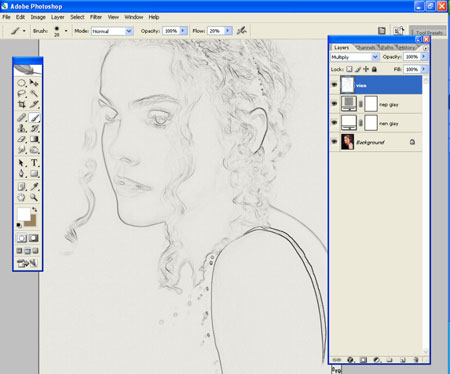
Далее идем в меню Слой – Слой Маска – Скрыть все (Layer – Layer Mask – Hide All).
В этом шаге, слое «ve», имеется маска, которая скрывает все другие слои.


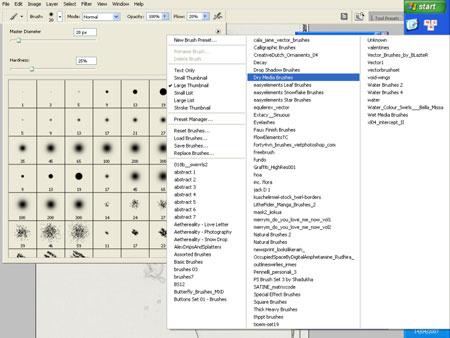
Шаг 2. Выберите Инструмент Кисть (Brush Tool), используя набор «Сухие кисти» (Dry Media Brushes):


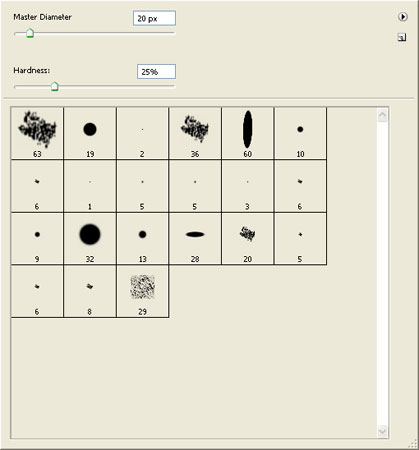
Выберите первую кисть в этом списке.


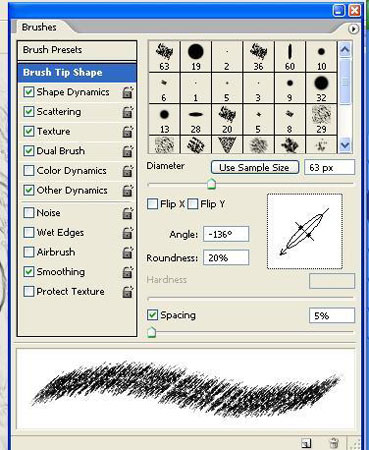
Нажмите F5, чтобы вызвать Палитру Управления Кистями (Brush Options Panel), и установите следующие настройки:
- Brush Tip shape: + Roundness 20%
- Angles -120
- Shape Dynamics: + Control:Fade: 255
- Minimum Diameter: 16 %
(настройки не переведены, чтобы избежать путаницы, потому что каждая русская версия Фотошопа может разниться в переводе слов. Ориентируйтесь на скриншот, приведенный ниже)


Теперь переходим к рисованию. Для начала мы должны сделать эскиз. Изменяя Угол (Angles) и Минимальный Диаметр (Minimum Diameter), отрегулируйте кисть. Нажимайте [ или ], чтобы менять размер кисти. Нажимайте Shift + [ или ], чтобы регулировать мягкость кисти.


При рисовании применяйте немножечко художественной техники и изменяйте настройки кисти.


После окончания нажмите Ctrl + Alt + E, чтобы слить слои. Используйте Инструмент Затемнитель (Burn Tool) c настройкой экспозиции 10-15%.
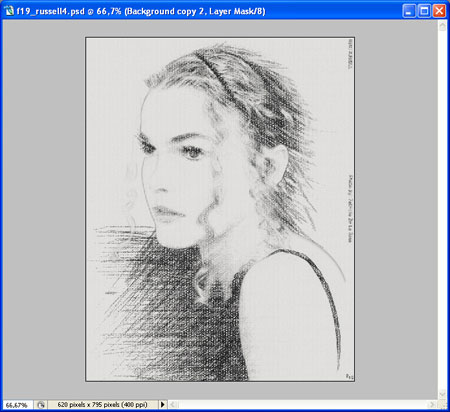
Вот финальный результат:


Автор: dangtruong
Перевод: Валькирия
Ссылка на источник


 (602x60, 11Kb)


Метки:  


Процитировано 1 раз

ТОВАРЫ ДЛЯ ВАС ПРЯМО С ДИВАНА

Пятница, 26 Февраля 2010 г. 15:38 + в цитатник


ТОВАРЫ ДЛЯ ВАС ПРЯМО С ДИВАНА

 (560x31, 7Kb)
Автомобильный видеорегистратор
Автомобильный видеорегистратор «Сова» поможет установить истину при различных дорожных ситуациях

Электробритва Майкрофорс
Электробритва Майкрофорс подходит для влажного и сухого бритья

Фен с ионизатором
Фен Clatronic HTD 3012 Profi не просто сушит и укладывает, но еще и лечит волосы!

Кухонные ножи Nikkei Pro
12 японских ножей с ножницами и подставкой!

Согревающий шерстяной пояс Dormeo
Согревающий шерстяной пояс Dormeo- помощь любой спине

Ab Trainer Advance
Ab Trainer Advance - революционный тренажер для мышц пресса и спины.

Waist Torsion Disk
Waist Torsion Disk развивает грудную клетку и моторику тела

Занавеска «Солнечные блики»
Декоративные занавески «Солнечные блики» окунут ваши окна в красочные цвета

Овощечистка
Электрическая овощечистка - быстро и экономно чистит любые овощи

Dormeo Bed Trend Set + Членство в Клубе 5*
Двуспальный комплект Dormeo Bed Trend Set + Членство в Клубе 5*

 (560x31, 7Kb)

Закажи прямо сейчас... Не пожалеешь!


Метки:  

ТОВАРЫ ДЛЯ ВАС ПРЯМО С ДИВАНА

Четверг, 25 Февраля 2010 г. 23:20 + в цитатник


ТОВАРЫ ДЛЯ ВАС ПРЯМО С ДИВАНА

 (560x31, 7Kb)
Сковорода для приготовления пиццы
Сковорода для приготовления пиццы: удобно не только готовить, но и хранить пиццу

Космодиск Classic от боли в спине
Kosmodisk поможет избавится от боли в спине

Самоскручивающийся буксировочный трос
Самоскручивающийся буксировочный трос для безопасной буксировки легковых автомобилей

Автомобильный аварийный фонарь
Автомобильный аварийный фонарь незаменим для автолюбителя!

Dormeo Bed Trend Set + Членство в Клубе 5*
Двуспальный комплект Dormeo Bed Trend Set + Членство в Клубе 5*

Мультиварка
Мультиварка - это универсальное устройство для приготовления пищи. Сделает вашу жизнь намного удобнее!

Dormeo Renew: анатомический матрас + анатомическая подушка

Набор эмалированной посуды "Оливки"
Набор эмалированной посуды "Оливки" удобен в приготовлении пищи

Электросушка
Электросушка сохраняет внешний вид и пользу продуктов

Насос бытовой
Насос бытовой предназначен для накачки резиновых лодок, матрасов

 (560x31, 7Kb)
Закажи прямо сейчас... Не пожалеешь!


Метки:  

ТОВАРЫ ДЛЯ ВАС ПРЯМО С ДИВАНА

Четверг, 25 Февраля 2010 г. 22:45 + в цитатник


ТОВАРЫ ДЛЯ ВАС ПРЯМО С ДИВАНА


***********
Джинсы Contoura Jeans
Джинсы Contoura Jeans подтянут живот, ягодицы

Набор электроинструментов 3 в 1
Набор электроинструментов 3 в 1. Чемодан с инструментами

Косметическая наволочка
Косметическая наволочка против морщин

Мурашка Антистресс массажер для головы
Мурашка Антистресс - kапиллярный массажер для головы

Миксер с вращающейся смесительной чашей

Электрический нож Sonic Knife Pro
Уникальный электрический беспроводной нож Sonic Knife Pro помогает нарезать пищу, не покрошив ее и не раздавив. Сэкономьте собственные силы, просто включите моторчик и готовьте как настоящий профессионал! В комплекте 2 специальных лезвия для резки.

Отпариватель Rovus Garment Steamer
Отпариватель Rovus Garment Steamer освободит от утомительной глажки

Тренажер Ab Rocket (Аб Рокет)+ Членство в Клубе 5*
Тренажер Ab Rocket + Членство в Клубе 5*

Антинасморк
"Антинасморк" избавит от симптомов простуды за несколько секунд

Многофункциональная вешалка
Многофункциональная вешалка сэкономит место в гардеробных шкафах
***********


Спасибо что Вы есть!


Метки:  

Оживляем картину в Фотошоп(не анимация)

Вторник, 23 Февраля 2010 г. 15:06 + в цитатник


Сообщество Магический Мир Рамок
УРОКИ ФОТОШОП...

Оживляем картину в Фотошоп
********************************************************

В этом уроке мы создадим фантастическую сцену: наша картина оживёт


Для работы нам понадобится несколько изображений:
обои
грязная бумага
рамка
картина
старая газета
газета
облака
облака2


Шаг 1. Создайте новый документ, откройте изображение «обои» и перенесите в наш документ,
назовите слой «обои»


сделаем это изображение темнее – применим стили слоя Наложение цвета (Color Overlay)и Наложение градиента (Gradient Overlay) или Вы можете применить корректирующие слои Яркость\Контрастность (brightness\contrast) и другие.


Шаг 2. Откройте изображение «грязная бумага» и перенесите в наш документ, назовите слой «грязная бумага».


Шаг 3. Откройте изображение «газета» и перенесите в наш документ, назовите слой «газета». На палитре слоёв слой «газета» расположите под слоем «обои», а слой «грязная бумага» под слоем «газета».


Шаг 4. Состарим обои. Сделайте активным слой «обои», добавьте маску слоя, выберите инструмент «Кисть» (Brush Tool), цвет чёрный и сотрите некоторые участки. Перейдите на слой «газета», добавьте маску слоя и тоже удалите некоторые участки.


К слою «обои» примените стиль слоя Тень\Drop Shadow.


Шаг 5. Откройте изображение «старая газета» и перенесите в наш документ, назовите слой «старая газета», добавьте маску слоя и сотрите лишнее.


Шаг 6. Создайте новый слой выше всех остальных, выберите инструмент Градиент (Gradient) и залейте слой радиальным градиентом  от чёрного к прозрачному, поменяйте режим наложения (Blending mode) для слоя на Умножение (Multiply) и непрозрачность (Opacity) 85%.


Шаг 7. Откройте следующее изображение «рамка», перенесите в наш документ, нам нужна только рамка, создайте дубликат, отключите видимость для оригинала и любым удобным для Вас способом извлеките рамку.


Примените стиль слоя Внутреннее свечение\Inner Glow.


Шаг 8. Дублируем слой с рамкой, удалите стиль слоя и в меню Фильтр\Другие\Цветовой контраст.


Поменяйте режим наложения на Перекрытие (Overlay).


Шаг 9. Создадим тень от рамки. Загрузите выделение слоя с рамкой (Ctrl+клик по миниатюре слоя) и на новом слое заполните выделение чёрным цветом. Слой с тенью расположите на палитре слоёв под слоями с рамкой. С помощью инструмента «Перемещение» (Move Tool) передвиньте тень, трансформируйте (Ctrl+T ), установите Заливка (Fill) 0%.


Примените стиль слоя Наложение градиента (Gradient Overlay).


Шаг 10. Повторите шаг 9 для создания более плотной тени.


и примените стиль слоя  Наложение градиента (Gradient Overlay).


Шаг 11. Чтобы тень не имела чёткие очертания, для слоёв с тенью примените Фильтр\Размытие\Размытие по Гауссу (Gaussian blur) с небольшим радиусом. Кликните по иконке «Быстрая маска» (Quick Mask) и проведите градиент от чёрного к белому, линейный, отключите быструю маску.


Примените Фильтр\Размытие\Размытие по Гауссу (Gaussian blur).


Шаг 12. Вставьте изображение с картиной в наш документ, создайте дубликат.


Шаг 13. Добавьте маску слоя и удалите лишнее, создайте эффект, как-будто герои выходят из картины.


Шаг 14. Вы также можете вырезать фигуры и разместить их на своё усмотрение – это самая кропотливая часть работы.


Шаг 15. Вставьте изображение с облаками на новый слой.


Шаг 16. Увеличьте контрастность в меню Изображение\Коррекция/Яркость\Контрастность.


Шаг 17. Перейдите во вкладку Каналы (Channels) и дублируйте контрастный канал Зелёный (green).


Шаг 18. Откройте команду Уровни (Levels) (Ctrl+L) и подтяните ползунки к центру – осветлите светлые участки и затемните тёмные.


Должно получиться нечто подобное.


Шаг 19. Загрузите копию зелёного канала как выделение (Ctrl+клик по миниатюре канала), вернитесь в режим RGB и перейдите во вкладку Слои.


Шаг 20.  Добавляем маску слоя и этим мы отделим облака от фона.


Вы можете добавлять большее количество облаков, используя тот же путь.


Шаг 21. Используйте инструмент «Ластик» (Erase) с мягкими краями, чтобы стереть лишнее. Чтобы создать тень от облаков, слейте все слои с облаками, назовите «облака» и загрузите выделение этого слоя


Шаг 22. На новом слое заполните выделение чёрным цветом, примените трансформацию Искажение (Distort Transformation) и передвиньте тень немного вправо и вниз. Примените Фильтр\Размытие\Размытие по Гауссу (Gaussian Blur Filter), радиус 3-4 рх и уменьшите непрозрачность для слоя. При активном выделении слоя с тенью загрузите выделение слоя «облака» и нажмите Ctrl+X – мы оставим только тень


Шаг 23. Создайте новый слой ниже облаков и фигур людей и заполните радиальным градиентом от светло-жёлтого к прозрачному, поменяйте режим наложения (Blending Mode) для слоя на Мягкий свет (Soft Light) и непрозрачность  (Opacity) 50%.


Шаг 24. Теперь создадим падающий снег. Выберите мягкую кисть небольшого размера, создайте новый слой


Настройки для кисти (откройте палитру кистей F5)


Шаг 25. Добавьте несколько больших точек на новом слое и примените стиль слоя Внешнее свечение\ Outer Glow


Шаг 26. Слейте все слои, создайте дубликат и к дубликату примените Изображение\Коррекция\Выровнять яркость (Image\Adjustments\Equalizer)


Шаг 27. Примените Фильтр\Размытие\Размытие по Гауссу (Gaussian Blur Filter), радиус 2 рх и поменяйте режим наложения (Blending Mode) для слоя на Умножение (Multiply) и непрозрачность (Opacity) 25%.


Финальный результат


Автор урока: Alexandra Fomicheva
Перевод: Оксана Гудкова
Ссылка на источник


Метки:  


Процитировано 4 раз

Радуга в волосах

Вторник, 23 Февраля 2010 г. 14:40 + в цитатник


Сообщество Магический Мир Рамок
Радуга в волосах
*********************************


Конечный результат урока:


В этом уроке я покажу Вам, как сделать профессиональную обработку волос в Photoshop, добавить различные оттенки и принести некоторое сияние к волосам.
В начале Вы должны найти, соответствующее изображение женщины с длинными волосами. Вы можете найти изображение через Google или использовать это фото. Откройте изображение и начните делать этот урок со мной.


Первая вещь, которую Вы должны сделать, чтобы добавить некоторое сияние к волосам: выберите инструмент Dodge Tool (Осветлитель), используйте для него настройки - Brush (Кисть): 100px, Range (Диапазон): Highlights (Свет), Exposure (Экспозиция): 30 %. Обработайте некоторые участки волос, как показано ниже:


После этого выбираем инструмент Sharpen Tool (Резкость), чтобы добавить немного резкости в некоторых местах.


Хорошо, переходим к следующему шагу. Теперь, перейдите к окраске волос. Я предпочитаю создавать множественные линии и делать их различными цветами. Чтобы создать этот эффект используют Polygonal Lasso Tool (Многоугольное лассо), чтобы создать выделение, как на моем изображении ниже и заполнить выбранную область цветом #ef8008 на новом слое.


После этого, создайте еще пять выделений, и заполните каждый из них такими цветами: #f51464, #cd1bd4, #416fb4, #41b0b4 и #b1ce06.


Удалите выделение - Ctrl+D и примените Фильтр Filter > Blur > Gaussian Blur (Фильтры – Размытие – Размытие по Гауссу) со следующими параметрами:


Режим наложения изменяем на Overlay (Перекрытие), получаем результат:


После этого дублируем слой Ctrl+J и уменьшаем Opacity (Непрозрачность) до 20 % для этого слоя.


Двигайтесь в нижнюю часть волос. Создайте один новый слой и сделайте новое выделение с помощью Polygonal Lasso Tool (Многоугольное Лассо), затем заполните это выделение цветом #b1ce06 на новом слое.


Добавьте еще пять полос таким же образом и использование тех же самых цветов как прежде.


Удалите выделение - Ctrl+D и примените Filter > Blur > Gaussian Blur (Фильтры > Размытие > Размытие по Гауссу) с подобными параметрами настройки:


Режим наложения изменяем на Soft Light (Мягкий свет).


Увеличьте интенсивность цвета, скопировав слой - Ctrl+J и установите Opacity (Непрозрачность) до 60 % для этого слоя.


Хорошо, на этом шаге мы закончили урок. На изображении ниже Вы может видеть различие прежде и после.


Перевод: Пахоменко Алексей
Ссылка на источник


Метки:  


Процитировано 3 раз

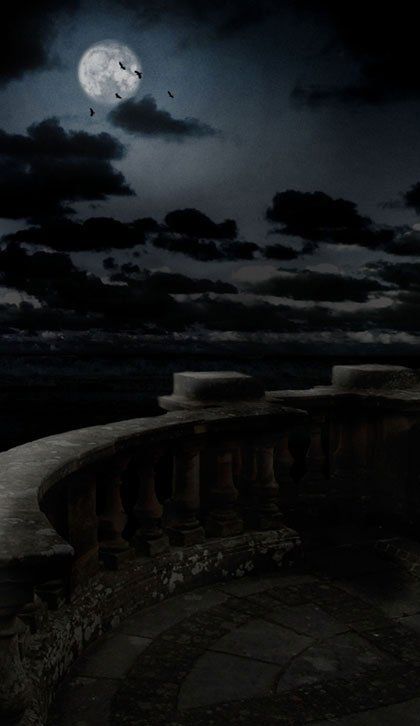
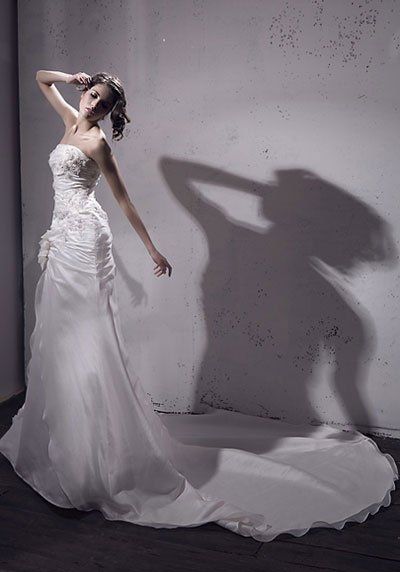
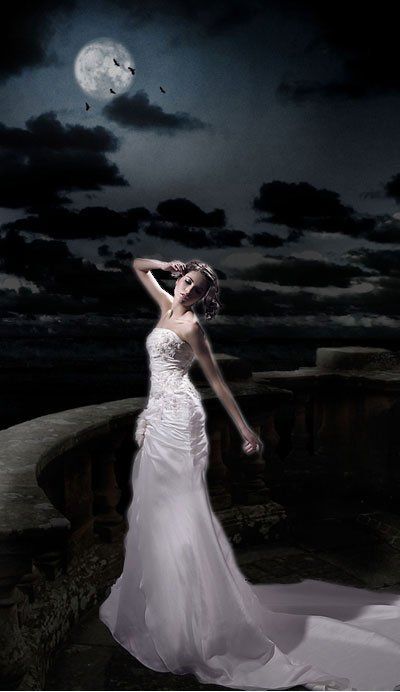
Красавица в сиянии луны

Вторник, 23 Февраля 2010 г. 14:26 + в цитатник


Красавица в сиянии луны
***********************************************************


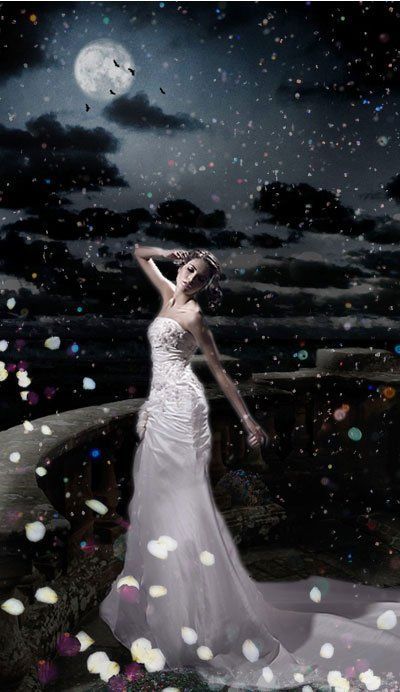
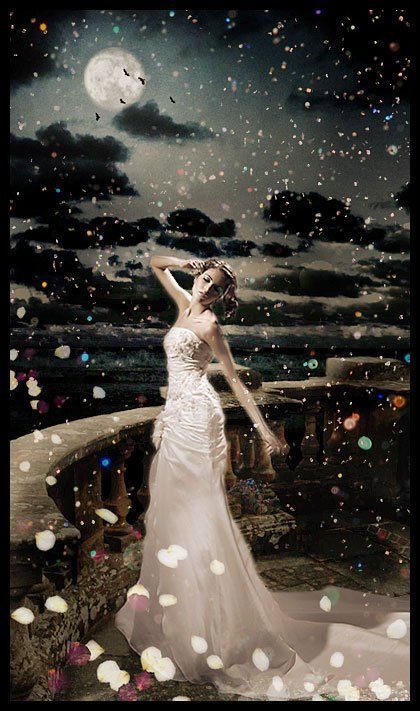
В этом уроке вы научитесь создавать красивый коллаж с потрясающим ночным фоном.


Для выполнения этого урока нам понадобятся следующие фото:


И текстуры:


Итак, приступим к выполнению! Открываем фото 1 и фото 2. Отделяем девушку от фона.


И переносим ее на ночной фон:


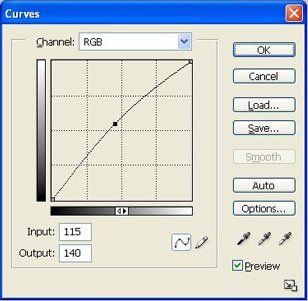
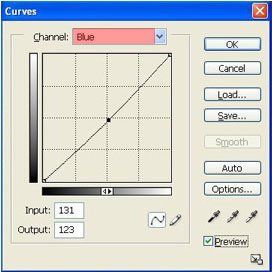
Ну а теперь приступим к созданию эффектов. Выбираем слой с фоном и зажимаем Ctrl+M, откроется диалоговое окно Curves (кривые). Устанавливаем следующее:


Выбираем слой с девушкой, зажимаем Ctrl+U, откроется окно  Hue/Saturation (Цветовой тон/Насыщенность).


Вот что получится:


Открываем первую текстуру, переносим ее на наш документ, меняем Стиль смешивания (Blend mode) на Осветление (Scren), непрозрачность (Opacity) устанавливаем на 50%.


Откройте вторую текстуру и используя волшебную палочку , отделите лепестки от фона, удалите фон. Режим смешивания поменяйте на Осветление (Screen)


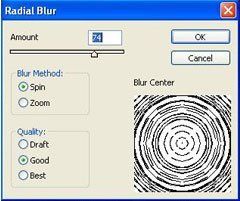
Создайте новый слой, мягкой кистью в 100px. Нарисуйте позади модели белое пятно, как на рисунке ниже. Примените к слою с пятном  Filter -> Blur -> Radial Blur (Фильтр – Размытие – Радиальное размытие).


Поменяйте режим смешивания у слоя с пятном на Осветление (Screen). Вот что получится:


Создайте новый слой и залейте его цветом #988675. Режим смешивания поменяйте на перекрытие (Overlay)


Слейте вместе все слои.  Зажмите на клавиатуре Ctrl+M и в открывшемся окне установите параметры как на рисунке ниже.


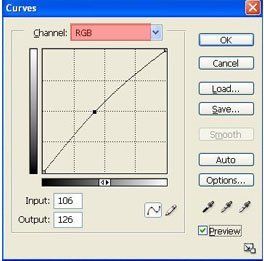
Снова откройте кривые и сделайте все как на рисунке ниже:


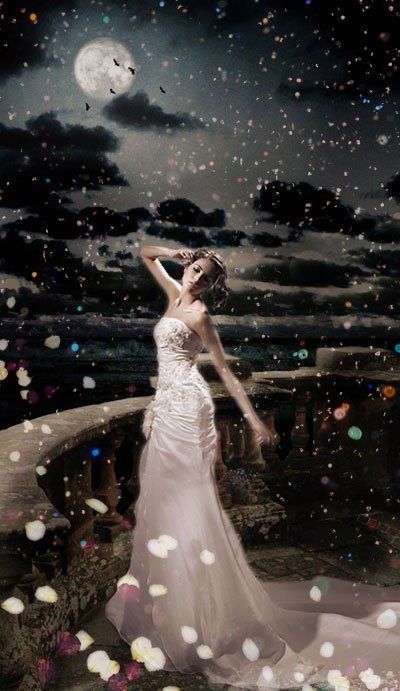
Ну, вот и все! К финальному результату можно добавить рамочку:


Ссылка на источник урока
Перевод: Любимова Юлия


Спасибо что Вы есть!


Метки:  


Процитировано 4 раз

Воздушные замки

Вторник, 23 Февраля 2010 г. 14:16 + в цитатник


ЗАГОЛОВОК

*******************************************************


Для урока потребуются фотографии:


Облака_1
Облака_2


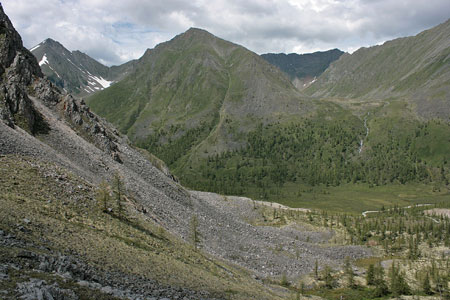
Горы


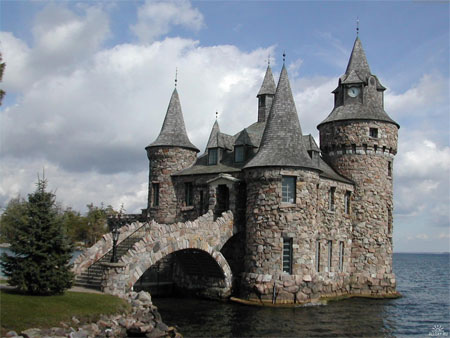
Замок


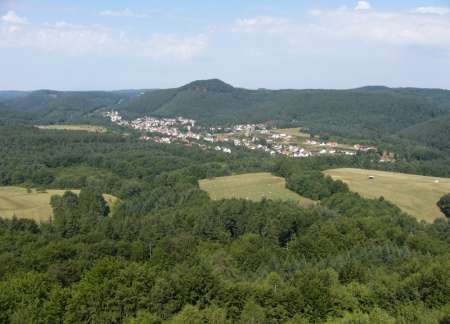
Лес


Планета


Так же необходимо скачать кисти «Galaxies».


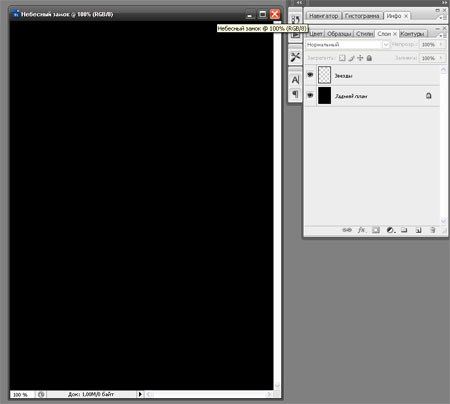
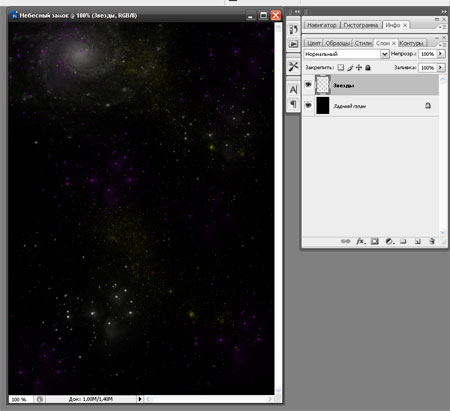
Создаем новый документ 500х700. Заливаем его черным цветом (#000000).


Шаг 1. Создаем новый слой и называем его «Звезды».


Теперь необходимо нарисовать звезды на этом слое. Выбираем из скаченных кисти, которые вам нравятся, и рисуем сначала белым цветом (#ffffff), потом желтым (#e5f51c) и в конце сиреневым (#6c0d8c) цветом звезды, космические системы и т.д. У вас должно получиться примерно так:


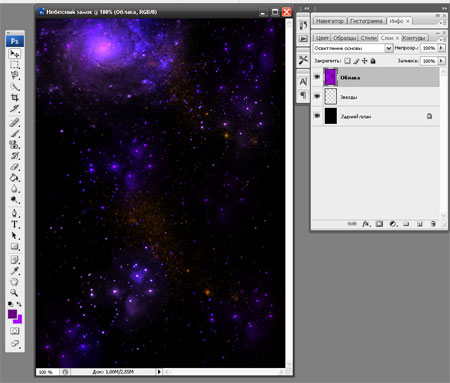
Над слоем «Звезды» создаем новый слой и называем его «Облака». Затем меняем основной цвет на #670580, а фоновый на #a60bf7 и применяем слою «Облака» Фильтр – Рендеринг – Облака. Оставляем 100% заливку и непрозрачность, меняем лишь режим наложения на Осветление основы. Вот что должно получиться:


Объедините 2 слоя и задний план в один слой. Теперь он называется Задний план.


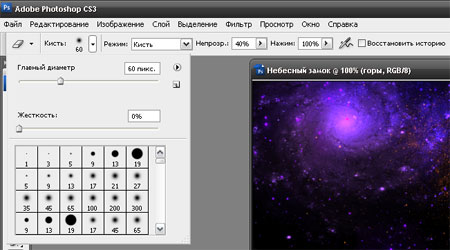
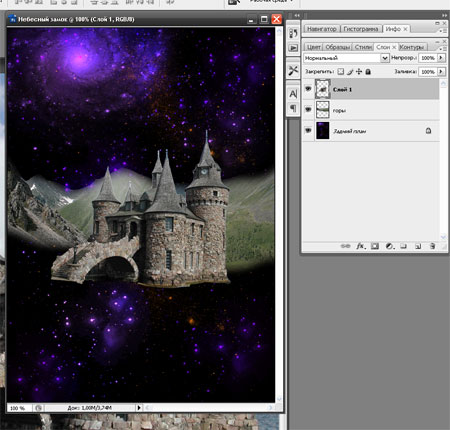
Шаг 2. Открываем изображение с горами и перетащим его на нашу работу с помощью инструмента «Перемещение» (V). Образовался новый слой, назовем его «Горы». Подгоняем изображение по размеру с помощью Ctrl+T «Свободное трансформирование» (для сохранения пропорций удерживайте Shift) и располагаем их по середине. «Ластиком» (Е) удаляем все лишнее, кроме гор. После этого ластиком 60 пикс., с жесткостью 0% и непрозрачностью 40% аккуратно проводим по верху и низу гор.


Должно получиться примерно вот так:


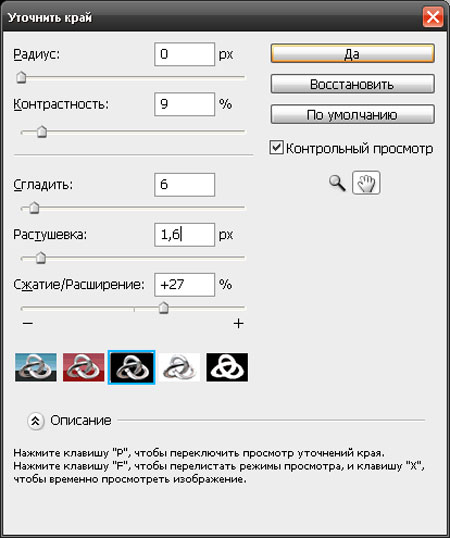
Шаг 3. Открываем изображение с замком и выделяем замок любым инструментом. Заходим Выделение – Уточнить край и устанавливаем параметры:


И опять с помощью перемещения (V) перетаскиваем изображение на нашу работу. Изменяем размер (Ctrl+T) и ставим на середину:


При этом у нас образовался новый слой. Назовем его «Замок».


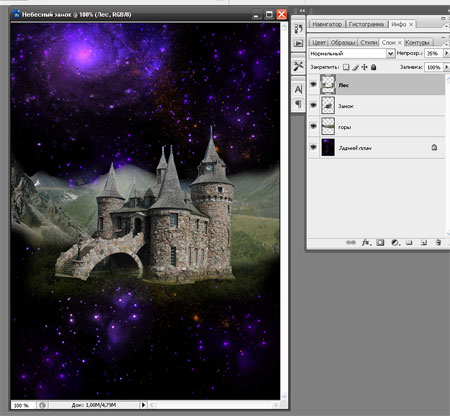
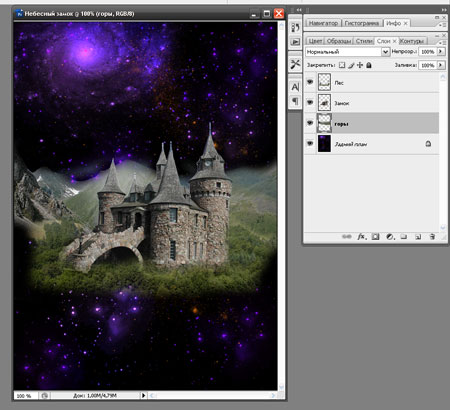
Шаг 4. Открываем изображение леса и перемещаем его (V) на работу. Образовавшийся слой назовем «Лес». С помощью Ctrl+T подгоняем размеры. Устанавливаем прозрачность на 35%, выбираем «Ластик» (Е) с непрозрачностью 100% и жесткостью 0% и удаляем часть леса: снизу, сверху и на самом замке. При этом остается лес только вокруг замка:


Увеличиваем непрозрачность леса до 85-90%:


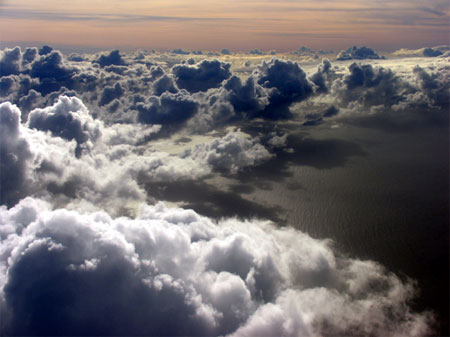
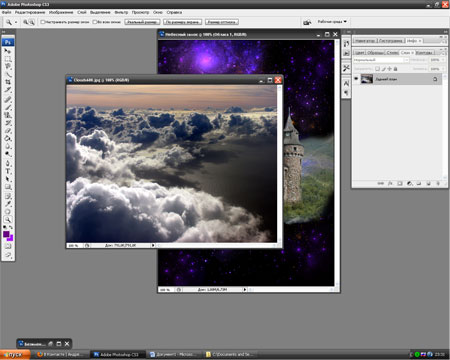
Шаг 5. Открываем изображение с облаками.


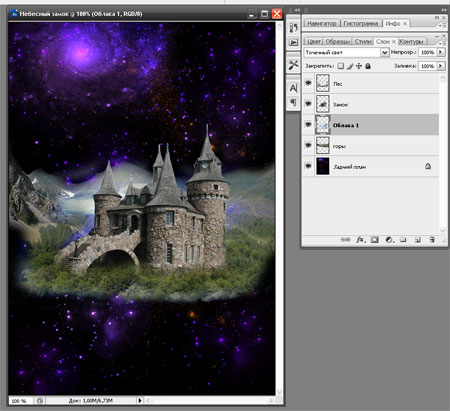
Перетаскиваем на работу, образовавшийся слой называем «Облака 1». На данном этапе алгоритм действий подобен шагу 4: применяем свободное трансформирование (Ctrl+T), уменьшаем прозрачность слоя и с помощью мягкого «Ластика» удаляем лишние облака. Можно уменьшить непрозрачность Ластика до 20-30% и пройтись по краям облаков, что придаст большую прозрачность облакам. Помещаем слой «Облака 1» между слоями «Горы» и «Замок». Обратно возвращаем непрозрачность слоя «Облака 1» до 100% и применяем режим наложения на Точечный свет:


Выбираем второе изображение с облаками и перетаскиваем на работу:


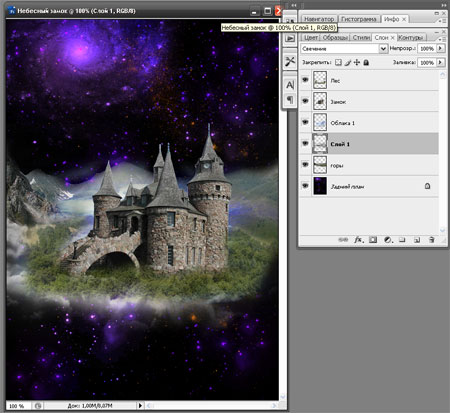
Аналогично редактируем изображение. Слой помещаем над слоем «Горы» или над слоем «Облака 1», как вам больше нравится. Режим наложения я поставил Свечение.


Образовавшийся при перемещении Слой 1 можно объединить со слоем «Облака 1». Назовем получившийся слой «Облака».


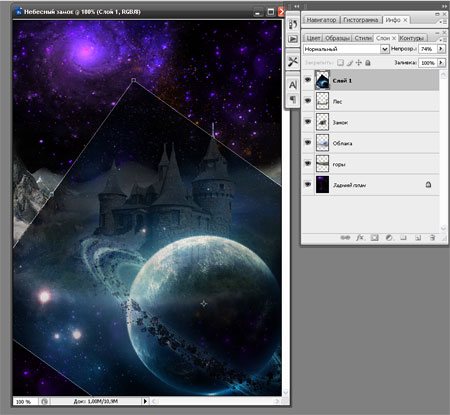
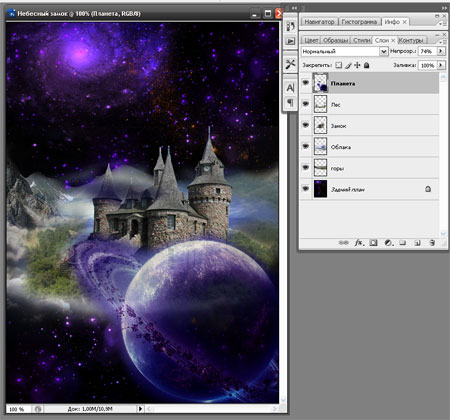
Шаг 6. Выбираем изображение с планетой и перетаскиваем на работу. Изменяем размер изображения и поворачиваем планету немного в сторону с помощью Ctrl+T. Для того, что бы определиться с положением, можно уменьшить прозрачность данного слоя.


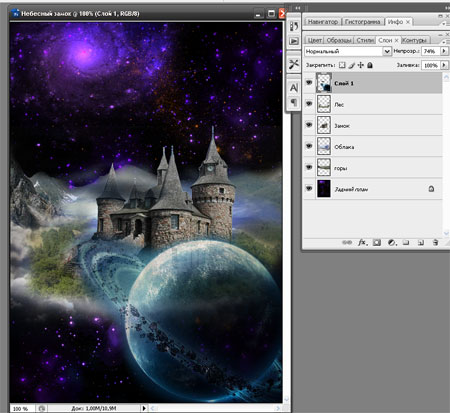
И опять удаляем ненужные части изображения с помощью мягкого ластика. Таким образом, оставляем только планету и кольца вокруг нее:


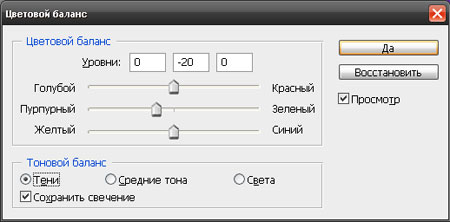
Видно, что планета немного выделяется из-за своего цвета. Изменим его. Для этого, применяем комбинацию клавиш Ctrl+В. Устанавливаем следующие параметры для Средних тонов и для Теней:


Назовем слой «Планета»:


Шаг 7. Создаем новый слой. Основной цвет – #670580, фоновый – #a60bf7. Фильтр – Рендеринг – Облака. Устанавливаем режим наложения на Жесткий свет, непрозрачность – 30%. Все, готово!


Автор: Андрей Попов


Спасибо что Вы есть!


Метки:  


Процитировано 13 раз

Полёт фантазии с Фотошоп

Вторник, 23 Февраля 2010 г. 14:05 + в цитатник
Полёт фантазии с Фотошоп
 (344x324, 22Kb)

Сегодня мы научимся создавать вот такой коллаж:


В этом уроке используется Photoshop CS4, плагин Topaz Adjust и программа Adobe Lightroom.
Вот изображения, которые нам понадобятся:
Old Dark Room
Vintage Grunge Texture
Wooden frame
cracked texture (зайдите по ссылке, в поле поиска введите слово «cracked» и выберите подходящую текстуру с трещинами)
painting by night-fate (изображение по ссылке удалено автором изображения, зайдите на эту страничку и подберите себе подходящий пейзаж с озером)
Couch
Waterfall
Water
Vintage Mandolin
Pedestal
Bird Cage
Golf Ball
Harris Halk


Шаг 1. Итак, приступим. Открываем изображение «Old Dark Room» и добаляем на стены больше трещин, наложив текстуру «Vintage Grunge Texture» в режиме Умножение (Multiply) и немного стираем края с помощью Ластика (Eraser Tool) , так чтобы текстура сливалась со стеной. Затемняем текстуру, используя инструмент Затемнитель (Burn Tool) и обесцвечиваем изображение с помощью Изображение > Коррекция > Обесцветить (Image>Adjustments>Desaturate) (Ctrl+Shift+U).


Шаг 2. Открываем «Wooden frame», вырезаем рамку из фона с помощью инструмета Перо (Pen Tool) и перемещаем её в основной документ. Выбираем по одному кусочку рамки сверху и снизу и дублируем их несколько раз. Затем увеличиваем рамку: разделяем её на две половины, раздвигаем их в стороны и вставляем копии кусочков между ними. После этого склеиваем все слои с кусочками рамки вместе (Ctrl+E) и маскируем места соединений с помощью Штампа (Clone Stamp Tool).


Шаг 3. Теперь нужно немного изменить цветовую гамму рамки. Зажимаем клавишу Ctrl и щелкаем по слою с рамкой левой кнопкой мыши, это создаст выделение вокруг рамки, проделывать это нужно с каждым слоем, к которому вы хотите применить корректировку. Не снимая выделения создайте выше слоя с рамкой корректирующие слои из меню Слой > Новый корректирующий слой (Layer > New Adjustment Layer):

Цветовой тон/Насыщенность (Hue/Saturation): Цветовой тон (Hue) -25, Насыщенность (Saturation) -60, Яркость (Lightness) 0


Уровни (Levels): 17, 1.00, 255


Vibrance: Vibrance -26, Насыщенность (Saturation) -53


Шаг 4. Теперь нужно добавить трещин на рамку. Скачиваем текстуру «cracked texture», вставляем её на слой выше рамки, ставим режим Перекрытие (Overlay) и Непрозрачность (Opacity) 50%. Удерживая Ctrl, кликнем по иконке слоя с рамкой, выбераем слой с текстурой, Инвертируем выделение (Ctrl+Shift+I) и нажмите Delete. Затем, зайдим в меню Изображение  > Коррекция (Image > Adjustment) и применяем к текстуре Яркость/Контрасть (Brightness/Contrast) со значениями 0, -40 и Экспозиция (Exposure) с настройками: Экспозиция (Exposure) -0.80,Сдвиг (Offset) 0.0000, Гамма-коррекция (Gamma) 1.00


Шаг 5. Теперь вставим в рамку картину. Открываем изображение «painting by night-fate», размещаем его на слой ниже рамки, уменьшаем, немного поворачиваем и применяем к нему Изображение > Коррекция > Vibrance (Image > Adjustments > Vibrance) с такими настройками: Vibrance 26 и Насыщенность (Saturation) -30.
Затем, выбираем все слои картины (рамку, текстуру, кор. слои и картинку) и деформируем (Редактирование  > Трансформация > Искажение (Edit > Transform > Distort)) как показано на рисунке ниже.


Шаг 6. Импортируем в основной документ изображение с диваном «Couch». Вырезаем диван с помощью Пера (Pen Tool) и удаляем фон. Теперь нужно откорректировать цвет дивана, чтобы он совпадал с остальной частью иллюстрации (наложить корректирующие слои):


Уровни (Levels): 17, 1.00, 255


Vibrance: Vibrance 21, Насыщенность (Saturation) - 16


Экспозиция (Exposure): Экспозиция (Exposure) -0.50, Сдвиг (Offset) 0.0000, Гамма-коррекция (Gamma) 1.0


Цветовой тон/насыщенность (Hue/Saturation): Насыщенность (Saturation) -60


Размещаем диван под картиной, затем, удерживая Ctrl, кликните по иконке слоя с диваном, чтобы выделить его и создаём новый слой выше. С помощью мягкой кисти чёрным цветом, не снимая выделения, немного затемняем края дивана и ставим Непрозрачность (Opacity) этого слоя на 80%


Шаг 7. Теперь займёмся тенями. Создаём новый слой ниже слоя с диваном и устанавливаем его Непрозрачность (Opacity) до 50%. Затем, той же кистью что и в предыдущем шаге добавляем тени позади дивана.
Снова создаём выделение дивана (Ctrl+клик) и создаём новый слой выше слоя с диваном. Так же как и раньше, а также с помощью инструмента Затемнитель (Burn Tool) добавляем немного теней на сам диван. Для этого слоя устанавливаем режим Мягкий свет (Soft Light) и снижаем Непрозрачность (Opacity) до 90%.

В конце выбираем все слои с тенями и диваном, нажмите Ctrl+T и немного искажаем диван (приподнимаем и немного увеличиваем правую сторону)


Шаг 8. Теперь добавим потоки воды. Откройте изображение «Waterfall», выделяем подходящие куски воды и импортируем их в рабочий документ. Возможно, вам придётся, используя инструменты трансформации (Edit>Transform), деформировать импортируемые куски, чтобы скомбинировать их гармонично.


После размещения кусочков воды, обесцвечиваем их, устанавливаем режим Замена светлым (Lighten) и снижаем Непрозрачность (Opacity) до 80% (здесь можно поэкспериментировать и найти подходящие настройки для выбранных вами кусочков) для этих слоёв. Для того чтобы смягчить края этих кусочков, используем Ластик (Eraser Tool) с мягкими краями.
На конечном этапе добавления воды, используйте маленькие кусочки, в местах ближе к полу и на самом диване. На этом этапе нам нужно как бы создать водопад и на это может потребоваться много времени и терпения.


Шаг 9. Теперь займёмся размещением другого изображения воды. Открываем картинку «Water», помещаем её на слой ниже водных потоков и выставьте для этого слоя режим Осветление (Screen) и Непрозрачность (Opacity) 60%.


Применяем к этому слою Редактирование > Трансформирование > Перспектива  (Edit > Transform > Perspective), растягиваем нижние края картинки, создавая эффект перспективы, и располагаем на полу (можно также воспользоваться свободной трансформацией (Ctrl+T), чтобы добиться нужного результата). Берем Ластик (Eraser Tool) и немного подтираем левую и правую нижние части, чтобы эта картинка слилась с полом. Можно также затемнить некоторые части с помощью инструмента Затемнитель (Burn Tool).


В конце применяем к этому слою Изображение > Коррекция (Image > Adjustments)
Цветовой тон/Насыщенность (Hue/Saturation): Насыщенность (Saturation) -40
Экспозиция (Exposure): Экспозиция (Exposure) -0.40


Шаг 10. Займёмся добавлением дополнительных предметов. Открываем «Vintage Mandolin», вырезаем мандолину и размещаем её над диваном, но так чтобы она его не касалась, а как бы парила над ним.


Сделаем тень от мандолины. Дублируем слой с мандолиной, выбираем копию, помещаем её ниже оригинала и нажимаем на неё два раза, чтобы попасть в настройки стилей слоя (Blending Options). Зайдите в настройку Наложение цвета (Color Overlay) и выбираем там чёрный цвет. Сдвигаем копию ниже и изменяем её форму с помощью Редактирование > Трансформация > Деформация (Edit > Transform > Warp), так чтобы она подходила к форме дивана. Затем применяем к слою с тенью Фильтр > Размытие > Размытие по Гауссу (Filter > Blur > Gaussian Blur) с радиусом 3px, ставим для него режим Перекрытие (Overlay) и снижаем Непрозрачность (Opacity) до 60%.


В конце, немного «состарим» мандолину, откорректировав цветовую гамму оригинального слоя:

Яркость/Контраст (Brightness/ Contrast): -26/-8


Цветовой тон/Насыщенность (Hue/Saturation): Насыщенность (Saturation) -44


Vibrance: Vibrance +26, Насыщенность (Saturation) -8


Шаг 11. Теперь добавим колонну. Открываем картинку «Pedestal», вырезаем колонну с помощью Пера (Pen Tool) и помещаем её на слой ниже дивана.
Перемещаем колонну за диван и немного затемняем с помощью инструмента Затемнитель (Burn Tool) с выставленным на низкое значение параметром Непрозрачности (Opacity). Можно затемнить и по-другому: дублируем слой, обесцвечиваем копию и ставим в режим Умножение (Multiply).


Добавляем на колонну трещин так же, как на стену в 1-ом шаге. Затем добавляем тень от колонны на пол: создаём новый слой ниже слоя с колонной, устанавливаем для него режим Умножение (Multiply) и Непрозрачность (Opacity) 70%, чёрной мягкой кистью рисем тень и немного размываем с помощью Размытия по Гауссу (Gaussian Blur)


Шаг 12. Из того же изображения, что и в предыдущем шаге вырезаем вторую колонну и перемещаем в основной документ. Изменяем её размер, немного поворачиваем и располагаем в левой части изображения, так чтобы она немного выходила за пределы документа.
Изменяем цвет этой колонны, чтобы он совпадал с цветом предыдущей:

Vibrance: Vibrance +17, Насыщенность (Saturation) -35


Цветовой тон/Насыщенность (Hue/Saturation): Цветовой тон (Hue) 0, Насыщенность (Saturation) -8, Яркость (Lightness) 0


Яркость/Контраст (Brightness/ Contrast): Яркость (Brightness) -8, Контраст (Contrast) -17


Добавляем на колонну трещины и тень от неё на полу так же, как в предыдущем шаге.


Шаг 13. Добавим птичью клетку (позже мы добавим в иллюстрацию птицу, как бы пытающуюся долететь до картины, чтобы попасть в настоящий мир).

Вырежьте клетку из «Bird Cage», импортируйте её в иллюстрацию, трансформируйте, немного поверните и поместите в правом верхнем углу.

Дублируйте слой с клеткой, зайдите в настройки стилей слоя оригинала (или того слоя, который находится ниже) и в настройке Color Overlay выберите чёрный цвет. В конце, поставьте Opacity оригинального слоя на 60%


Шаг 14. Немного откорректируем цветовую гамму клетки:

Vibrance: Vibrance +26 , Насыщенность (Saturation) -8


Уровни (Levels): 8, 1.00, 255


Цветовой тон/Насыщенность (Hue/Saturation): Цветовой тон (Hue) 0, Насыщенность (Saturation) -30, Яркость (Lightness) 0


Теперь давайте сделаем дверцу клетки. С помощью инструмента Перо (Pen Tool), выделяемчасть клетки, копируем на новый слой, трансформируйте и распологаем так, как показано на последнем рисунке:


Шаг 15. Вырезаем и перемещаем на основной документ изображение шарика для гольфа из файла «Golf Ball». Изменяем его размер и помещаем немного выше первой колонны. Осветляем, поиграв с настройками Яркость/Контраст (Brightness/Contrast).


Шаг 16. Пришло время добавить последний элемент – птицу. Открываем картинку «Harris Halk», вырезаем и размещаем птицу между картиной и клеткой, чтобы добиться впечатления, описанного в 13-ом шаге.

Дублируйте слой с птицей и расположите копию над диваном. Затем превратите эту копию в тень так же как в 10-ом шаге.


Шаг 17. Применяем к слою с птицей следующие параметры:

Vibrance: Vibrance +20 , Насыщенность (Saturation) -30

Уровни (Levels): 20, 1.00, 255

Цветовой тон/Насыщенность (Hue/Saturation): Цветовой тон (Hue) 0, Насыщенность (Saturation) -40, Яркость (Lightness) 0

Яркость/Контраст (Brightness/Contrast): Яркость (Brightness) 0, Контраст (Contrast) -30


Шаг 18. Теперь добавим к предметам эффект расщепления. В этом шаге добавим эффект к картине. С помощью инструмента Лассо (Lasso Tool) выбирайте небольшие кусочки картины и смещайте их немного в стороны (используйте в качествепримера картинку ниже). Ещё, чтобы добиться лучшего эффекта, можно удалять небольшие части или дорисовывать с помощью кистей.


Шаг 19. Добавляем эффект расщепления ко всем остальным предметам (см. рисунки ниже).


Шаг 20. В этом шаге добавим больше деталей при помощи плагина Topaz Adjust. Применяем к изображению Фильтр >Topaz Labs (Filter >Topaz Labs), с эффектом Portrait Drama.


Шаг 21. С помощью Adobe Lightroom, корректируем иллюстрацию, как показано ниже:


Шаг 22. Сохраняем  документ в формате JPG и снова открываем в Photoshop. Дублируtv слой и применяем для копии Фильтр > Размытие > Радиальное размытие (Filter > Blur > Radial Blur) с настройками: Степень (Amount) - 5, Метод (Blur Method) - Линейный (Zoom), Качество (Quality) -Наилучшее (Best). Накладываем на копию маску и, используя чёрную мягкую кисть, скрsdftv на размытом слое важные части изображения, такие как центр и предметы.


Шаг 23. Если хотите, можете остановиться на этом шаге, или же продолжайте выполнение урока, добавив ещё несколько интересных цветовых эффектов.
Немного затемним изображение с помощью изменения параметра Уровни (Levels).


Шаг 24. Переходим в палитру Каналы (Channels), выберираем зелёный канал (Green), нажмите Ctrl+A, чтобы выделить всё, и применяем Редактирование > Копировать (Edit > Copy). Выбераем синий канал (Blue) и применяем Редактирование > Вставить (Edit > Paste). Выбираем составной канал RGB и возвращаемся в палитру слоёв.


Шаг 25. Наконец, создаём корректирующий слой Кривые (Curves) и настраиваем, как показано на рисунке:


Вот что у нас вышло:


Автор: Constantin Potorac
Перевод: Самойлов Антон.
Ссылка на источник

 (519x100, 58Kb)

Спасибо что Вы есть!


Метки:  


Процитировано 2 раз

Поиск сообщений в Ирина_Шаманникова
Страницы: 173 ... 154 153 [152] 151 150 ..
.. 1 Календарь