
Все генераторы
Fantastic Flame Screensaver 5.2 |
 Эта программа создает эффект пламени на рабочем столе. Когда Fantastic Flame в прямом смысле слова зажигается, десктоп охватывают языки огня. Важно то, что во-первых, пылают сами элементы рабочего стола (окна, иконки, панель задач), и во-вторых, можно менять как угодно цветовую палитру пламени (вот почему программа называется Fantastic Flame, а не иначе). Кроме рабочего стола, вы можете "зажечь" любое другое изображение. Плюс в комплекте идет множество готовых бэкграундов (знаки зодиака, постеры из игр и фильмов и пр.). Например, можно поставить на рабочий стол ужасный горящий символ BIOHAZARD. Дистрибутив скринсейвера содержит более 70 стилей пламени. Вот некоторые из них: Wood, Golden Embossing, Thermovisor, Aspid. Названия говорят сами за себя! Само собой, можно легко создать свой собственный вид огня.
http://depositfiles.com/files/2229779
__________________________________________________________________________
Анонсы фильмов от"А" до "Я" Для всех фанов, фан-сайт группы Apocalyptica
|
ЗАГРУЗИ СВОЕ ФОТО И ВЫБЕРИ ОБРАЗЕЦ! |
НАЖМИТЕ ЭТУ СТРОЧКУ И ПЕРЕЙДИТЕ К ИГРЕ В ПОЛНОЭКРАННОМ ВАРИАНТЕ…
_____________________________________________________________________
Продвижение интернет сайтов это вам не картинки вставлять. Тут нужны профи!
Блог о лечении болезней поможет Вам быть здоровыми!
|
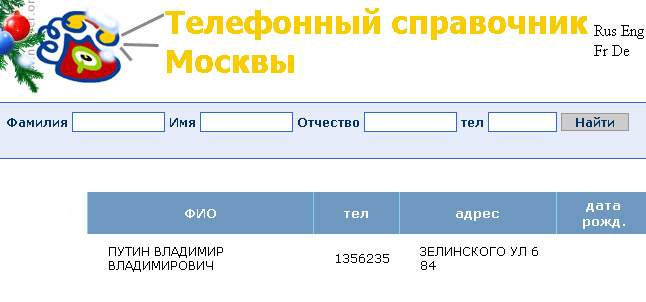
Телефонный справочник Москвы |
Если Вы хотите узнать номера телефонов, адреса, и даже дни рождения любого москвича (да, да любого: Путина, Березовского, Хакамады, Жириновского и т.д.), то для вот Вам телефонный справочник
_______________________________________________________
Всенаправленная антенна wifi вам точно пригодится!
Разработка интернет магазинов. От "А" до "Я"
|
Покупайте в интернете, это просто! |
В наше время чего только не продают через интернет. От книг до яхт. Но, что Вы покупаете чаще всего. Естественно всевозможную бытовую утварь от мелочи до крупногабаритных вещей. Сейчас продаётся даже встраиваемая техника miele, причём гораздо дешевле чем в магазине. Ведь нтернет-магазину не надо платить за аренду помещения . А зачем Вам оплачивать аренду продавца?
Заказав всё по интернету остаётся только дождаться доставки до двери, проверить товар и оплатить. Весьма удобно, просто и очень экономит время.
|
|
Десять способов избавления от... |
10 способов избавиться от стресса
10 способов избавиться от ноутбука
10 способов избавиться от свидтелей иеговы
10 способов избавиться от потерь времени
10 способов как избавиться от Линейко - зависимости
10 способов избавится от усталости перед сексом
10 способов избавиться от боли в горле
10 способов умереть от похмелья
10 способов избавиться от муравьев
10 способов избавиться от незваных гостей
Найдено у  Velez
Velez
Метки: десять способов избавления |
Набор из 300 3D Смайликов |

~ 8,1 Мб
_______________________________________________________________________
Здесь не продают постельное белье, а дарят тепло и уют!!!
Интересный блог об Хай-Теке.
Автокредит в Украине.
Метки: набор из 300 3d смайликов |
Очки или контактные линзы? |
| ОЧКИ | КОНТАКТНЫЕ ЛИНЗЫ |
| Расстояние между вашим глазом и линзой иногда создает искажения. | Носятся прямо на глазу и обеспечивают однородную оптическую среду. |
| Плохое периферическое (боковое) зрение. | Все ваше поле зрения в фокусе. Это особенно важно при занятиях спортом и вождении, когда вокруг нужно видеть как можно больше. |
| Постоянное ощущение оправы и края линзы, также как и блики от обратной стороны линзы. | Никаких помех и бликов в поле зрения. |
| Некомфортный вес на Вашем лице и ушах. Периодическая необходимость поправлять и настраивать. | Никакого веса и последующего дискомфорта. Никакая оправа не съезжает постоянно с Вашего носа. |
| Запотевают при изменениях температуры. | Не запотевают. |
| Отвлекают в играх и спорте. | Не отвлекают, что делает контактные линзы популярными среди спортсменов. |
| Стильные и недорогие солнце-защитные очки без диоптрий недоступны. | Можно позволить себе целый гардероб стильных, функциональных, недорогих солнцезащитных очков. |
| Очки должны соответствовать Вашему внешнему виду. Например, обычная оправа может не подходить к вечернему наряду. Или цвета могут не гармонировать. | Контактные линзы подходят ко всему, что вы носите. |
| Мешают, если идет дождь или снег. | На контактных линзах не оседают капли и не мешают Вашему зрению. |
| Очки - это неестественный, отвлекающий барьер между Вашими глазами и миром. | Контактные линзы не отвлекают от Вашего естественного внешнего вида, они позволяют людям видеть Ваши глаза. |
Вот такая сравнительная таблица для людей перед кем ещё стоит выбор: очки или линзы!
Выбирать только Вам. Моё мнение, контактные линзы гораздо удобнее и практичнее!
Единственно предупреждаю линзы нельзя носить:
- если есть проявления общего острого вирусного инфекционного процесса ;
- если начинается инфекционное заболевание глаз;
- если были замечены проявления аллергической реакции на пищевые продукты, цветение растений, бытовые аллергены и в особенности — лекарственные препараты в виде аллергического конъюктивита.
|
Метки: советы контактные линзы очки сравнение |
Карточки с отличным интересным содержимым: юмор, ирония, эстетика и дурачество. |
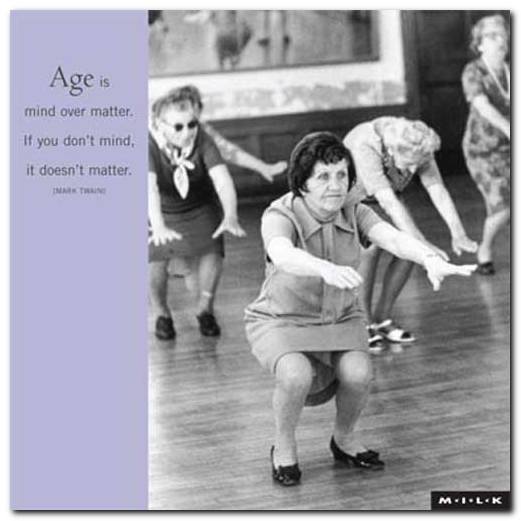
ВОЗРАСТ СУЩЕСТВУЕТ В СОЗНАНИИ. НЕ ДУМАЕШЬ О НЁМ - НЕТ ЕГО
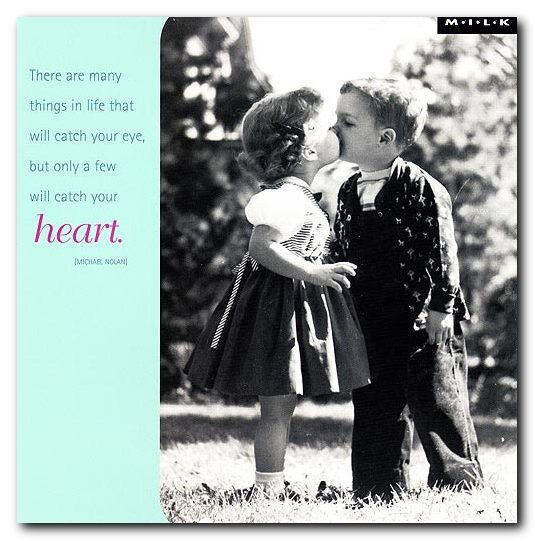
МНОГО В ЖИЗНИ ВСЯКОГО, ЧТО МОЖЕТ ЗАХВАТИТЬ ТВОЁ ВНИМАНИЕ. НО ТОГО, ЧТО ПЛЕНИТ СЕРДЦЕ - МАЛО
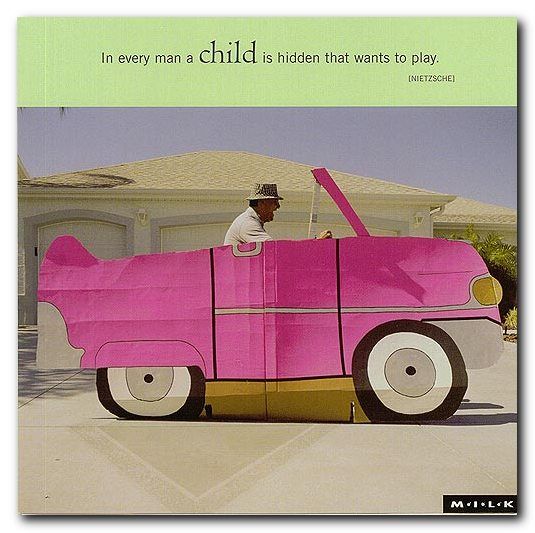
В КАЖДОМ МУЖЧИНЕ ПРЯЧЕТСЯ РЕБЁНОК, КОТОРЫЙ ЖЕЛАЕТ ИГРАТЬ
________________________________________________________________________
Онлайн казино у вас дома поможет Вам заработать и развлечься.
Новые игры для X-BOX захватят Вас, и все проблемы уйдут на второй план!
Обработка листового металла. От идеи до воплощения!
Метки: фото юмор открытки философия ирония |
Учимся играть на электрогитаре! |
Простой, эффективный способ обучения игре на электрогитаре. Прогрессивная аппликатура, построение боксов, секвенции в пентатонике и многое другое...

_______________________________________________________________
Кому не интересно играть на гитаре, как вариант можно скачать рулетку в казино и играть в другие игры!
Метки: учимся играть на электрогитаре! |
Главное понять кого выбрать |


__________________________________________________________________________
Но антицеллюлитный массаж нужен всем.
Во французском кино встречаются ангелы!
Египет рай и место обитания оных.
|
|
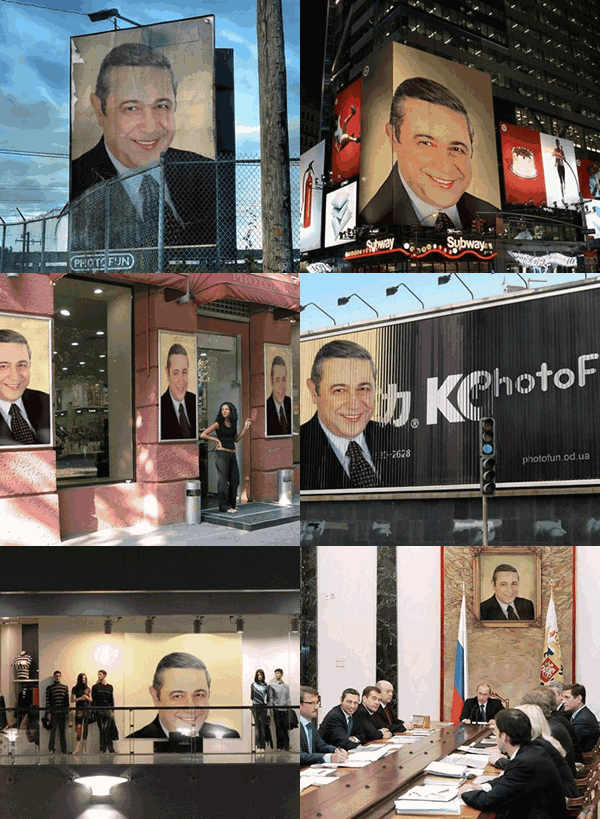
НАЙТИ ВСЕ КОПИИ СВОЕГО ФОТО |
Прогресс не стоит на месте. Представляю сервис, благодаря которому можно по образцу фото найти все его копии, гуляющие в интернете. Очень полезный сервис. В первую очередь для фотографов. Теперь вы сможете найти своё фото, даже если оно было обработано в фоторедакторе, было уменьшено, было использовано в аватаре и прочее, прочее...
Найдено у Kailash
_______________________________________________________________ Только эксклюзивный костюм невозможно скопировать! Играйте в интересные игры в интернет казино и ВЫИГРЫВАЙТЕ!
|
Сайт как визитка фирмы. |
Безусловно многие фирмы ведут в интернете на своих сайтах торговлю представленным товаром или активно рекламируют свои услуги. Но ведь это уже не просто реклама, а полноценный интернет магазин. Часто я сталкиваюсь бродя по просторам интернета с небольшими сайтиками содержащими всего одну страницу. Состоящая из главной страницы небольшой раздел о компании, пару абзацев о услугах. На некоторых сайтах есть информация о клиентах (или отзывы оных), как правило ссылки на партнёров. Так же краткие условия сотрудничества и контактная информация со схемой проезда. Такой способ весьма эффективно даёт отдачу. Небольшие сайты незаменимы для частных специалистов: адвокатов,консультантов и т. д.
Умные люди даже название для таких страничек придумали: сайт-визитка. Многие такие сайты-визитки в последствии перерастают в полноценныйе информационные сайты. И в каждом подразделе появляется всё больше и больше информации.
|
Метки: сайт-визитка |
Пра бриллианты от Drakonn-а |
Лучшие друзья девушек - это мужчины, а бриллианты - просто хорошее вложение средств. 
Только вот скажите, разве хуже смотрятся топазы, гранаты или аметисты? Да просто кольца с полудрагоценными камнями. Многократ красивее и лучше брюликов!!!
Скажу одну умную мысль: "Умная женщина всегда знает возможности своего возлюбленного!" И если Рыцарю не по карману колье из бриллиантов, она с радостью и большей благодарностью примет кольцо, например с зелёным аметистом. Как на картинке, ну кто откажется от такого подарка? Радированное серебро 925 пробы и немаленький камешек. Отрою и ещё одну маленькую тайну - это цена, 2500 рябчиков! Хотите сравнить цены, найдите ссылки сами. Конечно, моё мнение не повод выбрасывать все уже имеющиеся бриллианты ;)
Вот Вам ещё несколько фоток для примера, ну разве не преЛестно?
Раухтопаз Гранат Цитрин Аквамарин Оникс


Вот такие мысли посетили меня после общения с другом. Недавно он открыл интернет магазин. Так попробовать, а вдруг будет продаваться! И не стал продавать золото и бриллианты, а взял на вооружение серебро и полудрагоценные камни. И знаете, от заказов нет отбоя. И это с минимумом рекламы (сарафанное радио). Вот так вот милые дамы и естественно дарители прекрасного мужчины.
P.S. скидка 10%, при указании в примечании к заказу фразы "не имей 100 рублей, а имей 100 друзей" или "узнал от Drakonn-а"
P.P.S. Совсем забыл о важном дать ссылку на сайт!!!  Добро пожаловать!!!!!!!!!!!!!
|
Тринадцать преимуществ женщин. |
Настоящая женщина знает, что ей повезло родиться женщиной, потому что преимущества женщин многократно превосходят мужские.
1. По статистике женщины живут дольше.
2. Женщины легче переносят стресс.
3. Женщина может пользоваться своей привлекательностью для достижения своих целей.
4. Женщина имеет массу преимуществ в сексе.
5. Женщина может стать матерью.
6. Женщина может позволить себе быть слабой. Слабость даёт свои преимущества.
7. Женщинам прощают многие недостатки
8. Женщины более красивы от природы.
9. Женщины могут делать со своей внешностью намного больше, чем мужчины
10. Женщины более эмоциональны.
11. Общество предъявляет намного больше требований мужчинам, чем женщинам.
12. Женское мышление имеет свои преимущества:
13. И, наконец:
_________________________________________________________________________
Индивидуальный пошив одежды только для мужчин!!!
garage скачать игру в казино легко.
|
Метки: тринадцать преимуществ женщин |
Какой транспорт ходит от метро? |
Очень часто мы задаемся вопросами:
Теперь можно рассмотреть любую станцию в подробностях в правом фрейме со списком линий, выбираем нужную линию и станцию.
Есть всё - от фотографий до плана станции. С указанием выходов, эскалаторов, направлений, переходов, краткой исторической справки, описанием и даже временем открытия станции + отправления первого/последнего поезда.
Отдельная ссылка на интерактивную карту метро с расчетом времени поездок (включая пересадки).
Информация от ПроКуратор
__________________________________________________________________________
Теперь не потеряетесь в пути за мужским костюмом.
Конечно ингалятор бореал вылечит Вас и дома, но за ним надо доехать!
|
Защищаем свои фотографии, ставим копирайт на изображение |
Если вы хотите защитить свои авторские права на фотографию, этот урок поможет вам достаточно просто и профессионально поставить на изображение крпирайт.
И так приступим.
Открываем в фотошопе нужное нам изображение:

Создаем копию слоя, с исходным изображением. Для этого захватываем первый слой который у нас есть и переносим его на "создать новый слой" (Create a new lawer) указаное место стрелкой:


 RadioHeads
 Фото с отдыха в Гоа не будут украдены.
Уникальные модные костюмы от гуру мужской моды.
Уфа - Акция "Пиши, общайся, не скучай - призы за это получай!". Обязательное условие для участия в акции - проживание участника на территории планеты Земля. 
Метки: защищаем свои фотографии ставим копирайт на изображение |
Всё оформления и ведения блога часть №1. |
Метки: оформления и ведения блога |
Сто тринадцать секретов фотошопа |
1. Нажмите Tab, чтобы скрыть панель инструментов и палитры, Shift+Tab скроет только палитры.
2. Shift+клик по синей верхней полосе у панели инструментов или палитрах, переместит их к боковой границе окна.
3. Двойной клик по верхней синей полосе, в любом окне палитры, свернет ее.
4. Двойной клик по серому фону откроет диалоговое окно для открытия файла, Shift+двойной клик откроет браузер Adobe Bridge.
5. Устали от серого фона вокруг изображения? Возьмите инструмент Paint Bucket Tool (Ведро), зажмите Shift+клик по серому фону и он сменится любым цветом, который Вы выбрали в качестве цвета переднего плана.
6. Чтобы выбрать все слои нажмите Alt+Ctrl+A.
7. Caps Lock сменит Ваш курсор на более четкий крестик.
8. Нажмите клавишу F, и Вы сможете выбрать один из 3х различных режимов экрана, что позволит сделать рабочую область больше.
9. Чтобы нарисовать прямую линию с помощью кисти или карандаша, сделайте один клик в точке начала, затем зажмите Shift+клик в точке конца.
10. Нажатый Ctrl превратит любой инструмент в Move Tool (Перемещение), пока удерживаете его.
11. Ctrl+Alt+клик создаст копию изображения и переместит его по ходу движения мышки.
12. Нажатый Space (Пробел) превратит любой инструмент в Hand Tool (Рука), пока удерживаете его.
13. Ctrl+Space+клик увеличит масштаб изображения, Alt+Space+клик - уменьшит.
14. Нажав Ctrl и "+" или "-" изменит масштаб изображения в процентах.
15. Если использовать Eyedropper Tool (Пипетка) с нажатой Alt - это позволит взять образец цвета для цвета фона.
16. Инстрмент Measure Tool (Линейка), сделайте линию, а затем зажмите Alt и создайте другую линю из конца первой - то Вы определите угол между ними.
17. Ctrl+Alt+Z и Ctrl+Shift+Z используйте для отмены и возврата ряда действий.
18. Alt+Backspace и Ctrl+Backspace зальет изображение цветом переднего плана и фона соответсвенно. Shift+Backspace вызовет диалоговое окно для заливки изображения. Alt+Shift+Backspace и Ctrl+Shift+Backspace зальет изображение цветом переднего плана и фона соответсвенно, но оставив при этом прозрачные места прозрачными.
19. Если зажать Alt и вызвать свободную трансформацию с помощью Ctrl+T, то трансформация будет производится над копей объекта. Ctrl+Shift+T повторит любые последние трансформации.
20. Рамер холста легко можно увеличить используя инструмент Crop Tool, растяните его за пределы холста и нажмите Ок.
21. Ctrl+J создаст копию текущего слоя.
22. Ctrl+Shift+E сольет все видимые слои в один, Ctrl+Shift+Alt+E сольет копию видимых слоев в один новый слой.
23. При использовании Marquee Tool (Выделение), зажмите Alt, чтобы сделать стартовую точку центром выделенной области.
24. Ctrl+D для снятия выделения, Ctrl+Shift+D для возврата выделения.
25. Когда Вы создаете выделение с помощью инструментов Marquee Tool, зажмите Space, чтобы переместить выделение, отпустите - чтобы продолжить выделять.
26. Нажав Shift и "+" или "-" сменит режим наложения слоя на: Normal, Dissolve, Multiply, Screen, Overlay
27. Если выбран инструмент Brush или любой другой, прозрачность слоя можно менять нажатием на соответсвующую цифру на клавиатуре:
- при нажатии на одну цифру [4=40%]
- для задания более точного % прозрачности [зажмите 7 а затем 2 даст в результате 72%].
28. Зажмите Alt и сделайте клик по значку глаза рядом с иконкой слоя на палитре слоев, чтобы скрыть все остальные слои, кроме текущего.
29. Образец цвета можно взять не только с изображения в Photoshop, но и за пределами программы. Уменьште окно фотошопа так, чтобы видеть изображение, на котором хотите определить цвет, возмите инструмент Eyedropper Tool (Пипетка), сделайте клик внутри фотошопа и не отпуская выведите ее за пределы окна.
30. Выберите слой, зажмите Alt и сделайте клик на границе между верхним и текущим слоем, чтобы создать Cliping Mask, т.о. верхний слой будет виден в рамках нижнего, нижний заменяет маску.
31. Удерживая Alt нажмите по кнопке создания нового слоя "Create a new layer" на палитре слоев, чтобы появилось диалоговое окно с настройками для нового слоя.
32. Выберите слой и удерживая нажатой Alt сделайте клик по мусорной карзине на палитре слоев, т.о. слой удалится без лишнего вопроса. Сделайте выделения для прозрачности где Вы хотите, перейдите на вкладку Channels и нажмите Ctrl+клик по кнопке "Create new channel", т.о. создатся альфа-канал только для выделенных областей.
33. File > Automate > Contact Sheet II - создаст небольшие превивьюшки для каждого файла, октрытого в данный момент в фотошопе, в отдельном документе в ряд и подпишет их.
34. У инструмента Move Tool в настройках доступна опция автовыделения слоя "Auto Select Layer" в зависимости от места клика.
35. Работая с инструментом Move Tool, нажав Alt+Shift+клик правой кнопкой мыши по различным объектам изображения, расположеных на различных слоях, позволит выделить все эти слои.
36. Работая с сеткой Grid, потяните за верхний левй угол, где расположены шкалы для Grid, и начало отсчета для них станет в том месте, где Вы отпустите клавишу мыши. Двойной клик в верхнем углу, сбросит точку отсчета в первоначальное положение.
37. Создав путь с помощью инструмента Pen Tool можно скрыть/показать его вновь с помощью комбинации Ctrl+Shift+H.
38. Home = пролистать в верхний левый угол
39End = пролистать в правый нижний угол
40PageUp = пролистать вверх на одну страницу
41PageDown = пролистать вниз на одну страницу
42Ctrl+PageUp = пролистать влево на одну страницу
43Ctrl+PageDown = пролистать вправо на одну страницу
44Shift+PageUp = пролистать вверх на 10 pixel
45Shift+PageDown = пролистать вниз на 10 pixel
46Ctrl+Shift+PageUp = пролистать влево на 10 pixel
47Ctrl+Shift+PageDown = пролистать вправо на 10 pixel
48 Ctrl+Tab переключит Вас между различными окнами с изображениями.
49 F12 вернет состояние изображения, которое было при последнем сохранении.
50 Горячие клавиши для Каналов: RGB, CMYK, Indexed color Ctrl+"~" = RGB
51Ctrl+1 = red
52Ctrl+2 = green
53Ctrl+3 = blue
54Ctrl+4 = other path
55Ctrl+9 = other path
56Ctrl+"~" = CMYK
57Ctrl+1 = light green
58Ctrl+2 = pink red
59Ctrl+3 = yellow
60Ctrl+4 = black
61Ctrl+5 = other path
62Ctrl+9 = other path
63Ctrl+1 = Indexed
64Ctrl+2 = other path
65Ctrl+9 = other path
66. Удерживая Ctrl Вы можете на палитре Navigator растянуть красный прямоугольник, масштабируя тем самым изображение.
67. Зажмите Alt и сделайте клик на любом шаге в истории, т.о. шаг скопируется.
68. Нажмите Alt и потяните за шаг из одного Action в другой, получите копию действия.
69. В фильтре Lens Flare (Filter > Render > Lens Flare) задать точные координаты можно зажав Alt+кликнув по окошку предпросмотра.
70. Удерживая Shift+Alt трансформация объекта будет производится пропорционально, из центра.
71. Если у Вас выбран инструмент Move Tool и Вы хотите что-то скопировать, просто зажмите Alt и потяните за изображение. Удерживая Shift+Alt объект легко переместить вдоль напрявляющих Grid.
72. Если Вы хотите выровнять горизонт или неровные края после сканирования, то возьмите инструмент Measure Tool (Линейка), проведите линию вдоль Вашей кривой, затем идем в Image> Rotate Canvas> Arbitrary, значения угла поворота фотошоп подставит сам, осталось нажать Ок и изображение повернуто.
73. Если Вы создаетет что-то в Illustrator'е, скоприуйте и вставьте в Photoshop, он спросит в каком виде вставлять: пиксельном либо в Shape.
74. Чтобы отобразить панель Rules, нажмите Ctrl+R.
75.Чтобы изображение было четко по центру Ctrl+A, Ctrl+X, Ctrl+V.
76. Ctr+E сольет текущий слой с нижележащим.
77. Если выбран инструмент Brush Tool, управлять диаметром кисти можно по средствам кнопок [ и ].
78. Двойной клик по инструменту Zoom Tool вернет масштаб изображения в 100%, а по инструменту Hand Tool растянет изображение на область экрана.
79. Ctrl+H скроет выделение выделеных символов.
Если у Вас выделены символы, сделайте клик в строке выбора типа шрифта и Вы можете использовать стрелки на клавиатуре для выбора типа шрифта.
80Alt+стрелка влево или вправо изменит отступ между символами на 10.
81Ctrl+Alt+стрелка влево или вправо изменит отступ между сиволами на 100.
82. Ctrl+Alt+T создаст копию объекта, который Вы хотите трансформировать.
83. Ctrl+Alt+стрелка вправо, влево, вверх или вниз скоприует текущий слой и сдвинет на 1px.
84. Смените активный слой при помощи Alt+[ или ].
85. Переместите активный слой вверх или вниз при помощи Ctrl+[ или].
86. Чтобы скрыть направляющие Grid, нажмите Ctrl+
87. Ctrl+[клавиша плюс] увеличит масштаб изображения, Ctrl+[клавиша минус] - уменьшит. Ctrl+Alt+[клавиша плюс] увеличит масштаб и размер окна, тоже самое для Ctrl+Alt+[клавиша минус].
88. Используя инструмент Polygonal Lasso Tool, нажмите Backspace, чтобы отменить последний шаг.
89. Нажмите X для перключения цвета переднего плана и фона местами.
90. Нажмите D чтобы сбросить настройки цветов для переднего плана и фона в цвета по умолчанию: черный и белый.
91. Чтобы отобразить палитру с настройками Brushes, нажмите F5.
92. Чтобы отобразить палитру Layers, нажмите F7.
93. Ctrl+клик по иконке слоя на палитре слоев создаст выделение содержимого слоя.
94. Если хотите увидеть содержимое маски слоя, то зажмите Alt и сделайте клик по маске слоя.
95. Alt+клик по иконке создания маски для слоя создаст черную маску .
96. Когда используете Polygonal Lasso Tool, зажмите Shift, чтобы создать прямые под углом с шагом в 45 градусов.
97. Для лучшей организации слоев - сгруппируйте выделенные, нажав Ctrl+G.
98. Ctrl+Shift+N создаст новый файл, с выводом диалогового окна; Ctrl+Shift+Alt+N создаст новый слой в рабочем файле.
99. Вернемся к кистям, клавиши [ и ] уменьшают и увеличивают диаметр кисти, а Shift+[ или ] изменят жесткость кисти.
100. Нажмите Alt, чтобы Burning Tool стал выполнять функцию Dodge Tool, и наоборот.
101. Stamp Tool клонирует участки изображения (Alt+клик - для определения участка для копирования). Это также работает, если в фотошоп открыто несколько изображений и Вы можете также клонировать любые участки из других изображений, достаточно лишь расположить изображения в пределах видимости на экране.
102. Ctrl+клик по иконке слоя создает выделение объекта на этом слое. Если необходимо выделить более чем 1 объект на нескольких слоях, удерживайте дополнительно еще и Shift.
103. Чтобы объединить палитры в одной, потяните за ярлычек любой вкладки на другую палитру к другим ярлычкам и она переместится.
104. Когда создаете текст, нажате на Enter создает новую строку, чтобы закончить писать нажмите Ctrl+Enter или Enter на цифровой клавиатуре.
105. Вы можете переместить слой на любое другое открытое изображение в фотошоп, т.о. создастся копия слоя. Удерживайте при перетаскивании нажатой Shift и содержимое слоя вставится четко по центру.
106. Создайте новый документ в Photoshop размером 500х500px, создайте новый слой, возьмите инструмент Brush Tool, кисть возмите стандартную круглую, любого диаметра и поставьте точку вверху по центру (позиция как в часах у 12). Нажмите Ctrl+Alt+T, это создаст копию точки и позволит ее трансформировать. Потяните за точку в центре трансформируемого объекта Pivot Point и установите ее четко по центру изображения, вверху впишите угол повора 30 градусов и нажмите Ок. А теперь трюк.... Нажмите Ctrl+Shift+Alt+T 10 раз и Вы увидите что получится!
107. Работая с инстрмуентом Move Tool Вы можете выбрать любой слой кликнув по части объекта с нажатым Ctrl.
108. Как выбрать группу слоев не используя палитру слоев? Как выделить один слой мы знаем из пункта 81, а добавить еще один слой в группу можно зажав Ctrl+Shift и сделав клик по части объекта, расоложенному на другом слое.
109. Удалить сразу несколько слоев можно простым пертаскиванием группы слоев на иконку корзины на палитре слоев, как выбрать группу знаем из пункта 82.
110. Удалить текущий слой можно зажав Alt и нажав 3 раза L.
111. После применения фильтра, его действие можно смягчить при помощи функции Fade, нажав Shift+Ctrl+F.
112. Скопировать маску слоя можно перетянув ее с нажатым Alt на другой слой.
113. Из вертикальной направляющей Grid легко можно получить горизонтальную, выбрав инструмент Move Tool, зажать Alt и кликнуть по самой направляющей. И наоборот.
_________________________________________________________________________
Фотошп изучать это вам не тюнинг автомобилей делать.
Услуги грузчиков причём трезвых! Фирма то солидная!
Фильтры для очистки воды в Москве самая необходимая вещь на кухне!
Метки: фотошоп секрет сто тринадцать секретов фотошопа |
Продать дом, снять квартиру или сдать коттедж |
В наше время для того, чтобы произвести какие-либо операции с недвижимостью — продать дом, снять квартиру или сдать коттедж — необходима помощь профессионалов. Недвижимость — это особенный товар, и сделки с нею имеют свои специфические особенности. Без их соблюдения любые операции — сдача квартир или аренда помещений под офис — могут быть признаны незаконными. Это повлечёт за собой потерю вашего времени, средств и душевного равновесия. Для того чтобы избежать таких неприятностей, продажа, покупка или аренда помещений должны быть юридически грамотно оформлены.
В этом вам поможет одна фирма — широко известное в москве агентство недвижимости. Специалисты компании помогут Вам продать или купить недвижимость. Аренда (Москва, Московская область) любых помещений также входит в перечень услуг, предлагаемых агентством. Фирма уже много лет трудится на столичном рынке недвижимости. За это время компания приобрела широкую известность, как очень надёжное и серьёзное московское агентство недвижимости. Компания помогла многим клиентам снять квартиру или сдать квартиру, и не было ни одного случая недовольства результатами сделки. Аренда помещений — основной направление деятельности. Агенство поможет Вам продать, купить, снять квартиру, комнату или офисное помещение, также осуществит юридическое сопровождение сделки.
Люди стали мобильнее, они находятся в постоянном поиске лучшей работы, квартиры, жизни. В современной столице нет актуальнее темы, чем аренда жилья. Москва огромна, и находя новую работу на другом конце города, люди стремятся подыскать жилище поблизости. Поэтому, аренда помещений и сдача квартир являются одними из самых востребованных услуг нашей компании. Сотни тысяч обитателей столицы ежедневно хотят снять квартиру, комнату, а иногда даже встречаются клиенты, желающие снять коттедж!
Многие из них находят желаемое, обращаясь по объявлениям «Сдам квартиру (комнату)» или им подобным. Но нужно помнить, что не всегда получается без проблем снять квартиру по объявлению. Иногда можно столкнуться с мошенниками. Они могут сдать квартиру, им не принадлежащую, или же сдать коттедж, который ещё даже не построен. Чтобы избежать подобных ситуаций, необходимо обращаться к профессионалам, которые многолетней безупречной практикой заслужили доверие своих клиентов и зарекомендовали себя только с лучшей стороны.
Снять квартиру с нашей помощью очень просто. Вот самый обычный сценарий действий. Клиент, который хочет снять квартиру, оформляет в агентстве заявку, в которой указывает все свои пожелания к будущему жилищу. В соответствии с этим документом мы и подбираем ему недвижимость. Аренда — Москва это, или какой-нибудь другой город — настолько изученная нами операция, что с её проведением не предвидится никаких проблем. Сдать квартиру с нашей помощью также легко. Владельцы жилья тоже составляют свою заявку, в которой указывают условия, на которых будет осуществляться аренда квартир. Долгосрочно или на короткое время, семьям с детьми или без, женатым парам или одиночкам — прописываются все желаемые детали. Дальше — работа наших специалистов.
Ещё одно из направлений нашей деятельности — аренда офисов. Центр или периферия, желаемый этаж, на котором будет располагаться офис, ориентировочная стоимость — для успешной работы нашего специалиста заказчик тоже должен обозначить характеристики снимаемого помещения. Аренда помещений под офисы имеет ряд существенных отличий от такой операции, как сдача квартир под жильё.
Во-первых, только юридические лица могут пользоваться такой услугой, как аренда помещений офисов. Во-вторых, под служебные и производственные площади не может осуществляться сдача квартир, которые не выведены из жилого фонда. В-третьих, офисная аренда помещений просто немыслима без юридического оформления. Если снять или сдать квартиру ещё можно под честное слово, то с офисом такое не пройдёт. Слишком велики риски и потери. Известны случаи, когда аренда помещений осуществлялась компаниями, не зарегистрировавшими договор, при этом сумма за аренду была оплачена на несколько лет вперёд. В результате — компании оставались без затраченных средств и без помещений.
Поэтому, не забывайте, что главное в сделках с недвижимостью — это юридически грамотный договор. Только после его оформления можно приступать к любым операциям, будь то сдача квартир или аренда комнат. Москва, как говорится, слезам не верит, поэтому плакать будет поздно, если вовремя всё правильно не оформить.
Если вы решили сдать квартиру, снять коттедж или осуществить ещё какие-либо операции с недвижимостью — приходите к нам. Мы гарантируем высокий профессионализм, аккуратность и внимание нашего персонала!
|
|
Мульти-карманный чехол для ноутбука |

Камуфляжный чехол для 15-ти дюймового ноутбука вещь для урбанистического “солдата моды” незаменимая.
Основатель этой streetwear марки, Харди Блехман является знатоком и ярым поклонником разного рода камуфляжных материалов, к тому же под его авторством выпущена книга Disruptive Material: An Encyclopedia of Camouflage. Сейчас модные сумки везде и повсюду, а вот модные чехлы не часто встретишь!
________________________________________________________________________
Блог о моде поможет Вам выжить в этом безжалостном мире.
Провести время в интернет казино легко и с удовольствием.
|
|


