-

Радио в блоге

[Этот ролик находится на заблокированном домене]
Добавить плеер в свой журнал
© Накукрыскин

 -Подписка по e-mail


 -Поиск по дневнику

Поиск сообщений в Тамара_Сангинова

 -Сообщества

Участник сообществ (Всего в списке: 1) Арт_Калейдоскоп

 -Статистика

Статистика LiveInternet.ru: показано количество хитов и посетителей
Создан: 09.06.2008
Записей:
Комментариев:
Написано: 2431


Как вставить фотографию в рамку.

Понедельник, 21 Июня 2010 г. 10:04 + в цитатник
Это цитата сообщения Inmira [Прочитать целиком + В свой цитатник или сообщество!]

Как вставить фотографию в рамку.

Почти год назад начала писать уроки по шопу и забросила. А сегодня увидела - в дневниках - уроков много и их даже читают... Так что придется вернуться к давно забытому.)))
Урок для начинающих.
Буду рассказывать все очень подробно. Удачи!
Шаг первый.
Открываем Photoshop.
Я подготовила простенькую рамку, в нее мы будем вставлять фотографию.

Левой кнопкой мышки щелкаем по превью (маленькому изображению на основной странице) и в новой вкладке откроется рамка в оригинальном размере - 1795 на 1205 пкс, 2,28Mb, формат - Png.
По открывшейся в оригинальном размере рамке, щелкаем правой кнопкой мыши и в открывшемся окне выбираем:
"Сохранить изображение, как..." (по стрелке)

Откроется следующее окно, в нем нужно выбрать, куда Вы будете сохранять изображение, и нажимаете "Сохранить".

Я сохраняю на рабочий стол (стрелка 1).
Читать дальше>>>

Урок 36. Появляющаяся надпись

Понедельник, 21 Июня 2010 г. 10:03 + в цитатник
Это цитата сообщения Ledy_OlgA [Прочитать целиком + В свой цитатник или сообщество!]

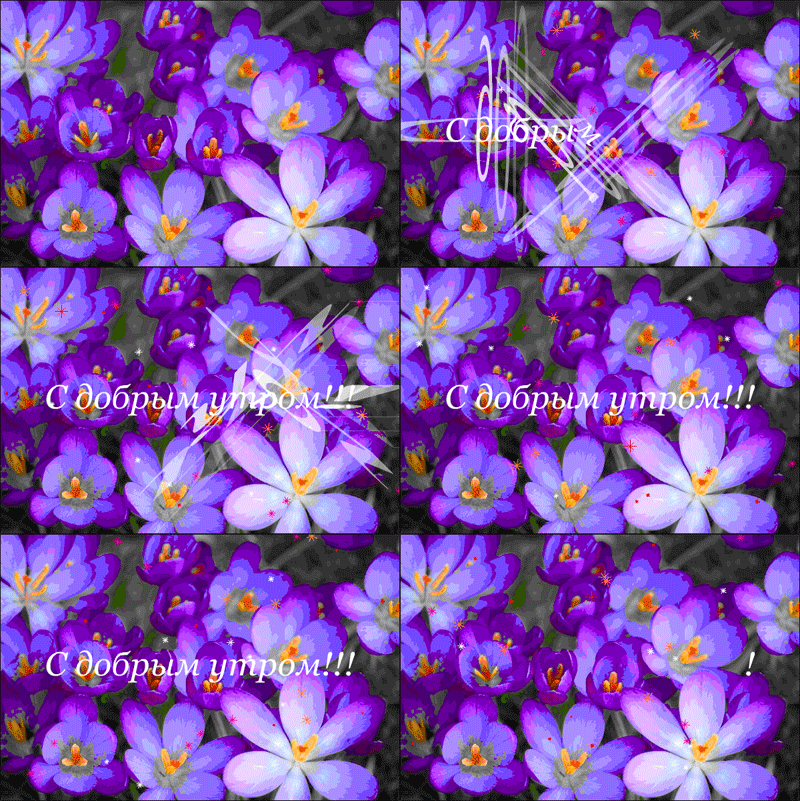
Урок 36. Появляющаяся надпись

Сейчас я расскажу как с делать вот такую надпись.


продолжение>>>>>>>>>>>>>>>>>>>>>

Настройки кистей

Понедельник, 21 Июня 2010 г. 09:41 + в цитатник
Это цитата сообщения PHOTOSHOP_Tut [Прочитать целиком + В свой цитатник или сообщество!]

Настройки кистей


В этой теме мы подробнейшим образом рассмотрим все настройки кисти и все нюансы их изменения.

Для вызова палитры кистей, есть несколько способов:
1. Window -> Brushes
2. Нажмите, просто, F5

В результате появится такая панелька:

Brush Presets (Выбор кисти)
Прикрепленное изображение

Читать далее...

Восемь правил делового мышления

Понедельник, 21 Июня 2010 г. 00:35 + в цитатник
Это цитата сообщения Карл_Львович [Прочитать целиком + В свой цитатник или сообщество!]

Восемь правил делового мышления

1. Обуздайте свое «я» с самого начала. Высокомерие, враждебность и отчаянная потребность в одобрении исключают диалог, блокируют возможности и решения и приводят к растрате времени и сил, не говоря уже о людях. Изменив себя, вы можете вызвать изменение бизнеса.

2. Пробудите любопытство. Любопытство — движущая сила делового мышления, но оно процветает в условиях интеллектуального разнообразия. Решения, несущие прорывы, требуют свежего мышления, и любопытство побуждает к исследованию неведомого. То, что нам известно в настоящее время, может оказаться дорогой к неведомому и к феноменальным решениям. Способность пробуждать любопытство может помочь созданию культуры, которая поощряет людей, задающих вопросы, и наказывает тех, кто не делает этого.
Читать далее

УРОК-ДЕЛАЕМ ДВИЖЕНИЕ С ПОМОЩЬЮ ПЛАГИНА EYE CANDY 4000

Понедельник, 21 Июня 2010 г. 00:34 + в цитатник
Это цитата сообщения Инноэль [Прочитать целиком + В свой цитатник или сообщество!]

УРОК-ДЕЛАЕМ ДВИЖЕНИЕ С ПОМОЩЬЮ ПЛАГИНА EYE CANDY 4000


Сегодня я расскажу,как сделать вот такой эффект,эффект движения с помощью фильтра EYE CANDY 4000 все получается очень просто и красиво,движение можно сделать таким образом и цветов и воды, и так начинали:


Нажмите, чтобы увидеть урок

Использование инструмента History Brush

Воскресенье, 20 Июня 2010 г. 23:29 + в цитатник
Это цитата сообщения Mademoiselle_Viv [Прочитать целиком + В свой цитатник или сообщество!]

Использование инструмента History Brush

Примечание
Нельзя использовать инструмент History Brush (Восстанавливающая кисть) для изображения, общее число пикселов которого было изменено после его открытия (например, после проведения повторной выборки, обрезки, изменения режима изображения или размера холста).


  1. Активизируйте инструмент History Brush (Восстанавливающая кисть), нажав клавишу Y или Shift+Y.


  2. На панели опций инструмента выберите значение параметров Mode (Режим смешивания) и Opacity (Непрозрачность) - см. рис. 8.10. Щелкните по стрелке в поле Brush (Кисть) и выберите форму кисти из выпадающей панели.


  3. На палитре History (История) щелкните по пустому квадратику, расположенному слева от элемента состояния или снимка, который вы хотите использовать в качестве источника для инструмента History Brush (Восстанавливающая кисть); после щелчка в квадратике появится значок инструмента.


  4. Выберите слой, на котором вы хотите восстановить пикселы.


  5. Нанесите штрихи на изображение. Информация о пикселах предыдущего состояния заменит информацию о пикселах в тех местах, где вы нанесете штрихи (рис. 8.11, 8.12).


Вот пример того, как можно использовать инструмент History Brush (Восстанавливающая кисть) для восстановления более раннего состояния изображения. Вы нанесли несколько мазков кистью на слой, но позже решили, что некоторые из них было бы неплохо отменить. Если щелкнуть по какому-либо элементу состояния, то все последующие операции редактирования будут удалены. Вместо этого щелкните по квадратику состояния, которое предшествовало нанесению мазков кистью, чтобы задать источник для инструмента History Brush (Восстанавливающая кисть). Затем на палитре Layers (Слои) щелкните по слою, на который были нанесены мазки, активизируйте инструмент History Brush, нажав клавишу Y, и нанесите штрихи там, где это необходимо.


Примечание


Для того чтобы перенести пикселы из более позднего состояния в более раннее, щелкните по элементу более раннего состояния и выберите более позднее состояние в качестве источника для инструмента History Brush (Восстанавливающая кисть).
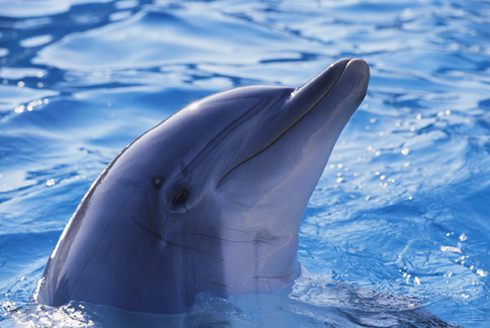


Рис. 8.11. Исходное изображение
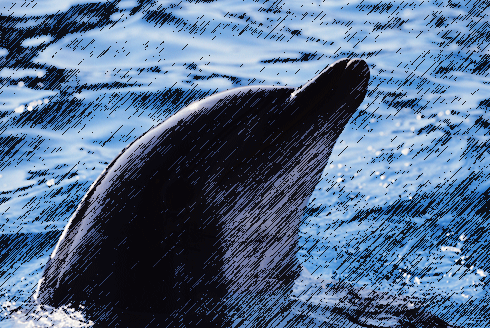


Рис. 8.12. Изображение, восстановленное после применения фильтра Graphic Pen (Тушь)


Снимок в качестве источника для инструмента History Brush


Измените слой (например, примените команду корректировки, фильтр или нарисуйте что-нибудь на слое), сделайте снимок текущего состояния, затем удалите это состояние или выполните команду Undo (Отменить). Поставьте значок инструмента History Brush (Восстанавливающая кисть) рядом со снимком, затем с помощью этого инструмента нанесите мазки кистью там, где хотите восстановить изображение.
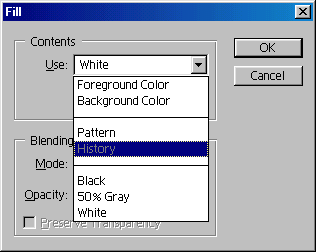


Рис. 8.13. Выбор параметров команды Fill
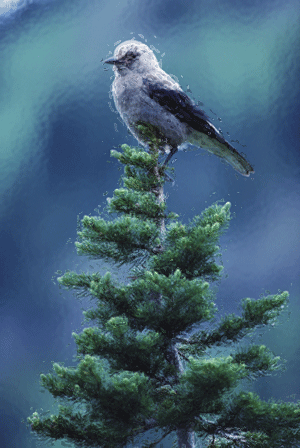


Рис. 8.14. Исходное изображение
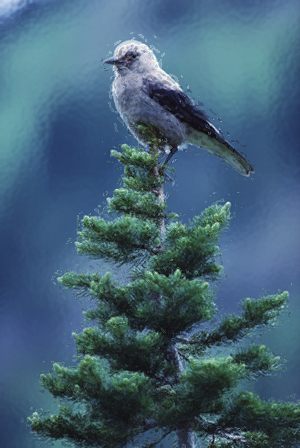


Рис. 8.15. Результат заливкм изображения дерева, к которому был применен фильтр Glass Стекло), пикселами предыдущего состояния


Создаем лучи света

Воскресенье, 20 Июня 2010 г. 23:26 + в цитатник
Это цитата сообщения Mademoiselle_Viv [Прочитать целиком + В свой цитатник или сообщество!]

Создаем лучи света

Есть несколько способов добавления лучей, я расскажу один из них.Этот способ подходит не для всех картинок.
Открываем картинку и дублируем слой Ctrl+J.Я взяла эту


Читать далее...

Рамочки с помощью маски (урок фотошопа)

Воскресенье, 20 Июня 2010 г. 23:24 + в цитатник
Это цитата сообщения Mademoiselle_Viv [Прочитать целиком + В свой цитатник или сообщество!]

Рамочки с помощью маски (урок фотошопа)


По просьбе Airinchik расскажу, как сделать такую рамочку с помощью маски
 (700x525, 237Kb)
Начнем?

Filter«FM Tile Tools»

Воскресенье, 20 Июня 2010 г. 23:22 + в цитатник
Это цитата сообщения Mademoiselle_Viv [Прочитать целиком + В свой цитатник или сообщество!]

Filter«FM Tile Tools»


Читать далее...

Эффекты смещения.

Воскресенье, 20 Июня 2010 г. 23:18 + в цитатник
Это цитата сообщения Mademoiselle_Viv [Прочитать целиком + В свой цитатник или сообщество!]

Эффекты смещения.

уроки по фотошопу

уроки по фотошопу


В этом уроке мы научимся применять разнообразные фильтры и использовать самые разные техники для того, чтобы создать необычное, экспериментальное изображение. Это последовательное применение разных техник и инструментов, которые будут каждый раз менять детали образа, а сам образ еще много раз кардинально изменится в процессе работы. Так что, не пытайтесь в точности воссоздать именно это фото, которое я использовал в этом уроке.

Вы должны мыслить творчески и изменять детали изображения столько раз, сколько вы посчитаете нужным для достижения наилучшего результата. Я расскажу вам о некоторых техниках, которые я применил и об инструментах, которые использовал при создании этого изображения, но помните, что окончательный образ и главная концепция образа зависит только от вас.

Конечно, лучше всего – это знать характеристики каждого фильтра в отдельности и заранее представлять какого эффекта вы хотите обиться и чего получить в конечном результате. И представлять себе вы это должны до применения каких-либо фильтров. На самом деле – это очень интересно и весело экспериментировать с фильтрами и добиваться разнообразных эффектов, но всегда помните, что Photoshop – это всего лишь способ, инструмент визуализации вашего воображения.

Все техники, использованные в этом уроке, могут быть применены в обработке любого изображения, но в этом уроке мы будем использовать фото девушки. Мы будем использовать фильтр «Смещение» (Displace filter), применим разные «карты смещения» (Displace Maps) и посмотрим какой эффект мы получим в результате на фотке. Мы также научимся совмещать некоторые «Режимы смешивания» (Blending Modes) и смешение цветов (colors mix) в разных формах для того, чтобы заполнить пустые и неинтересные участки изображения и придать всему образу некую абстрактность и радикальность.

И, наконец, мы рассмотрим технику применения маски слоя для эффективного и удобного выделения некоторых участков каждого слоя, что позволит нам создать разные способы смешения цветов. Этот урок научит вас различным техникам, которые вы сможете использовать при работе с любыми другими изображениями и которые помогут вам разнообразными способами реализовать ваши смелые задумки. Этот урок позволит вам поэкспериментировать и узнать новые особенности параметров наложения, используя различные карты смещения и стили слоев.

И что самое главное, подойдите к выполнению своей задумки творчески и получайте удовольствие!

Приступим

Урок - снег, дождь и волны на воде

Воскресенье, 20 Июня 2010 г. 23:18 + в цитатник
Это цитата сообщения Mademoiselle_Viv [Прочитать целиком + В свой цитатник или сообщество!]

Урок - снег, дождь и волны на воде

Давно просят показать как я на своих работах делаю такие эффекты как снег, дождь и волны. Так вот – это не фотошоп, а вспомогательная программа, с помощью которой я и покажу вам как это делается.
1. Скачиваем и устанавливаем программу Sqirlz Water Reflections(см.вложение в конце урока). Открываем. Интерфейс интуитивно понятен, но для наглядности все-таки покажу пример.

Читать далее...

Как закруглить уголки у Фото или Картинки

Воскресенье, 20 Июня 2010 г. 23:14 + в цитатник
Это цитата сообщения Mademoiselle_Viv [Прочитать целиком + В свой цитатник или сообщество!]

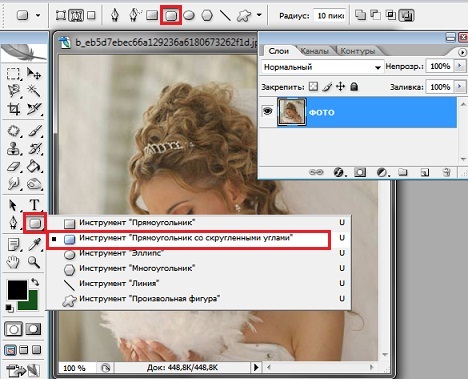
Как закруглить уголки у Фото или Картинки .

 Как закруглить уголки у Фото или Картинки .
Открываем картинку в ФШ и в окне Слои снимаем замочек , кликнув на него левой кнопкой мыши 2 раза .
Активируем инструмент Прямоугольник со скруглёнными углами


Читать далее...

Маски на любой вкус

Воскресенье, 20 Июня 2010 г. 23:09 + в цитатник
Это цитата сообщения Mademoiselle_Viv [Прочитать целиком + В свой цитатник или сообщество!]


Блестяшки,фоны,рамочки для дневника!

Воскресенье, 20 Июня 2010 г. 14:51 + в цитатник
Это цитата сообщения almiria_kh [Прочитать целиком + В свой цитатник или сообщество!]

Блестяшки,фоны,рамочки для дневника!


 (277x27, 4Kb)


Маски на любой вкус

Воскресенье, 20 Июня 2010 г. 14:49 + в цитатник
Это цитата сообщения Mademoiselle_Viv [Прочитать целиком + В свой цитатник или сообщество!]


Ссылки на генераторы.

Воскресенье, 20 Июня 2010 г. 13:40 + в цитатник
Это цитата сообщения ЭМИЛЛИ [Прочитать целиком + В свой цитатник или сообщество!]

Ссылки на генераторы.


Столько ссылок на все генераторы текста...вот и решила все собрать воедино...самые хорошие...


 (145x129, 20Kb)
 (220x40, 4Kb)

zomka.ya.ru/


Stock Photo - Blinding Background Сияющие фоны

Воскресенье, 20 Июня 2010 г. 13:40 + в цитатник
Это цитата сообщения DiZa-74 [Прочитать целиком + В свой цитатник или сообщество!]

Stock Photo - Blinding Background Сияющие фоны


5 JPG | 7000-7000 | 300 DPI | 54 MB

СКАЧАТЬ


Ретушь Мужского портрета в стиле «Бэкхем»

Воскресенье, 20 Июня 2010 г. 13:39 + в цитатник
Это цитата сообщения EgoEl [Прочитать целиком + В свой цитатник или сообщество!]

Ретушь Мужского портрета в стиле «Бэкхем»


Ретушь Мужского портрета в стиле «Бэкхем»


Пришел ко мне друг Юрка и говорит, Саша я бы хотел для себя сделать на долгую память портрет и показывает пример, примерно такой в таком стиле.


начнем

Создание флешек и анимации в программе SWF Text

Воскресенье, 20 Июня 2010 г. 13:38 + в цитатник
Это цитата сообщения Фима-Собак [Прочитать целиком + В свой цитатник или сообщество!]

Создание флешек и анимации в программе SWF Text

источник
Вот такую флешку я получила в программе SWF Text


Дождитесь полной загрузки. Не забудьте включить звук!!!

Читать далее...

Коллаж «Голубой бриз»

Воскресенье, 20 Июня 2010 г. 13:37 + в цитатник
Это цитата сообщения Mademoiselle_Viv [Прочитать целиком + В свой цитатник или сообщество!]

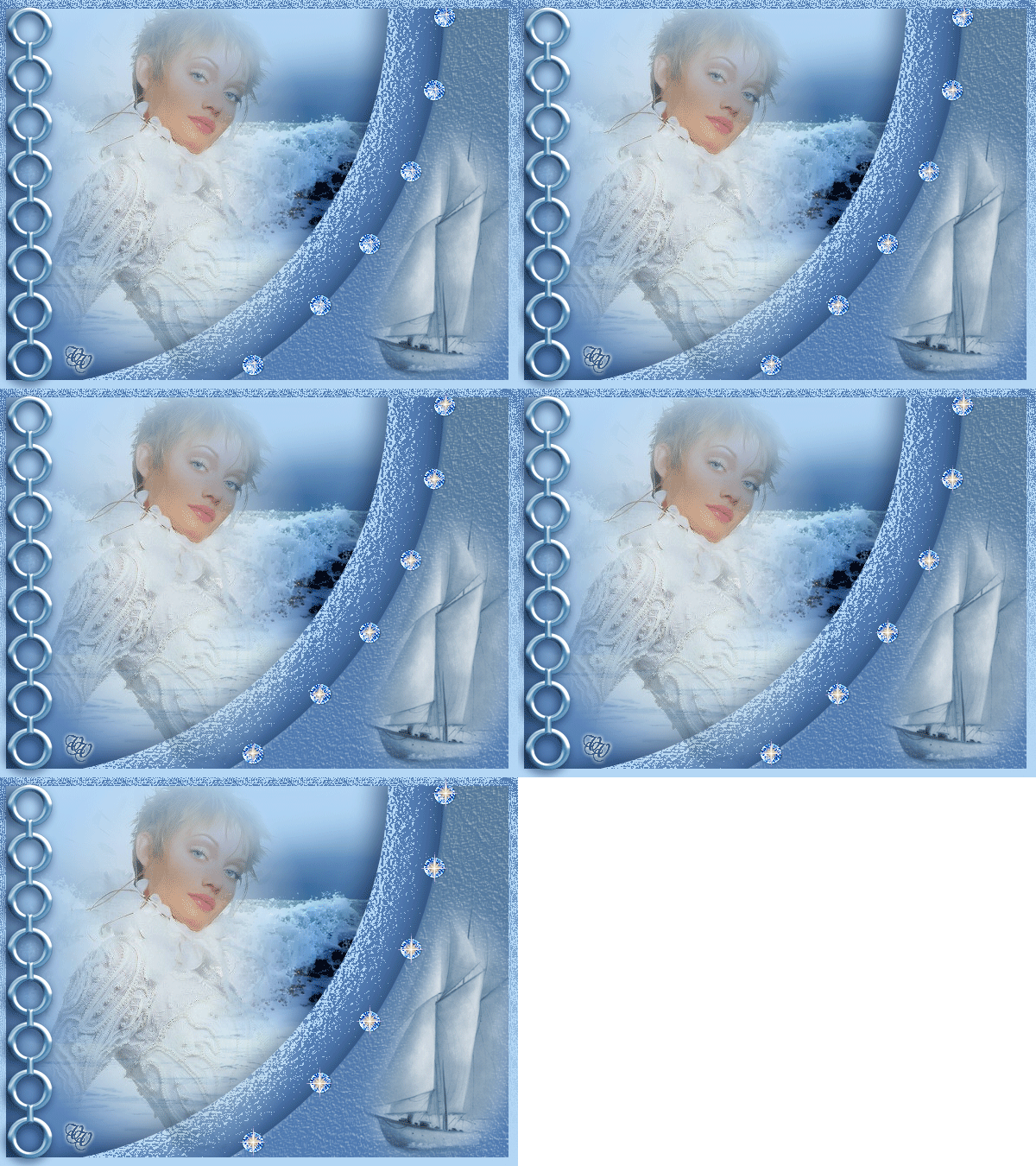
Коллаж «Голубой бриз»

Сегодня мы вместе будем делать картинку "Голубой бриз"
 (600x450, 196Kb)
Приступим?


Поиск сообщений в Тамара_Сангинова
Страницы: 91 ... 36 35 [34] 33 32 ..
.. 1 Календарь