Учимся пользоватся обстравочной маской |
|
|
Размещение двух фото на одном поле |
Урок Photoshop для начинающих
Подробный урок для начинающих изучать Photoshop с основами работы со слоями, инструментами и «горячими клавишами» (картинки немного кликабельны).
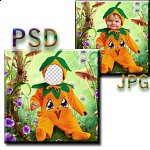
В результате получается такая картинка (можно без тени).

|
|
Установка фотошоп СS4 и всего,что к нему необходимо! |
 Скачать саму программу Adobe Photoshop CS4 Extended 11.0 можно ЗДЕСЬ Итак Распаковываем скачанный архив с программой и запускаем установочный файл "Setup.exe" Появилось окно, в котором принимаем соглашение с Adobe, нажав кнопку "Accept"  Выбираем путь установки программы. Ничего не трогаем, нажимаем кнопку "next" и установщик поставит программу в папку по умолчанию "C:\Program Files\Adobe\Adobe Photoshop CS4"  Общая информация читаем и нажимаем "Install"  Все пошел процесс установки  Все установка окончена жмем кнопку "Finish"  Скачиваем архив с Crack ЗДЕСЬ, в котором находится папка "crack-CS4" открываем ее и копируем файл "Photoshop.exe" в папку с установленный программой по умолчанию ее путь "C:\Program Files\Adobe\Adobe Photoshop CS4" На вопрос "Заменить имеющийся файл ... следующим файлом..." отвечаем ДА  ВОТ И ВСЕ больше никаких телодвижений предпринимать не будем, установленный Adobe Photoshop CS4 готов к работе. Устанавливаем новый Экшн в Photoshop  Инструкция по установке нового экшена (actions) в Фотошоп В этом уроке будем устанавливать новые экшены в Фотошоп. Итак, конечно же вы уже скачали файл-экшен, который мы скопируем в папку по адресу: C:\Program Files\Adobe\Adobe Photoshop CS4\Presets\Actions  Теперь запускаем photoshop и нажимаем сочетание клавиш Alt+F9 - должно появится окно actions:  Сейчас жмем на маленький треугольник в правом верхнем углу:  ВСЕ. В выпавшем меню выбираем тот экшн, который нам нужен и пользуемся:  Чтобы воспользоваться экшеном нужно нажать кнопку Play Selection  Удачи Устанавливаем новый фильтр в Photoshop Все очень просто. Копируем наш скачанный фильтр и вставляем в папку по умолчанию c:\Program Files\Adobe\Adobe Photoshop CS4\Plug-Ins\Filters\. Если у вас другая версия программы или вы изменили путь установки программы, то адрес будет другим:  После того как файл скопирован в нужную папку то можем запускать фотошоп и фильтр должен установится автоматически, появившись в списке фильтров. Если Вы скопировали фильтр в папку в то время как сам фотошоп был открыт, то фильтр появится только после перезапуска программы Photoshop. Устанавливаем новые стили в Фотошоп Устанавливаем новые стили. Открываем программу Adobe Photoshop идем в меню "Edit - Present Manager..."  В открывшемся окне нажимаем кнопку выпадающего меню и выбираем вкладку "Styles"  Теперь нажимаем клавишу "Load" и появляется окно windows в котором мы находим место где лежат наши стили, выбираем нужный стиль и жмем кнопку "Load" в проводнике  После этого стили загружены и в нашем окне они отображаются внизу после стандартных  Устанавливаем новые кисти в Фотошоп  Как всегда - все проще простого. Копируем нашу скачанную кисть (обычно имеем разрешение ".abr") и вставляем в папку по умолчанию C:\Program Files\Adobe\Adobe Photoshop CS4\Presets\Brushes\. Если у вас другая версия Фотошоп или вы изначально изменили путь установки программы, то адрес будет другим:  После того как файл скопирован в папку с кистями, мы можем запускать фотошоп и кисти появятся автоматически, отразившись в списке кистей. Если Вы скопировали файл в папку в то время как сам фотошоп был открыт, то кисти появятся только после перезапуска программы Photoshop. Вот где можно найти установленные кисти:  Устанавливаем новый шрифт в Photoshop  Инструкция по установке новых шрифтов для программы Adobe Photoshop (фотошоп) В этом уроке я помогу Вам установить новые шрифты. Итак, вероятно у вас уже есть скачанный шрифт, поэтому следуйте инструкции: Идем: Пуск - Панель Инструментов, ищем там папку со шрифтами:  Открываем папку и просто вставляем туда наш шрифт, предварительно скопировав. Или идем в меню Файл - Установить шрифт. И Ваш шрифт окажется в этой папке:  ВСЕ! Таким образом новый шрифт у вас появится не только в Adobe Photoshop (фотошоп), но и во всех остальных, которые их используют , например Word Удачи Уроки ФОТОШОП… |
|
|
15 онлайн-редакторов изображения |
Существует много онлайн сервисов, которые позволяют редактировать изображения. Не секрет, что большинство людей не знают других редакторов кроме photoshop. Это престижное слово, и кажется если умеешь его еще правильно написать, так вобще гуру. Но это не так. Photoshop - это профессиональная и сложная программа, а для простых манипуляций с фотографией есть масса обычных программ и онлайновых редакторов. Онлайновые сервисы хороши тем, что можно пользоваться ими там, где есть доступ в интернет и к тому же они бесплатны. Вот пятнадцать сервисов, которые могут вам пригодится.

Онлайновая версия знаменитого графического редактора, реализованная на основе технологии Flash. Для полноценной работы с программой необходимо пройти несложную регистрацию. Есть возможность загружать сразу несколько фотографий с диска пользователя или из другого онлайнового хранилища (доступен импорт изображений из Picasa Web Albums, Photobucket, Flickr и Facebook), можно выполнять базовые операции над изображением вроде поворота, коррекции оттенков, ретуши, замены одного цвета другим, а также устранения эффекта “красных глаз”.

Позволяет после бесплатной и очень краткой регистрации, приступить к работе. При входе в систему пользователь может загружать собственные файлы (jpeg, png, gif, bmp, tiff) или искать уже существующие. Имеет свой собственный формат файлов для сохранения работы.

Интересный проект для тех, кто не мыслит себя без искусства. Здесь собран практически весь инструментарий для сочинения музыки, написания текстов, создания анимации, рисования векторной графики, занятия живописью, трехмерным моделированием или любым другим видом творчества.

Флэшовый фоторедактор с интуитивно простым интерфейсом. Система вкладок делает работу в программе более комфортной, а наличие образцов эффектов на кнопках помогает оценить действие наложенного эффекта. Picnik интегрирован с популярными онлайновыми сервисами для хранения цифровых изображений, что позволяет осуществить редактирование находящихся на другом веб-сайте изображений и сохранять готовые работы.

В FotoFlexer можно регулировать яркость, контрастность, насыщенность цветов, исправлять гамму, управлять слоями, пользоваться фильтрами, создавать поздравительные конверты, постеры и анимированные изображения. Особенность приложения в том, что он поддерживает практически все популярные фотохостинги. К сожалению FotoFlexer не умеет работать с кириллицей.

Технология Seam Carving позволяет изменять пропорции исходной фотографии, не искажая при этом основной объект. Например, можно растянуть фон портрета по горизонтали или вертикали, а пропорции лица останутся прежними. Сервис Rsizr позволит вам воочию убедиться в действенности новой технологии.

Scrapblog - онлайн сервис позволяющий загружать ваши фотографии с множества популярных сервисов шаринга изображений и изменять их с помощью сотен наклеек, форм, текста и видео для создания цифрового альбома вырезок. Также он поддерживает более 100 различных форматов файлов. Вы можете открыть и сохранить в PSD, TIFF, JPEG, PNG, PDF, EPS и многие другие графические форматы.

Sprout - средство для разработки онлайновых флэш модулей. Для начала работы с сервисом не требуется даже регистрация. Наряду с возможностью создания простых геометрических фигур и линий, можно использовать и более сложные объекты - интерактивные кнопки, календарь, таймер, слайдшоу, аудио, видео, рисунки и многое другое. Каждый объект можно разместить по своему желанию и настроить его внешний вид и реакцию на действия пользователя.

Онлайновый редактор фотографий с большим количеством специальных эффектов. Вы также можете интегрировать Pixenate на ваш сайт и дать возможность вашим посетителям редактировать изображения прямо на вашем сайте. Pikipimp

Здесь вы можете загрузив изображение, накладывать на него объекты самых разных тематик. Все они доступны прямо на сайте, в выпадающем списке. Регистрироваться не обязательно, если вы только не захотите при просмотре галереи, оставлять свои комментарии или дать оценку какой-либо картинке по пятизвездочной системе.


|
|
Применение глиторов |
Сегодня научимся применять глитор, который мы создали на прошлом уроке.

|
|
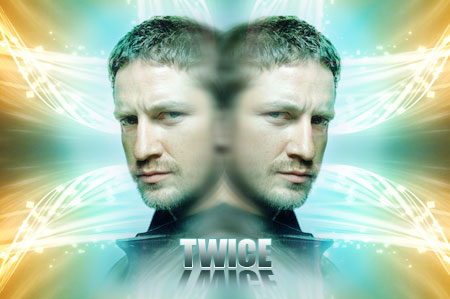
Раздвоение личности - урок фотошопа |
Здравствуйте! Сделав этот урок, Вы научитесь делать вот такую работу:
|
|
Гвоздики. Клипарт в Png. |
Гвоздики в Png (на прозрачном фоне).
Все картинки увеличиваются (кликом по превью), размер - около 2000 пкс и больше по большей стороне.
|
|
Скачать Плагины к Photoshop |

|
|
Анимашка на вашей картинке |
Вам понравилась анимашка в интернете и вы хотите вставить её на свою картинку. Давайте попробуем это сделать.
Анимашка из интернета и моя картинка с этой анимашкой.


Читать далее
|
|
Вспышка молнии. |
|
|
|
УРОК-ДЕЛАЕМ ДВИЖЕНИЕ С ПОМОЩЬЮ ПЛАГИНА EYE CANDY 4000 |
|
|
Самоучитель по устранению сбоев и неполадок домашнего компьютера |

Самоучитель по устранению сбоев и неполадок домашнего компьютера
|
|
Текстура |
|
|
гадание с монетой |
|
|
13 Правил Кошачьего Преуспевания |
|
|
Книги о фотографии: фото, photoshop, портреты, гламур, цвет, композиция, свет |

Ниже представлены книги и учебники по фотографии и обработке. Уроки Photoshop, книги по цветокоррекции, ретуши и обработке изображений. Это книги таких мастеров, как Дэн Маргулис, Кэтрин Айсман, Ли Фрост, Скотт Келби и многих других авторов. Так же есть книги для начинающий фотолюбителей. Эти книги - целая школа фотографии, где вас научат правильно фотографировать и обрабатывать фотографии.
Навигация по разделам:
Фотография
Photoshop
Портреты, НЮ и гламур
Теория цвета
Композиция
Работа со студийным светом
|
|
Делаем надписи на картиночках |
 Делаем надписи на картиночках по типу рамочек!
|
|
|
Все про фотошоп |
мега полезный пост - ВСЕ о Photoshop
вам в ЦИТАТНИК
1. Сам фотошоп (CS2) - скачать
http://www.liveinternet.ru/journals...jpostid=9309050
Установка программы
http://www.liveinternet.ru/journals...jpostid=9681662
Активация Photoshop
http://www.liveinternet.ru/journals...postid=12365636
2. Вводный урок (запуск и начало работы)
http://www.liveinternet.ru/journals...jpostid=9315348
3. Как делать аватарки.
http://www.liveinternet.ru/journals...jpostid=9497107
4. Как уменьшать (увеличивать) фотографии.
http://www.liveinternet.ru/journals...jpostid=9500672
http://www.liveinternet.ru/journals...postid=10475034
5. Анимированные аватары.
http://www.liveinternet.ru/journals...jpostid=9502530
http://www.liveinternet.ru/journals...postid=10477526
6. Пишем текст.
http://www.liveinternet.ru/journals...jpostid=9503112
http://www.liveinternet.ru/journals...postid=11818405
7. Основы фотомонтажа и работа со слоями.
http://www.liveinternet.ru/journals...jpostid=9508792
8. Пиксел и разрешение(основные понятия)
http://www.liveinternet.ru/journals...jpostid=9512497
9. "Очищаем" фотографию.
http://www.liveinternet.ru/journals...jpostid=9529940
10. Учимся заливать.
http://www.liveinternet.ru/journals...jpostid=9530748
11. Цветокоррекция.
http://www.liveinternet.ru/journals...jpostid=9533652
12. Учебники по фотошопу.
http://www.liveinternet.ru/journals...jpostid=9566869
http://www.liveinternet.ru/journals...jpostid=9659432
http://www.liveinternet.ru/journals...jpostid=9684067
http://www.liveinternet.ru/journals...postid=10038599
http://www.liveinternet.ru/journals...postid=10483808
http://www.liveinternet.ru/users/ph...a/post10804355/
13. "Как сделать снимки лучше" (от KODAK).
http://www.liveinternet.ru/journals...jpostid=9580952
14. Убираем эффект красных глаз!
http://www.liveinternet.ru/journals...jpostid=9590001
http://www.liveinternet.ru/journals...jpostid=9864791
15. Установка новых шрифтов.
http://www.liveinternet.ru/journals...jpostid=9602502
16. Сохраняем гиф.
http://www.liveinternet.ru/journals...jpostid=9607676
17. Текстуры (информация для начинающих).
http://www.liveinternet.ru/journals...jpostid=9614895
18. Вырезаем изображение.
http://www.liveinternet.ru/journals...jpostid=9625145
http://www.liveinternet.ru/journals...jpostid=9634640
http://www.liveinternet.ru/journals...jpostid=9672876
http://www.liveinternet.ru/journals...jpostid=9970813
19. Как поворачивать и резать изображение.
http://www.liveinternet.ru/journals...jpostid=9629552
20. Как делать дождь.
http://www.liveinternet.ru/journals...jpostid=9630144
21. Как менять наклон кисти.
http://www.liveinternet.ru/journals...jpostid=9631430
22. Изготовление фона. Изготовление кистей.
http://www.liveinternet.ru/journals...jpostid=9637240
http://www.liveinternet.ru/journals...jpostid=9824608
23. Удаление ненужных надписей на фотографии.
http://www.liveinternet.ru/journals...jpostid=9641770
24. Ссылки на кисти.
лужа крови:
http://www.liveinternet.ru/journals...jpostid=9647468
булавки:
http://www.liveinternet.ru/journals...postid=10483123
http://www.liveinternet.ru/journals...postid=10483896
http://www.liveinternet.ru/journals...postid=10670547
http://www.liveinternet.ru/journals...postid=10695628
http://www.liveinternet.ru/users/ph...a/post10744567/
http://www.liveinternet.ru/users/ph...a/post10752829/
25. Рисование объемных объектов в фотошопе.
http://www.liveinternet.ru/journals...jpostid=9655056
26. Калейдоскоп (урок)
http://www.liveinternet.ru/journals...jpostid=9681206
27. Установка Photoshop'a (где скачать и как установить)
http://www.liveinternet.ru/journals...jpostid=9681662
http://www.liveinternet.ru/journals...postid=10338075
28. Быстрое выделение
http://www.liveinternet.ru/journals...jpostid=9682199
29. Эффект Filterе/Liqufy (деформация)
http://www.liveinternet.ru/journals...jpostid=9682480
30. Работа со слоями.
http://www.liveinternet.ru/journals...jpostid=9683052
http://www.liveinternet.ru/journals...jpostid=9686886
http://www.liveinternet.ru/journals...jpostid=9831232
31. Инструмент convert point tool
http://www.liveinternet.ru/journals...jpostid=9683209
32. Нарисуем шерсть.
http://www.liveinternet.ru/journals...jpostid=9683589
33. Один из способов создания сферы.
http://www.liveinternet.ru/journals...jpostid=9688890
34. Украшаем елку.
http://www.liveinternet.ru/journals...jpostid=9719098
35. Огненные буквы.
http://www.liveinternet.ru/journals...jpostid=9741599
36. Как делать рамочки.
http://www.liveinternet.ru/journals...jpostid=9810783
http://www.liveinternet.ru/journals...jpostid=9925952
http://www.liveinternet.ru/journals...postid=10438826
37. Как уменьшить вес картинки.
http://www.liveinternet.ru/journals...jpostid=9812348
38. Меняем цвет глаз.
http://www.liveinternet.ru/journals...postid=10216625
39. Объединение картинок.
http://www.liveinternet.ru/journals...jpostid=9877345
40. Анимированная картинка.
http://www.liveinternet.ru/journals...jpostid=9886802
41. Как скачивать и устанавливать кисти.
http://www.liveinternet.ru/journals...postid=10227171
42. Шрифты
http://www.liveinternet.ru/journals...postid=10445371
http://www.liveinternet.ru/journals...postid=10521541
43. Анимированный дождь.
http://www.liveinternet.ru/journals...postid=10512559
44. Другие программы (ссылки).
Просмотрщик кистей:
http://www.liveinternet.ru/journals...postid=10556553
Для создания разноцветного текста:
http://www.liveinternet.ru/journals...postid=10457338
PhotoFiltre:
http://www.liveinternet.ru/journals...jpostid=9619625
45. Делаем "Коллаж".
http://www.liveinternet.ru/journals...postid=10692702
46. Как менять формат картинки.
http://www.liveinternet.ru/journals...postid=10710843
47. Водный текст, объёмный текст, стеклянный шар, логотип.
http://www.liveinternet.ru/users/ph...a/post10720543/
48. Улучшаем качество фотографии.
http://www.liveinternet.ru/users/ph...a/post10738140/
49. Как сделать прозрачный фон.
http://www.liveinternet.ru/users/ph...a/post10759789/
50. Как написать текст вертикально.
http://www.liveinternet.ru/users/ph...a/post10804689/
51. О кистях.
http://www.liveinternet.ru/users/ph...a/post10804652/
52. Фото в стиле Поп-Арт.
http://www.liveinternet.ru/users/ph...a/post10789110/
http://www.liveinternet.ru/users/ph...a/post10771201/
53. Немного о текстурах.
http://www.liveinternet.ru/users/ph...a/post10828583/
54. Текстурирование текста.
http://www.liveinternet.ru/users/ph...a/post10819254/
55. Рисуем скотч.
http://www.liveinternet.ru/journals...postid=12469193
56. Полезные ссылки.
http://www.liveinternet.ru/journals...12117628&page=1
57. Уроки с примерами.
http://www.bizhost.ru/photoshop/lessons/
http://www.graphics.ru/tutor/
|
|
Фотошоп уроки инета |
|
|
Метки: фотошоп уроки |
Фотошоп для начинающих! |







|
|