Городские пейзажи Сергей Брандт родился в 1963 году в г.Житомир. В 1990 году окончил обучение...
Клипарт "Деревья" - (0)Клипарт "Деревья" Фотографии в альбоме «деревья», автор nadejda-glazova на Яндекс.Фотках
Клипарт - Соломенные шляпы - (0)Клипарт - Соломенные шляпы 123 png | max 3438 x 1400 px | 135 mb Скачать с depositfiles ...
цветочный весенний яркий декор png - (0)цветочный весенний яркий декор png [more===>] *♥*♥*♥**♥*♥*♥...
Волшебная книга с Photoshop - (0)Волшебная книга с Photoshop Волшебная книга с Photoshop Добро пожаловать в этот новый учебни...
 ОткрыткиПерерожденный каталог открыток на все случаи жизни
 Я - фотографПлагин для публикации фотографий в дневнике пользователя. Минимальные системные требования: Internet Explorer 6, Fire Fox 1.5, Opera 9.5, Safari 3.1.1 со включенным JavaScript. Возможно это будет рабо
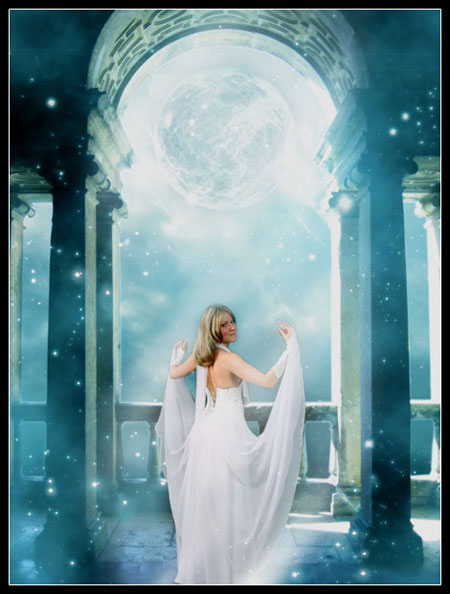
Уроки Photoshop: Мечтательный фотоэффект |
В этом уроке Вы узнаете как сделать мечтательный
и мистический эффект на фотографии.
По ходу урока мы будем использовать кисти, которые вы можете скачать ЗДЕСЬ
В качестве Фотографии №1 можно использовать различные коллажи: здесь, здесь, и еще здесь, и еще тут
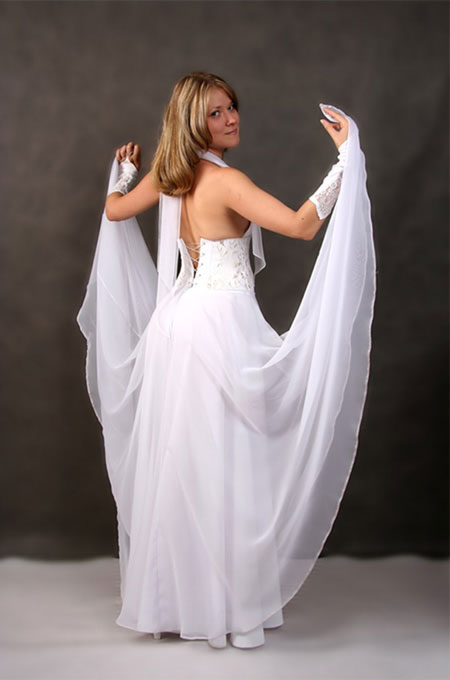
В этом уроке мы будем использовать вот такие фотографии:
Фотография 1:
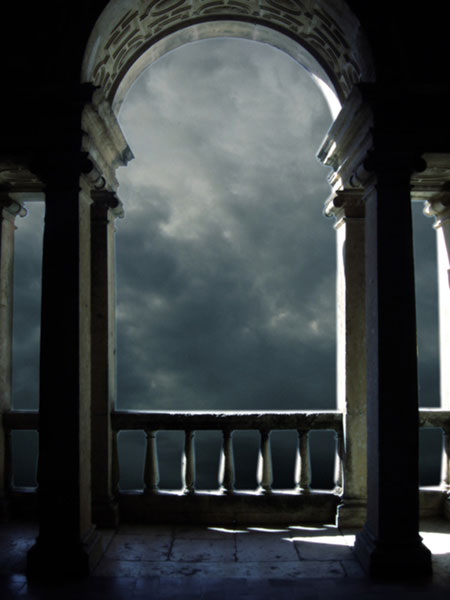
Фотография 2:
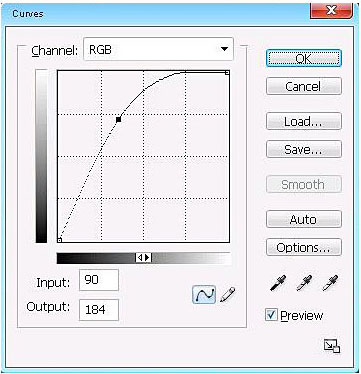
Открываем Фотографию 1, нажимаем Ctrl+M, чтобы открыть окно Кривые, и поднимаем кривую вверх для осветления фото:
Теперь мы откроем Фотографию 2, используйте любой инструмент, чтобы отделить девушку от фона (я использовала магнитное лассо). Как только выделение будет готово, добавьте легкую растушевку краям (Правой кнопкой мыши внутри выделения и выбираете Feather).
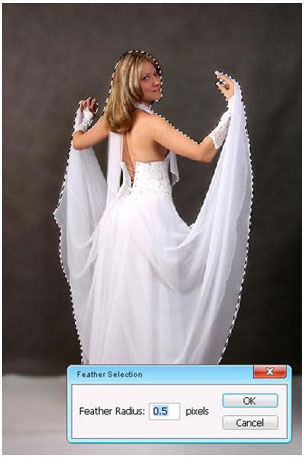
Переместите девушку на Фотографию 1 (Инструментом "Перемещение"). Если девушка получилась слишком крупной по отношению к Фотографии 1 - уменьшите ее с помощью Ctrl + T:
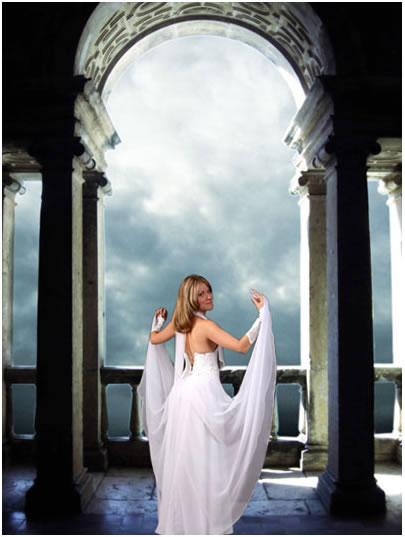
Нажмите Ctrl+B, чтобы открыть Цветной Баланс слоя с Фотографией 2, установите параметры подобно этому:
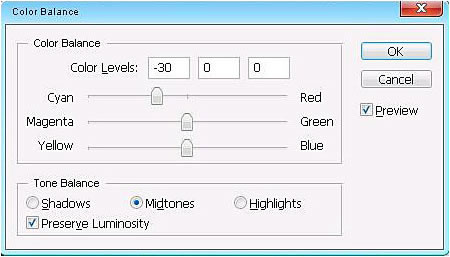
После этого, мы применим Цветной Баланс к Фотографии 1 с параметрами, как на картинке выше
Вот что должно получиться:
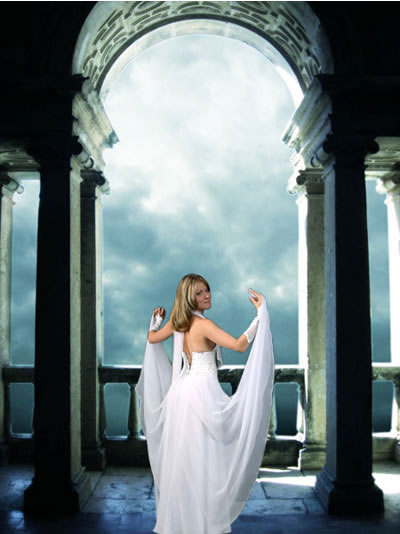
Создайте новый слой, поместите его под фотографию 2,
В качестве основного установите цвет #74C9DD, а в качестве фона #000000)
Примените Фильтр-> Рендеринг-> Облака (Filter -> Render -> Cloud) и поставьте Прозрачность слоя с облаками примерно 35-40%. Если результат не понравится переместите слой с облаками над всеми слоями и прозрачность оставьте так же в пределах 30-35%
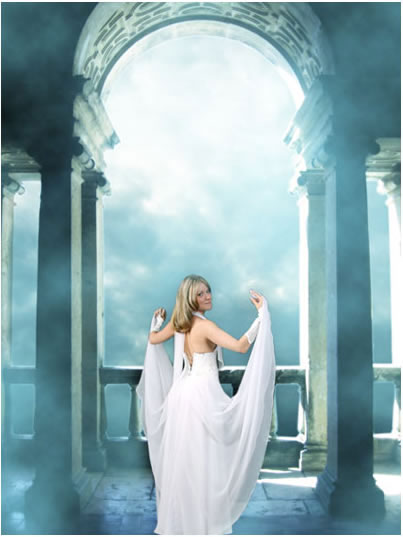
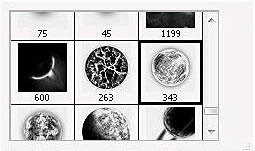
Возьмите инструмент Кисти и выберите такую кисть:
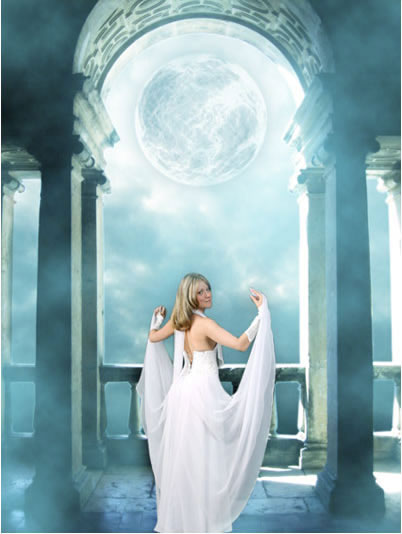
Установите цвет #8BBCC8, а затем примените кисть на Фотографии 1, чтобы получилось следующее:
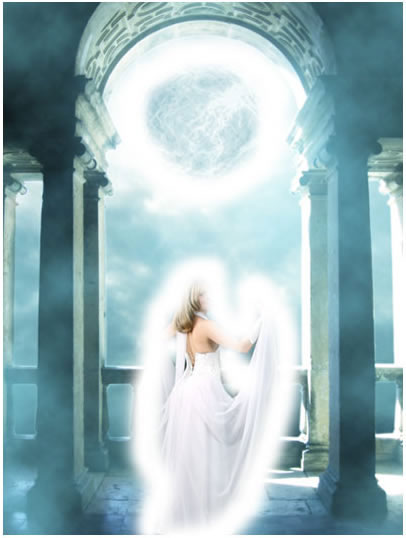
Создайте новый слой поверх остальных, используйте мягкую кисть размером 45 px, чтобы нарисовать вокруг девушки белое сияние (просто кистью обведите девушку):
Перейдите в Фильтр-> Размытие-> Размытие в движении (Filter -> Blur -> Motion Blur)
Установите параметры:
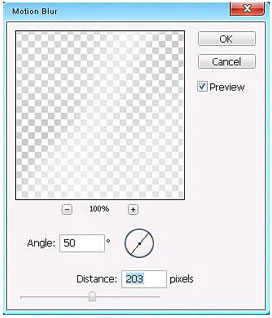
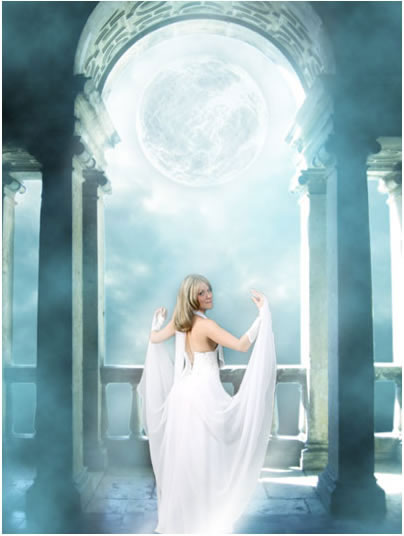
Возьмите инструмент кисти и выберите:
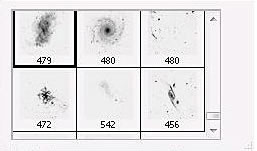
Создайте новый слой и примените кисть к картинке, а затем откройте окно Стили Слоя и добавьте стиль "Внешнее свечение" к слою со звездочками:
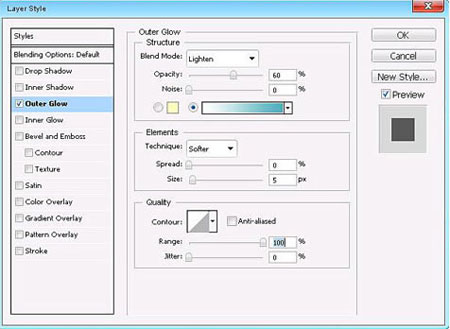
Вы получите результат:
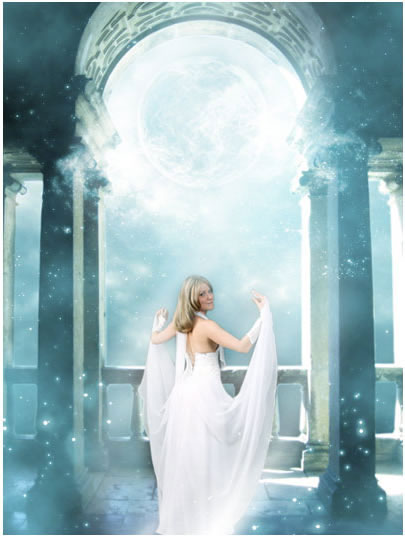
Cлейте все слои в один, нажмите Ctrl + Shift + E
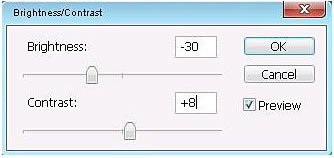
Дублируйте слой, перейдите Изображение-> Коррекция-> Яркость / Контрастность (Image -> Adjustment -> Brightness/ Contrast)
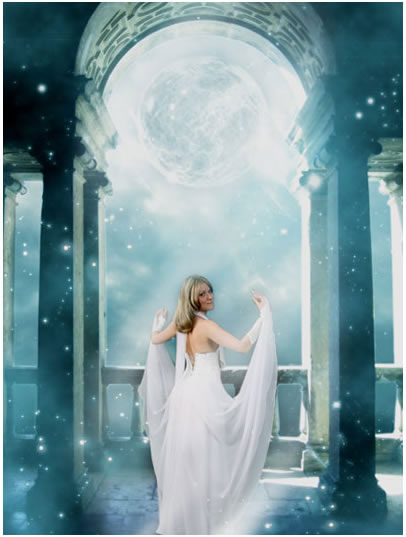
Вот что теперь получится:
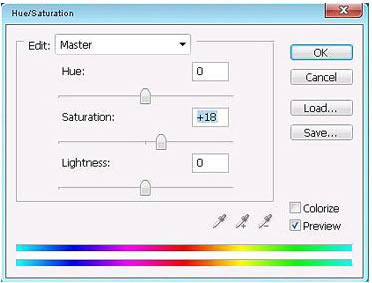
Нажмите Ctrl+U, чтобы открыть окно Цветовой тон/Насыщенность (Hue/Saturation)
А вот и итоговый результат:

| Рубрики: | фотошоп фотография автор |
| Комментировать | « Пред. запись — К дневнику — След. запись » | Страницы: [1] [Новые] |