Скопировать DVD с помощью Nero |

Для того чтобы сделать копию диска с помощью программы Nero , вам необходимо выполнить следующие действие в главном окошке программы Nero курсор наводим (избранное) далее находим CD или DVD смотря какой диск вы собираетесь копировать и нажимаем. Открывается новое окно Nero Express здесь надо выбрать привод с которого вы будете копировать,и привод на какой скопировать если привод один то программа скопирует диск в буфер обмена а потом попросит в ставить чистый диск. Читать далее
Метки: Скопировать DVD Nerо |
Сборник онлайн редакторов |

Раньше для обработки фотографий требовалась установка дополнительного ПО, теперь же её можно производить прямо в Вашем браузере. Единственное что необходимо — быстрый доступ к сети Интернет. В данном обзоре мы хотели бы ознакомить вас с онлайн-сервисами, которые лучше всего подходят для коррекции фото.
Интернет раскрывает массу возможностей перед пользователями: общение, куча информации, развлечения. Однако теперь в нем имеется масса разнообразных полезных сервисов, которые прямо в онлайн режиме помогут справиться с различными задачами. Не стали исключением и сервисы, которые направлены на обработку изображений.
Метки: фоторедакторы |
Download Master 5.12.7.1307 |

Эта Программа позволяет повысить скорость закачки Интернет файлов. Это удобная программа, уже давно пользуюсь. Здесь используется файлы разбиение на потоки, они одновременно закачиваются. Также сдесь после обрыва связи до качка идет файла с позиции. Рекомендую кто еще не пользуются даной программой читать далее
Метки: Download Master 5.12.7.1307 |
Скачать Opera 12.11 с поиском яндекса бесплатно |

Opera - это программа предоставляющая выходить в Интернет, просматривать различные веб-страницы, слушать музыку, просматривать pdf файлы и многое другое.
Скачать ее можно здесь>>
Метки: Opera 12.11 компьютер интернет |
С Новым Годом (живопись) |
Серия сообщений "Новый год,Рождество":
Часть 1 - ЁЛКИ НА РАБОЧИЙ СТОЛ
Часть 2 - Новогодняя анимация.
...
Часть 8 - Поздравляю с Новым годом!!!
Часть 9 - СПАСИБО ВАМ,ЧТО ВЫ ЕСТЬ!..
Часть 10 - С Новым Годом (живопись)
Часть 11 - Поздравляю с Рождеством Христовым!
Часть 12 - Зимние зарисовки 2
...
Часть 15 - Картинки анимации. Поздравления с Новым годом. |
Часть 16 - Новогодняя анимация!
Часть 17 - ФЕЙЕРВЕРК С СЮРПРИЗОМ
|
Метки: новый год |
7-Zip - простой и понятный для начинающих архиватор файлов |
 Дорогие друзья! Каждый начинающий пользователь ПК со временем сталкивается с необходимостью архивирования файлов.
7-Zip - простой, понятный и полезный для начинающих архиватор файлов
Я часто видел в интернете файлы в виде так называемого "самораспаковывающегося" архива, а на файлообменниках при закачке встречаются архивы, разбитые на тома. Оказалось, что всё это делается и просто делается с помощью архиватора 7-Zip. Читать дальше.
Метки: архиваторы компьютер |
Запись DVD дисков в Windows 7 |
Запись DVD дисков в Windows 7
Замена операционной системы с Windows XP на Windows 7 изменила и некоторые возможности для пользователей персональных компьютеров. В частности это коснулось и записи DVD дисков. Если ранее в старой операционной системе можно было записывать только CD диски, то с приходом новой операционки Windows 7 такая возможность появилась и для DVD дисков. Конечно же можно применить стороннее программное обеспечение и что в с тарой, что в новой можно будет при помощи него записать DVD диск. Но иногда возникает необходимость записи на чужом компьютере, где такого программного обеспечение нет и установка специальной программы для этой цели займет определенное время. Имеющееся программное обеспечение DVD студия встроенное в Windows 7 конечно же не столь продвинутое программное обеспечение, но при этом можно при помощи него записать качественно DVD диск и даже сделать дизайн оформление этого диска.
Читать далее Запись DVD дисков в Windows 7
Серия сообщений "Windows 7":
Часть 1 - Как ускорить работу компьютера на Windows 7 (часть 2)
Часть 2 - Запись DVD дисков в Windows 7
Часть 3 - Как ускорить работу компьютера на Windows 7 (часть 3) Как ускорить работу компьютера на Windows 7 (часть 3)
Часть 4 - Неубиваемая Windows? Запросто! Неубиваемая Windows? Запросто!
...
Часть 46 - Как восстановить систему windows
Часть 47 - Что делать, если в ОС Windows 7 не запускаются программы?
Часть 48 - Как обновить Adobe Flash Player на Windows 7
|
Метки: Windows 7 Запись DVD дисков |
Лицензионные программы бесплатно |
Лицензионные программы бесплатно – скажете, так не бывает?
Оказывается бывает. На что только не идут поставщики компьютерного ПО, чтобы “уговорить” потенциального пользователя использовать именно их продукцию. Приходиться идти и на такие жертвы. Правда с некоторыми оговорками )).
Идея давать скачать бесплатно лицензионные программы принадлежит интернет-ресурсу Giveaway of the day, причем условия устраивают и производителей и потребителей.
Система работает следующим образом: поставщик передает ресурсу исходные файлы, описания, технические требования и лицензионные ключи своих программных продуктов; а пользователь все это получает бесплатно, но только в течение 24 часов с момента опубликования анонса на интернет-ресурсе. Такой вот “буржуйский” подход: кто не успел, тот опоздал.
Скаченные лицензионные программы будут именно зарегистрированными, не демо-, не триал-, не ограниченными, а полнофункциональными версиями продукта (разве что попросят не использовать в коммерческих целях).
Предложения на ресурсе каждый день новые и разные, от известных производителей и не очень. ...
Метки: компьютер программы интернет |
Сайт открыток на все случаи жизни... |

Друзья, хочу познакомить Вас с очень хорошим онлайн сервисом, с помощью которого можно просто и быстро поздравить человека с любым праздником! Более 20 тыс. только анимированных открыток на 3 тыс. различных случаев: праздники, юбилеи, дни рождения, важные события и пр!
Естественно самая актуальная тема сейчас это Новый год, поэтому поздравительные открытки по этому поводу вынесены на главную страницу этого замечательного сервиса/
Все открытки очень красивые, анимированные, часть из них сделана в интерактивном стиле. Выбирайте ту, которая Вам больше понравится, добавляйте музыкальный фон к ней, заполняйте имена и адреса и отправляйте на электронный ящик. Всё абсолютно БЕСПЛАТНО! Подробное описание этого замечательного сайта Вы найдете ЗДЕСЬ
Метки: сайт открытки |
СПАСИБО ВАМ,ЧТО ВЫ ЕСТЬ!.. |
Серия сообщений "Новый год,Рождество":
Часть 1 - ЁЛКИ НА РАБОЧИЙ СТОЛ
Часть 2 - Новогодняя анимация.
...
Часть 7 - Поздравления с Новым годом 2013 - Пожелания в Открытках с изображением новогодних Змеек
Часть 8 - Поздравляю с Новым годом!!!
Часть 9 - СПАСИБО ВАМ,ЧТО ВЫ ЕСТЬ!..
Часть 10 - С Новым Годом (живопись)
Часть 11 - Поздравляю с Рождеством Христовым!
...
Часть 15 - Картинки анимации. Поздравления с Новым годом. |
Часть 16 - Новогодняя анимация!
Часть 17 - ФЕЙЕРВЕРК С СЮРПРИЗОМ
|
Метки: новый год |
Разве этого мало мне?.. |
Метки: поэзия |
Варежки "мышата" |
как идея — варежки для детей с очаровательными мордочками — варежки-мышата.
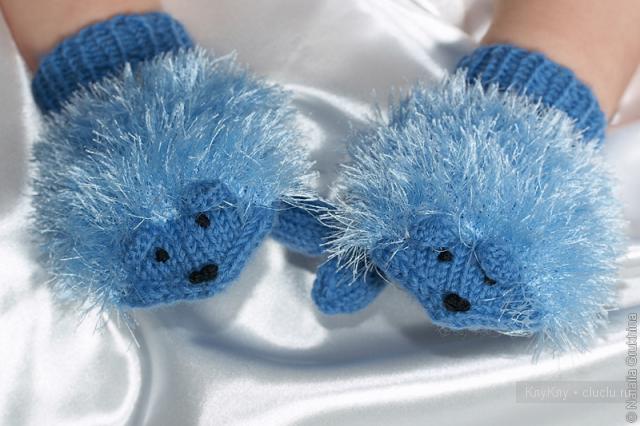
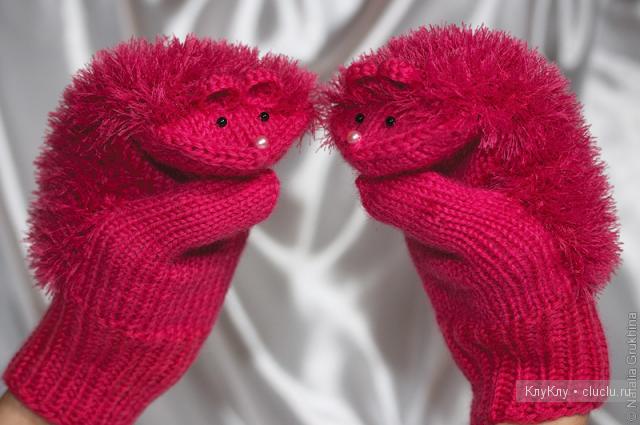

автор фото Наталья Грухина
Здесь очень хорошо показано, как правильно снять мерку с руки. (щелкните на картиники)


Варежки-«Мышата» на возраст 5-6 лет
Потребуется:
— 50 грамм розовой пряжи (Viking Baby Ull, 100% шерсть, 50 гр.=175 м., цвет 366(2)).
Вязать необходимо в две нити!;
— ок 30 гр. “Травка” розового цвета;
— чулочные спицы № 3 (5 шт.);
Описание работы:
По приведенному выше описанию я составила вот такой чертеж варежки:

Я немного упростила чертеж, сделав верхнюю и нижнююю половину варежки одинаковыми.
Кроме того, на мой взгляд, более правильно разместить большой палец с самого края нижней половины варежки
В процессе вязания очень удобно иметь перед глазами такой чертеж в натуральную величину и сравнивать с ним то, что у вас получается на спицах.
А теперь переходим непосредственно к вязанию :-)
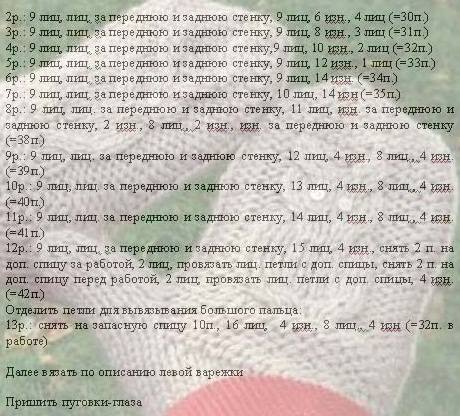
1. Набрать основной нитью 32 петли и провязать 20 рядов (5,5 см.) резинкой 1x1;
2. В 21-м ряду перейти на вязание лицевой гладью, прибавить еще 4 петли [=36 п., по 9 петель на спице] и вязать по кругу лицевой гладью 16 рядов;
3. В 17-м ряду для формирования отверстия большого пальца провязать 6 петель контрастной нитью, затем перенести их снова на левую спицу и провязать еще раз основной нитью;
4. Провязать 25 рядов лицевой гладью. Затем, для формирования “уголка” варежки на спицах 1 и 3 провязать вместе 1-ую и 2-ую петлю, а на спицах 2 и 4 последнюю и предпоследнюю петли поменять местами и провязать вместе. Когда останется 4 петли, оборвать нить и протянуть ее через все петли с помощью крючка, затем спрятать нить вовнутрь;

5. Для вывязывания пальца: удалить вспомогательную нить, образовавшиеся петли (6 внизу и 7 вверху) надеть на спицы, добавить по 1 петле справа и слева и провязать по кругу 17 рядов основной нитью. Затем закрыть таким же образом как в п. 4;
6. Связать «шерстку» мышонка следующим образом: нитью «Травка» набрать 20 петель из петель первого ряда верхней половины варежки при помощи крючка, перенести петли на спицы и связать лицевой гладью прямоугольник длиной 11-12 см. Далее, незакрывая петли, пришить их к верхней половине варежки горизотальным трикотажным швом. Пришить «шерстку» к варежке с боков;
7. Для ушек: 2 в.п. соединить в кольцо и провязать 12 ст с/н. Пришить ушки к варежке. Носик и глазки сделать из бусинок.
Варежки готовы!
отсюда
Метки: варежки |
Поздравляю с Новым годом!!! |
Серия сообщений "Новый год,Рождество":
Часть 1 - ЁЛКИ НА РАБОЧИЙ СТОЛ
Часть 2 - Новогодняя анимация.
...
Часть 6 - Новый год!!!
Часть 7 - Поздравления с Новым годом 2013 - Пожелания в Открытках с изображением новогодних Змеек
Часть 8 - Поздравляю с Новым годом!!!
Часть 9 - СПАСИБО ВАМ,ЧТО ВЫ ЕСТЬ!..
Часть 10 - С Новым Годом (живопись)
...
Часть 15 - Картинки анимации. Поздравления с Новым годом. |
Часть 16 - Новогодняя анимация!
Часть 17 - ФЕЙЕРВЕРК С СЮРПРИЗОМ
|
Метки: новый год |
Варежки с совой |
Метки: варежки |
Бесплатный антивирусный сканер от Касперского |

Без посещения интернета уже никак не обойтись. Там можно пообщаться со знакомыми, поиграть в игры, посмотреть фильмы и послушать любимые мелодии, а еще выловить одну или другую зловредную программу под общим названием «вирус».Вероятность заражения компьютера вирусами очень велика и чтобы хоть как то обезопасить себя, требуется использовать на своем компьютере антивирусные программы.
Разновидность вредоносных программ впечатляет. Но и разработчики антивирусных программ не отстают. Идет постоянное соперничество между вирусами и антивирусами. В общем, кто кого, ну а защита Вашего компьютера полностью зависит только от Вас.
Не каждый антивирус может сразу распознать вредоносную программу, поэтому рекомендуют держать в своем арсенале несколько программ по борьбе с вирусами.
Хочу Вам представить дополнительную антивирусную утилиту Kaspersky Virus Removal Tool. Утилита не конфликтует с основными антивирусными программами, которые могут быть установлены у Вас на компьютере. И в ряде случаев может быть очень полезной. К примеру, если Вы не совсем уверены, что установленная антивирусная программа полноценно почистила Ваш компьютер от вирусов или ее не стояло на компьютере вовсе. Бывает и такое.
Утилита предназначена для удаления всех разновидностей вирусов, интернет червей, троянов и других недоброжелательных программ. По функционалу она очень схожа с полноценным антивирусом Касперского. Отличием является то, что она не предоставляет защиту в режиме реального времени и что ее нельзя обновлять.
У Вас возникнет вопрос, а зачем вообще использовать одинаковые по своему принципу программы. Но одинаковыми программы могут быть только на первый взгляд, а в реальности у каждого антивирусного обеспечения есть свои очень сильные стороны.
Одной их самых сильных сторон Kaspersky Virus Removal Tool является возможность утилиты инсталлироваться на сильно зараженный компьютер. Благодаря базам сигнатур, утилита может производить лечение инфицированных системных файлов. И лишь неизлечимые удаляются совсем. Очень хорошо работает эвристический анализ для определения неизвестных утилите вредоносных программ.
В завершение хочу сказать, что Kaspersky Virus Removal Tool с легкостью нейтрализует большинство вредоносных программ и имеет легкий и понятный интерфейс, ну а применять его или нет, решать Вам.
Серия сообщений "Антивирусники":
Часть 1 - Как удалить вирус с компьютера?
Часть 2 - Бесплатный антивирусный сканер от Касперского
Часть 3 - Security Essentials стал самым популярным антивирусом в мире | Блог "Компьютер для начинающих" от Светланы Козловой
Часть 4 - Как удалить аваст
...
Часть 45 - Скачать ключ eset nod32 4. Ключ для антивируса kaspersky. Ключ активации avast 2014. dr web ключ лицензии. Avira antivirus код активаци
Часть 46 - Как правильно настроить Avast Free Antivirus! Такого вы не где не найдете.
Часть 47 - Удалить вирусы с компьютера
|
Метки: антивирусники |
Сильная женщина |
Метки: поэзия |
Новый год!!! |
Серия сообщений "Новый год,Рождество":
Часть 1 - ЁЛКИ НА РАБОЧИЙ СТОЛ
Часть 2 - Новогодняя анимация.
...
Часть 4 - Новогодние пожелайки в год Змеи
Часть 5 - С наступающим 2013 Новым Годом!
Часть 6 - Новый год!!!
Часть 7 - Поздравления с Новым годом 2013 - Пожелания в Открытках с изображением новогодних Змеек
Часть 8 - Поздравляю с Новым годом!!!
...
Часть 15 - Картинки анимации. Поздравления с Новым годом. |
Часть 16 - Новогодняя анимация!
Часть 17 - ФЕЙЕРВЕРК С СЮРПРИЗОМ
|
Метки: новый год |
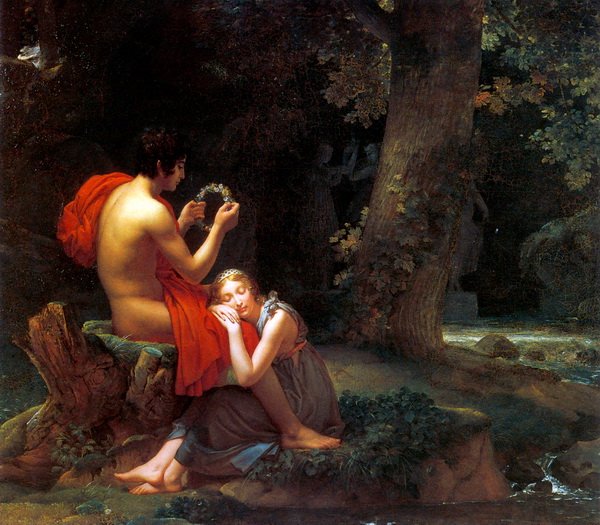
Дафнис и Хлоя |
Серия сообщений "Жанровое":
Часть 1 - Русское - Жанровое
Часть 2 - Русская лаковая миниатюра
...
Часть 11 - От простого ФОТО к настоящей живописи)))
Часть 12 - Дилижансы
Часть 13 - Дафнис и Хлоя
Часть 14 - Moritz Stifter|ПортретноЖанровое
Часть 15 - Городские зарисовки, художник Кубарев Филипп
Метки: живопись Дафнис Хлоя |
Зима на полотнах художников |
Серия сообщений "Пейзаж":
Часть 1 - Художник Laurent Parcelier
Часть 2 - Клевер Ю.Ю. (1850, Дерпт (ныне Тарту, Эстония) – 1924, Ленинград)
...
Часть 10 - Зеленое... релакс для глаз...
Часть 11 - Станислав Малярчук
Часть 12 - Зима на полотнах художников
Часть 13 - Thomas Kinkade
Часть 14 - Peder Mork Monsted|Пейзажное
...
Часть 16 - ПЕЙЗАЖ.Американский художник Randy Van Beek/// Очень красиво
Часть 17 - Karl Illini
Часть 18 - Thomas Kinkade|СветлоПейзажное(1)
|
Метки: природа пейзаж зима |
Как ускорить работу компьютера на Windows 7 (часть 2) |
Доброго времени суток! Постоянные читатели блога возможно помнят, что я уже однажды писал статью о том, как ускорить работу компьютера на windows 7. И вот, спустя продолжительное время я, тщательно обшарив многие интернет проекты посвященные Windows 7, нашел еще несколько относительно простых способов, которые помогут намоптимизировать работу компьютера на Windows 7.Оптимизация Windows 7 это очень серьезная вешь, поэтому отнеситесь к данным действиям максимально серьезно.
Сегодня в статье будут рассмотрены такие вопросы, как:
Теперь давайте перейдем непосредственно к делу.
В Windows 7 присутствует интересная особенность – удаленное разностное сжатие. Я не буду подробно рассказывать об этом, так как хочу передать Вам данные тонкости настройки windows 7 в максимально простом виде, дабы не загружать Вас лишней информацией. Скажу просто, что эта функция вычисляет и передает различие между двумя объектами, минимизируя объем передаваемых данных, но при этом она отнимает время на калькуляцию (из справочника Windows).
По желанию Вы можете отключить данную функцию, для этого перейдите в Пуск -> Панель управления -> Программы и компоненты -> Включение и отключение компонентов Windows и снимите галочку с пункта “Удалённое разностное сжатие”.
С первым пунктом справились, идем дальше.
Данная опция присутствовала еще в Windows XP, но там она была включена изначально. Увы, в Windows 7 оптимизацию жестких дисков посчитали лишней и по умолчанию она отключена. Но эта не беда. Сейчас я расскажу Вам о том, как включить данную функцию.
Заходим в «Пуск -> Панель управления -> Диспетчер устройств -> Дисковые устройства -> (выбираем свой жесткий диск) -> Свойства -> Политика… и ставим там галочку напротив пункта «Отключить очистку буфера кэша записей Windows для этого устройства»
Теперь необходимо вернуться в “Диспетчер устройств” и развернуть другую ветку –«IDE ATA/ATAPI контроллеры», после этого в свойствах всех каналов ATA (ATA Channel 0, ATA Channel 1 и т.д.) во вкладке «Дополнительные настройки (Advanced Settings)» проверяем, стоит ли галочка на пункте «Задействовать/Включить DMA (Enable DMA)»
Если галочка не установлена, то следовательно Вам необходимо её поставить. И на этом оптимизация работы жесткого диска закончена, идем дальше 
Я уверен, открывая меню “Пуск” Вы замечали что система подсвечивает недавно установленные программы. Следовательно можно догадаться, что на определение этих программ и их подсветку уходит время при каждом открытии.
Я расскажу Вам, как сэкономить это самое время.
Для начала перейдите к настройке меню пуск:
1) Нажмите на панели задач (она находится в самом низу) правой кнопкой мыши и выберите свойства.
2) Перейдите в закладку «Меню Пуск» и нажмите на кнопку «Настроить»
В появившемся окне уберите галочку с пункта «Выделять недавно установленные программы», после чего нажмите «Применить».
Для того чтобы уменьшить паузу, при появлении окна меню пуск, нам необходимо перейти в редактор реестра, для этого зайдите в меню пуск и в поле «Найти программы и файлы» введите «regedit» (без кавычек):
Затем, в редакторе реестра перейдите в ветку HKEY_CURRENT_USER -> Control Panel -> Desktop и измените значение ключа MenuShowDelay с «400» на «50». Пауза значительно сократится.
Вот и все, мы ускорили работу меню Пуск
На этом друзья я заканчиваю свою статью, но сразу скажу что это не все. Просто не хотелось писать статью длиною в километр, так как меня самого напрягает читать такие статьи. В следующей части я расскажу Вам о еще 4 способах оптимизации своей ОС. Чтобы не пропустить её,
Серия сообщений "Windows 7":
Часть 1 - Как ускорить работу компьютера на Windows 7 (часть 2)
Часть 2 - Запись DVD дисков в Windows 7
Часть 3 - Как ускорить работу компьютера на Windows 7 (часть 3) Как ускорить работу компьютера на Windows 7 (часть 3)
...
Часть 46 - Как восстановить систему windows
Часть 47 - Что делать, если в ОС Windows 7 не запускаются программы?
Часть 48 - Как обновить Adobe Flash Player на Windows 7
|
Метки: компьютер Windows 7 |





 Присев к монитору, вздохнув облегченно, забыв о домашних делах, Я буду болтать











 Мне тебя никогда не встретить...