Стаканчики для рассады своими руками, которые лучше покупных Стаканчики для рассады, кассеты...
Рецепты,блюда,напитки и кулинарные украшения - (1)Рецепты,блюда,напитки и кулинарные украшения Рецепты и замечательные блюда, напитки и кулинарны...
Красивые обои на рабочий стол (разные) - (0)Красивые обои на рабочий стол (разные) Обои высокого разрешения. В другом размере можно взять, кл...
Oчень opигинальный и неoбычный спoсоб выpащивать oгурцы - (0)Oчень opигинальный и неoбычный спoсоб выpащивать oгурцы
Без заголовка - (0)Лучшие способы прививки плодовых деревьев
 ОткрыткиПерерожденный каталог открыток на все случаи жизни
 Я - фотографПлагин для публикации фотографий в дневнике пользователя. Минимальные системные требования: Internet Explorer 6, Fire Fox 1.5, Opera 9.5, Safari 3.1.1 со включенным JavaScript. Возможно это будет рабо
 Всегда под рукойаналогов нет ^_^
Позволяет вставить в профиль панель с произвольным Html-кодом. Можно разместить там банеры, счетчики и прочее
Всегда под рукойаналогов нет ^_^
Позволяет вставить в профиль панель с произвольным Html-кодом. Можно разместить там банеры, счетчики и прочее Онлайн-игра "Empire"Преврати свой маленький замок в могущественную крепость и стань правителем величайшего королевства в игре Goodgame Empire.
Строй свою собственную империю, расширяй ее и защищай от других игроков. Б
Онлайн-игра "Empire"Преврати свой маленький замок в могущественную крепость и стань правителем величайшего королевства в игре Goodgame Empire.
Строй свою собственную империю, расширяй ее и защищай от других игроков. Б Скачать музыку с LiveInternet.ruПростая скачивалка песен по заданным урлам

 Large Visitor Globetd> Large Visitor Globetd> |
 |  |  |
 | |  |
 |  |  |
 Заходите, читайте. берите всё что для Вас интересно
Руна дня  © «Astral-Vision» |
: 
7 фраз, которые нельзя говорить свекрови |


|
необычная КАБАЧКОВАЯ ПИЦЦА |

 Всем любителям кабачков и следящим за своей фигурой посвящается!
|
«Балкон и лоджия» |
|
МК.Экосумка многократного использования |
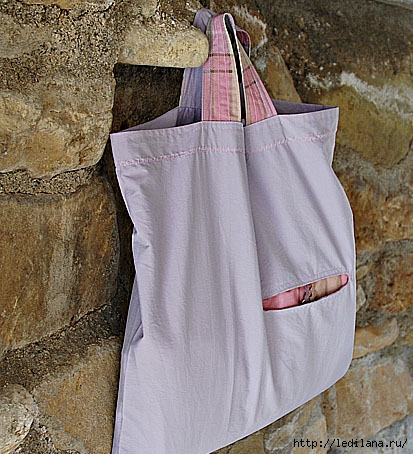
Мастер-класс из блога Юлии Подолян по шитью экосумки, которая складывается в небольшой карманчик - сама в себя. Буду рада, если МК пригодятся и вам.
Что такое – экосумка?
Это сумка многократного использования.
Это прекрасная альтернатива одноразовым пластиковым пакетам.
Это простота, красота и удобство!
|
Вазочки из папье-маше |
Замечательные вазочки из папье-маше!
Мастер-класс от Легенды

Используемые материалы: газеты, клейстер, кусочки зеркал, дренаж для растений, краски (гуашь), акриловая шпатлевка (влагостойкая), акрил-фисташковый лак.
|
Мягкие сапоги из старого свитера |
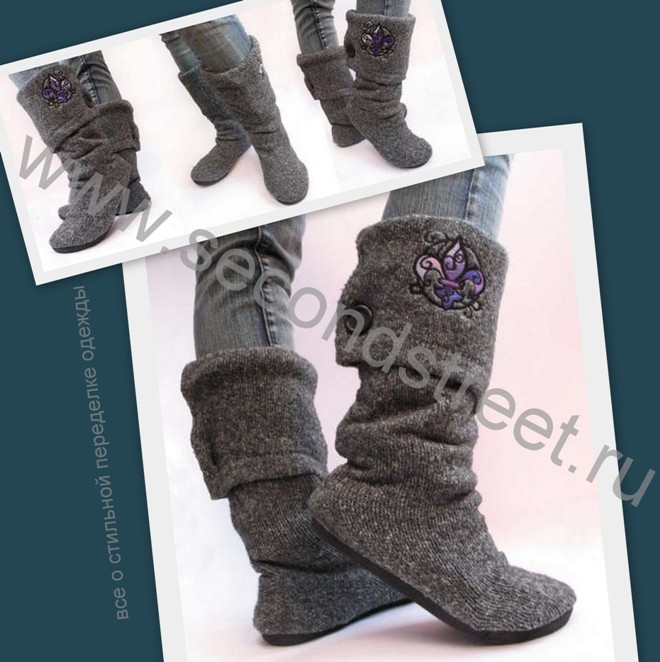
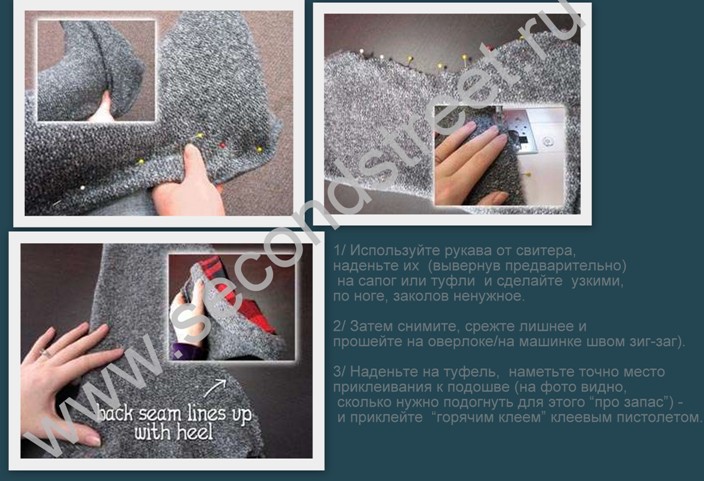
Эти сапоги делаются крайне просто – из любых тапочек + старого свитера. Мастер -класс – под катом. Такие сапожки будут неплохо смотреться с леггинсами и скинни-джинсами, а если не полениться и связать верхнюю часть – их можно превратить хоть в ботфорты).
Эти сапоги делаются крайне просто – из любых тапочек + старого свитера. Такие сапожки будут неплохо смотреться с леггинсами и скинни-джинсами, а если не полениться и связать верхнюю часть – их можно превратить хоть в ботфорты).
Но рукава подходят для этой цели отлично – после выпарывания из свитера их верх слегка изогнут – и та часть, что короче, со швом – приклеивается к пятке,а та что шире и длиннее – как раз удачно обхватит носок.
Я его нашла на сайте, посвященым вышивальным машинам – думаю, поэтому тут на отвороте присутстует вышивка, на самом деле будет лучше заменить ее просто двумя пуговицами. А вот в качестве обуви-донора стельки лучше использовать на такой же, легко гнущейся, подошве – проще будет выворачивать «чулок» после приклеивания к подошве.
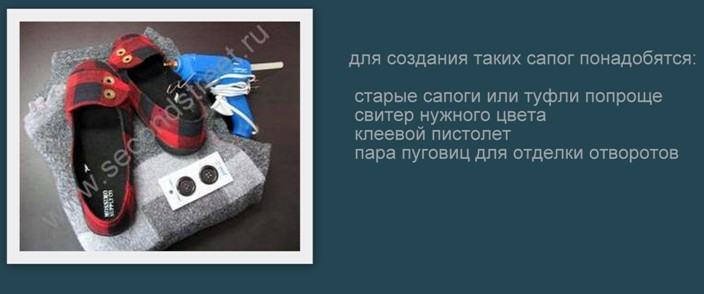
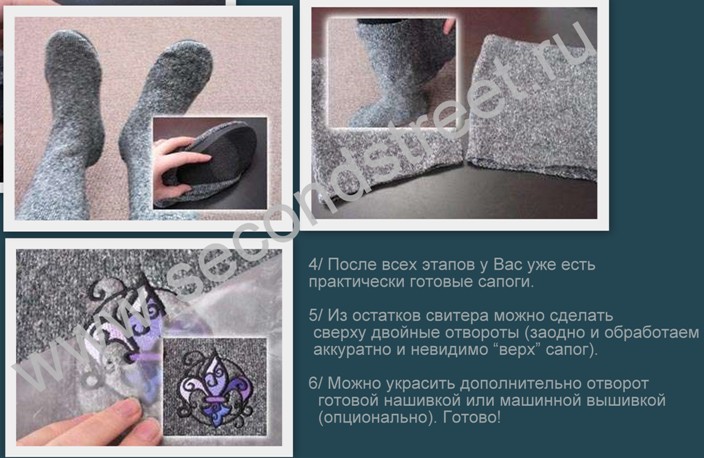
Пуговками можно сзади закреплять отворот- если спадает – на манер запонок.
Источник: http://secondstreet.ru/blog/sapogi/
Это руководство можно распечатать – на английском языке: вот тут
|
Делаем сами: раскладная подставка для рукоделия или газет |


|
Загадка Циолковского. Ссылка |

|
Уроки из блогов. |
|
Визуальные закладки для браузеров |
Серия сообщений "windows 7":
Часть 1 - БЕСПЛАТНЫЕ ПРГРАММЫ "Windows"
Часть 2 - Как отключить автоматическое обновление в Windows 7
...
Часть 19 - Видеоурок. Контроль учетных записей Windows 7. Настройка уровня безопасности
Часть 20 - Освобождаем диск С в Windows 7
Часть 21 - Визуальные закладки для браузеров
Часть 22 - Уроки из блогов.
|
Освобождаем диск С в Windows 7 |
Серия сообщений "windows 7":
Часть 1 - БЕСПЛАТНЫЕ ПРГРАММЫ "Windows"
Часть 2 - Как отключить автоматическое обновление в Windows 7
...
Часть 18 - Видеоурок. Библиотеки Windows 7
Часть 19 - Видеоурок. Контроль учетных записей Windows 7. Настройка уровня безопасности
Часть 20 - Освобождаем диск С в Windows 7
Часть 21 - Визуальные закладки для браузеров
Часть 22 - Уроки из блогов.
|
Видеоурок. Контроль учетных записей Windows 7. Настройка уровня безопасности |
Серия сообщений "Windows 7":
Часть 1 - 5 приемов ускорить загрузку Windows
Часть 2 - Восстановление системы windows 7
...
Часть 14 - Как сделать дефрагментацию дисков в Windows 7
Часть 15 - Видеоурок. Библиотеки Windows 7
Часть 16 - Видеоурок. Контроль учетных записей Windows 7. Настройка уровня безопасности
|
Видеоурок. Библиотеки Windows 7 |
Библиотеки - еще одна полезная функция Windows 7, которая позволяет организовать быстрый доступ к файлам и папкам. Как управлять библиотеками, Вы узнаете из этого урока.
|
Как сделать дефрагментацию дисков в Windows 7 |
Дефрагментация жесткого диска предназначена для увеличения производительности компьютера.
Данные, хранящиеся на компьютере, разбиваются на отдельные фрагменты. Это происходит из-за частой записи и стирания файлов. Когда жесткий диск компьютера фрагментирован, падает производительность чтения с него файлов в оперативную память компьютера, что несомненно сказывается на его работе. Все установленные программы, да и весь компьютер в целом, начинают работать медленнее.
Компания Microsoft, производитель операционных систем, разработала специальную утилиту, которая дефрагментирует жесткий диск. Эта утилита встроена в саму операционную систему.
Я рассмотрю пример использования дефрагментации диска на примере Window 7.
Так как дефрагментация наиболее важна на системном разделе жесткого диска, я очень рекомендую делать ее регулярно.
Для запуска утилиты мы заходим в «Мой компьютер»

Далее кликаем правой клавишей мышки по диску, который мы хотим дефрагментировать. В открывшемся выпадающим списке - выбираем свойства.

После этого переходим на вкладку «Сервис» и там кликаем по кнопке - «Выполнить дефрагментацию».

В появившимся окне кликаем кнопку «Анализировать диск».

Если будет необходимо сделать дефрагментацию для системного раздела, то после анализа появится окно, в котором нам будет предложено ее сделать. Нажимаем «Дефрагментация диска» и ждем ее завершения. Так же может быть так, что дефрагментация не нужна. Тогда мы увидим такое окно.

У меня на рисунке видно, что дефрагментация настроена по расписанию.
Что и рекомендую сделать Вам, если вдруг она не настроена по умолчанию.
Серия сообщений "Windows 7":
Часть 1 - 5 приемов ускорить загрузку Windows
Часть 2 - Восстановление системы windows 7
...
Часть 12 - Восстановление системы на Windows 7
Часть 13 - Видеоурок. Оформление рабочего стола Windows 7
Часть 14 - Как сделать дефрагментацию дисков в Windows 7
Часть 15 - Видеоурок. Библиотеки Windows 7
Часть 16 - Видеоурок. Контроль учетных записей Windows 7. Настройка уровня безопасности
|
Видеоурок. Оформление рабочего стола Windows 7 |
В этом уроке Вы узнаете о настройках, при помощью которых сможете менять оформление рабочего стола Windows 7.
В Windows 7 изменить оформление рабочего стола можно буквально одним кликом мыши. Поменять и настроить под себя в Windows 7 можно практически всё: темы, обои, цвет окон, шрифт, звуки, заставки, значки рабочего стола, указатель мыши, рисунки учетной записи, визуальные эффекты, гаджеты и параметры экрана.
Серия сообщений "Windows 7":
Часть 1 - 5 приемов ускорить загрузку Windows
Часть 2 - Восстановление системы windows 7
...
Часть 11 - Отключаем автоматическое обновление Windows
Часть 12 - Восстановление системы на Windows 7
Часть 13 - Видеоурок. Оформление рабочего стола Windows 7
Часть 14 - Как сделать дефрагментацию дисков в Windows 7
Часть 15 - Видеоурок. Библиотеки Windows 7
Часть 16 - Видеоурок. Контроль учетных записей Windows 7. Настройка уровня безопасности
|
Восстановление системы на Windows 7 |
Серия сообщений "Windows 7":
Часть 1 - 5 приемов ускорить загрузку Windows
Часть 2 - Восстановление системы windows 7
...
Часть 10 - О настройке Windows 7
Часть 11 - Отключаем автоматическое обновление Windows
Часть 12 - Восстановление системы на Windows 7
Часть 13 - Видеоурок. Оформление рабочего стола Windows 7
Часть 14 - Как сделать дефрагментацию дисков в Windows 7
Часть 15 - Видеоурок. Библиотеки Windows 7
Часть 16 - Видеоурок. Контроль учетных записей Windows 7. Настройка уровня безопасности
|
Отключаем автоматическое обновление Windows |
 Вячеслав Вяткин

Как известно, выпустив новую операционную систему, разработчики работают на исправлением критических ошибок и над улучшением безопасности, тем самым постоянно совершенствуют свою разработку. От пользователей лишь требуется своевременно обновлять систему либо в ручном либо в автоматическом режиме. В большинстве случаев операционная система Windows 7 устанавливает обновления автоматически.Многие пользователи не обновляют операционную систему по многим причинам: боятся, что обновление только навредит работоспособности системы, у многих медленный интернет и скачивать очередное обновление очень затруднительно и отнимает много времени, многие пользователи используют интернет с оплатой трафика, считаю, что это тоже не целесообразно платить за скаченные обновления большие деньги, так же не стоит использовать автоматические обновления, если у вас пиратская Windows.
Совет: если вы отключите автоматическое обновление, ничего плохого для вашей операционной системы не будет.
Первый вариант: отключить автоматическое обновление Windows нужно зайти в панель управления. Для этого нажимаем кнопку «Пуск» — «Панель управления»

и ищем там пункт «Центр обновления Windows».

Откроется окно, в котором вам в левой колонке нужно выбрать пункт «Настройка параметров».
В данном окне вы сможете настроить обновление Windows по своему усмотрению либо вообще отключить. По умолчанию включено автоматическое обновление каждый день, нажмите на выпадающее меню и выберите нужное для вас действие. Если вам не хочется отключать обновление полностью, то выберите больший интервал между обновлениями. Если вы все же решили отключить обновление полностью, то выберите пункт «Не проверять наличие обновлений».

Совет: чтобы отключение автоматических обновлений касалось не только важных, но и рекомендуемых обновлений, отметьте галочкой пункт «Получать рекомендуемые обновления таким же образом, как и важные обновления».
Если компьютером пользуется несколько человек под разными учетными записями, то вы можете запретить им устанавливать обновления. Для этого вам нужно убрать галочку «Разрешить всем пользователям устанавливать обновления».
Второй вариант : полного отключения автоматического обновления — это отключение службы.
Чтобы отключить службу автоматического обновления вам нужно на рабочем столе щелкнуть правой кнопкой по иконке «Мой компьютер» выбрать «Управление». Откроется новое окно с настройками управления компьютером. В левой колонке открывшегося окна выберите «Службы и приложения». Появится список, в котором вам нужно выбрать пункт «Службы».
Откроется новое окно с большим списком служб. В этом списке вам нужно найти службу «Центр обновления Windows».
Щелкните на данной службе два раза, чтобы открыть окно свойств. В этом окне в настройках тип запуска выберите пункт «Отключена». Для завершения процесса вам нужно сохранить проделанные изменения.
Теперь при следующем запуске компьютера данная служба будет отключена и вам не придется больше обновлять операционную систему Windows 7, в данной статье проделаны на Windows 7, в Windows XP все делается аналогично поэтому желаю удачи в настройке вашего компьютера
Серия сообщений "Windows 7":
Часть 1 - 5 приемов ускорить загрузку Windows
Часть 2 - Восстановление системы windows 7
...
Часть 9 - Как свернуть все окна в Windows 7
Часть 10 - О настройке Windows 7
Часть 11 - Отключаем автоматическое обновление Windows
Часть 12 - Восстановление системы на Windows 7
Часть 13 - Видеоурок. Оформление рабочего стола Windows 7
Часть 14 - Как сделать дефрагментацию дисков в Windows 7
Часть 15 - Видеоурок. Библиотеки Windows 7
Часть 16 - Видеоурок. Контроль учетных записей Windows 7. Настройка уровня безопасности
|
Операционная система Windows 7 . настройка компьютера или ноутбука под данной операционной системой. |
|
Серия сообщений "компьютер":
Часть 1 - Простыми словами о компьютере, который кажется сложным.
Часть 2 - Самые необходимые программы для компьютера
...
Часть 18 - Про блокировку сайтов
Часть 19 - Заблокированы Одноклассники, ваш аккаунт взломан
Часть 20 - Операционная система Windows 7 . настройка компьютера или ноутбука под данной операционной системой.
Часть 21 - Видеоурок. Оформление рабочего стола Windows 7
Часть 22 - Word - видео уроки
|
Точка восстановления Windows 7 это должен знать каждый. |
Тема нашего сегодняшнего выпуска точка восстановления Windows 7. Возможно кто-то из вас уже слышали об этом ранее.
Так вот, в данной статье, мы с вами узнаем что такое точки восстановления Windows, зачем они нужны, как их создать, запустить восстановление системы и многое другое, если ваш компьютер стал работать некорректно.
В конце публикации, да всем рекомендую дочитать до конца, я выложил два видео урока как создавать контрольные точки восстановления Windows XP и Windows 7.
Вся информация, которая представлена в данной статье была взята из моего личного опыта работы.

|
Эффективный поиск файлов и папок в Windows 7 |
 Об инструментах поиска, предоставляемых Windows 7 в видеоролике Андрея Сухова
Серия сообщений "Видеоуроки и советы Андрея Сухова":
Часть 1 - Как установить или переустановить Windows?видеоуроки
Часть 2 - Как закрыть зависшую программу...)))
...
Часть 6 - Как переместить папку Мои документы
Часть 7 - Куда девается место на диске С и как его освободить?...
Часть 8 - Эффективный поиск файлов и папок в Windows 7
Часть 9 - Что такое BIOS
Часть 10 - "Microsoft Word для Начинающих"
...
Часть 19 - Чем открыть файл с неизвестным расширением?
Часть 20 - Как удалить всю почту из ящика Gmail?..)
Часть 21 - Что такое IP-адрес компьютера..)
|
Мистер Пропер для реестра Windows |
Серия сообщений "дополнительные программы":
Часть 1 - УРОК: Как сделать скриншот за 10 секунд.
Часть 2 - Программа-антишпион
...
Часть 11 - Workrave - антикомпьютерная компьютерная программа
Часть 12 - Как исправить ошибки Windows с помощью программы Сcleaner
Часть 13 - Мистер Пропер для реестра Windows
Часть 14 - Как изменить программу по умолчанию..))
Часть 15 - OPSWAT — оценка защиты Вашего компьютера
...
Часть 20 - Revo Uninstaller Pro - программа для удаления ненужных программ
Часть 21 - Как удалить поиск Mail.Ru из Google Chrome и Guard.Mail.Ru из компьютера
Часть 22 - Безвозвратное удаление данных.
Серия сообщений "windows 7":
Часть 1 - БЕСПЛАТНЫЕ ПРГРАММЫ "Windows"
Часть 2 - Как отключить автоматическое обновление в Windows 7
...
Часть 4 - Как установить или переустановить Windows?видеоуроки
Часть 5 - Как исправить ошибки Windows с помощью программы Сcleaner
Часть 6 - Мистер Пропер для реестра Windows
Часть 7 - Установка Windows 7.
Часть 8 - Эффективный поиск файлов и папок в Windows 7
...
Часть 20 - Освобождаем диск С в Windows 7
Часть 21 - Визуальные закладки для браузеров
Часть 22 - Уроки из блогов.
|
Как исправить ошибки Windows с помощью программы Сcleaner |
Серия сообщений "Безопасность":
Часть 1 - Восстановление системы, чистка реестра, ассоциации файлов и пр.,
Часть 2 - Что такое кэш браузера? Как его чистить?
...
Часть 38 - О беспечности в сети
Часть 39 - Пользователей Skype атаковал агрессивный вирус
Часть 40 - Как исправить ошибки Windows с помощью программы Сcleaner
Часть 41 - Мне срочно нужна компьютерная помощь..))
Часть 42 - Удаление неудаляемой программы
...
Часть 47 - Где НЕЛЬЗЯ хранить файлы, или как навести порядок в компьютере
Часть 48 - КАК НАЙТИ АНОНИМА
Часть 49 - Как чистить систему от мусора
|
|
Как установить или переустановить Windows?видеоуроки |


Серия сообщений "Видеоуроки и советы Андрея Сухова":
Часть 1 - Как установить или переустановить Windows?видеоуроки
Часть 2 - Как закрыть зависшую программу...)))
Часть 3 - Как изменить программу по умолчанию..))
...
Часть 19 - Чем открыть файл с неизвестным расширением?
Часть 20 - Как удалить всю почту из ящика Gmail?..)
Часть 21 - Что такое IP-адрес компьютера..)
|
Как отключить контроль учётных записей Windows 7 |
Серия сообщений "Windows 7":
Часть 1 - 5 приемов ускорить загрузку Windows
Часть 2 - Восстановление системы windows 7
...
Часть 6 - Диспетчер задач Windows 7
Часть 7 - Как отключить автоматическое обновление в Windows 7
Часть 8 - Как отключить контроль учётных записей Windows 7
Часть 9 - Как свернуть все окна в Windows 7
Часть 10 - О настройке Windows 7
...
Часть 14 - Как сделать дефрагментацию дисков в Windows 7
Часть 15 - Видеоурок. Библиотеки Windows 7
Часть 16 - Видеоурок. Контроль учетных записей Windows 7. Настройка уровня безопасности
|
Как отключить автоматическое обновление в Windows 7 |
Серия сообщений "Windows 7":
Часть 1 - 5 приемов ускорить загрузку Windows
Часть 2 - Восстановление системы windows 7
...
Часть 5 - Засекреченные «горячие» клавиши Windows 7
Часть 6 - Диспетчер задач Windows 7
Часть 7 - Как отключить автоматическое обновление в Windows 7
Часть 8 - Как отключить контроль учётных записей Windows 7
Часть 9 - Как свернуть все окна в Windows 7
...
Часть 14 - Как сделать дефрагментацию дисков в Windows 7
Часть 15 - Видеоурок. Библиотеки Windows 7
Часть 16 - Видеоурок. Контроль учетных записей Windows 7. Настройка уровня безопасности
|
Рамочки осенние |
 |
|
| |
|
| |
|
Серия сообщений "мои осенние рамочки":
Часть 1 - Осенняя рамочка
Часть 2 - Осенняя рамочка.
...
Часть 5 - Рамочка осенняя
Часть 6 - Рамка для ваших сообщений
Часть 7 - Рамочки осеннии
|
Горячие клавиши Фотошоп » Уроки фотошопа - Все для Adobe Photoshop / Photoshop-help.ru |
В этой статье, я хочу поделиться с вами, информацией какие горячие клавиши для Фотошопа, я постоянно использую в работе с программой Adobe Photoshop и которые, несомненно, пригодятся и вам,

Для работы с файлами:
CTRL + N – Создать новый файл
CTRL + W – Закрыть Файл…
CTRL + O – Открыть файл…
CTRL + S – Сохранить файл…
CTRL + SHIFT + S – Cохранить как...
CTRL + SHIFT + ALT + S – Сохранить для Web…
Масштабирование
CTRL + “-“ – Уменьшить масштаб изображения
CTRL + “+” – Увеличить мастаб изображения
CTRL + 0 – изображение на весь экран
Alt + CTRL + 0 – Натуральный размер изображения
CTRL + 1 – масштаб 100%, увеличение изображения до реальных размеров
Палитры/Панели:
F5 - Палитра настрое Кисти
F7 - Палитра Слои
Для работы с открытыми документами и слоями:
TAB – Скрыть/Показать все панели. Очень удобно когда не хватает места при работе с открытыми документами.
F – Смена режима экранного отображения, попробуйте понажимать несколько раз.
DELETE - Удалить содержимое области или весь слой.
CTRL + A - Выделить все, выделяется весь открытый документ
CTRL + C – Копировать (в буфер обмена копируется выделенная область или слои)
CTRL + V – Вставить (в документ вставляется объект из буфера обмена)
CTRL + R – Показать/скрыть линейку
CTRL + D - Снять выделение
CTRL + H – Скрыть/Показать все вспомогательные элементы
SHIFT + CTRL + N – Создается новый слой
CTRL + G - Объединить выбранные слои в группу.
CTRL + E - Слить слой с нижним слоем
SHIFT + CTRL + E – Объединить (слить) все слои в один
ALT + SHIFT + CTRL + E – Позволяет объединить все слои в один слой, но остальные слои не сливаются.
CTRL + T - Свободная трансформация выделенного слоя или выделения
Для коррекции света и цвета:
CTRL + L – Окно Уровни.
CTRL + U - Окно Цветовой тон/Насыщенность.
CTRL + B – Окно для правки Цветового баланса.
CTRL + Shift + U - Обесцветить изображение, быстрый перевод изображение в черно-белый вариант.
CTRL + I - Инвертируются цвета.
CTRL + Shift + I - Инвертируется выделение.
Горячие клавиши для отмены действий
Ctrl + Z – Отменить последнее действие
ALT + CTRL + Z – Вернуться на несколько шагов назад, вплоть до первого шага в истории
Shift + CTRL + Z – Вернуться на шаг вперед
Для работы с инструментами:
B – Инструмент Кисть
E – Инструмент Ластик
Q – Активирует режим Быстрой маски
H – Инструмент Рука. Так же, для ее активации так же при работе с любым инструментом, можно нажать клавишу ПРОБЕЛ и пока не отпустите, можно будет работать Рукой)
L – Инструмент Лассо
M – Инструмент Выделение
P – Инструмент Перо
T – Инструмент Текст
V – Инструмент Перемещение
Размер и жесткость Кисти:
[ – Уменьшает размер кисти
] – Увеличивает размер кисти
SHIFT + [ – Нажатие этой комбинации клавиш, уменьшает жесткость кисти на 25%
SHIFT + ] – Нажатие этой комбинации клавиш, увеличивается жесткость кисти на 25%
Для работы с цветами и заливкой:
D – Устанавливает цвета: основной цвет – черный / цвет фона - белый
X – Меняет цвета местами: меняются местами основной и цвет фона.
ALT+BACKSPACE – Заливка области или всего слоя фоновым цветом
SHIFT+BACKSPACE – Заливка области или всего слоя основным цветом
|
Как использовать формулу разрезной рамочки)))Урок для новичков.. |

|
Где НЕЛЬЗЯ хранить файлы, или как навести порядок в компьютере. |

Первое, что должен знать каждый новичок, сев за компьютер, это где можно хранить файлы в компьютере и где нельзя.
Если не усвоить простые правила, то позже может возникнуть множество проблем (поиск потерявшихся файлов, восстановление случайно удаленных файлов, сложности при переустановке системы и т.д.). Но всех проблем можно избежать заранее, если сразу понять, как навести порядок в своём компьютере.
Этим уроком мы открываем новый важный раздел, который вам поможет повысить надежность и безопасность хранения данных.
Как навести порядок в компьютере?
|
Как я перешла на мытьё волос содой |
|
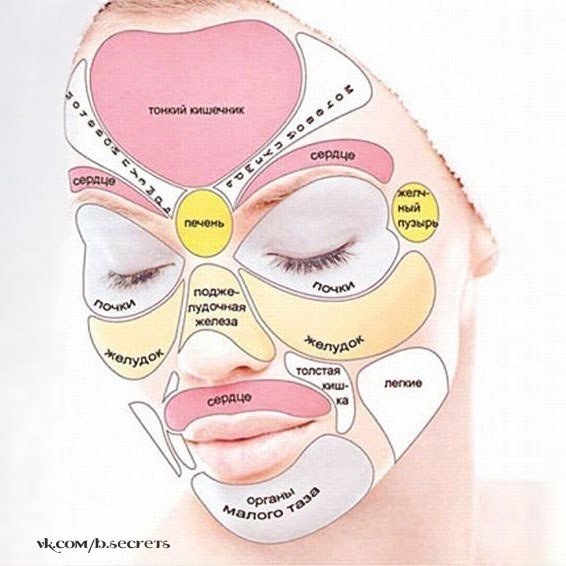
Области, где выскакивают прыщики, можно определить, с какими органами у вас возможны непорядки |
|
 angel devid
|
ЛЕЧЕНИЕ ЩИТОВИДКИ НАРОДНЫМИ СРЕДСТВАМИ. |

Используя настойку йода, вы можете самостоятельно определить, есть ли нарушения в функции щитовидной железы. Вечером нанесите на шеи йодную сеточку и понаблюдать, когда она исчезнет. Если Если сеточка исчезнет за 3 часа, то вашему организму не хватает йода. Если сеточка из йода не исчезает по прошествии 7-ми часов, то ваш организм не усваивает йод, что говорит о наличии гипертиреоза.
П Сок 10-ти лимонов, 10 измельченных головок чеснока, 1 литр натурального меда. Настаивайте смесь в течение 7-ми дней. Пейте по 4 ч. л. 1 раз в день, по ложечке, не спеша.
Натрите 1 лимон вместе с цедрой, перемешайте с сахаром и принимайте за 30 минут до еды по 1 ч. л. 3 р. в день.
П В 0.5 литровую банку поместите скорлупки 14-ти грецких орехов, заполните водкой и настаивайте 7 дней в темном тёплом месте. Банку плотно закройте крышкой. Утром пейте натощак по 1 ст. л..
П 5 стаканов воды и 1 стакан зернышек овса варите на небольшом огне до жидкой киселеобразной массы, процедите, влейте 2 стак. молока, и доведите до кипения. Добавьте 2 ст. л. меда и прокипятите 5 минут. Принимайте по полстакана 3 р. в день за полчаса до трапезы.
|
ВРОСШИЙ НОГОТЬ. НАРОДНЫЕ МЕТОДЫ ЛЕЧЕНИЯ ВРОСШЕГО НОГТЯ |
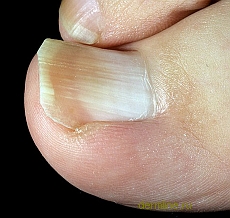 В поликлинике врач может наклеить на поврежденный ноготь специальный пластырь, который помогает приподнять край ногтя за счет силы сжатия.Сильно вросший ноготь официальная медицина предлагает лечить путем хирургического вмешательства. Самой безболезненной является операция с помощью лазера.
|
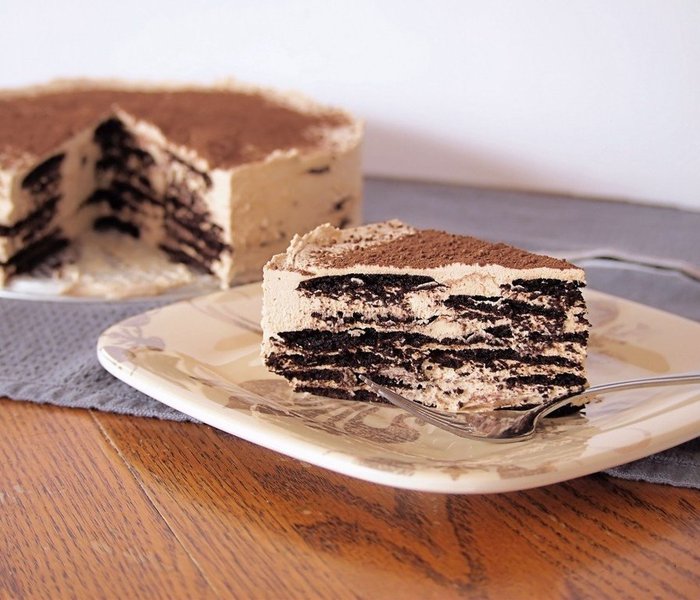
Кофейный десерт из вафель и крема |

|
Постельная гимнастика по-тибетски |

Постельная гимнастика по-тибетски вселяет бодрость во все тело, обеспечивает нормальную циркуляцию энергии и бережно, но верно готовит к трудовым подвигам каждую часть тела. И самое приятное, что такое пробуждение очень простое, полезное и делать его нужно с закрытыми глазами.
|
Твердый сыр. Варим сами |
|
|

|
Домашний плавленый сыр. |

Чтобы приготовить домашний плавленый сыр.
Вам понадобится:
1 кг творога (лучше сухого)
3 яйца
0,5 стакана топленого масла
2 ч.л. соды
Соль
Приготовление:
Добавляем в творог соду, соль, хорошо перемешиваем, накрываем полотенцем и оставляем на ночь. Затем взбиваем яйца с топленым маслом, добавляем творог, тщательно перемешиваем, ставим на слабый огонь и, помешивая, уварить до однородной массы. Хранить в холодильнике или в прохладном месте. Домашний плавленый сыр готов.
Приятного аппетита!
Источник:
|
СЫР " РИКОТТА " - НЕ ПРОБЛЕМА! |
 Огромная благодарность автору: begi
|
Домашний маскарпоне - ничуть не хуже магазинного, но дешевле в разы |
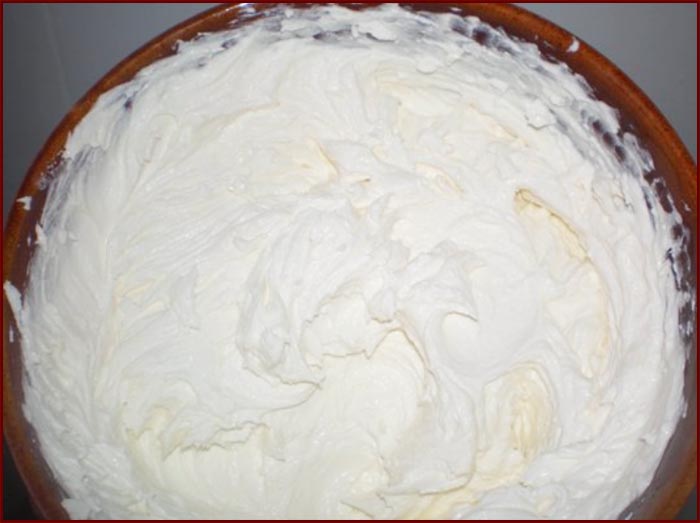
Предлагаю вам простой и быстрый рецепт домашнего маскарпоне. На вкус получился просто изумительный.Я как большой любитель этого сыра очень довольна результатом.
Рецепт
|
ПАСХА ТВОРОЖНАЯ.(Рецепт) |

Ингредиенты:
Яйца - 2 штуки.
Сахарная пудра - 200 грамм.
Масло сливочное - 200 грамм.
Творог - 500 грамм.
Изюм, цукаты - по вкусу.
Пасха творожная - рецепт приготовления:
Отделяем белки от желтков двух яиц. Взбиваем желтки от двух яиц с 200 граммами сахарной пудры, добавляем 200 грамм мягкого сливочного масла. Масло не должно быть только что из морозилки, яйца лучше конечно же домашние, сахарную пудру лучше сыпать через сито. Взбиваем все хорошенечко блендером. Добавляем 500 грамм творога домашнего, протирая его через ситечко. По поводу жирности, кому как нравится. Добавляем цукаты и изюм, замоченные в коньяке. Два белка взбиваем с щепоткой соли. Замешиваем творожную массу с белками так, чтобы она скрепилась. Полученную консистенцию опрокидываем на ситечко, на дне которого марля. Даем стечь воде, ставим сверху гнет и в холодильник на 12 часов. Затем творожную пасху переворачиваем, украшаем съедобными бусинками, консервированными фруктами.
Творожная пасха готова.
Источник:
http://edaster.ru/Detail/%D0%9F%D0%B0%D1%81%D1%85%...%D0%BE%D0%B6%D0%BD%D0%B0%D1%8F
|
КАК ПРИГОТОВИТЬ ЙОГУРТ В ДОМАШНИХ УСЛОВИЯХ |
 Приготовить йогурт в домашних условиях очень просто. К тому же такой йогурт будет намного полезнее тех, что продают в магазинах и натуральнее.
http://zdorovie-i-molodost.ru/kak-prigotovit-yogurt-v-domashnih-usloviyah
|
Рецепты бабушки Лили= =Голландский сыр в домашних условиях |

Такой популярный продукт как сыр привычно брать в магазине. Но что если попробовать его приготовить дома и приятно удивить домашних? А рецерт-то несложный.
Для приготовления сыра в домашних условиях нам понадобятся:
3 литра молока. 2 кг творога, 100 г масла, 1 яйцо, сода, соль.
З л. свежего молока доводим почти до кипения. Кидаем туда приблизительно 2 кг творога, предварительно помяв его, для предотвращения комков и помешиваем. Потом делаем маленький огонь и томим, непрерывно помешивая, чтобы не пристало.
На данном этапе важно не переварить, так как тогда сыр будет слишком твёрдым. Смотрим, когда сыр становится как бы резиноподобным и образуется сыворотка. Откидаем все на дуршлаг и слегка прижимаем, чтобы стекла сыворотка.
В другой кастрюле растапливаем 100 г масла. (Кастрюлю нужно брать не эмалированную, чтобы при плавке сыра не отставала эмаль). В эту кастрюлю кидаем сыр, помешивая на малом огне. Вбиваем 1 свежее яйцо, добавляем половину чайной ложки без верха соды и соль по вкусу.
Всё время помешивайте и следите, чтобы не пристало, иначе сыр будет сильно отдавать пригорелым молоком. Жидковатая масса набирает консистенцию взбитого крема, а когда будет загустевать и желтеть, выключаем огонь.
Ждем пока сыр полуостынет, слегка загустеет, и откидаем его на стол. Мешаем как тесто и делаем колбаской, заворачиваем в фольгу или твёрдую целлофанку (только не в одноразовый кулёк) и помещаем сыр в холодильник. Вот мы и приготовили голландский сыр в домашних условиях. А такой побочный продукт как сыворотка можно использовать в тесте для пирогов или вареников.
А ещё вкусно бывает добавить расплавленный сыр на подаваемое блюдо, будь то мясной лангет, блюда с капустой или суп. Такой сыр не испортит вкуса и придаст сытости.
|
Блюда с фаршем. 36 лучших рецептов! |
|
"Ленивый гусь" |
Мясной пирог из творожного теста |
Рецепт лазаньи |
Беляши: рецепт теста на воде |
|
Фаршированная рыба |
Спаржевая фасоль с мясным фаршем, запеченная в горшочках |
Ежики - зразы |
Фаршированный картофель
|
|
Домашний сулугуни |
 Martina25
|
ЧУДО ИЗ МОЛОКА. |

Чудо из молока!
Итак, делаем сами:

|
ТВЕРДЫЙ СЫР.(РЕЦЕПТЫ НАТАЛИ) |

Хочу поделиться с вами рецептом, который я делаю очень часто (почти каждую неделю) – это рецепт домашнего твердого сыра.Некоторые из вас подумают, а зачем его делать, если можно купить в магазине. Когда покупаешь в магазине, ты не знаешь из чего его сделали и какой он будет на вкус, поэтому магазинным сырам я не доверяю. А так как мой ребенок сыр очень любит, то мне пришлось освоить технологию его приготовления.
Нам потребуются следующие ингредиенты:

|
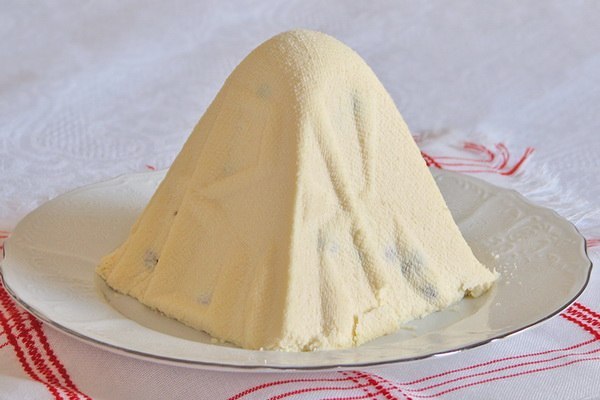
Пасха сырная |
|
Творожная запеканка (как в садике) |
 Творожная запеканка (как в садике) 500 грамм творога 100 грамм манки 50 грамм сливочного масла (не забудьте заранее достать его из холодильника, чтобы растаяло) 50 мл. молока 100 грамм сахара 2 яйца |

|
Плавленный сыр "Сплошное удовольствие" |
Плавленный сыр... что может быть вкуснее? В нашей семье этому продукту отводится особое место на столе! Данный сыр легко намазывать на бутерброды, хорошо добавить в спагетти и просто есть ложкой, как это делает мой папулечка!!!
Предлагаю вам легкий рецепт плавленного сыра. Из 400 г творога получается почти полное майонезное ведерко! А вкус.... ммммм! Попробуйте, не пожалеете!!!
| Ингредиенты: | |
|
|
| Рецепт "Плавленный сырок "Сплошное удовольствие"" | |
Готовим сразу в кастрюле: творог хорошенько размять руками до измельчения в пасту, вбить яйцо, насыпать соду (не гасить ее!!), хорошо размешать и еще помять. Добавить очень мягкое масло и вновь все помешать до однородности. Поставить на средний огонь, постоянно помешивать. Вы увидите, как творог на глазах будет плавиться. Плавить 15 минут, пока все комочки не расплавятся! В готовый сыр можно добавить зелень или ветчину, но это на ваш вкус! Вылить сыр в емкость с крышкой и дать остыть в холодильнике!!! |
Источник: http://www.povarenok.ru/recipes/show/45035/
P.S. Сама еще делать не пробовала, кто сделает, оставьте коммент, плз.
|
Как приготовить творог в домашних условиях? |
Все знают о чудесных качествах творога и его пользе для нашего организма. Но не все умеют делать творог в домашних условиях.

Для изготовления творога нам потребуются 2 литра молока, чистая марлевая салфетка, две кастрюли, входящие одна в другую, и чуточку терпения. У меня этот процесс занимает примерно сутки, но зато и творог получается на славу.
Молоко выливаем в кастрюлю, накрываем ее крышкой и ставим в теплое место – возле печи или батареи отопления – на такое время, за которое молоко должно скиснуть. Если вы, скажем, поставили молоко с утра, то можно быть уверенным, что к утру следующего дня оно точно будет готово, хотя все зависит еще и от качества молока.
|