-Цитатник

Всё под рукой/Всё, что нужно начинающему блогеру(обновленный материал) - (2)

*****Внимание : Если хоть одна ссылка не срабатывает тут же напишите в комментариях-я исправлю. ...

«Бархатцы — чай с одним цветком способен «вытянуть» 100 болезней!» - (2)

Вообще-то чернобривцы у нас считаются лекарством для поджелудочной, они даже сахар при диабете пон...

Этикетки - нарочно не придумаешь. - (1)

...

А ВЫ ЗНАЛИ ? - (0)

  ...

Абракадабра В.С. ЧЕРНОМЫРДИНА - (1)

Смех смехом, но этот человек в девяностые подвизался у руля нашего государства... ✨З...
 -Рубрики

 -Фотоальбом

Посмотреть все фотографии серии Мои клематисы
Мои клематисы
21:48 02.08.2017
Фотографий: 1
Посмотреть все фотографии серии Гладиолусы
Гладиолусы
09:49 19.08.2015
Фотографий: 20
Посмотреть все фотографии серии Мои лилии
Мои лилии
21:21 02.08.2017
Фотографий: 13

 -Всегда под рукой

 -

Радио в блоге
[Этот ролик находится на заблокированном домене]

Добавить плеер в свой журнал
© Накукрыскин

 -Поиск по дневнику

Поиск сообщений в Моисеева_Надежда

 -Подписка по e-mail


 -Статистика

Статистика LiveInternet.ru: показано количество хитов и посетителей
Создан: 25.02.2010
Записей: 12498
Комментариев: 30147
Написано: 57725


Делаем коллаж "Пыль из-под копыт"

Среда, 11 Марта 2015 г. 15:11 + в цитатник
Цитата сообщения Лариса_Гурьянова
счастье твое


Для работы нам понадобятся:
изображение со скачущими лошадьми
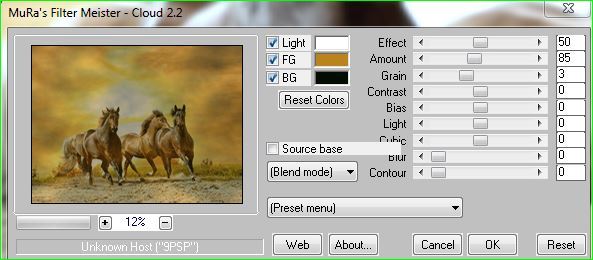
Фильтр MuraMeister

Итак, приступим?


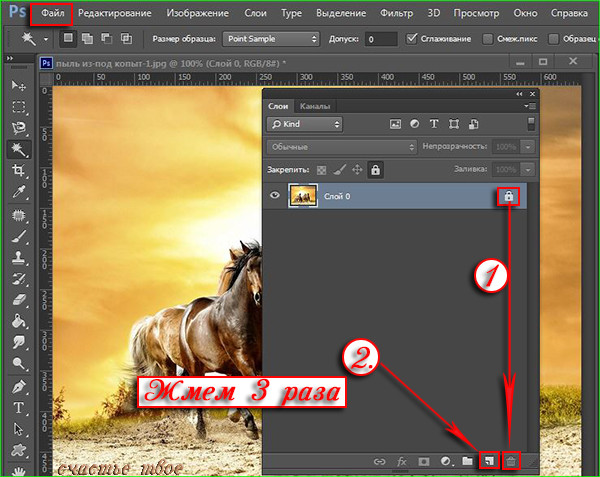
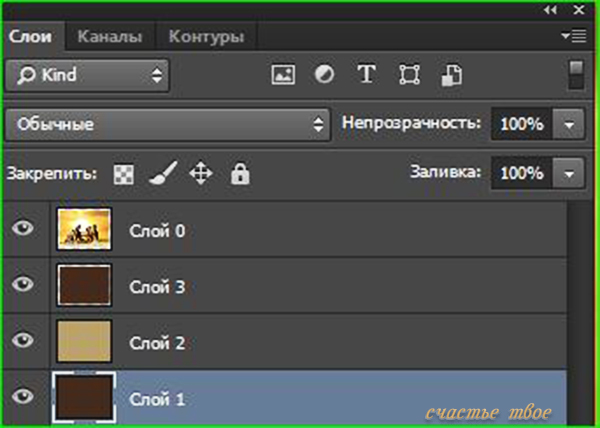
1. Открываем изображение > удаляем на слоях замок (1) > Добавляем 3 новых слоя (2)


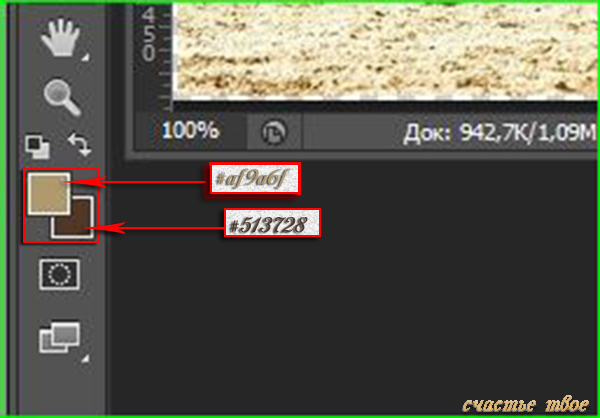
2. Выберем с изображения основной цвет (у меня #af9a6f - светлый)
и цвет фона (у меня #513728 - темный)

Для этого щелкаем по иконке цвета, затем щелкаем по рисунку, подбирая нужный цвет.
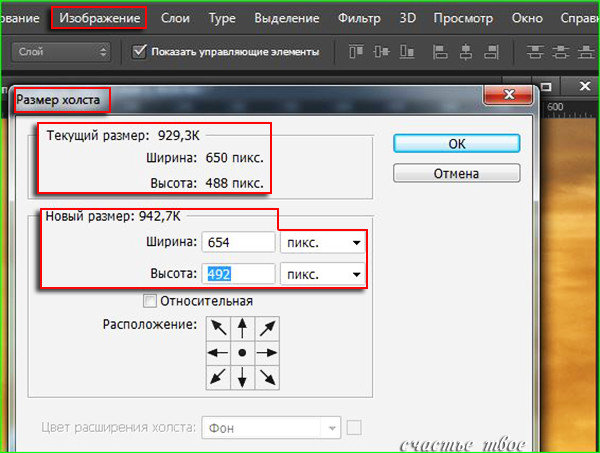
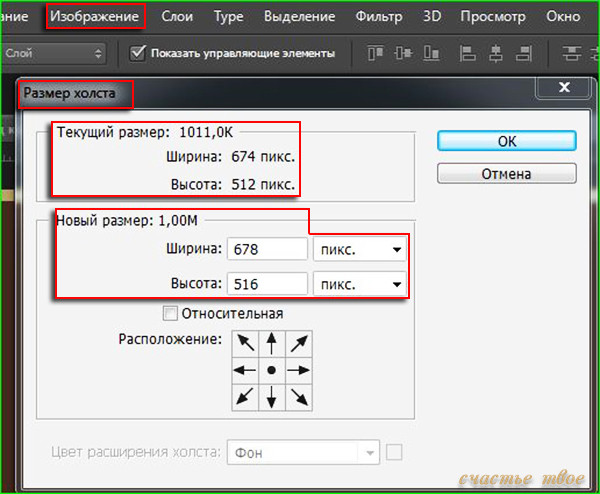
3. Изображение > Размер холста > Увеличиваем размер на 4 пикселя

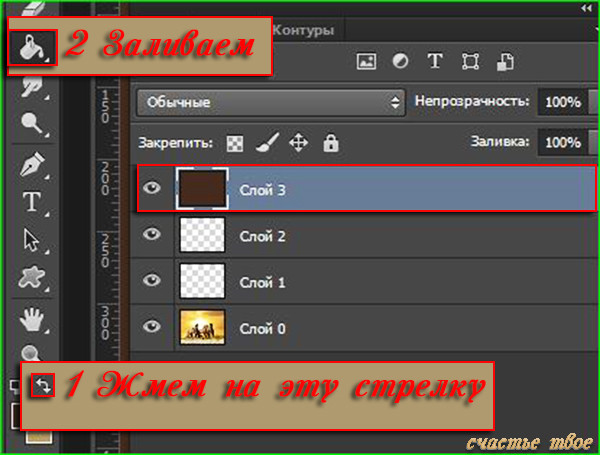
4. Встаем на верхний пустой слой > Меняем цвет > Берем ведерко и заливаем слой

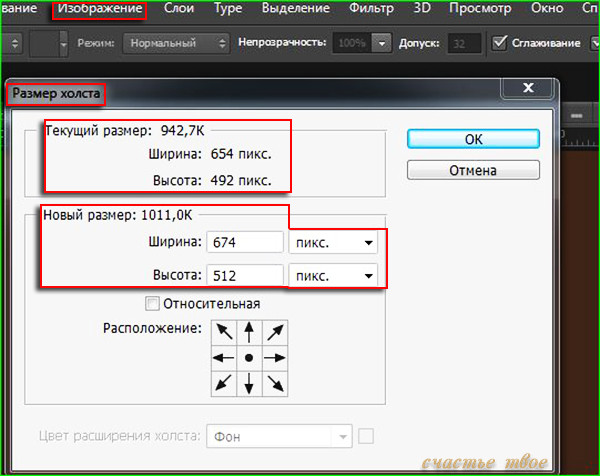
5. Изображение > Размер холста > Увеличиваем размер на 20 пикселей

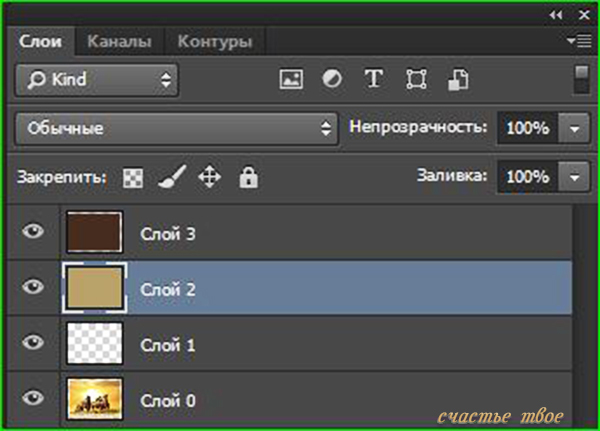
6. Встаем на средний пустой слой > Меняем цвета > Заливаем

7. Изображение > Размер холста > Увеличиваем размер на 15 пикселей

8. Встаем на нижний пустой слой > Меняем цвета > Заливаем

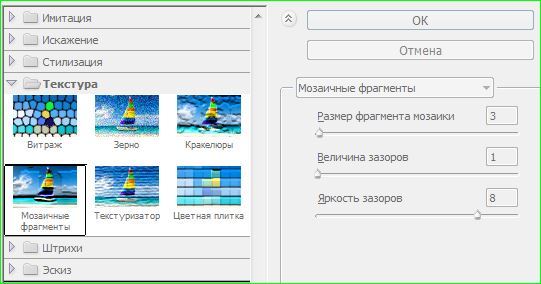
9. Идем: "Фильтр" > "Галерея фильтров" > "Текстура" > "Мозаичные фрагменты"
Я выбрала такие значения (у Вас могут быть свои):

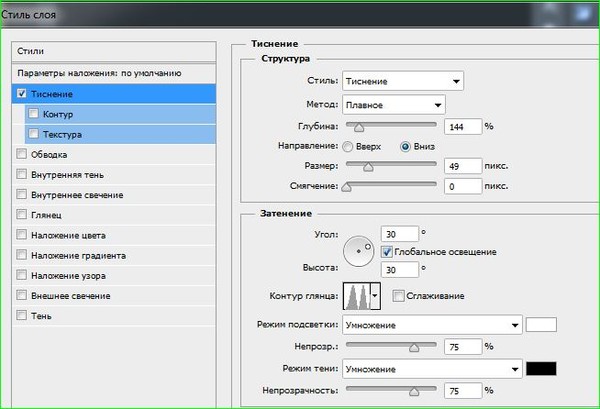
10. Не сходя со слоя, дважды щелкаем по нему левой кнопкой мыши и применяем "Тиснение"

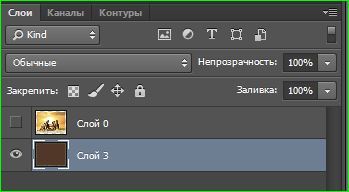
11. Закрываем глазок у изображения с лошадьми > Встаем на любой залитый слой и жмем одновременно "Ctrl"+"Shift"+"E" или идем "Слои" > "Объединить видимые слои". Должно получиться так:

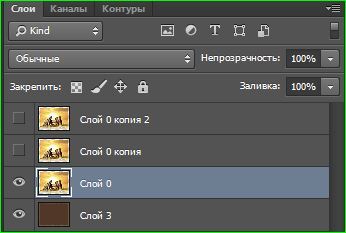
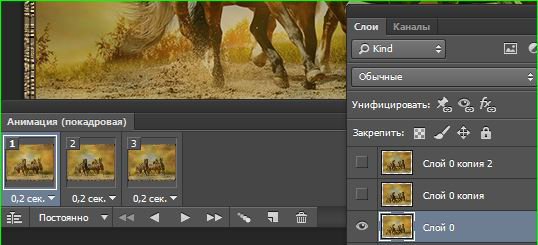
12. Встаем на слой с картинкой > Открываем у него глазок > Дублируем 2 раза ("Ctrl"+"J") > У двух верхних слоев закрываем глазки

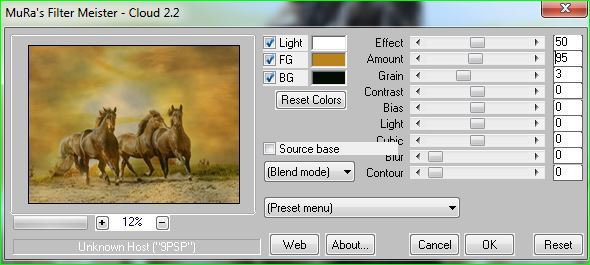
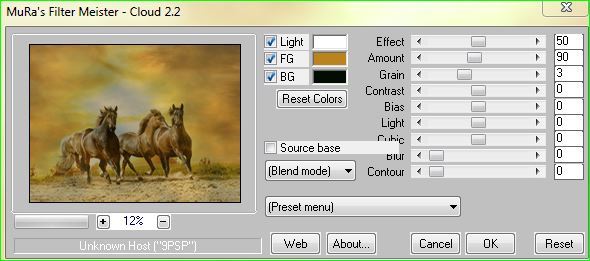
13. Идем: "Фильтр" > "MuraMeister" > "Cloud" > Подбираем значения

14. Поднимаемся на слой выше > Отрываем глазок > Идем: "Фильтр" > "MuraMeister" > "Cloud" > Подбираем значения

15. Снова поднимаемся на слой выше > Отрываем глазок > Идем: "Фильтр" > "MuraMeister" > "Cloud" > Подбираем значения

16. Открываем окно анимации > Выставляем время кадра 0,2 секунды 

17. В палитре слоев встаем на "Слой 0" > В окне анимации встаем на 1-й кадр в окне анимации > Глазки открыты у нижнего слоя (фон) и у "Слой 0"

18. Далее: 2-й кадр - глазки открыты у слоев "Фон" и "Слой 0 копия " > 3-й кадр - глазки открыты у слоев "Фон" и "Слой 0 копия 2"
19. Файл > Сохранить для Web


Надеюсь, урок Вам понравился 


Серия сообщений "* Коллаж в ФШ":
Часть 1 - Впечатляющий бэкграунд
Часть 2 - Оживляем картину в Фотошоп
...
Часть 35 - Коллаж - With Love
Часть 36 - Урок для фотошоп Parrot
Часть 37 - Делаем коллаж "Пыль из-под копыт"
Часть 38 - Делаем эффекты на коллаже
Рубрики:  Уроки ФШ разных авторов
Метки:  


Добавить комментарий:
Текст комментария: смайлики

Проверка орфографии: (найти ошибки)

Прикрепить картинку:

 Переводить URL в ссылку
 Подписаться на комментарии
 Подписать картинку