Урок. Вставляем лицо в картину |

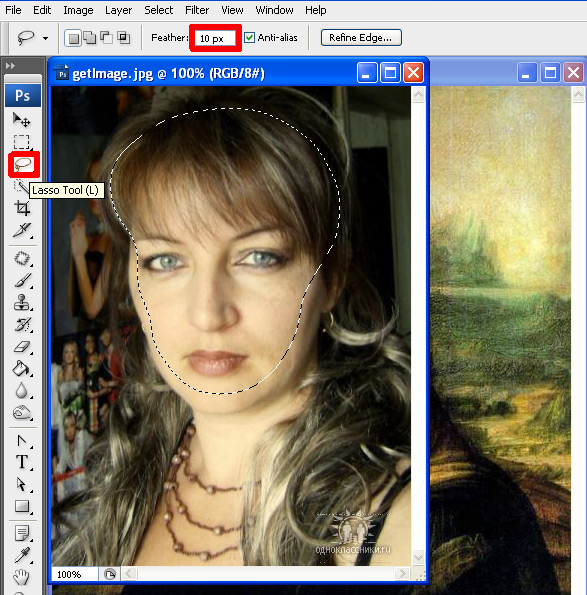
открываем фото и картину, нажимаем L, чтобы выбрать инструмент Lssso Tool. Ставим в настройках инструмента Feather 10px и обводим контур лица.
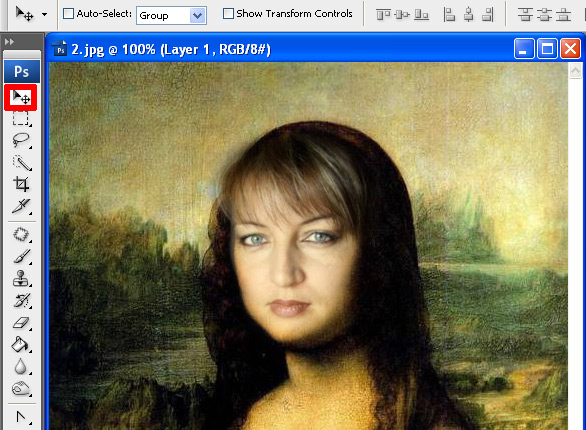
выбираем иструмент, как показано на скриншоте, и, зажав левую кнопку мыши, перетаскиваем лицо на картину

нажимаем CTRL+T(обратите внимание, чтобы был выбран слой с лицом и прозрачность слоя была примерно 50%) и зажав SCHIFT двигаем уголочек до нужных нам размеров(поворачиваем и передвигаем), нажимаем ENTER

возвращаем слою 100% Opacity
отключам слой с лицом, нажав на глазик и выделяем слой с картиной. Выбираем заплатку и убираем с лица глаза, нос и губы
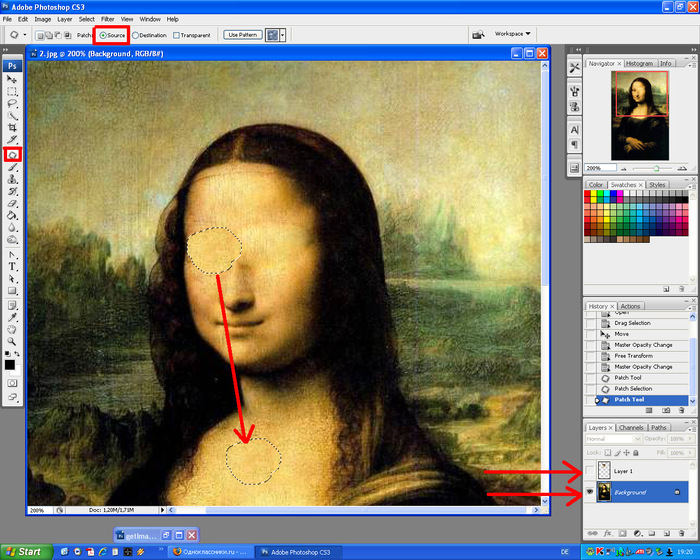
можно тоже самое сделать с помощью штампа

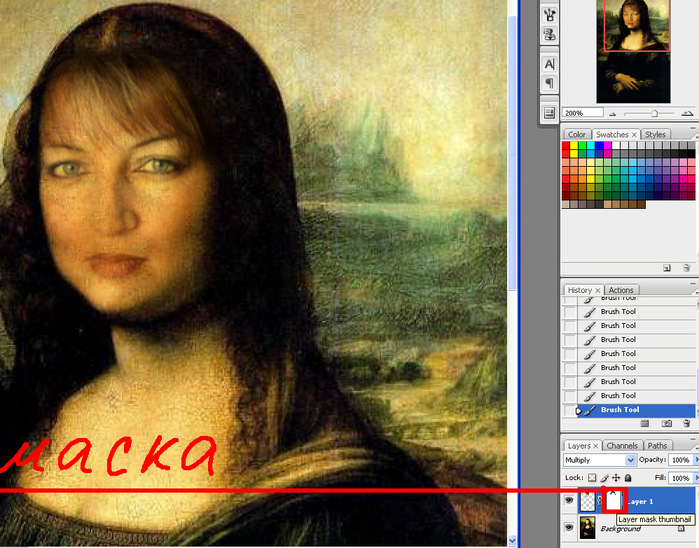
делаем снова видимым слой с лицом, выделяем его и добаляем маску(нажимаем на значек в палитре слоев), чтобы стереть лишние части слоя. Выбираем кисть и рисуем на маске. Черные цвет стирает, а белый-восстанавливает, серый-делает место полупрозрачным. Чтобы понять, что такое маска, представьте себе маску белого цвета, где отверстия в ней черного цвета, тогда будет все понятно. Ставим наш слой в режим Multiply

затем выделяем лицо и выбираем кривые Image-Adjustments-Curves... Ставим две точки как на скриншоте

осветляем и затемняем некоторые места, например губы, брови, ресницы атемняем, а глазные яблоки осветляем и т.д.

вот и весь урок
| Рубрики: | дневник |
| Комментировать | « Пред. запись — К дневнику — След. запись » | Страницы: [1] [Новые] |


