 Я - фотографПлагин для публикации фотографий в дневнике пользователя. Минимальные системные требования: Internet Explorer 6, Fire Fox 1.5, Opera 9.5, Safari 3.1.1 со включенным JavaScript. Возможно это будет рабо
 ОткрыткиПерерожденный каталог открыток на все случаи жизни
Антипригарная смесь. ...
100 горячих блюд на День Рождения - праздник со вкусом! - (0)100 горячих блюд на День Рождения - праздник со вкусом! Кулинарное сообщество Li.Ru - Горячие ...
Тонкие пирожки с картошкой "Крестьянские" - Вкус.... Просто не передать словами! - (0)Тонкие пирожки с картошкой "Крестьянские" - Вкус.... Просто не передать словами! Бархатистое тонк...
Модные шарфы-СНУДЫ (Snood) спицами 3.Идеи и описания.12 Моделей - (0)Модные шарфы-СНУДЫ (Snood) спицами 3.Идеи и описания.12 Моделей ЗдесьМодные шарфы-СНУДЫ (Snood) ...
/ - (0)Ленивый "Наполеон" из "ушек"...без муки и... без мороки А вы знаете, что из всех известных слоены...
Как вставить символ, если его нет на клавиатуре |

Всем известно что стандартная компьютерная клавиатура имеет чуть более сотни клавиш, а значит она не может отображать все те символы, которые используются человеком в повседневной жизни.
Но не все знают, что помимо ввода символов, которые мы видим на своей клавиатуре, в Windows существует возможность использовать также и другие символы. Например:
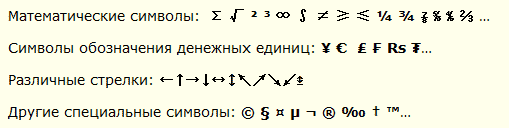
Но не смотря на то, что этих (и многих других) символов нет на клавиатуре, мы очень просто можем использовать их при наборе своих текстов. Давайте попробуем это сделать...
Допустим самый простой вариант - мы набираем текст в Блокноте (Пуск – Все программы – Стандартные – Блокнот) и нам надо вставить в текст символ копирайта:

Для того чтобы это сделать нам необходимо открыть так называемую Таблицу символов, которая существует в операционной системе Windows. Сделать это очень просто: Пуск - Все программы - Стандартные - Служебные - Таблица символов.
Перед нами откроется таблица символов в Unicode, в которой надо найти необходимый нам символ:

После этого надо щелкнуть этот символ левой кнопкой мыши, потом нажать кнопку Выбрать и кнопку Копировать:

Тем самым мы скопируем выбранный символ в буфер обмена.
Далее в нужном месте нашего текста щелкаем правой кнопкой мыши и в открывшемся меню выбираем пункт Вставить (из буфера обмена):

После этого нужный нам символ появится в тексте:

Как видите, ничего сложно в этом нет! Это самый простой и понятный (на мой взгляд) способ, хотя можно несколько изменить порядок действий и вводить символы, не открывая Таблицу символов. Для этого надо просто знать определенную комбинацию клавиш.
Дело в том, что в Windows очень многим символам присвоен уникальный код, ввод которого осуществляется при помощи клавиши Alt.
Например, чтобы ввести тот же символ копирайта необходимо нажать комбинацию клавиш Alt+0169, т.е. нажать (и удерживать) клавишу Alt, после чего нажать клавиши с цифрами 0, 1, 6 и 9.
Имейте в виду, что при нажатой клавише Alt цифры на основном поле клавиатуры могут блокироваться, и поэтому, для ввода цифр можно использовать дополнительное поле клавиатуры (предварительно включив его клавишей NumLock):

Посмотреть какая комбинация клавиш соответствует выбранному символу можно в правом нижнем углу Таблицы символов:

Если некоторые символы вы будете использовать постоянно, то я рекомендую создать для себя памятку (таблицу с описанием часто используемых кодов) и распечатать её на принтере. Например, такую:

Но имейте в виду, что не каждый символ из таблицы имеет подобную комбинацию и поэтому некоторые символы надо вводить вышеописанным способом.
Чтобы облегчить себе поиск нужного символа в таблице, можно воспользоваться дополнительными параметрами и просматривать символы по группам.
Для этого ставим галочку Дополнительные параметры и далее выбираем нужные варианты в полях Набор символов и Группировка. Например, на этом рисунке видно как можно отобразить только числовые символы:

Или, например, можно отобразить только удобную для нас кодировку Windows «кириллица»:

Ну и в заключение хочется отметить, что некоторые программы имеют встроенную возможность для вставки специальных символов. Например, в меню программы Word можно выбрать Вставить – Символ (фото из Word 2010):

Это очень ускоряет работу при наборе текста, т.к. нет необходимости прибегать к таблице символов Windows.
Серия сообщений "Оформление блога,уроки":
Часть 1 - Уроки
Часть 2 - Без заголовка
...
Часть 19 - Маленькая хитрость №3
Часть 20 - дневник можно сохранить на компьютере
Часть 21 - Как вставить символ, если его нет на клавиатуре
Часть 22 - Как найти нужный дневник на Ли.ру.Мое дополнение.
Часть 23 - УРОК: Как скачать в компьютер сразу целый альбом с Яндекс - фоток.Часть №1
...
Часть 29 - Как удалить ЛИШНИЕ рубрики и как перенести из одной рубрики в другую все сообщения? Читаем...
Часть 30 - Уроки по Оформлению дневника для Лирушников
Часть 31 - Три схемы для дневника на тему *Вязаные элементы*
| Комментировать | « Пред. запись — К дневнику — След. запись » | Страницы: [1] [Новые] |


