-Рубрики

 -Стена

valentuka valentuka написал 02.02.2015 00:01:38:
valentuka valentuka написал 25.04.2013 10:31:21:

Lana_Mari Lana_Mari написал 19.05.2012 18:08:36:
Приглашаю к себе! Давай дружить.
oOEleonorAOo oOEleonorAOo написал 02.01.2012 18:39:40:
Спасибо Вам ! Так красиво !!!
valentuka valentuka написал 10.07.2011 08:47:18:
Я женщина. И сердце нежное мое Созвучно всей живой природе, И слово тихое мое звенит, как вечный гимн свободе. Свободе духа и идей, Свободе совести и чести, Cвободе от земных цепей, Свободе от злобы и мести. Я женщина. Я научу вас мир любить, забыв про войны и раздоры, Я подарю вам жизни нить, Ту, что откроет все просторы. Просторы неба и земли, Просторы вечности и доли, Просторы счастья и любви, Просторы красоты и воли. Я женщина... Ольга Андрус

 -

пїЅпїЅпїЅпїЅпїЅ пїЅ пїЅпїЅпїЅпїЅпїЅ
[Этот ролик находится на заблокированном домене]

пїЅпїЅпїЅпїЅпїЅпїЅпїЅпїЅ пїЅпїЅпїЅпїЅпїЅ пїЅ пїЅпїЅпїЅпїЅ пїЅпїЅпїЅпїЅпїЅпїЅ
В© пїЅпїЅпїЅпїЅпїЅпїЅпїЅпїЅпїЅпїЅпїЅ

 -Музыкальный плеер


плеер собран приложением V.exeR

 -Поиск по дневнику

Поиск сообщений в valentuka

 -Подписка по e-mail


 -Интересы

 -Статистика

Статистика LiveInternet.ru: показано количество хитов и посетителей
Создан: 29.06.2010
Записей: 7552
Комментариев: 3527
Написано: 17029


, ,


Forecast by yr.no
Смайлоскоп на сегодня – СТРЕЛЕЦ

Мои работы Коллаж "Завтра"

Среда, 07 Сентября 2011 г. 23:42 + в цитатник
Завтра (700x448, 88Kb)
Рубрики:  Мои работы

Коллаж "Dsir d'vasion"

Среда, 07 Сентября 2011 г. 15:26 + в цитатник
Создаем коллаж "Désir d'évasion". Урок** для фотошопа. Автор Chez Diane Créations, перевод и адаптация Mischel. Урок Chez Diane Créations не сложен в выполнении.Пофантазируйте с клипиртом и у вас все получится, удачи! Для урока нам понадобятся фильтры: Fun Hause Graphics Plus Unlimited 2.0 Скачать одним файлом здесь Ну что начнем творить? Урок для фотошопа, оригинал урока здесь. 1.Открыть новое прозрачное избражение 850 на 600 пикселей. Определим основной цвет 5b1c11 и цвет фона cb7d2e. Создать градиент Слой залить радиальным градиентом. 2. Применить фильтр Fun Hause-Zaggerate по настройкам 3. Открыть материал дорога скопировать и вставить на новый слой. Переместить немного вверх и налево. Сделать обрезку, чтобы убрать выходящее за пределы слоя. 4. Открыть материал город скопировать и вставить на новый слой. Применив свободное трансформирование отобразить по горизонтали(зеркально). Разместить по центру справа. Прозрачность уменьшить до 50%. 5. Открыть материал декор скопировать и вставить на новый слой. Переместить влево. 6. Прямоугольным выделением выделяем верхний прямоугольник, скопировать, создать новый слой, вставить. Залить темным(основным) цветом. Слой переместить на слой ниже. 7. Открыть материал пейзаж скопировать и вставить на новый слой. Уменьшить размер до размеров выделения и разместить поверх его. 8. Сделать копию выделения перемещаем под второе окошко декора. Открываем другой пейзаж и дальше проделываем как в предыдущем пункте. Тоже самое проделываем с другими окошками декора. 9. Открыть материал самолет скопировать и вставить на новый слой. Размер уменьшаем до 50%. Перемещаем в верхний край декора. Добавить тень. 10. Активируем инструмент текст добавляем надпись. Подписать работу. 11. Переходим на нижний слой. Добавим обводку, цвет черный , 2 пикселя. 12. Изображение-увеличить размер холста на 60 пикселей. Создать новый слой,залить цветом фона. Слой перемещаем вниз. Применим фильтр Graphics Plus -Cross Shadow стандартные настройки. 13. Применить фильтр Unlimited 2.0 -Buttons&Frames по настройкам 14. Открыть материал текстура Вы можете тонировать текстуру тем цветом который вам нужен, а затем добавлять как узор. Редактирование-определить узор. Материал удалить. Редактирование- выполнить заливку. 15. Открыть материал девушка скопировать и вставить на новый слой. Размер уменьшить до нужных. Переместить в правый угол работы. 16. Сохраняем работу в jpg , при желании можете использовать анимацию. 17. Работу уменьшим до 700 пикселей. Вот и все! Желаю удачи, надеюсь работа доставила вам удовольствие. И вот еще одна работа по этому уроку
7.09.11 из блога © Mischel
Рубрики:  фотошоп/ФШ Создаем сами

Коллаж Love love

Вторник, 06 Сентября 2011 г. 15:11 + в цитатник
Коллаж Love love Урок*** для COREL PSP Le monde de bambou Источник урока: здесь Перевод на русский язык произведен с помощью программы Dicter, адаптирован для Corel Paint Shop Pro Photo X2, редактирование текста, с поправками - SabinA Ранее перевод произведён - * MIKA * Материал: скачать Фильтры: AAA Frame, Meidhi, L en K's здесь Подготовка: Разархивировать папку, извлечь файлы "nicole-116" и "nicole-124" в Мои документы - папку My PSP Files - в подпапку "Элементы выбора", файл "BrushTip_nicole-p2" вложен в материалы ошибочно, это кисть дает эффект круга. Открыть новое прозрачное изображение 900 Х 600 px Цвет переднего плана светлый (#c8b0aa) или белый, Цвет заднего плана (фон) темный (#813b00). Установить Радиальный градиент 1 - Залить слой градиентом 2 - Настройка / Размытость / Размытость по Гауссу, 35 3 - Эффекты - Подключаемые модули - фильтр L et K / Zitah: по умолчанию 4 - Эффекты - Подключаемые модули - фильтр L et K / Adonis (Я нигде не нашла этого фильтра, поэтому применила L et K / Zitah, в верхней настройке поменяла на цифру 9) 5- Эффекты - Подключаемые модули - фильтр AAA Frames / Foto Frame 6 - Элементы выбора - Выделить все Элементы выбора - Изменить - Уменьшить на 30 пикселей 7 - Эффекты - Подключаемые модули - фильтр AAA Frames / Foto Frame, с теми же настройками 8 - Элементы выбора - Изменить - Уменьшить на 30 пикселей И снова Эффекты - Подключаемые модули - фильтр AAA Frames / Foto Frame, с теми же настройками 9 - Элементы выбора - Отменить выбор 10 - Слои - Новый растровый слой Элементы выбора - Выбрать все 11 - Открыть изображение девушки "Lut tube 106" Правка - Копировать Перейти на рабочий слой Правка - Вставить в выделенное Элементы выбора - Отменить выбор Настройка - Размытость - Радиальная размытость Установить Непрозрачность этого слоя на 50% Эффекты - Эффекты краев - Улучшение 12- Слои - Дублировать 13 - Эффекты - Эффекты искажения - Волна 14 - Изображение - Зеркальное отражение Установить Режим смешения на Экран Непрозрачность слоя - 100%, но это в зависимости от выбранного цвета 15 - Открыть изображение "полупрозрачное лицо" - "nicole-tube visage mist" Правка - Копировать Перейти на рабочий слой Правка - Вставить как новый слой Изображение - Изменить размер на 80% (Изменить размер всех слое - снята галочка) 16 - Открыть изображение "nicole-element love love" Правка - Копировать Перейти на рабочий слой Правка - Вставить как новый слой Установить Режим смешения Мягкое освещение или другое (в зависимости от выбранного материала) 17 - Слои - Новый растровый слой Элементы выбора - Загрузить/Сохранить выделенный элемент -Загрузить выделенный элемент с диска "nicole-116" Залить белым цветом Эффекты - Эффекты краев - Улучшение Элементы выбора - Отменить выбор 18 - Эффекты - Эффекты изображения - Непрерывная мозаика Установить Режим смешения - Экран 19 - Изображение - Добавить границы: - 2 px цвет фона 20 - Слои - дублировать 21 - Изображение - Изменить размер на 80% (Изменить размер всех слоев - снята галочка) 22 - Перейти на оригинал - Применить.. Настройка - Размытость - Размытость по Гауссу: 15 23 - Эффекты - Подключаемые модули - фильтр Mehdi / Sorting Tiles Эффекты - Эффекты краев - Улучшение 24 - Активировать верхний слой Выбрать Волшебной палочкой (прозрачную часть) Элементы выбора - Инвертировать Эффекты - 3D эффекты - Тень: 0/0/80/30,00/черный Элементы выбора - Отменить выбор 25 - Слои - Новый растровый слой Открыть изображение кисти "nicole-p2" Файл - Экспорт - Специальная кисть, дать имя "nicole-p2". Активировать инструмент "Кисть рисования", с настройками: В палитре Материалы выставить на передний план белый цвет Применить кисть в верхнем правом углу (((Чтобы было ровненько, можно вначале рабочий слой уменьшить на экране, а затем кликом левой клавишей мыши произвести 1-3 шелчка, затем активировать Перемещение или клавишу D, аккуратно переместить в уголок))) Слои - Дублировать Изображение - Зелькальное отражение Слои - Слить - Слить с нижним Слои - Дублировать Изображение - Переворот Слои - Слить - Слить с нижним. Или... Копировать изображение "рамки" - "nicole-pinceau" Вставить как новый слой. Установить режим смешения на Экран Непрозрачность 100% 26 - Изображение - Добавить границы: - 2 px цветом фона - 25 px цвет белый - 4 px цветом фона - 25 px цвет белый 27 - Копировать открытое изображение девушки "Lut tube 106" Изображение - зеркальное отражение Применить Резкость (если есть необходимость) Применить тени на ваш выбор (((У меня 3/3/80/30,00/черный))) 28 - Слои - Новый растровый слой Элементы выбора - Загрузить/Сохранить выделенный элемент -Загрузить выделенный элемент с диска "nicole-124" Залить белым цветом Элементы выбора - Отменить выбор Эффекты - эффекты краев - Улучшение Или Просто повысить Резкость 29 - Подписать работу или водяной знак на новом слое. 30 - Изображение - Добавить границы: - 2 цветом фона Изменить размер на усмотрение. Сохранить как JPG @Le monde de bambou Это мой выполненный урок
Ещё вариант
Рубрики:  Корелл/Создаем коллаж

Создаем коллаж

Вторник, 06 Сентября 2011 г. 14:56 + в цитатник
Создаем коллаж "Love is...". Урок для фотошопа. Автор Christa , перевод и адаптация Mischel Простой урок от Christa. Очень интересный урок, думаю вам он тоже понравится. Проявите свою фантазию и поработайте с клипартом. Надеюсь у вас все получится, удачи! Для урока нам понадобятся фильтры: Xero Nik Color Efex Pro 3.0 Graphics Plus Ну что начнем творить? Урок был адаптирован для фотошопа, оригинал урока здесь. 1.Открыть новое прозрачное изображение 869 на 650 пикселей. Определяем основной цвет 9c78b5/ Если используете свой клипарт выбираете светлый тон клипарта. Залить основным цветом. Применить фильтр Graphics Plus -Cross Shadow последние значения 50\128. 2. Продублируйте слой. Применив свободное трансформирование измените высоту и ширину до 90%. Добавить тень. Преобразовать в смарт-объект. Растрировать слои. Дублируем слой и свободным трансформированием изменяем угол наклона на 10 градусов влево (-10 градусов). 3. Слои видимые объединить. Применить фильтр Nik Color Efex Pro 3.0 -Contrast Color Range по настройкам 4. Открыть материал крест скопировать и вставить на новый слой. Сделать дубликат. Свободным трансформирование отразить по горизонтали. С предыдущим слоем объединить. Применить режим наложения яркость. Переименовать в анимацию. 5. Открыть материал рамка скопировать и вставить а новый слой. Переместить слой над первым слоем. Если используете свой материал примените тонирование нужным вам цветом. 6. Открыть материал девушка скопировать и вставить на новый слой. Размер измените как вам нравится. Разместите слева. Примените режим наложения мягкий свет. Применить фильтр Xero- Improver 10\10\10. Повторить фильтр Nik Color Efex Pro 3.0 -Contrast Color Range. Слой переместить над слоем с крестом. 7. Открыть материал птицы скопировать и вставить на новый слой. Разместить слева работы. Применить режим мягкий свет. Повторить фильтр Nik Color Efex Pro 3.0 -Contrast Color Range. Добавить тень как в предыдущем случае. Слой переместить над слоем с девушкой. 8. К фоновому слою примените повторно фильтр Nik Color Efex Pro 3.0 -Contrast Color Range. 9. Вставить текст. Применить тонирование. Повторить фильтр Nik Color Efex Pro 3.0 -Contrast Color Range. 10. Подписать работу. 11. Перейти на слой анимация продублировать два раза. Перейти на вторую копию. Применить фильтр Xero- Fuzzifier по настройкам 12. Перейти на копию повторить фильтр Xero -Fuzzifie изменив в настройках spiead на 120. 13. Перейти на слой анимация применяем фильтр Xero -Fuzzifie изменив в настройках spiead на 110. 14. Открываем окно анимация. Копируем первый кадр два раза. Первый кадр - в слоях открыт первый слой анимации, второй кадр - открыт второй слой анимации, третий кадр- открыт третий слой анимации. Выставляем время 0.1с. 15. Сохраняем в gif. Размер работы уменьшаем до 700 пикселей. Вот и все! Желаю удачи, надеюсь работа доставила вам удовольствие. И вот еще одна работа по этому уроку
из блога © Mischel
Рубрики:  фотошоп/ФШ Создаем сами

Мои работы Коллаж "Fresas"

Понедельник, 05 Сентября 2011 г. 15:27 + в цитатник
Fresas (700x588, 86Kb)
Рубрики:  Мои работы


Понравилось: 3 пользователям

Мои работы Коллаж "Мах"

Понедельник, 05 Сентября 2011 г. 10:59 + в цитатник
Мах (700x479, 120Kb)
Рубрики:  Мои работы


Понравилось: 2 пользователям

Тетины баклажанчики

Понедельник, 05 Сентября 2011 г. 08:38 + в цитатник
Салат "Тeтины баклажанчики"
Описание: Нашла этот рецепт пару лет назад в журнале "Люблю готовить" (спасибо автору). Надеюсь, Вам он тоже понравится!

 
Рубрики:  кулинария/Заготовки


Процитировано 1 раз

Мои работы Коллаж "Шарм"

Понедельник, 05 Сентября 2011 г. 00:01 + в цитатник
Шарм (700x454, 54Kb)
Рубрики:  Мои работы


Понравилось: 1 пользователю

Мои работы Коллаж "Таинственный музыкант"

Воскресенье, 04 Сентября 2011 г. 18:25 + в цитатник
Таинственный музыкант (700x487, 166Kb)
Рубрики:  Мои работы

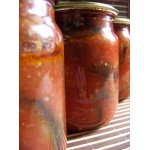
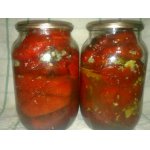
Ратунда в масле.

Воскресенье, 04 Сентября 2011 г. 12:17 + в цитатник
Ратунда в масле
Описание: Спешу поделится этим замечательнейшим рецептом консервации. В том году у меня осталось лишний килограмм перчика ратунда. Не знала куда его применить, и сестра рассказала мне об этом способе консервирования. Сделала немножко, хотя перец не люблю. Пришла зима открыла баночку и угостила подружку, наблюдала как она аппетитно поедала его один за одним и решилась сама попробовать. Я просто была в восторге. Перец очень быстро закончился. В этом году конечно же у меня в планах был на первом месте именно этот рецепт, но очень долго не могла найти ратунду в продаже. И вот свершилось!!!!Могу долго о нем говорить, в общем пробуйте и я гарантирую, вы не пожалеете!!!!!!!!!

 
Рубрики:  кулинария/Заготовки

Мои работы Коллаж "Открытость миру"

Воскресенье, 04 Сентября 2011 г. 10:57 + в цитатник
Открытость миру (700x520, 187Kb)
Рубрики:  Мои работы

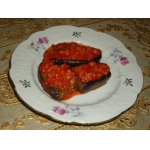
Баклажаны по- херсонски.

Воскресенье, 04 Сентября 2011 г. 09:15 + в цитатник
Баклажаны по-херсонски
Описание: Очень давно нашла этот рецепт в газете "Порадниця".
С тех пор он самый любимый в нашей семье.
Попробуйте - действительно вкусно!

 
Рубрики:  кулинария/Заготовки

Мои работы Коллаж "Подружки""

Пятница, 02 Сентября 2011 г. 00:52 + в цитатник
Подружки (700x503, 116Kb)
Рубрики:  Мои работы


Понравилось: 2 пользователям

Создаем коллаж "Haven of Tranquility". Урок* для фотошопа.

Четверг, 01 Сентября 2011 г. 13:10 + в цитатник
Создаем коллаж "Haven of Tranquility". Урок* для фотошопа. Автор Christa , перевод и адаптация Mischel Очень простой урок для начинающих. Проявите свою фантазию и поработайте с клипартом. Надеюсь у вас все получится, удачи! Для урока нам понадобятся фильтры: Xero Nik Color Efex Pro 3.0 Скачать одним файлом здесь Ну что начнем творить? Урок был адаптирован для фотошопа, оригинал урока здесь. 1.Открыть материал текстура Установите основной цвет 697968 и цвет фона 111414. Изображение-коррекция цветовой тон-насыщенность тонирование установите нужный цветовой тон и насыщенность если используете свой материал. 2. Открыть материал пейзаж скопировать и вставить на новый слой. Если вы используете свой материал поработайте с маской Открываете свой материал. Открываете маску, скопировать и вставить на новый слой. Работаем с маской. Отключаем все слои кроме маски, переходим в каналы. Активируем синий слой нажимаем на него и создаем дубликат слоя. Отключаем все слои кроме нашего дубликата. Нажимаем левой кнопкой мышки на слой нажав на ctrl, появилось выделение. Переходим в слои. Активируем слой ниже маски - выделение-инверсия, редактирование-вырезать или нажав удалить. Маску удаляем она нам больше не нужна. Полученный слой маску немного опустим вниз. 3. Применить фильтр Xero- Improver 10\10\10 два раза. 4. Открыть материал элемент скопировать и вставить на новый слой. Установить режим смешивания мягкий свет. 5. Открыть материал элемент2 скопировать и вставить на новый слой. Слои объединить. 6. Применяем фильтр Nik Color Efex Pro 3.0 -Criss Pocessing по настройкам слои объединить. 7. Открыть материал девушка скопировать и вставить на новый слой. Переместить влево. Продублировать. К дубликату применить режим наложения мягкий свет. К оригиналу применяем фильтр Nik Color Efex Pro 3.0 -Criss Pocessing с предыдущими настройками. Применить фильтр Xero- Improver 10\10\10. Слои объединяем до фонового слоя. 8. Открыть материал рамка скопировать и вставить на новый слой. Применить тонирование если применяете свой материал и фильтр Nik Color Efex Pro 3.0 -Criss Pocessing с предыдущими настройками. 9. Открыть материал текст скопировать и вставить на новый слой. Переместить вправо. Подписать работу. Размер работы уменьшаем до 700 пикселей. 10. Сохраняем в jpg. При желании используем анимацию. Вот и все! Желаю удачи, надеюсь работа доставила вам удовольствие. И вот еще одна работа по этому уроку
1.09.11 из блога © Mischel
Рубрики:  Корелл/Создаем коллаж

Мои работы Коллаж "SECRET GARDEN"

Четверг, 01 Сентября 2011 г. 00:51 + в цитатник
SECRET GARDEN (700x500, 175Kb)
Рубрики:  Мои работы


Понравилось: 2 пользователям

Экспресс курс Windows XP

Воскресенье, 28 Августа 2011 г. 09:42 + в цитатник
НАЖМИТЕ НА ЭТУ КНОПКУ ПРАВОЙ КНОПКОЙ МЫШКИ!  ПОПАДЕТЕ НА СТРАНИЧКУ,ГДЕ НАДО ВЫБРАТЬ НАЗВАНИЕ САЙТА,НА КОТОРОМ ВЫ ХОТИТЕ ПОКАЗАТЬ ЭТОТ ПОСТ, КЛИКНИТЕ НА НЕГО. НАПИШИТЕ,ЕСЛИ ХОТИТЕ,ПОЯСНЕНИЕ К ДАННОЙ ССЫЛКЕ, ВСЁ! ВАШИ ДРУЗЬЯ,НАПРИМЕР,ВКОНТАКТЕ,УВИДЯТ ЕЁ И СМОГУТ ПОСМОТРЕТЬ ЭТУ ЗАПИСЬ,


Экспресс курс Windows XP

На сайте размещены книги, учебники, самоучители для самостоятельной подготовки к работе в Microsoft Windows XP,Microsoft Office.,Microsoft Access,Microsoft Excel,Microsoft ,Outlook,Microsoft Word,Microsoft Internet Explorer,Microsoft Project,Adobe Acrobat,HTML.Учебные материалы помогут изучить пакет начинающим и будут полезны более опытным пользователям.

Часть I. Основы работы с Windows XP

Часть II. Работа с программами в составе Windows XP

Часть III. Дополнительные возможности Windows XP

Часть IV. Установка и настройка системы

Часть V. Приложения

Все книги самоучители на сайте:
  • Экспресс курс по Microsoft Office XP
  • Иллюстрированный самоучитель по Microsoft Access
  • Иллюстрированный самоучитель по Microsoft Excel
  • Иллюстрированный самоучитель по Microsoft Outlook
  • Иллюстрированный самоучитель по Microsoft Word
  • Иллюстрированный самоучитель по Microsoft Internet Explorer
  • Иллюстрированный самоучитель по Microsoft Project
  • Иллюстрированный самоучитель по Adobe Acrobat
  • Практическое руководство по HTML
  • Самоучитель по устранению неполадок и сбоев ПК
    из блога Егоровой Татьяны здесь код поста для других сайтов


    Рубрики:  Для ПК


    Процитировано 4 раз

    Мои работы Коллаж "Красивый город"

    Воскресенье, 28 Августа 2011 г. 00:57 + в цитатник
    Красивый город (700x503, 108Kb)
    Рубрики:  Мои работы

    Мои работы Коллаж "Храм моей души"

    Суббота, 27 Августа 2011 г. 17:38 + в цитатник


    Рубрики:  Мои работы

    Сегодня день города ДОНЕЦКА

    Суббота, 27 Августа 2011 г. 12:23 + в цитатник

    У нас сегодня праздник ! День города ДОНЕЦКА! День ШАХТЕРА!  76 лет Стахановскому движению. Я очень люблю свой город. Немножко вас познакомлю.

    Памятник Йосифу Кобзону

    Парк кованных фигур

        Парк им. Щербакова


    П


    Вечерний город Мост Парк Щербакова

    Торговый комплекс Донецк Сити

    Золотое кольцо


    Отель Прага

    Кинотеатр им Шевченко
    Река Кальмиус
    Донбасс-Арена
    Рубрики:  личное

    Мои работы Коллаж "Unforgettable"-Незабываемый"

    Пятница, 26 Августа 2011 г. 23:39 + в цитатник
    -Незабываемый (700x550, 492Kb)
    Рубрики:  Мои работы


    Поиск сообщений в valentuka
    Страницы: 49 ... 25 24 [23] 22 21 ..
    .. 1 Календарь