Вкуснейшее домашнее мороженое в мешочке! ...
Как легко почистить кухонную доску? - (0)Как легко почистить кухонную доску? Как легко почистить кухонную доску? С этим...
Хлебные батоны - (0)Хлебные батоны Хлебные батоны Очень вку...
Энциклопедия Лекарственных растений - (0)Энциклопедия Лекарственных растений
Заблудились в дизайнах маленькой кухни? Советы по планировке малогабаритной 6 м. кухни. - (0)Заблудились в дизайнах маленькой кухни? Советы по планировке малогабаритной 6 м. кухни. У мног...
Компьютерные подсказки. Много полезностей. Компьютер, блог и не только |
|
Как чистить систему от мусора |

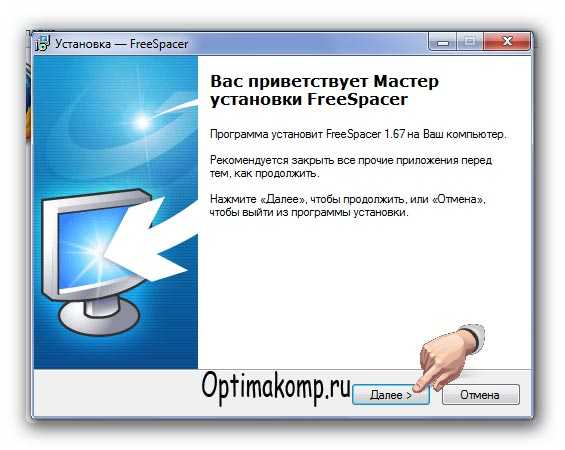
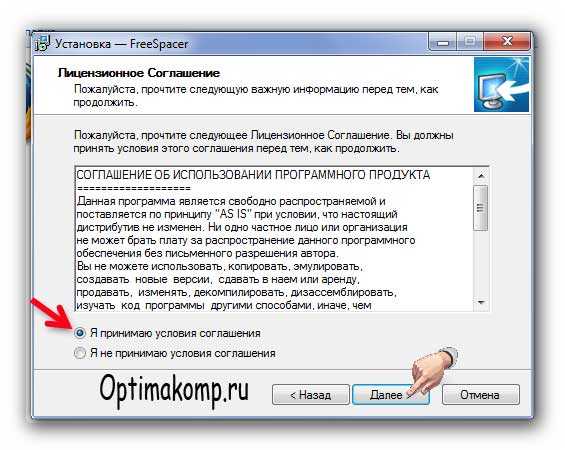
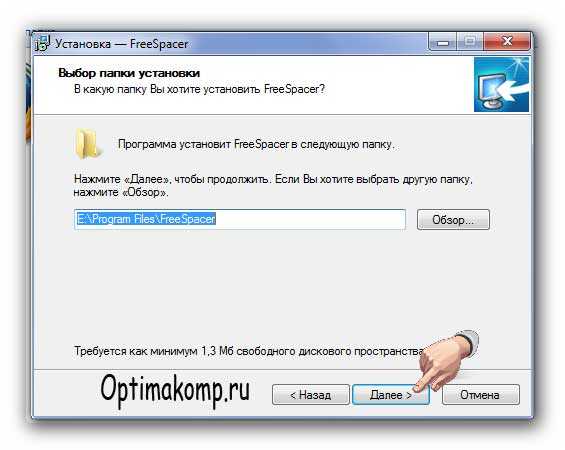
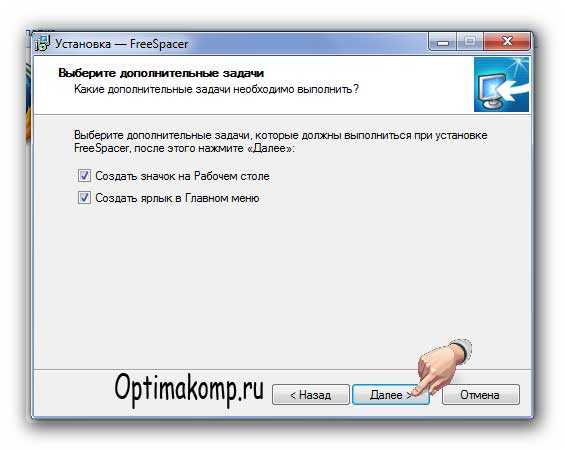
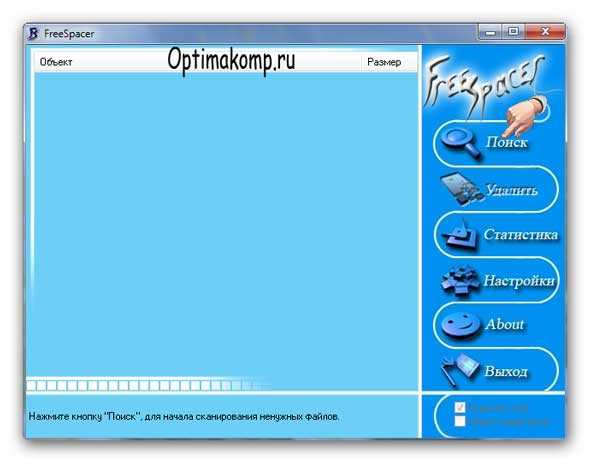
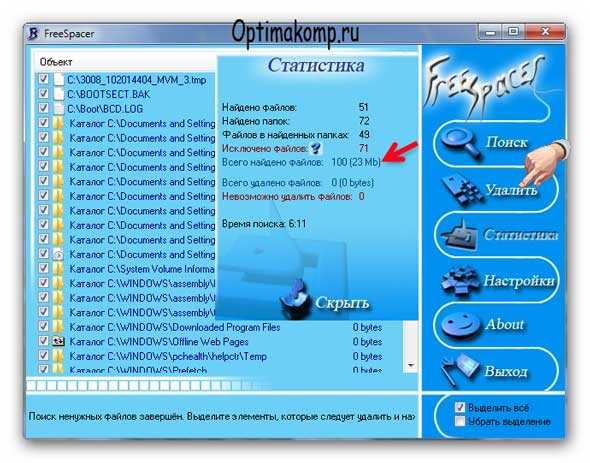
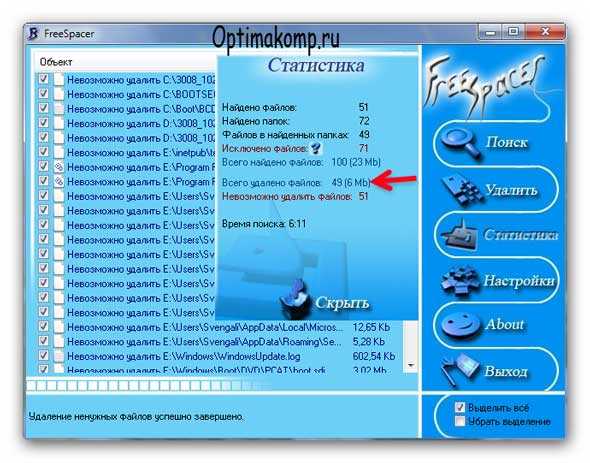
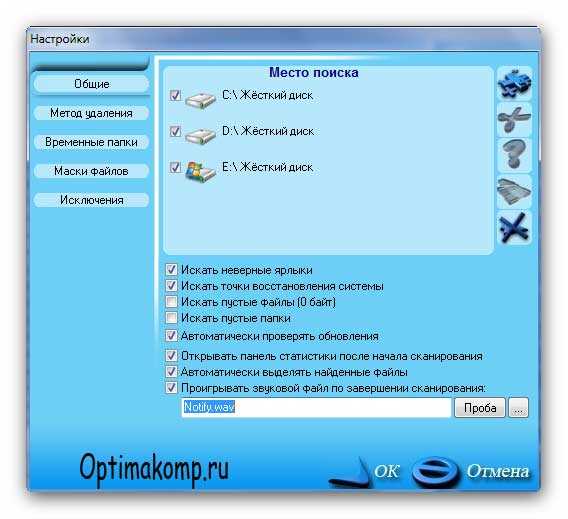
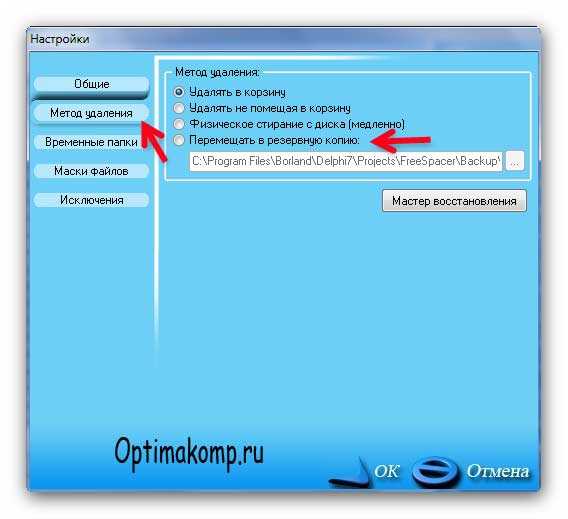
 Здравствуйте! Надеюсь Вы знаете, что надо периодически чистить систему от мусора! А как и чем делаете это Вы? Используете CCleaner? Правильно! Но не взирая даже на свои дополнения, она не очистит Вам компьютер полностью! Да, я тоже был удивлён таким заявлениям авторов FreeSpacer!







Серия сообщений "Безопасность":
Часть 1 - Восстановление системы, чистка реестра, ассоциации файлов и пр.,
Часть 2 - Что такое кэш браузера? Как его чистить?
...
Часть 45 - На всякий пожарный..))
Часть 46 - КАК НАЙТИ АНОНИМА
Часть 47 - Как чистить систему от мусора
Серия сообщений "Работа программ":
Часть 1 - Программа photoscape 3.5
Часть 2 - Программа Ulead VideoStudio
...
Часть 46 - Сделать бесшовные фоны? Легко...
Часть 47 - Подробная установка Corel PSP
Часть 48 - Как чистить систему от мусора
Метки: Как чистить систему от мусора |
Советы по ремонту вашего компьютера |

Метки: Советы по ремонту вашего компьютера |
Как увеличить быстродействие компьютера |
|

Метки: Как увеличить быстродействие компьютера |
Как посмотреть сохранённые пароли в браузере Google Chrome? (совет дня) |


|
Как увидеть пароль вместо звездочек? |
  |
Метки: Как увидеть пароль вместо звездочек? |
Toolwiz Time Freeze — морозилка для системы |

 Toolwiz Time Freeze — это уникальная, необычная и очень полезная бесплатная компьютерная программа, которая позволит Вам «заморозить» операционную систему и вернуть её в первоначальное состояние после неудачного эксперимента. Например, после кривой очистки или оптимизации реестра.
Подобные программы ещё называют «песочницами» . Настроили Вы, допустим, чего-то в этой «песочнице» , а затем перезагрузили систему и все изменения рассыпались, как-будто ничего и не строили.
 С предназначением программы Toolwiz Time Freeze разобрались, теперь переходим к подробному обзору её.
Существует две версии Toolwiz Time Freeze — новая и старая. Обе они абсолютно бесплатные и абсолютно официальные. Но! У них есть очень важное отличие — в старой версии можно сохранить изменения без перезагрузки системы, а в новой — нельзя.
К сожалению язык программы только английский, но я Вам всё расскажу, переведу и покажу — ничего сложного нет…

далее читаем здесь: http://optimakomp.ru/toolwiz-time-freeze-morozilka-dlya-sistemy/
Метки: Toolwiz Time Freeze — морозилка для системы |
Toolwiz Time Freeze — морозилка для системы |
Toolwiz Time Freeze — это уникальная, необычная и очень полезная бесплатная компьютерная программа, которая позволит Вам «заморозить» операционную систему и вернуть её в первоначальное состояние после неудачного эксперимента. Например, после кривой очистки или оптимизации реестра.
Подобные программы ещё называют «песочницами» . Настроили Вы, допустим, чего-то в этой «песочнице» , а затем перезагрузили систему и все изменения рассыпались, как-будто ничего и не строили.
С предназначением программы Toolwiz Time Freeze разобрались, теперь переходим к подробному обзору её.
Существует две версии Toolwiz Time Freeze — новая и старая. Обе они абсолютно бесплатные и абсолютно официальные. Но! У них есть очень важное отличие — в старой версии можно сохранить изменения без перезагрузки системы, а в новой — нельзя.
К сожалению язык программы только английский, но я Вам всё расскажу, переведу и покажу — ничего сложного нет…
далее читаем здесь: http://optimakomp.ru/toolwiz-time-freeze-morozilka-dlya-sistemy/
Метки: Toolwiz Time Freeze — морозилка для системы |
Статья: "Лучший антивирус" |

 Вы хоть раз задавали себе (или кому-то) вопрос: «Какой антивирус самый лучший?» Уверен, что задавали, ведь любой пользователь всегда хочет, чтобы его компьютер был «здоров» и защищен от вирусов самым лучшим программным обеспечением. Это естественно!
Однако большое разнообразие антивирусных программ (и другого софта для защиты компьютера от всевозможных внешних угроз) заводит начинающего пользователя в тупик.
Попытки выяснить какой антивирус лучше с помощью форумов тоже не всегда проясняют ситуацию, т.к. «сколько людей, столько и мнений» и «всяк кулик своё болото хвалит». И хоть у меня тоже есть любимый способ защиты от вирусов, в данной статье я не собираюсь навязывать вам своё мнение и рекомендовать конкретную программу.
Давайте лучше поговорим о самой главной причине заражения компьютера (не прибегая к толстым справочникам по основам компьютерной безопасности), а также о том, как не допустить попадания вирусов в компьютер, а уже потом сделаем вывод о том какой антивирус самый лучший.
Наверное, не удивлю вас, если скажу, что самый страшный вирус, который «дает зелёный свет» всем компьютерным вирусам, находится в нашей голове. Именно этот «вирус» отключает в нужный момент мозги и дает сигнал нашему указательному пальцу, зависшему над кнопкой мыши.
Хорошая антивирусная программа обязательно должна быть в компьютере, однако гораздо более важно - умерить своё любопытство во время прогулок по интернету. Запомните, вирус это обычная программа и поэтому сам он не запускается, его запускает пользователь.
Никакой антивирус не спасет компьютер от заражения, если его владелец щелкает на всё что выглядит заманчиво, сексуально или бесплатно. Компьютер обязательно будет заражен, если его владелец периодически открывает непроверенные флешки, читает письма от неизвестных отправителей и «клюёт» на уловки мошенников:....
далее читаем здесь: http://www.chaynikam.net/view_articles.php?id=21
Метки: Статья: "Лучший антивирус" |
Статья: "Что такое cookie (куки) и как их удалить?" |
 Вы наверняка знаете, что такое антивирус и вероятно не раз видели, как он работает, когда находит вирус - блокирует вредные файлы и "кричит во всё горло", показывая нам страшные красные картинки.
А знаете ли вы, что если ваш антивирус заблокировал игру или какой-то скачанный файл, сообщая, что файл содержит вирус, то это далеко не всегда говорит о том, что указанный файл действительно опасен?
Вы должны понимать, что у каждой антивирусной программы тоже случаются промахи и может происходить ложное срабатывание, когда антивирус "не пропускает" вполне безобидные файлы. И чаще всего ложные срабатывания происходят у малоавторитетных бесплатных антивирусов, которые "перегибают палку" в стремлении показать, что умеют очень хорошо находить вирусы.
Что же делать в такой ситуации, когда мы точно знаем, что скачанный файл (книга, игра или пр.) безопасен, а наш антивирус блокирует или даже сразу удаляет этот файл?
Можно конечно отключить антивирус совсем, но это будет не совсем правильно, т.к. в этом случае можно успеть "подцепить" заразу из другого источника.
Правильнее будет добавить такой файл в исключения антивируса, чтобы антивирус его игнорировал, и файл исключался бы из всех проверок. Другими словами надо поместить файл в специальный список доверенных файлов, чтобы антивирус "понимал", что данный файл безопасен.
Для этого надо просто сообщить антивирусной программе как называется этот файл (или папка), а также указать, где он расположен (на каком диске и в какой папке).
В каждой антивирусной программе добавление файла в исключения происходит по-своему, а показать в одном уроке все антивирусные программы нереально. По этой причине я сделаю это на примере только одного антивируса (Kaspersky Internet Security 2013), указывая возможные варианты для других программ, а вы постарайтесь понять принцип и применить данный урок для своего антивируса.
Итак, шаг первый - заходим в настройки нашего антивируса.
Чаще всего попасть в настройки антивируса можно двумя способами.
Способ 1 - найти в главном окне (или в главном меню) своего антивируса пункт, открывающий окно настроек:

Способ 2 - найти значок антивируса в трее (возле часов) и щелкнуть его правой кнопкой мыши:

Это должно открыть контекстное меню, в котором находим и щелкаем нужный нам пункт:

Если у вашего антивируса нет пункта "Настройка", то значит этот пункт просто по-другому называется. Вот возможные варианты названий:
Параметры
Инструменты
Properties
Configure
Settings
Options
Components
далее читаем здесь: http://www.chaynikam.net/view_lesson.php?id=86
|
Статья: "Что такое cookie (куки) и как их удалить?" |
 Очень часто среди компьютерных пользователей можно услышать различные мнения об опасностях, которые несут так называемые куки (cookie), а также о том, что их постоянно надо удалять из системы, чтобы обеспечить нормальную работу компьютера. Сообщения о вреде, который несут куки иногда доходят до абсурда и смахивают больше на паранойю.
Но действительно ли куки представляют какую-то опасность?
Надо ли каждый день чистить компьютер, чтобы удалять куки?
В этой статье давайте попробуем получить ответы на эти и другие вопросы, связанные с таким противоречивым понятием как куки.
Для начала давайте определимся, что же такое куки и откуда они берутся.
Итак, куки – это маленькие текстовые файлы, которые обычно создаются какой-либо веб-страницей, которую мы посещали в интернете. Создание таких файлов по умолчанию происходит незаметно для нас, и поэтому мы чаще всего даже не знаем какая из посещенных веб-страниц создаст в нашем компьютере куки, а какая нет.
В эти файлы наш браузер может записывать различную информацию о нас (об этом ниже), после чего такой файл хранится в нашем компьютере, до тех пор пока мы повторно не посетим ту страницу, которая поместила куки в наш компьютер. При повторном посещении веб-страницы записанная в этот файл информация считывается и благодаря этому нас на данном сайте «узнают».
Куки можно сравнить с вахтером (консьержем) в подъезде многоквартирного дома – первый раз он требует предъявить пропуск (или сообщить какие-либо данные), а второй раз узнает нас и пропускает просто так. Со временем он уже начинает приветствовать нас и задавая (между прочим) вопросы, может знать о нас всё больше (в какую квартиру мы ходим, сколько у нас родственников, что покупаем, где отдыхаем и т.д.). Постепенно накопленной информации у вахтера будет становиться ещё больше и, используя её, он начнет нам что-то советовать (согласно нашим интересам), поздравлять с днём рождения, предлагать какую-то помощь или услуги, а возможно даже продавать что-либо.
Здесь хочу обратить ваше внимание, что чаще всего в этом нет ничего плохого, если вахтер это делает от чистого сердца и не очень часто. Если же его «услуги» становятся навязчивыми, то это всем надоест и в один прекрасный день этого вахтера уволят (куки удалят). Но в любом случае через время на его место придет новый вахтер, и сбор информации начнется сначала…
Думаю, что основную идею вы уже уловили!...
далее читаем здесь: http://www.chaynikam.net/view_articles.php?id=23
|
«Почему уменьшается место на диске С?» Урок Максима Негодова |

|
Интернет и компьютер.Осваиваем компьютер. |

На сегодняшний день компьютер становится неотъемлемой частью жизни не только отдельно взятого человека, а также предприятия, учреждения и государства в целом. Поэтому, умение и соответственно обучение компьютерной грамотности в наш век является крайне обязательным для любого человека и не далеки те времена, когда элементарные знания компьютера будут столь обязательными, как умение писать и читать. Для всех тех, кто хочет освоить работу с компьютером или же расширить имеющиеся знания, сможет пройти бесплатный компьютерный курс для начинающих по обучению работы на компьютере, который с лёгкостью сможет освоить любой начинающий пользователь. Эти простые и доступные уроки помогут вам справиться при работе с персональным компьютером с задачей любой степени и сложности.

 Устройства компьютераКлавиши и их значение Как выбрать компьютер Как собрать компьютер Апгрейд компьютера Устройства компьютераКлавиши и их значение Как выбрать компьютер Как собрать компьютер Апгрейд компьютера | Как выбрать ноутбукУстановка программ Уроки Windows Xp Уроки Windows 7 Уроки Word 2003 | Уроки Excel 2003 Уроки Word 2010 Уроки Excel 2010 Уроки фотошоп Уроки Nero |

| Браузер Internet Explorer Браузер Google Chrome Электронная почта Осваиваем Firefox Осваиваем Оперу | Outlook Express Одноклассники Skype помощь Уроки Аськи В Контакте |

Метки: Интернет и компьютер.Осваиваем компьютер. |
ВСЁ ДЛЯ КОМПЬЮТЕРА |
|
Метки: ВСЁ ДЛЯ КОМПЬЮТЕРА |
Полезное сочетание клавиш Windows. |
|
Метки: Полезное сочетание клавиш Windows. |
хачапури |
Метки: хачапури |
~ Клондайк флеш-игр (ну очень много) |
~ Клондайк флеш-игр (ну очень много)
 |
 |
 |
 |
 |
 |
 |
 |
 |
 |
 |
 |
 |
 |
 |
 |
 |
 |
 |
 |
 |
 |
 |
 |
 |
 |
 |
 |
 |
 |
 |
 |
 |
 |
 |
 |
 |
 |
 |
 |
 |
 |
 |
 |
 |
 |
 |
 |
 |
 |
 |
 |
 |
 |
 |
 |
 |
 |
 |
 |
 |
 |
 |
 |
 |
 |
 |
 |
 |
 |
 |
 |
 |
 |
 |
 |
 |
 |
 |
 |
 |
 |
 |
 |
 |
 |
 |
 |
 |
 |
 |
 |
 |
 |
 |
 |
 |
 |
 |
 |
 |
 |
 |
 |
 |
 |
 |
 |
 |
 |
 |
 |
 |
 |
 |
 |
 |
 |
 |
 |
 |
 |
 |
 |
 |
 |
 |
 |
 |
 |
 |
 |
 |
 |
 |
 |
 |
 |
 |
 |
 |
 |
 |
 |
 |
 |
 |
 |
 |
 |
 |
 |
 |
 |
 |
 |
 |
 |
 |
 |
 |
 |
 |
 |
 |
 |
 |
 |
 |
 |
 |
 |
 |
 |
 |
 |
 |
 |
 |
 |
 |
 |
 |
 |
 |
 |
 |
 |
 |
 |
Метки: Клондайк флеш-игр (ну очень много) |
Пятнашка! (флеш игра) |
Серия сообщений "игры":
Часть 1 - Поиграем?!
Часть 2 - Составь свою мелодию
...
Часть 26 - POWER PINBALL (флеш-игра)
Часть 27 - Камень за камнем (флеш игра)
Часть 28 - Пятнашка !) (флеш игра)
Часть 29 - ПОМОГИ ДЕДУ МАЗАЮ! (флеш открытка)
Часть 30 - Ещё одни Пятнашки :)
...
Часть 35 - Выберите последний кружок
Часть 36 - Игра "Суперлягушка"
Часть 37 - Интересная флеш-игра с кирпичиками
Метки: Пятнашка! (флеш игра) |
Собери снеговика онлайн |
Собери снеговика онлайн
Дождитесь загрузки игры и начинайте собирать мышкой снеговика из частей, подбирайте ему одежду, аксессуары. Нажмите Reset, если желаете вернуться к началу игры и собрать снеговика заново.
Когда смешной и уникальный снеговик будет готов, сделайте скриншот и используйте картинку для открытки другу.
Вот, что у меня получилось...))

Серия сообщений "Флешка":
Часть 1 - Флеш-эпиграфы для дневничков с кодами
Часть 2 - А как он поет...!!!!
...
Часть 23 - C Новогодними праздниками!
Часть 24 - Пусть ничто не испортит вам праздник!
Часть 25 - Собери снеговика онлайн
Метки: Собери снеговика онлайн |
Флеш - игрушка НЕ УПУСТИ КОШКУ |
Цель в общем то проста - не дать кошке удрать с поля, преграждая ей путь нажатием на соответствующую кнопку. У меня получилось один раз!
Метки: Флеш - игрушка НЕ УПУСТИ КОШКУ |