Вкуснейшее домашнее мороженое в мешочке! ...
Как легко почистить кухонную доску? - (0)Как легко почистить кухонную доску? Как легко почистить кухонную доску? С этим...
Хлебные батоны - (0)Хлебные батоны Хлебные батоны Очень вку...
Энциклопедия Лекарственных растений - (0)Энциклопедия Лекарственных растений
Заблудились в дизайнах маленькой кухни? Советы по планировке малогабаритной 6 м. кухни. - (0)Заблудились в дизайнах маленькой кухни? Советы по планировке малогабаритной 6 м. кухни. У мног...
Как скопировать со страницы некопируемый текст? |
Каждый пользователь интернета всегда ищет нужную для себя информацию, которой в сети полно. А иногда очень полезная информация может быть защищена от копирования и ее может быть много, а переписывать очень долго... Вот тогда и появляется ситуация, когда появляется вопрос о том, как можно скопировать некопируемый текст со страницы в браузере, а ничего не получается!
Но выход всегда существует, так как все созданное и опубликованное, можно взять и использовать в своих целях. И никаких особых навыков для этого не нужно.
Одним из самых надежных способов, это вытащить нужный текст с самого кода страницы. Для этого нужно при открытом окне браузера, нажать комбинацию двух клавиш Ctrl + U и найти в исходном коде нужное место с нужным текстом и скопировать обычным способом, предварительно выделив его.
Если для вас будет трудно найти в исходном коде текст, который нужно скопировать, потому что бывает, что страница оптимизирована и код расположен в один ряд, тогда нужно просто выделить код полностью и вставить в любой текстовый редактор(кроме блокнота), там все более или менее сгруппируется и проще будет разобраться, чтобы найти свой текст.
Очень часто бывает так, что на странице запрещено копирование при помощи "мышки", тогда просто нужно выделить нужный участок текста, или страницы, а потом скопировать текст комбинацией двух клавиш Ctrl + С а дальше вставить в ваш текстовый редактор комбинацией двух клавиш Ctrl + V и все дела.
Метки: Как скопировать со страницы некопируемый текст? |
Аудио-запись: Боярский М. - Все пройдет |
Музыка |


19920 слушали 555 копий |
jonrol

|
|
|
Метки: Боярский М. - Все пройдет |
Комментарии (0)Комментировать |
Аудио-запись: Стас Пьеха - Город Детства |
Музыка |
|
8290 слушали 120 копий |
Malvina-doll

|
|
|
Метки: Стас Пьеха - Город Детства |
Комментарии (0)Комментировать |
НЕВРИТ СЛУХОВОГО НЕРВА. НАРОДНЫЕ МЕТОДЫ ЛЕЧЕНИЯ НЕВРИТА СЛУХОВОГО НЕРВА |
 Неврит слухового нерва представляет собой поражение ткани слухового нерва воспалительного характера, возникают изменения в клетках нерва. Неврит слухового нерва может возникнуть при вирусных инфекциях: гриппе, кори, эпидемическом паротите, менингите, скарлатине — под воздействием попавших в кровь токсинов бактерий. Болезнь может развиться и при поступлении в организм химических ядов (мышьяк, ртуть, свинец).Один из важных симптомов неврита — сильный шум в ушах. Нарушение слуха происходит с обеих сторон. Тугоухость может развиваться очень быстро: в течение нескольких дней и даже часов. Поскольку слуховой нерв состоит из двух веточек, одна из которых отвечает за проведение импульсов от вестибулярного аппарата, при неврите может быть и нарушение чувства равновесия. При остром течении неврита процесс может идти очень быстро — тогда дорога каждая минута.
|
Кэш браузера и его очистка |
 Если вы не первый день пользуетесь компьютером, то наверняка уже слышали о таком понятии как кэш (cache), а если ещё не слышали, то это совсем не значит, что вы им не пользуетесь.
Поверьте, выполняя на компьютере какие-либо действия, мы сами того не замечая постоянно используем кэш память!
Что же такое кэш память и зачем она нужна?
Говоря о понятии кэш в целом, можно сказать, что кэш — это определенный участок высокоскоростной памяти, который выделяется для временного хранения информации и используется в качестве промежуточного звена между источником информации и основным хранилищем.
Смысл кэш памяти заключается в следующем – туда помещается информация, которая может быть востребована пользователем неоднократно и поэтому, чтобы не загружать информацию из источника несколько раз, второй раз она берется уже из кэш памяти (это гораздо быстрее), куда была помещена в самый первый раз.
Если ничего не поняли, попробуйте перечитать два предыдущих абзаца ещё раз!
А чтобы окончательно разобраться с понятием кэш, давайте рассмотрим его на конкретном примере и поговорим об одной из разновидностей кэш памяти — о кэш памяти нашего браузера.
Метки: Кэш браузера и его очистка |
Как набрать специальные символы? |

Как набрать специальные символы, а на клавиатуре нет таких клавиш?
Не беда! Нажимаем и удерживаем левую клавишу [Alt], а на дополнительной цифровой клавиатуре (самая правая часть клавиатуры) набираем четырехзначный код.
Когда вы отпустите клавишу [Alt], в текст будет вставлен нужный символ.
Если на Вашем ноутбуке нет цифровой клавитуры, то, к сожалению, набрать таким образом специальные символы нельзя.
alt + четырехзначный код
0130 = ‚ Нижняя бинарная кавычка
0132 = „ Открывающая лапка
0133 = … Многоточие
0136 = ? Евро
0139 = ‹ Левый уголок
0145 = ‘ Перевернутый апостроф
0146 = ’ Апостроф
0147 = “ Закрывающая лапка
0148 = ” Английская закрывающая лапка
0149 = • Большая точка
0150 = – Короткое тире (минус)
0151 = — Тире
0153 = ™
0155 = › Правый уголок
0167 = § Параграф
0169 = ©
0171 = « Открывающая елочка
0174= ®
0176 = ° Знак градуса
0177 = ±
0183 = • Точка по центру
0187 = » Закрывающая елочка
alt + 1 = ☺
alt + 2 = ☻
alt + 3 = ♥
alt + 4 = ♦
alt + 5 = ♣
alt + 6 = ♠
alt + 7 = •
alt + 8 = ◘
alt + 9 = ○
alt + 10 = ◙
alt + 11 = ♂
alt + 12 = ♀
alt + 13 = ♪
alt + 14 = ♫
alt + 15 = ☼
alt + 16 = ►
alt + 17 = ◄
alt + 18 = ↕
alt + 19 = ‼
alt + 20 =
alt + 21 = §
alt + 22 = ▬
alt + 23 = ↨
alt + 24 = ↑
alt + 25 = ↓
alt + 26 = →
alt + 27 = ←
alt + 28 = ∟
alt + 29 = ↔
alt + 30 = ▲
alt + 31 = ▼
alt + 177 = ▒
alt + 987 = █
Метки: Как набрать специальные символы? |
Новичкам и не только... Для чего есть кнопка "Нравится"? |
Сегодня я решила написать про назначение кнопки "Нравится", которая располагается внизу, справа после каждого поста. При наведении на неё стрелки курсора, всплывает контекстный текст в котором мы читаем слово "Спасибо". То есть кнопка "Нравится" - аналог слова "Спасибо".
Почему есть такая кнопочка Нравится?
Прежде всего, конечно, чтобы сказать о том, что Вам нравится эта публикация, Вы считаете ее полезной или познавательной, или позитивной, или просто из вежливости Вы решили сказать Спасибо.
Нажав на кнопку , мы видим выпадающее меню, в котором находится еще несколько кнопок... Большая, зеленая кнопка "понравилось", при нажатии на нее загружается счетчик благодарностей , и при зачете Вашего нажатия, слово изменится на "Отменить", а в черном кружечке появится цифра, число 1 (если это первое нажатие) или цифра изменится (если там уже были благодарности).
Кнопка "Нравится" для того и предназначена, чтобы выражать свою благодарность автору дневника. Пользуйтесь этой возможностью и автор будет Вам за это очень благодарен. Это лучшая оценка его труда.
Кроме вашего oтношения к публикации тем самым вы предлагаете другим ознакомиться с темой, потому что при кaждом нажатии добавляется отметка о том, что пост (запись) "понравилось" такому-то количеству людей.
|
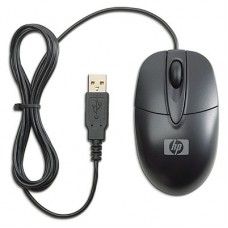
Все о компьютерной мыши. |
Не все пользователи знают о том, что:
Выделять длинный текст можно не используя неудобную прокрутку страницы. Для этого вполне достаточно:
а) кликнуть мышкой в начале текста, после чего перейти в его конец и, зажав кнопку Shift кликнуть еще раз. Весь нужный нам текст выделится гораздо быстрей, чем при прокрутке.
б) Чтобы выделить слово нужно кликнуть по нему два раза и это знают все. А знаете ли вы что: если кликнуть
быстро три раза подряд, можно выделить весь абзац. Что гораздо удобней, чем тянуть курсор по всему абзацу.
в) Если в большом тексте вам необходимо выделить отдельные фрагменты это можно сделать зажав клавишу Ctrl, выделить нужное и скопировать.
г) Перемещая файлы на компьютере мы зажимаем их мышкой (левой кнопкой), перетаскиваем и бросаем в нужном месте. Если же щелкнуть по файлу правой кнопкой, то в отрывшемся контекстном меню можно будет на выбор скопировать, переместить или создать ярлык.
д) Нажав колесико мыши можно быстро прокрутить страницу вниз или вверх, не используя полосу прокрутки.
е) Если навести курсор на ссылку и нажать колесико мыши-ссылка откроется в новой вкладке, тот же результат будет при щелчке левой кнопкой при зажатой клавише Ctrl.
ж) Многие современные мыши имеют боковые кнопки. Запрограммировать их можно на любые действия, по умолчанию же она возвращает нас назад на веб странице без необходимости наводить курсор на стрелку назад.
з) Людям со слабым зрением можно воспользоваться функцией отображения следа указателя мыши. Для этого нужно зайти в панель управления-мышь. После этого открыть вкладку Параметры указателя и поставить птичку: отображать след указателя мыши. Поводком, расположенным ниже, можно отрегулировать длину следа.
Источник.
Метки: Все о компьютерной мыши. |
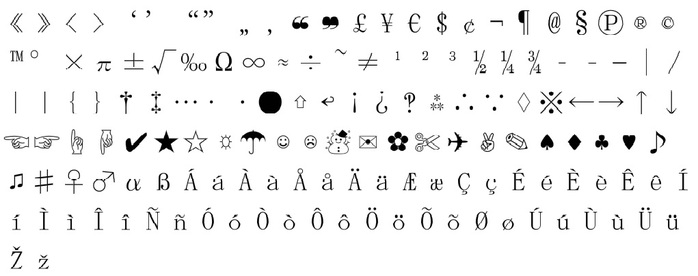
Таблица специальных символов онлайн. |
Иногда возникает необходимость вставить в текст какой либо необычный символ, которого нет на клавиатуре, букву арабского алфавита или вот к примеру такие фигурки: ☞ ✄ ✎, значит Вам надо зайти на сайт:
CharMap.ru — таблица специальных символов онлайн.
Нажмите в таблице CharMap.ru на нужный Вам символ,
и он скопируется в буфер обмена.
Метки: Таблица специальных символов онлайн. |
Краткий словарь компьютерных терминов. |
Админ - специалист, отвечающий за проектирование, установку, конфигурирование, контроль, управление и обслуживание сетей, компьютерных систем и т.д.
Аватар - картинка, которую пользователь выбирает себе в качестве «лица». В основном используется в блогах, на форумах.
Аська - программа для обмена сообщениями. ICQ сокращение от "I seek you" - я ищу тебя.
Апгрейд - обновление, модернизация ПК (персонального компьютера), т.е. замена устаревших комплектующих на более современные или обновление версии программного обеспечения.
Баг - ошибка, сбой, дефект (в программе). Означает «недоработку в компьютерной программе, приводящую к нежелательным или неожидаемым действиям, или же вообще не позволяющую её запустить».
Бан - используется в Веб-форумах или чатах. Запрет для пользователя отправлять сообщения. «Забанить, наложить бан» ввести запрет для пользователя что либо делать (писать новые сообщения или просматривать их).
Баннер - рекламное объявление, картинка, ведущая, при нажатии на нее, на другой сайт, который давал рекламу на сайте, содержавшим баннер.

Метки: Краткий словарь компьютерных терминов. |
Почему не рекомендуется держать батарею ноутбука подключенной. |
Ноутбуки давно стали непременным атрибутом каждого современного человека – пропуском в волшебный мир интернета. Мы используем их для работы, игр и общения из любого уголка планеты. И если вы поступаете как большинство, то держите свой ноутбук включённым в сеть дома и на работе. А зря.
Если вы хотите выжать из батарей вашего ноута максимум энергии, отключайте его от сети как только индикатор покажет 100 процентов зарядки. И даже чуть раньше.
Глава компании Cadex Electronics Исидор Бушманн уверен, что в идеале нужно зарядить батарею до 80 процентов, потом отключить, выждать, пока уровень заряда не снизится до 40 процентов и снова включить. Этот приём позволит продлить жизнь вашей батареи до четырёх раз.
|
Азбука для начинающего блоггера. |
E-mail, Electronic Mal (Электронная почта) – способ передачи текстовых сообщений и вложенных файлов между двумя, подключенными к Интернету компьютерами.
Файл — определённый объём однотипной информации, хранящейся на каком-либо носителе и имеющей собственное имя и расширение. Полное имя файла состоит из двух частей, разделённых точкой: имени и типа (или расширения файла).
Часть, которая находится слева от точки, имя которое пользователь придумывает сам.
То, что стоит справа от точки это тип или расширение файла. Расширение имени файла устанавливается компьютером автоматически.
Существуют стандартные общепринятые расширения имени файлов:
.txt — файлы с текстовыми документами.
.doc — документы Word
.jpd — файлы-рисунки.
.mp3 .wma .wav — музыкальные файлы.
.htm .html — Итернет-страницы.
Байт — единица информации, содержащая 8 бит. Обычно в одном байте хранится один символ, например буква, цифра или знак препинания. Некоторые символы могут занимать в цифровой форме более одного знака.
Бит — наименьшая единица измерения информации.
1Кбайт = 1024 байта — полстраницы текста
1Мбайт = 1024 Кбайта — 500 страниц текста (1 книга)
1Гбайт = 1024 Мбайта — небольшая библиотека
Метки: Азбука для начинающего блоггера. |
Чайнику от чайника. Оглавление. |
1. Подробное описание клавиш клавиатуры.
2. Азбука для начинающего блоггера.
3. Компьютерные курсы для начинающих.
4. HTML Шпаргалка.
5. Шпаргалочка по тегам.
6. HTML - уроки по разметке текстовых документов, для домохозяек.
7. Компьютер - просто о сложном. Уроки новичку для быстрого освоения компьютера.
8. Секреты вашей клавиатуры.
9. Необычные надписи для дневника, пожелания для друзей.
10. Пишем цветным радужным текстом.
11. Цветной текст для Вашего дневника. Текстокрас.
12. Шрифты для заголовков в блоге.
13. Блестящий текст.
14. Как разделить текст на две колонки?
15. Как установить картинки в линеечку?
16. Сравним Windows 7 с Windows 8.
17. Анонимно выразили "антипатию".
18. Создаём индивидуальный баннер для блога (дневника).
19. Компьютерные курсы on-line. Подробные уроки для начинающих и не только...
20. Все настройки ЛиРу в картинках.
21. Информер для дневника в виде глобуса или карты.
22. Как правильно выключать экран ноутбука?
23. Основы работы на компьютере – Windows 7 (для новичков)|Видео уроки: Часть 1
24. Основы работы на компьютере – Windows 7 (для новичков)|Видео уроки: Часть 2.
25. Основы работы на компьютере – Windows 7 (для новичков)|Видео уроки: Часть 3.
26. Основы работы на компьютере – Windows 7 (для новичков)|Видео уроки: Часть 4.
27. Основы работы на компьютере – Windows 7 (для новичков)|Видео уроки: Часть 5.
28. Синий экран смерти и что нужно делать при его появлении.
29. Ждущий режим или спящий режим, что лучше?
30. Полезный инструмент «Ножницы» на Windows 7. Информация для новичков!
Серия сообщений "оглавления разделов дневника":
Часть 1 - Стихи. Оглавление.
Часть 2 - Красивейшие места планеты. Оглавление.
...
Часть 8 - Интересные факты. Оглавление.
Часть 9 - Кино - Театр. Оглавление.
Часть 10 - Чайнику от чайника. Оглавление.
Часть 11 - Пермь - Пермский край. Оглавление.
Часть 12 - Танец. Оглавление.
...
Часть 22 - Зарубежные художники. Оглавление.
Часть 23 - Кулинария. Оглавление.
Часть 24 - Путеводитель по дневнику. Оглавление.
Метки: Чайнику от чайника. Оглавление. |
В поисках гармонии... Бахайские сады. Хайфа. Израиль |


|
Красавица Прага. Часть 1. |


Метки: Красавица Прага. Часть 1. |
Красавица Прага. Часть 3. |
Весь материал по теме здесь


Метки: Красавица Прага. Часть 3. |
Разное, но такое красивое)) |


Метки: Разное но такое красивое)) |
Очень вкусные творожные рогалики без яиц за 30 минут! |
|
Никто не знает наперёд... |
Никто не знает наперёд...
|
Метки: Никто не знает наперёд... |
Великая мудрость ждать .... |
Великая мудрость ждать ....
Великая мудрость ждать ....
|
Метки: Великая мудрость ждать .... |





 Каждый пользователь интернета всегда ищет нужную для себя информацию, которой в сети полно. А иногда очень полезная информация может быть защищена от копирования и ее может быть много, а переписывать очень долго... Вот тогда и появляется ситуация, когда появляется вопрос о том, как можно скопировать некопируемый текст со страницы в браузере, а ничего не получается!

 Сегодня я решила написать про назначение кнопки "Нравится", которая располагается внизу, справа после каждого поста. При наведении на неё стрелки курсора, всплывает контекстный текст в котором мы читаем слово "Спасибо". То есть кнопка "Нравится" - аналог слова "Спасибо".
 Админ - специалист, отвечающий за проектирование, установку, конфигурирование, контроль, управление и обслуживание сетей, компьютерных систем и т.д.