-Цитатник

Вкуснейшее домашнее мороженое в мешочке! - (0)

Вкуснейшее домашнее мороженое в мешочке!   ...

Как легко почистить кухонную доску? - (0)

Как легко почистить кухонную доску? Как легко почистить кухонную доску? С этим...

Хлебные батоны - (0)

Хлебные батоны  Хлебные батоны  Очень вку...

Энциклопедия Лекарственных растений - (0)

Энциклопедия Лекарственных растений    

Заблудились в дизайнах маленькой кухни? Советы по планировке малогабаритной 6 м. кухни. - (0)

Заблудились в дизайнах маленькой кухни? Советы по планировке малогабаритной 6 м. кухни. У мног...

 -Метки

8 способов маринада для шашлыка toolwiz time freeze — морозилка для системы ~ клондайк флеш-игр (ну очень много) березы белоствольные бесплатные международные звонки через интернет вас не взломали вы подцепили вирус... великая мудрость ждать .... великолепный ретро сайт! виртуальные путешествия : 17 сайтов вкусный закусочный торт из сельди к новому году всё для компьютера выращиваем помидоры черри на подоконнике. дети войны... засахаренный имбирь зачем пылесосить компьютер? интернет и компьютер.осваиваем компьютер. как вы ловите шпионов на своём компьютере? как запустить даже если систему слопали вирусы. как подключить интернет на 2 компьютера. как посмотреть свои сохраненные пароли? как сделать сгущенку в домашних условиях как убрать живот как увеличить быстродействие компьютера как увидеть пароль вместо звездочек? как удалить файлкоторый не удаляется. как чистить систему от мусора компьютер - это просто. котлеты мясные с тыквой красота природы!!! куриные наггетсы с сыром в духовке лебединое озеро. фотограф игорь денисов моя копилка - кухня: торт наполеон "абрикосовый" нежность о чем пищит компьютер? оладьи тыквенные с апельсином. онлайн часы с будильником осваиваем компьютер осенние зарисовки - 12 / autumn sketches - 12 подлинная история иисуса. полезное сочетание клавиш windows. скачать windows 10 бесплатно (легально) советы по ремонту вашего компьютера статья: "лучший антивирус" супер хрустящие быстрые малосольные огурчики тыква жареная тыквенное печенье с орехами и курагой хлебные валентинки целебные средства на основе багульника чем открыть файл незнакомого формата что делать когда тормозит компьютер.

 -Поиск по дневнику

Поиск сообщений в V0VA

 -Подписка по e-mail


 -Постоянные читатели

 -Статистика

Статистика LiveInternet.ru: показано количество хитов и посетителей
Создан: 11.03.2014
Записей: 921
Комментариев: 33
Написано: 1056


Недостаточно места на диске С. Куда оно подевалось?

Понедельник, 31 Марта 2014 г. 20:33 + в цитатник
Это цитата сообщения Grigorenko_Natalia [Прочитать целиком + В свой цитатник или сообщество!]

Недостаточно места на диске С. Куда оно подевалось?


4565946_k (570x379, 57Kb)

Недостаточно места на диске С. Куда оно подевалось?


Вам знакома ситуация, когда машина стала заметно тормозить и в итоге вы получаете сообщение "Недостаточно места на диске С. Запустить мастер очистки.."? Можно воспользоваться предложением и запустить мастер, а можно покопаться в Винде, почистить все руками и настроить некоторые системные параметры на оптимальную работу. Для примера возьмем Windows XP.

Предупреждение: все, что здесь написано, действительно работает, и работает правильно. Но неумелое приложение рук к системному диску может привезти к потере данных или падению системы. Используя материалы статьи, только вы будете отвечать за последствия.


Ручная чистка


Итак, что же занимает место на диске и что можно "пустить под нож":


Корзина. Сильно растяжимое понятие :), по умолчанию может занимать 10% от каждого логического диска, а это уже 1Гб пространства при размере системного диска в 10 гигов. Пустая корзина места не занимает, но возможно у вас она уже забита, чистите полностью или выборочно - на ваше усмотрение.


Не обдуманные установки могут привести к резкому сокращению свободного пространства. Например, многие игры по умолчанию ставятся в [C:\Program Files\]. Заходим, ищем игры, исправляем ситуацию. Если какой-то каталог в "Program Files" вам не известен, трогать его не надо. Простое перемещение установленной игры на другой диск может привести к ее неработоспособности. Таким образом либо переустановка, либо априори правильный выбор диска и пути.


Temp-каталоги [c:\windows\temp\] и [c:\Documents and Settings\UserX\Local Settings\temp\] (здесь "UserX" - это каталог пользователя). Удалить из них возможно получится не все, но по максимуму чистим.


На будущее, для удобства очистки temp-каталог можно определить поближе к корню диска. Делается так:

Мой компьютер (ПКМ) -> Свойства -> вкладка Дополнительно; внизу кнопка Переменные среды.

В новом окне находим и переписываем значения переменных TEMP и TMP.
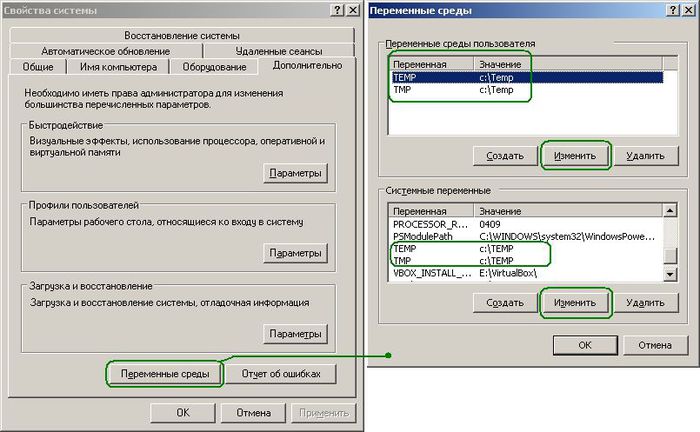


4565946_temp_3_ (700x432, 57Kb)


Определение переменных среды

-----------------------------------------------------------------------------------------------------------------------------------------------------

Еще один сборник временных файлов [c:\Documents and Settings\UserX\Local Settings\Temporary Internet Files\]. Cюда складывается кеш IE, а так же открытые из Outlook файлы. Можно удалить все, что получится. Кстати, кеш браузера можно чистить через его же настройки.


Если у вас настроено "Автоматическое обновление Windows", то вероятно в каталоге с Виндой тоже свалка. Отмена установленных обновлений складывается в каталоги типа [$NtUninstallKB1234567$] (цифры любые), расположенные в системном каталоге, по умолчанию в [c:\windows\]. Вряд ли вы будете отменять установку какого-нибудь обновления из десятков уже поставленных. Так что все такие каталоги можно удалять.


Так же загляните в [c:\windows\SoftwareDistribution\download\]. Сюда складываются все скачанные обновления. После установки они должны бы удаляться автоматически, но не все так гладко. Чистим вручную. Кстати, если вам обновление Windows не нужно, его можно вообще отключить. Делаем так:

Пуск -> Панель управления ->Автоматическое обновление.

Дальше все просто.


Антивирус Symantec Endpoint Protection (v.11) - еще один проглот. Если у вас другой антивирь, рад за вас, поскольку это чудовище жрет не только место и нервы :(( Итак, две цели:

[c:\Documents and Settings\All Users\Application Data\Symantec\LiveUpdate\Downloads\]

[c:\Program Files\Common Files\Symantec Shared\VirusDefs\]


В первом каталоге почему-то скапливаются скачанные обновки (спасибо сервису Live Update). По идее они должны удаляться после применения. Я чистил этот каталог полностью.


Во втором каталоге лежат вирусные определения. И тоже скапливаются лишние каталоги. Все каталоги [tmp], а также каталоги-даты кроме последнего можно удалять.


Как еще освободить место на системном диске.


Отключить Восстановление системы для системного диска:

Мой компьютер (ПКМ) -> Свойства -> вкладка Восстановление системы.

Осторожно! У винды есть глюк. При отключении этого сервиса она может откатиться на определенное состояние. Не знаю, почему так, но на практике наблюдал.


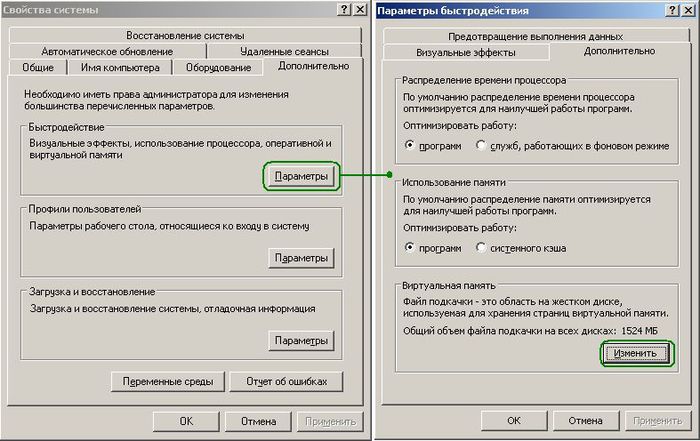
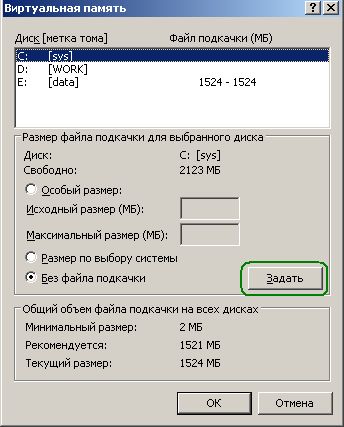
Файл подкачки можно переместить на другой диск.

Мой компьютер (ПКМ) -> Свойства -> вкладка Дополнительно. В разделе Быстродействие жмем Параметры. В новом окне опять вкладка Дополнительно, в разделе Виртуальная память жмем кнопку Изменить.


Настройка файла подкачки. рис.1


4565946_1 (700x441, 63Kb)


Добрались наконец до настроек :) Выбираем диск, определяем, сколько места на нем занимать под файл подкачки, жмем Задать (для системного диска выбираем "Без файла подкачки"). Не забудьте задать файл подкачки на другом диске с объемом не меньше, чем был на системном диске. После всех манипуляций жмем Ок, перегружаем комп.


Настройка файла подкачки. рис.2


4565946_29_3 (344x427, 29Kb)


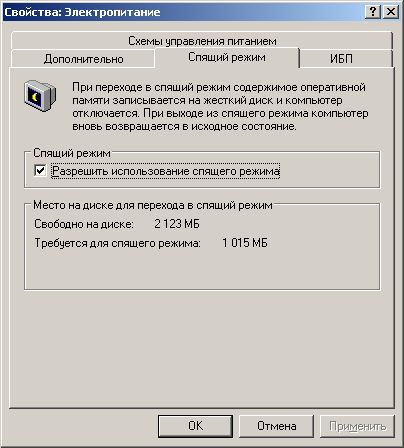
Файл hyberfil.sys тоже может занимать место на системном диске. Это - дамп оперативной памяти для "Спящего режима". Его размер соответствует размеру оперативки в компе, но не больше 4 Гб. Его переместить нельзя, можно только отключить возможность "Спящего режима". Если у вас нет такого файла в корне системного диска, значит "Спящий режим" не настроен. Настраивается так:

Пуск -> Панель управления -> Электропитание, вкладка Спящий режим.

Дальше все очевидно.


4565946_29_4 (404x448, 32Kb)


Настройка спящего режима


--------------------------------------------------------------------------------------------------------------------------------------------


Если в пользуетесь каталогом "Мои документы", то имеет смысл его тоже перенести на другой диск. Делается так:

Мои документы(ПКМ) -> Свойства -> вкладка Папка назначения. Жмем Переместить, выбираем новый путь, жмем Ок.

Перемещение файлов будет спрашивать подтверждение, соглашайтесь.


Послесловие.


Есть такая старая, но очень полезная программа: HDD Place Scaner (2006 год). Автор: Steffan Gerlach. Нужна она для того, чтобы визуально определять, как распределено пространство на дисках. Установки не требует, бесплатная и шустрая. Может все, что нужно :)


Скачать (164 кБ, zip)


источник:http://blog.waredom.ru/?one=29


Рубрики:  Для компьютера

Компьютер - это просто.

Понедельник, 31 Марта 2014 г. 20:33 + в цитатник
Это цитата сообщения Grigorenko_Natalia [Прочитать целиком + В свой цитатник или сообщество!]

Компьютер - это просто.

Рубрики:  Для компьютера

Метки:  

Что делать, когда тормозит компьютер.

Понедельник, 31 Марта 2014 г. 20:32 + в цитатник
Это цитата сообщения Grigorenko_Natalia [Прочитать целиком + В свой цитатник или сообщество!]

Что делать, когда тормозит компьютер.

Тормозит компьютер

Думаю, не стоит об'яснять этот сленговый термин — тормозит :). Это означает, что ваш, когда-то шустрый компьютер стал конкретно задумываться на простых вещах — долго загружает программы, долго открывает странички, даже завершает работу долго. Попробуем выяснить причины, по которым производительность компьютера может снижаться.

Читать далее...
Рубрики:  Для компьютера

Метки:  

Вас не взломали, ВЫ подцепили вирус...

Понедельник, 31 Марта 2014 г. 20:31 + в цитатник
Это цитата сообщения Grigorenko_Natalia [Прочитать целиком + В свой цитатник или сообщество!]

Вас не взломали, ВЫ подцепили вирус...

ВАС НЕ ВЗЛОМАЛИ, ВЫ ПОДЦЕПИЛИ ВИРУС...

При попытке войти в Мой Мир, Вконтакт или Одноклассники Вы попадаете на сайт подделку и видите такую надпись: "Ваш аккаунт заблокирован по причине рассылки спама или нарушенния пользовательского соглашения. Для разблокировки аккаунта необходимо отправить смс на такой-то номер с такими-то цифрами. Далее вам поступит код активации, который необходимо ввести в нижнее поле. Подпись с извинениями от администрации"

Главное, не кипишите и не шлите никаких смс. Никакой код активации вам никто не вышлет, а деньгами вы поделитесь с каким-то неведомым дядей. Не трогайте антивирусник, он, понимая, что сожрал какую-то каку, будет подозревать все и вся, пытаясь удалить что-нибудь безобидное.


Серия сообщений "Безопасность в интернете":

Часть 1 - ПОЛЕЗНАЯ ИНФОРМАЦИЯ ОБ АНТИВИРУСНИКАХ, БЕСПЛАТНОЕ УДАЛЕНИЕ БАННЕРА (РЕКЛАМНОГО МОДУЛЯ) С РАБОЧЕГО СТОЛА И РАЗБЛОКИРОВКА WINDOWS
Часть 2 - Бесплатный сервис для борьбы с программами-вымогателями
...
Часть 6 - ПРОВЕРКА ПОЧТИ ВСЕХ УЯЗВИМОСТЕЙ И БАГОВ ВАШЕЙ СИСТЕМЫ
Часть 7 - Программа для открытия паролей под звездочками. Asterisk Key
Часть 8 - ВАС НЕ ВЗЛОМАЛИ, ВЫ ПОДЦЕПИЛИ ВИРУС...
Часть 9 - МЕШАЕМ ВИРУСУ ВОЙТИ В НАШ КОМПЬЮТЕР !
Часть 10 - Очередное непутёвое разводилово
Часть 11 - ТЕСТИРОВАНИЕ АНТИВИРУСНИКА НА ЭФФЕКТИВНОСТЬ ЗАЩИТНЫХ ФУНКЦИЙ
Часть 12 - Как узнать, кто заходил в ваш почтовый ящик ?
Часть 13 - ВИРУСЫ В СКАЙПЕ

Рубрики:  Для компьютера

Метки:  

Осваиваем компьютер

Понедельник, 31 Марта 2014 г. 20:30 + в цитатник
Это цитата сообщения Grigorenko_Natalia [Прочитать целиком + В свой цитатник или сообщество!]

Осваиваем компьютер


Вам установили компьютер, подсоединили интернет, а потом помахали ручкой и сказали «до свидания». На вопрос: » А как же мне работать на нём?» - ответили : «Научишься».
Несколько лет тому назад, похожая ситуация произошла со мною. Включив компьютер, меня сковал страх. В голове завертелись мысли. А вдруг я не то нажму, а вдруг сломается, вещь то дорогая, а вдруг я что-то сотру или случится что-то непоправимое. Так продолжалось несколько часов. Но поборов свой страх и махнув на всё рукой, будь что будет, я начала методом тыка осваивать своё приобретение. Сразу скажу – метод не производительный, и меня это не устраивало. Начались походы по магазинам в поисках литературы, консультации с более знающими людьми. На данном сайте рассматриваются все вопросы, связанные с работой на компьютере, начиная с самых азов. На каждой странице дан перечень тем, которые Вам помогут освоить работу на компьютере без особого труда. Удачи Вам, мои дорогие!


Рубрики:  Для компьютера

Метки:  

Как подключить к wifi комп, ноут, планшетник или принтер и создать к ним общий доступ?

Понедельник, 31 Марта 2014 г. 20:26 + в цитатник
Это цитата сообщения Grigorenko_Natalia [Прочитать целиком + В свой цитатник или сообщество!]

Как подключить к wifi комп, ноут, планшетник или принтер и создать к ним общий доступ?


Большинство современных устройств уже имеют в комплекте установленный wifi модуль — это касается большинства ноутбуков, нетбуков (небольших ноутов, созданных для работы в интернете), планшетников и смартфонов. Однако если где-то в углу бабушкиной комнаты заваленный тряпками застоялся старенький компик, то его также можно включить в нашу игру — дедуля еще может дать фору новомодным безхардовым выскочкам! Для него найдется специальное устройство — wifi адаптер, который сделает станционарный ПК полноправным членом wifi семьи.


wifi домашняя сеть windows 7


Как подключить через wifi компьютер?


Читать далее...
Рубрики:  Для компьютера

Зачем пылесосить компьютер?

Понедельник, 31 Марта 2014 г. 20:24 + в цитатник
Это цитата сообщения Grigorenko_Natalia [Прочитать целиком + В свой цитатник или сообщество!]

Зачем пылесосить компьютер?


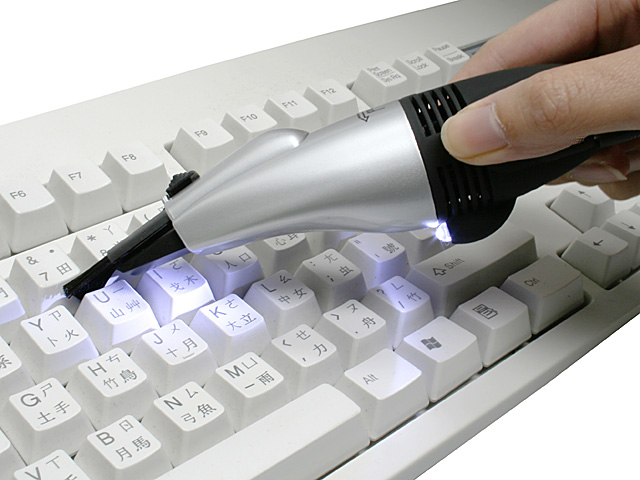
Пыль вместе с воздухом засасывается кулерами и оседает внутри системного блока, поэтому компьютер нуждается в уборке.


2447247_USB_mini_vacuum (640x480, 113Kb)


Хоть пыль и диэлектрик (не проводит электричество), зато может накапливать статическое электричество. Небольшого разряда достаточно, чтобы компьютер начал работать нестабильно, поскольку микросхемы чувствительны к внешнему напряжению. Могут и сгореть.


А пыль, попавшая на разъемы, ухудшает контакты.


Уборку производить очень просто
Рубрики:  Для компьютера

Метки:  

Как посмотреть свои сохраненные пароли?

Понедельник, 31 Марта 2014 г. 20:23 + в цитатник
Это цитата сообщения Grigorenko_Natalia [Прочитать целиком + В свой цитатник или сообщество!]

Как посмотреть свои сохраненные пароли?


Часто вводя логин и пароль на очередном сайте мы нажимаем кнопку «запомнить пароль», благополучно теряя его на просторах памяти, а все ли знают как его потом посмотреть? Нет? Тогда Вы попали по адресу. В этой статье я расскажу и даже покажу, как посмотреть свои сохраненные пароли в разных интернет-браузерах.


Как посмотреть пароли в Mozilla Firefox


Открываем браузер и вверху на панели инструментом нажимаем Инструменты — Настройки — Защита — Сохраненные пароли. Вы уведите адреса сайтов и пароли.


как посмотреть пароль в Firefox


Как посмотреть пароли в Google Chrome


Открываем Google Chrome, заходим в настройки (гаечный ключ) — Настройки — Показать дополнительные настройки — Пароли и формы — Управление сохраненными паролями. Откроется таблица с адресами сайтов и паролями. Выбираем нужные, жмем показать.


как посмотреть пароли в google chrome


источник 


Серия сообщений "Освоение компьютера *Umna.ja*":

Часть 1 - "Как правильно установить или удалить Flash Player"
Часть 2 - Виджет с фотографиями профилей Mail.ru на своем сайте
...
Часть 8 - По просьбам новичков!!
Часть 9 - Специальная вставка в Microsoft Word ?
Часть 10 - Как посмотреть свои сохраненные пароли?

Рубрики:  Для дневника

Метки:  

Онлайн-просмотр "Золотой коллекции" Мосфильма стал бесплатным

Понедельник, 31 Марта 2014 г. 20:21 + в цитатник
Это цитата сообщения Grigorenko_Natalia [Прочитать целиком + В свой цитатник или сообщество!]

Онлайн-просмотр "Золотой коллекции" Мосфильма стал бесплатным

Счетчик посещений
 La_Perla


Онлайн-просмотр "Золотой коллекции" Мосфильма стал бесплатным
В онлайн-кинотеатре Мосфильма на сайте cinеma.mosfilm.ru открылся бесплатный просмотр фильмов его "Золотой коллекции". Причем, смотреть их можно без регистрации, как индивидуально, так и в форме виртуального кинотеатра по расписанию (оно публикуется на сайте). Сейчас "Золотая коллекция" насчитывает более 500 отечественных фильмов, созданных на Мосфильме. По заявлению киностудии, все фильмы легальны и поддерживаются правообладателем, к тому же, они отличаются хорошим качеством, а некоторые из них даже снабжены субтитрами на иностранных языках. Мосфильм обещает вскоре пополнить коллекцию до 800 фильмов.


Золотая коллекция.

Напомним, этот проект был запущен весной текущего года. На начальном этапе фильмов было лишь 142, а онлайн-просмотр был платным, хотя и недорогим. Сейчас просмотр в потоковом режиме бесплатен, создатели портала надеются, что это привлечет большее количество посетителей, в том числе и тех, кто до этого пользовался пиратскими ресурсами. Только скачивание фильма с портала cinеma.mosfilm.ru по-прежнему платное и стоит 65 рублей.

Источник: news.ferra.ru

Блог La_Perla
Рубрики:  Это интересно

Как чистить систему от мусора

Понедельник, 31 Марта 2014 г. 20:19 + в цитатник
Это цитата сообщения Grigorenko_Natalia [Прочитать целиком + В свой цитатник или сообщество!]

Как чистить систему от мусора


КОД ДЛЯ МЕЙЛА.


/img-fotki.yandex.ru/get/6100/136160416.16/0_7df21_c5d7e758_L.jpg" target="_blank">//img-fotki.yandex.ru/get/6100/136160416.16/0_7df21_c5d7e758_L.jpg);top:5px;text-align:left;text-indent:8pt">


ПАМЯТКА НАЧИНАЮЩИМ БЛОГЕРАМ


Как чистить систему от мусора


Нашла превосходную программу для чистки компьютера. И хотя у меня стоит CCleaner и я регулярно ей пользуюсь, была потрясена результатом.

Спешу поделиться с вами интереснейшей информацией..))


1x1.transЗдравствуйте! Надеюсь Вы знаете, что надо периодически чистить систему от мусора! А как и чем делаете это Вы? Используете CCleaner? Правильно! Но не взирая даже на свои дополнения, она не очистит Вам компьютер полностью! Да, я тоже был удивлён таким заявлениям авторов FreeSpacer!



Дело в том, что бесплатная и русскаяFreeSpacer работает по другому алгоритму и ищет мусор в других местах Вашей системы! В тех закоулках, куда не ступала нога CCleaner! Эти две замечательные программы надо использовать совместно, в паре! Они идеально дополняют друг друга!

FreeSpacer также безопасна как и её коллега! Она не удаляет лишние файлы из системы! И при этом даже проще в использовании! Запускайте её раз в неделю и наблюдайте за освобождением сотен Мб мусора! Слышите, как вздохнул Ваш компьютер?


Мне её предложили попробовать на одном сайте, где я анонсировал CCleaner! Я не воспринял этот совет всерьёз (ещё бы, ведь я пользовался одной из лучшей, проверенной годами программой) и лишь через неделю, случайно наткнувшись ещё раз на комментарий, со скептической улыбкой, решил всё-таки проверить возможности FreeSpacer! Сначала почистил привычным средством, а следом запустил подопытную программу…

1x1.trans

Да, такое же выражение лица было и у меня, когда после пяти минут поиска этот чистильщик выдал свой вердикт-более 200 Мб мусора!!!

Этого не может быть? А Вы проверьте!


Скачать FreeSpacer: 1Мб

1x1.trans


1x1.trans1x1.trans

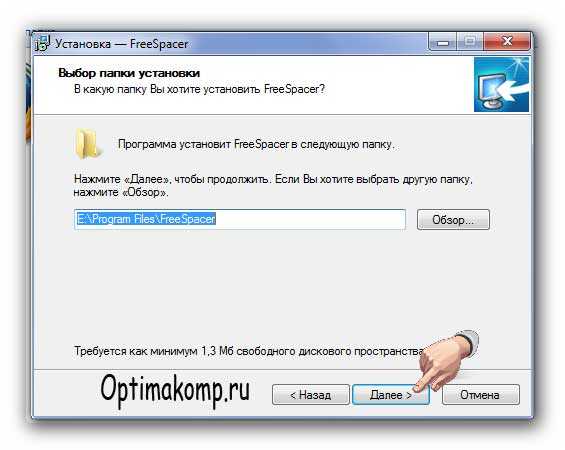
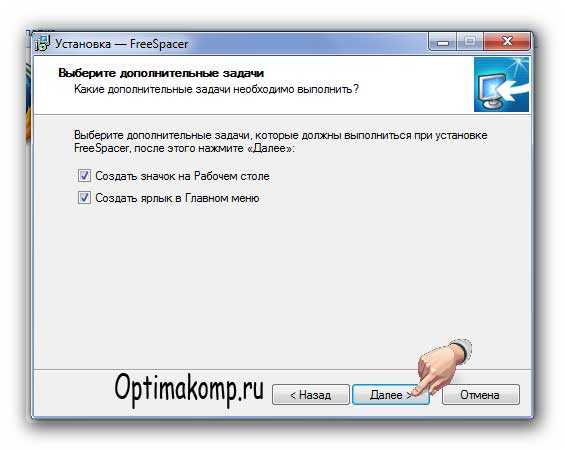
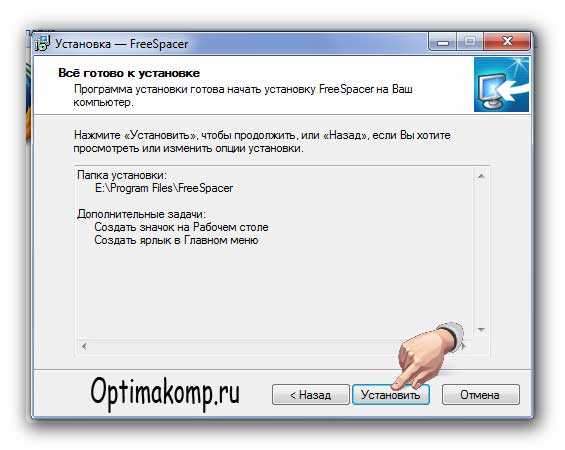
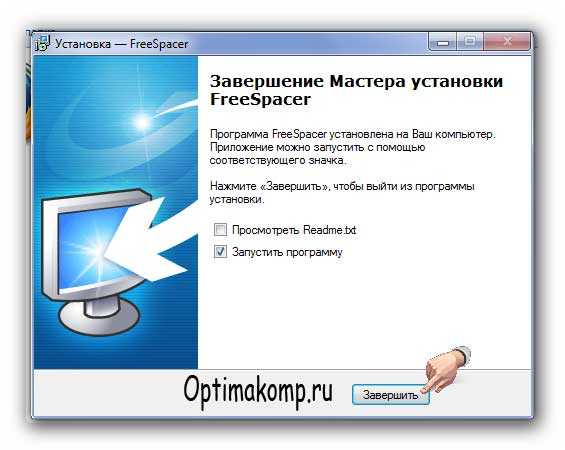
Находим такой файлик и запускаем его…

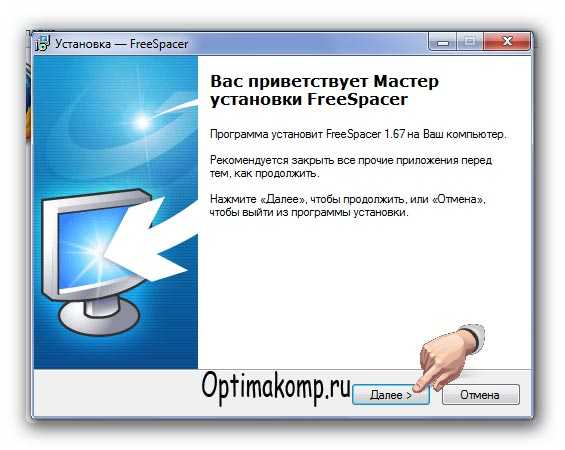
1x1.trans

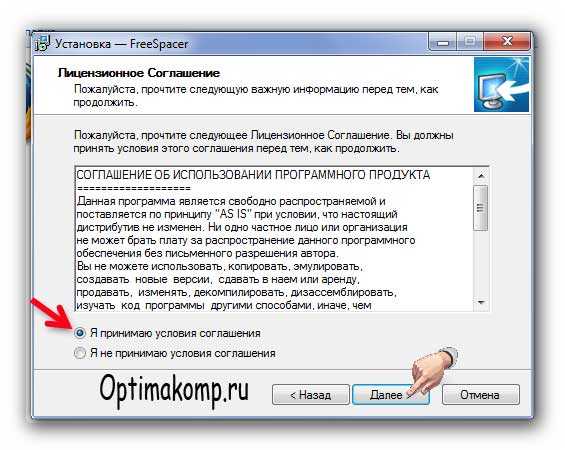
1x1.trans

1x1.trans

1x1.trans

1x1.trans

1x1.trans

1x1.trans

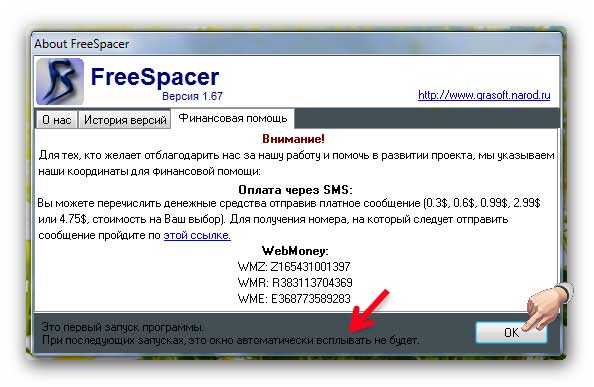
Установили чистильщик системы! Теперь при первом запуске программы появится такое окно…

1x1.trans

Разработчики просят денег в добровольном порядке! Хотите помочь-пришлите им баксов, а если Вы жадные-жмите «Ок» !

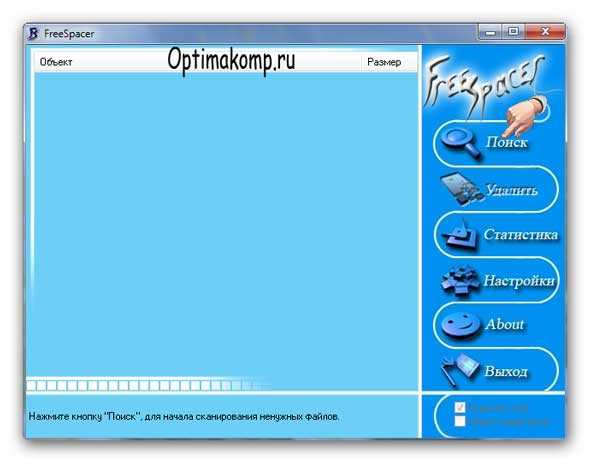
1x1.trans

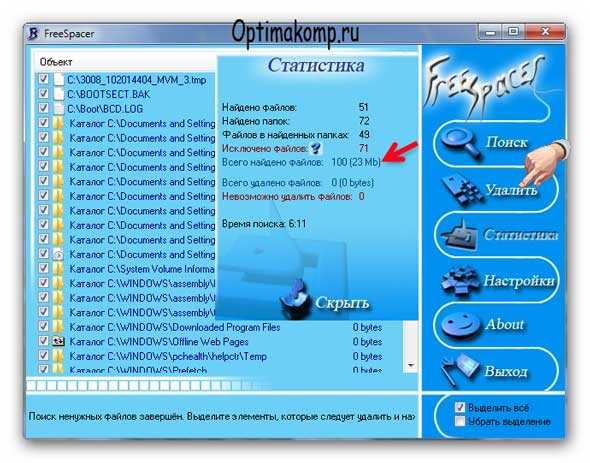
Перед Вами главное окно программы FreeSpacer! Начинаем чистить систему от мусора (остатков удалённых программ и игр, логов и пустых файлов)! Всё просто как дважды два! Жмите «Поиск» и идите делать кофе! Через 4-5 минут возвращайтесь и увидите такое сообщение…

1x1.trans

Это у меня так мало нашло, потому что вчера два раза запускал её и сегодня утром раз (делал картинки с неё)! Жмём «Удалить» …

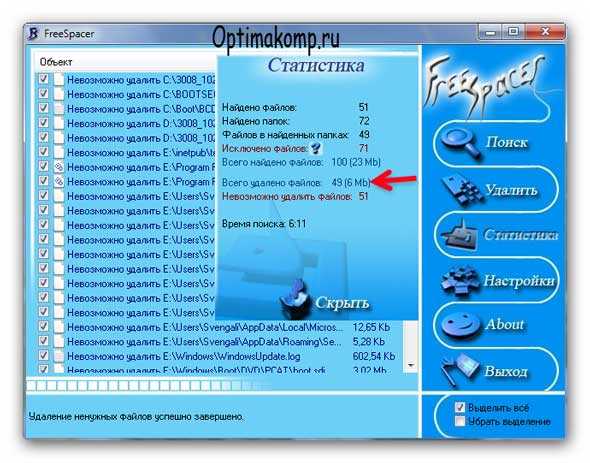
1x1.trans

Упс! А почему не всё удалила? Да потому, что система не дала себя убить! Ей нужны некоторые пустые папки и файлы для работы! Так что не переживайте, если не всё найденное удалится-так надо! Не пытайтесь насильно их выкорчевать из системы! Она ответит Вам не понятными и не приятными окошками!

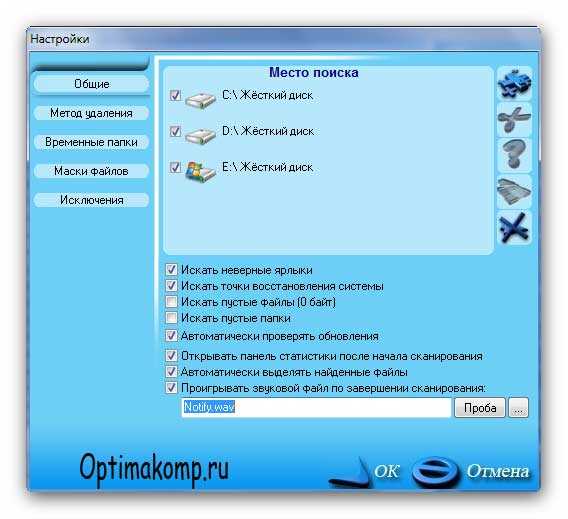
На Вашем месте я бы не лез в настройки! Тут всё и так правильно! Но, если Вам в детстве не давали игрушек, можете ковырять! Только помощи потом не ждите! Единственное, что можно безопасно выбрать в настройках, так это диски для очистки!…

1x1.trans

Я лично, никогда не выбираю, а сканирую всё! Третий и четвёртый квадратики НЕ ОТМЕЧАЙТЕ! Ну Вас, правда и так предупредят при попытке самоубийства!

1x1.trans

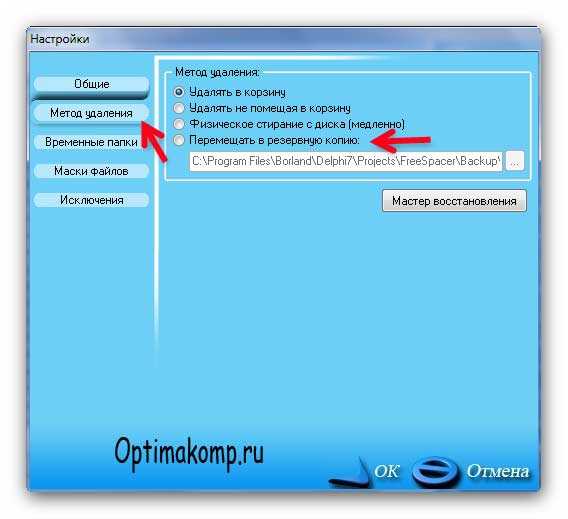
Для перестраховщиков есть пункт «Метод удаления» , где можно его и выбрать! Или указать место на компьютере, куда сохранятся очищенные, удаленные файлы для их восстановления на всякий случай! За три месяца использования FreeSpacer таких случаев не было у меня! И у Вас не будет! Вот Вы и научились чистить систему от мусора, досконально! До новых программ! Пока!

1x1.trans

Источник

для вас Лариса Гурьянова


Серия сообщений "Безопасность":

Часть 1 - Восстановление системы, чистка реестра, ассоциации файлов и пр.,
Часть 2 - Что такое кэш браузера? Как его чистить?
...
Часть 45 - На всякий пожарный..))
Часть 46 - КАК НАЙТИ АНОНИМА
Часть 47 - Как чистить систему от мусора


Серия сообщений "Работа программ":

Часть 1 - Программа photoscape 3.5
Часть 2 - Программа Ulead VideoStudio
...
Часть 46 - Сделать бесшовные фоны? Легко...
Часть 47 - Подробная установка Corel PSP
Часть 48 - Как чистить систему от мусора

Рубрики:  Для компьютера

Метки:  

Советы по ремонту вашего компьютера

Понедельник, 31 Марта 2014 г. 20:16 + в цитатник
Это цитата сообщения Grigorenko_Natalia [Прочитать целиком + В свой цитатник или сообщество!]

Советы по ремонту вашего компьютера


prodam-kompyuter-vozmozhen-torg_31275871_1_F (399x315, 18Kb)


Если же ваш кулер стал сильно шуметь, не стоит бежать в Компьютерный магазин покупать новый. Ниже вам будет предложена не сложная процедура несложная для востановления кулера, которая займет поверьте мне не более 10-15 минут.


Что нам необходимо для этого:


1. Смазочное масло(Растительное масло)


2. Отвертка(фигурная — Плоская)


3. Обыкновенный кухонный Нож


Читать далее...
Рубрики:  Для компьютера

Метки:  

Как увеличить быстродействие компьютера

Понедельник, 31 Марта 2014 г. 20:13 + в цитатник
Это цитата сообщения Grigorenko_Natalia [Прочитать целиком + В свой цитатник или сообщество!]

Как увеличить быстродействие компьютера


гифка

кнопка
Рубрики:  Для компьютера

Метки:  

Как посмотреть сохранённые пароли в браузере Google Chrome? (совет дня)

Понедельник, 31 Марта 2014 г. 20:12 + в цитатник
Это цитата сообщения Grigorenko_Natalia [Прочитать целиком + В свой цитатник или сообщество!]

Как посмотреть сохранённые пароли в браузере Google Chrome? (совет дня)

Иногда возникает необходимость в просмотре логинов и паролей для сайтов, сохранённых для вас в браузером Google Chrome в вашем аккаунте на Гугле. Как это сделать? Очень просто!

1. Запустить Google Chrome.
2. Набрать в адресной строке (так строка, где вы набираете адреса сайтов) волшебные слова: "chrome://settings/passwords".
3. В появившемся списке найти нужный сайт и посмотреть там свои логин и пароль.
Для этого нужно навести указатель мыши на нужную строку, нажать на левую кнопку мыши и подождать пока появится кнопка "Показать":


Вот теперь нажимаем на кнопку "Показать". Вуаля! А вот и мой пароль от сайта:


Ещё на эту тему:
  • Как посмотреть сохранённые пароли в браузере Mozilla Firefox?
  • Как посмотреть сохранённые пароли в браузере Opera?
  • Рубрики:  Для компьютера

    Как увидеть пароль вместо звездочек?

    Понедельник, 31 Марта 2014 г. 20:11 + в цитатник
    Это цитата сообщения Grigorenko_Natalia [Прочитать целиком + В свой цитатник или сообщество!]

    Как увидеть пароль вместо звездочек?


    Как увидеть пароль вместо звездочек?
    1223222401_gifs_divers.gifНа многие сайты мы заходим под паролями, например ОДНОКЛАСНИКИ, МОЙ МИР, ФОТОСТРАНА и многие другие. И все пароли запомнить невозможно. Современные браузеры всегда запрашиваю -СОХРАНЯТЬ ИЛИ НЕТ ваш пароль для входа, и мы их конечно сохраняем. Но иногда надо зайти на сайт с другого компа. Или хотите поменять свой пароль на новый, а старый не помните, так как сохранили пароль в браузере, нажав на кнопку - "Запомнить пароль", и забыли о нем. При попытке посмотреть его, мы увы, увидим только звездочки. Как же увидеть свой полный, но забытый нами пароль.


    Рубрики:  Для компьютера

    Метки:  

    Хотите проверить свой компьютер на наличие уязвимости в интернете

    Понедельник, 31 Марта 2014 г. 20:09 + в цитатник
    Это цитата сообщения Grigorenko_Natalia [Прочитать целиком + В свой цитатник или сообщество!]

    Хотите проверить свой компьютер на наличие уязвимости в интернете

     (500x72, 75Kb)
    Хотите проверить свой компьютер на наличие уязвимости в интернете ? Нажмите кнопку

    Источник BOSOY
     (500x72, 75Kb)


    Серия сообщений " Полезное о компьютере":

    Часть 1 - Устанавливаем автоматический веб переводчик в МАЗИЛЕ
    Часть 2 - Хотите проверить свой компьютер на наличие уязвимости в интернете

    Рубрики:  Для компьютера

    Всё самое интересное в этом блоге

    Понедельник, 31 Марта 2014 г. 20:07 + в цитатник
    Это цитата сообщения Grigorenko_Natalia [Прочитать целиком + В свой цитатник или сообщество!]

    Всё самое интересное в этом блоге


    /img-fotki.yandex.ru/get/5408/lara58-58.1cf/0_6565b_f00e4ba7_S.jpg" target="_blank">//img-fotki.yandex.ru/get/5408/lara58-58.1cf/0_6565b_f00e4ba7_S.jpg); border-style: groove; color:#000000;padding:5px;">
    /img-fotki.yandex.ru/get/6418/72247797.a/0_8e60f_c61dc58a_XS.jpg" target="_blank">//img-fotki.yandex.ru/get/6418/72247797.a/0_8e60f_c61dc58a_XS.jpg); border-style: groove; color:#000000;padding:23px;">
    /img-fotki.yandex.ru/get/5408/lara58-58.1cf/0_6565b_f00e4ba7_S.jpg" target="_blank">//img-fotki.yandex.ru/get/5408/lara58-58.1cf/0_6565b_f00e4ba7_S.jpg); border-style: groove; color:#000000;padding:5px;">
    /img-fotki.yandex.ru/get/5903/efa-efachka.3/0_56cb2_4029a7f8_XS.jpg" target="_blank">//img-fotki.yandex.ru/get/5903/efa-efachka.3/0_56cb2_4029a7f8_XS.jpg); border-style: ridge; color:#000000;padding:23px;">

    Всё самое интересное


    Читать далее...
    Рубрики:  Для компьютера

    Метки:  

    КАЛЕНДАРЬ,В КОТОРОМ ВЫ МОЖЕТЕ ПОСМОТРЕТЬ ПРОШЛЫЕ ГОДА И БУДУЩИЕ.

    Понедельник, 31 Марта 2014 г. 20:05 + в цитатник
    Это цитата сообщения Grigorenko_Natalia [Прочитать целиком + В свой цитатник или сообщество!]

    КАЛЕНДАРЬ,В КОТОРОМ ВЫ МОЖЕТЕ ПОСМОТРЕТЬ ПРОШЛЫЕ ГОДА И БУДУЩИЕ.


    КАЛЕНДАРЬ,В КОТОРОМ ВЫ МОЖЕТЕ ПОСМОТРЕТЬ 

    ПРОШЛЫЕ ГОДА И БУДУЩИЕ.,ТО ЕСТЬ УЗНАТЬ. НАПРИМЕР,

    НА КАКОЙ ДЕНЬ НЕДЕЛИ ПРИХОДИТСЯ ДЛЯ ВАС

    ВАЖНОЕ СОБЫТИЕ ЧЕРЕЗ ГОД ИЛИ ЧЕРЕЗ ДВА.

    ИЛИ ВСПОМНИТЬ ПРОШЛЫЕ ГОДА.

    НАЖМИТЕ НА КАЛЕНДАРЬ...


    блог Валюши


    Рубрики:  Это интересно

    Как перенести закладки браузера Chrome с одного компьютера на другой.

    Понедельник, 31 Марта 2014 г. 20:02 + в цитатник
    Это цитата сообщения Grigorenko_Natalia [Прочитать целиком + В свой цитатник или сообщество!]

    Как перенести закладки браузера Chrome с одного компьютера на другой.


    ВСЕМ ПРИВЕТИК !!! С прошедшими!!!


    Ну наконец то , все праздники позади))) думала не выдержу это бесконечного марафона... то гости то в гости))))Спасибо всем огромное за поздравления, хочу сказать, что я вас всех очень люблю и очень вами дорожу!!!


    Наконец то все подарки розданы и соответственно получены. Ко мне тоже Дед Мороз заходил и наконец то подарил мне новый компьютер, точнее моноблок, давно мечтала... вот странно неужели мое письмо все таки к нему дошло)))) так и знала что нужно письма к деду морозу мужу на почту носить, а не самой туда ходить))))Теперь вот привыкаю к новому другу...уж очень не привычно он большой и шустрый, да еще винда восьмая такая непривычная. Ну ничего привыкну мне главное нужно было перенести все закладки (а их у меня тьма тьмущая) из одного компа в другой, чего я быстренько сделала и хочу научить тех кто не умеет, вдруг пригодится!  Да, все для браузера Google Chrome. Знаю что и другие браузеры позволяют это делать!


    Именуемые закладки, эти ссылки хранятся в приложении Bookmark Manager и позволяют получать доступ к часто используемым сайтам только одним или двумя щелчками мыши. Если вы планируете перейти от одного компьютера к другому, Chrome позволяет переносить существующие закладки, экспортируя их все в один файл. Этот файл в дальнейшем может быть импортирован в браузер Chrome установленный на другой компьютер.


    Инструкция


    Экспорт закладок Chrome


    1. Откройте окно браузера Chrome.


    2. Нажмите на значок гаечного ключа(или три полосочки) в правом верхнем углу окна и выберите пункт ЗАКЛАДКИ


    3. Выберите ДИСПЕТЧЕР ЗАКЛАДОК


    4. Далее нажимаем на УПОРЯДОЧИТЬ


    5. В самом низу  выберите «Экспортировать закладки в файл HTML» 


    6. Дайте файлу закладок имя, выберите папку, в которой вы хотите сохранить файл и нажмите кнопку «Сохранить»


    7. Передайте закладки с вашего текущего компьютера на новый компьютер. Вы можете отправить их через Интернет с помощью электронной почты или мгновенного обмена сообщениями, или физически перенести их на CD, DVD, USB.


    Импорт закладок Chrome


    1. Разместите файл закладок, созданный предыдущим компьютером на рабочем столе вашего нового компьютера.


    2. Откройте окно браузера Chrome.


    3. Нажмите на значок гаечного ключа(или три полосочки) в правом верхнем углу окна и выберите пункт ЗАКЛАДКИ


    4. Выберите ДИСПЕТЧЕР ЗАКЛАДОК


    5. Далее нажимаем на УПОРЯДОЧИТЬ


    6. В самом низу  выберите «Импортировать закладки » 


    10. Перейдите на рабочий стол в диалоговом окне, затем дважды щелкните на значке файл закладок. Сохраненные ссылки, которые вы экспортировали со старого компьютера будут сразу импортированы в новую установку Chrome.


     И еще немного полезного для тех кто планирует отдых за границей. Хочу посоветовать Турфирму - Спутник(Санкт-Петербург) http://www.spu-spb.ru/contacts/ в которой работают квалифицированные менеджеры знающие о каждом туре не понаслышке, это увлекательные поездки в более чем 60 стран на разные вкусы. Так же турфирма оказывает помощь в бронировании билетов, оформлении визы, загранпаспорта и др. Все подробности на сайте.


    Серия сообщений "нужности интересности":

    Часть 1 - Где в Интернете можно задать вопрос и получить ответ
    Часть 2 - Визитки своими руками
    ...
    Часть 42 - Как запустить два Скайпа на одном компьютере одновременно?
    Часть 43 - Преимущества спутникового телевидения и настройка шаринг skyway.
    Часть 44 - Как перенести закладки браузера Chrome с одного компьютера на другой.

    Рубрики:  Для компьютера

    Бесплатная отправка SMS с сайтов операторов

    Понедельник, 31 Марта 2014 г. 20:00 + в цитатник
    Это цитата сообщения Grigorenko_Natalia [Прочитать целиком + В свой цитатник или сообщество!]

    Бесплатная отправка SMS с сайтов операторов

    Бесплатная отправка SMS с сайтов операторов
    для выбора оператора нажмите на логотип
    Рубрики:  Для компьютера

    Метки:  

    Toolwiz Time Freeze — морозилка для системы

    Понедельник, 31 Марта 2014 г. 19:59 + в цитатник
    Это цитата сообщения Grigorenko_Natalia [Прочитать целиком + В свой цитатник или сообщество!]

    Toolwiz Time Freeze — морозилка для системы


    Toolwiz Time Freeze — это уникальная, необычная и очень полезная бесплатная компьютерная программа, которая позволит Вам «заморозить» операционную систему и вернуть её в первоначальное состояние после неудачного эксперимента. Например, после кривой очистки или оптимизации реестра.


    Подобные программы ещё называют «песочницами» . Настроили Вы, допустим, чего-то в этой «песочнице» , а затем перезагрузили систему и все изменения рассыпались, как-будто ничего и не строили.


    С предназначением программы Toolwiz Time Freeze разобрались, теперь переходим к подробному обзору её.



    Существует две версии Toolwiz Time Freeze — новая и старая. Обе они абсолютно бесплатные и абсолютно официальные. Но! У них есть очень важное отличие — в старой версии можно сохранить изменения без перезагрузки системы, а в новой — нельзя.

    К сожалению язык программы только английский, но я Вам всё расскажу, переведу и покажу — ничего сложного нет…


    далее читаем здесь: http://optimakomp.ru/toolwiz-time-freeze-morozilka-dlya-sistemy/

    Рубрики:  Для компьютера

    Метки:  

    Поиск сообщений в V0VA
    Страницы: 46 ... 8 7 [6] 5 4 ..
    .. 1 Календарь