"С Днем Рождения" рамочка от Nata-Leoni - (0)
Здесь будет Ваш текст Здесь будет Ваш текст
 ОткрыткиПерерожденный каталог открыток на все случаи жизни
 Я - фотографПлагин для публикации фотографий в дневнике пользователя. Минимальные системные требования: Internet Explorer 6, Fire Fox 1.5, Opera 9.5, Safari 3.1.1 со включенным JavaScript. Возможно это будет рабо
 Всегда под рукойаналогов нет ^_^
Позволяет вставить в профиль панель с произвольным Html-кодом. Можно разместить там банеры, счетчики и прочее
Всегда под рукойаналогов нет ^_^
Позволяет вставить в профиль панель с произвольным Html-кодом. Можно разместить там банеры, счетчики и прочее Скачать музыку с LiveInternet.ruПростая скачивалка песен по заданным урлам
 Дешевые авиабилетыВыгодные цены, удобный поиск, без комиссии, 24 часа. Бронируй сейчас – плати потом!
МЕГА-клад клипарта |
Метки: клипарты |
Салаты разные - Бродилка |
Серия сообщений "кулинария":
Часть 1 - ПЫШНЫЕ СЫРНИКИ
Часть 2 - КОПЧЕНАЯ РЫБКА ПО-ДОМАШНЕМУ
...
Часть 38 - Гренки - простое блюдо
Часть 39 - Готовим в духовке - бродилка
Часть 40 - Салаты разные - Бродилка
Часть 41 - Мерная таблица расчета раствора 70% уксуса
Метки: салаты бродилка |
Создаем слайд-шоу в Aleo Flash Intro Banner Maker 4.0.Авторский урок от MissKcu |
Серия сообщений "Aleo (серия программ для флеш)":Часть 1 - Пошаговая инструкция по созданию флешролика в программе Aleo Flash Intro Banner Maker
Часть 2 - урок Aleo Flash Banner Maker
...
Часть 11 - Aleo Flash Intro Banner Maker 4.0 Rus и урок по установке
Часть 12 - Aleo flash intro banner maker - работа с текстом
Часть 13 - Создаем слайд-шоу в Aleo Flash Intro Banner Maker 4.0.Авторский урок от MissKcu
Часть 14 - Простейшая анимация в Aleo Flash Intro Banner Maker 4.0. Авторский урок от MissKcu
Часть 15 - Aleo Flash Intro Banner Maker и прозрачные флешки. Урок от MissKcu
...
Часть 18 - Урок - как сделать во флеш слайд-шоу
Часть 19 - Делаем флешку с видео
Часть 20 - Делаем и украшаем флеш плеер - урок от Flash Magic.
Серия сообщений "Уроки по флеш от MissKcu":Часть 1 - Aleo Flash Intro Banner Maker 4.0 Rus и урок по установке
Часть 2 - Создаем слайд-шоу в Aleo Flash Intro Banner Maker 4.0.Авторский урок от MissKcu
Часть 3 - Простейшая анимация в Aleo Flash Intro Banner Maker 4.0. Авторский урок от MissKcu
Часть 4 - Aleo Flash Intro Banner Maker и прозрачные флешки. Урок от MissKcu
...
Часть 11 - Анимация движения в программе SWFQuicker. Видеоурок от MissKcu (дополнение)
Часть 12 - Урок вращение в Sothink SWF Quicker от MissKcu
Часть 13 - Урок для Sothink SWF Quicker от MissKcu. Анимация надписи.
Серия сообщений "***Уроки .":
Часть 1 - Урок - как сделать во флеш слайд-шоу
Часть 2 - Как добавить анимацию во флеш
Часть 3 - Слайд-шоу в программе Aleo Flash Intro Banner Maker
Часть 4 - Aleo Flash Intro Banner Maker и прозрачные флешки. Урок от MissKcu
Часть 5 - Создаем слайд-шоу в Aleo Flash Intro Banner Maker 4.0.Авторский урок от MissKcu
Часть 6 - Заметки о флеш-прогах Алео*** от MissKcu
Часть 7 - Флеш-часики с уроком "Как сохранить часики на свой компьютер"
|
|
МОИ РАБОТЫ 2 (с кликабельными ссылками на уроки) |
 |
 |
 |
 |
 |
 |
 |
 |
|
Метки: уроки ли.ру фотошоп |
Как делать схемы для дизайна своего дневника |
 1.Заходим в настройки. 2.Дальше находим надпись Настройки Дизайна. Жмём.  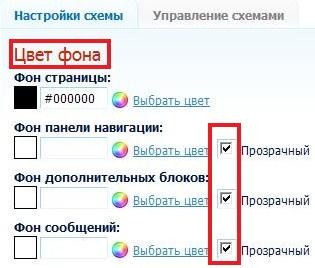 3. а) Если вы хотите чтобы ваш дизайн состоял не из картинок,а просто из цветовой гаммы тогда вам нужна таблица с ЦВЕТОМ ФОНА. Подбираете цвета какие хотите, смотрите внизу ПРЕДПРОСМОТР. Если вас всё устраивает ставите галочку напротив. СОХРАНИТЬ НАБОР ЦВЕТОВ КАК СХЕМУ. И жмёте ВНЕСТИ ИЗМЕНЕНИЯ. источник |
Серия сообщений "***Уроки по схемам ":
Часть 1 - Как делать схемы для дневника на ЛИРУ
Часть 2 - Как делать схемы для дизайна своего дневника
Часть 3 - Как сделать схему на Лиру
Часть 4 - Как сделать схему на Лиру
|
Метки: урок схемы |
Расположение музыки на картинке |
Формулы общеизвестные. На авторство не претендую.
Вверху слева
Вверху центра
Вверху справа
Внизу слева
Внизу центра
Внизу справа
Серия сообщений "***Формулы ,коды.":
Часть 1 - Цветное окошко для кода
Часть 2 - Совет по кодам для разрезных рамочек ФШ
...
Часть 6 - HTML_всё под рукой
Часть 7 - Полезные теги HTML и редакторы онлайн
Часть 8 - Расположение музыки на картинке
Часть 9 - Основные формулы - "помощники"
Часть 10 - Простые формулы для ведения дневника
...
Часть 45 - Мои маленькие кнопочки-переходы "Далее" ,часть 20. Осень.
Часть 46 - Шпаргалки кодов...
Часть 47 - С Новым годом! С новым плеером!
|
Метки: коды |
Анимация снежинок фильтром - Сreativity -Splatter( урок для фотошопа) |
Серия сообщений "***Уроки амнимации с помощью плагина ":
Часть 1 - Анимация плагином - Alien Skin Xenofex - Constellation
Часть 2 - Создание пара или дыма фильтром Alien Skin Eye Candy Nature
...
Часть 15 - Анимация зрачка фильтром Пластика
Часть 16 - Как сделать анимацию в программе Фотошоп с помощью плагина Glare-122
Часть 17 - Анимация снежинок фильтром - Сreativity -Splatter( урок для фотошопа)
Часть 18 - Анимация дыма при помощи фильтра AlienSkin Eye Candy5:Nature -Smoke
Часть 19 - Урок по созданию блесток фильтром Alien Skin
|
Метки: урок анимации |
Анимация надписи на коллаже ластиком + скручиванием |
Покажу , как можно оживить коллаж или открытку при помощи простой анимации надписи.

Метки: урок анимации |
Как сделать анимацию в программе Фотошоп с помощью плагина Glare-122 |

Серия сообщений "***Уроки амнимации с помощью плагина ":
Часть 1 - Анимация плагином - Alien Skin Xenofex - Constellation
Часть 2 - Создание пара или дыма фильтром Alien Skin Eye Candy Nature
...
Часть 14 - Урок анимация шумом в кореле фильтром DSB Flux
Часть 15 - Анимация зрачка фильтром Пластика
Часть 16 - Как сделать анимацию в программе Фотошоп с помощью плагина Glare-122
Часть 17 - Анимация снежинок фильтром - Сreativity -Splatter( урок для фотошопа)
Часть 18 - Анимация дыма при помощи фильтра AlienSkin Eye Candy5:Nature -Smoke
Часть 19 - Урок по созданию блесток фильтром Alien Skin
Метки: плагины |
плееры |
| | ||
| | Копируете код и вставляете музыку в формате mp3 в таком виде "//img1.liveinternet.ru/ images/attach/>c/6//3999/ 3999534_ vladimir_troshin_ _svetlana.mp3" (только без кавычек) |
Метки: плееры |
Рамочки для записи(10 штук). |
|
Полезные теги HTML и редакторы онлайн |
Далее несколько сайтов с редакторами HTML online Выбирайте удобный для вас сервис и пользуйтесь!

|
Серия сообщений "***Генераторы":
Часть 1 - Рамочник - генератор
Часть 2 - Счётчики для Дневника
...
Часть 30 - Звуковой микшер.
Часть 31 - Бродилка по ОНЛАЙН - генераторам для создания Слайд-шоу
Часть 32 - Полезные теги HTML и редакторы онлайн
Часть 33 - Делаем флеш-календари и флеш-часики в конструкторе
Часть 34 - Генераторы анимированного текста
...
Часть 46 - Онлайн приложения и сервисы - много...
Часть 47 - Палитра цветов с кодировкой
Часть 48 - Оформление ТЕКСТА в дневнике
Серия сообщений "***Формулы ,коды.":
Часть 1 - Цветное окошко для кода
Часть 2 - Совет по кодам для разрезных рамочек ФШ
...
Часть 5 - Формулы.Коды.Подборка уроков.
Часть 6 - HTML_всё под рукой
Часть 7 - Полезные теги HTML и редакторы онлайн
Часть 8 - Расположение музыки на картинке
Часть 9 - Основные формулы - "помощники"
...
Часть 45 - Мои маленькие кнопочки-переходы "Далее" ,часть 20. Осень.
Часть 46 - Шпаргалки кодов...
Часть 47 - С Новым годом! С новым плеером!
|
Метки: теги HTML редакторы онлайн |
HTML_всё под рукой |
|
Это должно быть "всегда под рукой" Формулы разметки гипертекста. Форматирование Теги Атрибуты Графика Линии Рамки Кнопки Символы Полезные сайты - справочники
|
Серия сообщений "***Формулы ,коды.":
Часть 1 - Цветное окошко для кода
Часть 2 - Совет по кодам для разрезных рамочек ФШ
...
Часть 4 - Окошко для кода
Часть 5 - Формулы.Коды.Подборка уроков.
Часть 6 - HTML_всё под рукой
Часть 7 - Полезные теги HTML и редакторы онлайн
Часть 8 - Расположение музыки на картинке
...
Часть 45 - Мои маленькие кнопочки-переходы "Далее" ,часть 20. Осень.
Часть 46 - Шпаргалки кодов...
Часть 47 - С Новым годом! С новым плеером!
|
Метки: коды |
Бродилка от KETI Клипарт |
 |
Метки: бродилка по клипартам |
Тиснение узора и текста |


Метки: урок корел |
Текст по заданному пути.Урок для корела . |
|
Любовь, счастье... в надписи |

Метки: надписи пнж |
Урок анимации для начинающих (анимация воды и лучи солнца из градиента)) |
Серия сообщений "уроки фотошоп 7":Часть 1 - Выделение по цвету в ФШ
Часть 2 - Делаем реснички в фотошопе!
...
Часть 5 - Сияние лучей
Часть 6 - Анимация *Солнечные лучики*
Часть 7 - Урок анимации для начинающих (анимация воды и лучи солнца из градиента))
Часть 8 - Как правильно сохранить изображение для Web в Photoshop
Метки: анимации видио -урок |
Сияние лучей |
Солнечные лучи (3 способа)
Автор: Сатин
3 простых урока научат вас создавать разными способам легкие
солнечные лучи на своей аватаре. Отличное украшение аватары для
любителей аккуратной и нежной анимации.


C чем мы познакомимся в этом уроке:
использование инструментов "Gradient tool" и "Brush tool", фильтры
"Noise" и "Blur - Radial Blur", режимы смешивания слоев - "Overlay" и
"Lighten"
Потребуется знание урока: Плавный переход между кадрами, Работа с Brushes (кистями)
Для быстрого перехода к нужному уроку, щелкните по заинтереcовавшему вас результату:
Способ №1. При помощи градиента
Спосою №2. С помощью фильтров.Способ №3. С использованием готовых кистей-солнечных лучей.
Способ №1
С помощью инструмента Gradient Tool
1. Открываем картинку в фотошопе.

2. Создаем новый слой. С помощью(Shift+Ctrl+N), или на панели "layers" (слои) кнопка "create a new layer" (создать новый слой). Называем его лучи 1:

3. Берем инструмент "Gradient tool" (Градиент (G))

На панели параметров инструмента (наверху) выираем тип градиента "Angle" (угловой):

После этого щелкаем на этой панели по самому градиенту и настраеваем окно "Gradient Editor", которе появляется перед нами:

Выберите любой тип градиента и настройте его под себя, а именно:
- смените тип градиента с "Solid" на "Noise" (Шумовой)
- поиграйте с белыми и черными ползунками на RGB, чтобы достичь нужного оттенка градиента
- "Roughness" (Плавность) ставьте с 50 % на 100%.
- Поставьте галочки около "Restrict color" (ограничить цвета) и "add transparency" (добавить прозрачность)
4. Проводим градиентом по новому слою от самого верха до низа

5. Ставим для этого слоя режим наложения Overlay (перекрытие) с 50% прозрачностью (transparency):

6. Теперь повторяем пункты 2-5 два раза.
У вас должно получиться три слоя с градиентом:

Каждый раз ваши лучи будут располагатьс чуть иначе, так как практически невозможно попасть дважды в тоже место.
5. Переходим в Image Ready:

6. В панели "Animation" (Анимация) создаем еще три кадра с помощью кнопки "Duplicate current frame" (дублировать активный кадр):

7. Выстраиваем видимость слоев для этих кадров. Для первого кадра - фоновая картинка + лучи1, для второго кадра - фотоновая + лучи2, для третьего кадра - фоновая + лучи3:

8. Промежуточные кадры. Делаем растяжку -
промежуточные кадры между всеми основными кадрами. Я сделала под два
кадра растяжки. + скопировала первый кадр, поставила его в конец
анимации и сделала растяжку между ним и предпоследним кадром. Таким
образом анимация будет плавной. После этого кадр-дубликат первого кадра
я удалила:

Примечание:подробнее о промежуточных кадрах читайте в уроке "Плавный переход между кадрами "
Результат трудов:

Способ №2
С помощью фильтров
Результат урока:

1. Открываем картинку в фотошопе.

2. Создаем новый слой. С помощью(Shift+Ctrl+N), или на панели "layers" (слои) кнопка "create a new layer" (создать новый слой). Называем его лучи 1:

3. При помощи инструмента "Paint bucket tool" (заливка) красим новый слой в белый цвет:

4. Применение фильтров.
Следующим шагом применяем такие фильтры:
Filter - Noise - Add Noise (Фильтр --- Шум ---- Добавить шум):

C настройками:

Amount (количество) - 400%
Distribution (распределение) - "Uniform" (равномерное)
Галочка около "Monochoromatic" (монохромный) для того, чтобы добавленыый шум был черно-белым.
И сразу применим следуюший фильтр
Filter – Blur – Radial Blur (Фильтр - Размытие - Радиальное размытие):

С настройками:

Amount (количество) - 400%
Blur Method (метод размытия) - Zoom (линейный)
Quality (качество) - Good (хорошее)
Примечание: Центр размытия вы можете выбрать
самостоятельно, подвигав скрещенные линии на примере. Это позволит вам
сделать лучи, расходящиеся от солнышка, где бы оно не находилось.
5. Режимы наложения слоев.
Сейчас наш аватар выглядит так:

Но не пугайтесь. Сейчас будем менять режим наложения слоев и все будет в норме.
Поменяем режим наложения слоя (луч 1) с "Normal" (Нормального) на "Lighten" (Замена светлым) с прозрачность 20%:


6. Создаем еще 2 новых слоя. Назовем их соответственно лучи2, лучи3 и применим к ним пункты с 3 по 5 включительно.
Теперь у нас 4 слоя:
1 слой - база
2 слой - луч1
3 слой - луч2
4 слой - луч3

7. Анимация и кадры. Переходим в Image Ready:
7. В панели "Animation" (Анимация) создаем еще три кадра с помощью кнопки "Duplicate current frame" (дублировать активный кадр):

8. Выстраиваем видимость слоев для этих кадров. Для первого кадра - фоновая картинка + лучи1, для второго кадра - фотоновая + лучи2, для третьего кадра - фоновая + лучи3:

Ставим время смены кадров от 0, 1 до 0, 2 сек и сохраняем анимацию:
Способ №3
Использование кистей с готовыми солнечными лучами.
Результат урока:
Для выполнения этого урока нам понадобятся новые кисти для фотошопа. Скачать кисти с солнечными лучами можно тут.
Примечание:о том, как устанавливать в photoshop новые кисти, читайте в уроке "Работа с Brushes (кистями)"
1. Открываем картинку в фотошопе.

2. Выбираем инструмент "Brush tool" (кисть):

3. Выбираем нужную кисть. На верхнем панели параметров
инструментов находим закладочку "Brushes" (кисти), жмем на нее
воспользовавшись кнопкой выпадающего списка, выбираем закаченную кисть:

4. Создаем новый слой. С помощью(Shift+Ctrl+N), или на панели "layers" (слои) кнопка "create a new layer" (создать новый слой). Называем его лучи 1:

5. Применяем кисти. Я взяла из списка 7-ю кисть, довольно сильно увелиила ее (кнопки на клавиатуре "х" и "ъ") и применила ее в углу нашей аватары:

6. Прозрачность. Немного измените настройки прозрачности (opacity) для слоя с лучами. Я оставила значение 60%:

7. Создание других слоев. Создайте еще пару слоев и
таким же образом римените к ним кисть и измените прозрачность слоя, НО
на этот раз немного сдвигайте кисть перед применением в сторону, чтобы
лучи визуально сдвинулись. Таким образом перед нами 4 слоя:
- база
- лучи1
- лучи2
- лучи3

8. Анимация и кадры
Переходим в Image Ready:
9. В панели "Animation" (Анимация) создаем еще два кадра с помощью кнопки "Duplicate current frame" (дублировать активный кадр):

10. Выстраиваем видимость слоев для этих кадров. Для первого кадра - фоновая картинка + лучи1, для второго кадра - фотоновая + лучи2, для третьего кадра - фоновая + лучи3:

Ставим время смены кадров от 0, 1 до 0, 2 сек и сохраняем анимацию:

11. Доводим до ума. С помощью урока "Плавный переход между кадрами" мы можем создать по промежутоных кадра между всеми основными, тогда наша анимация будет более плавной:
Метки: урок анимация |
Формулы.Коды.Подборка уроков. |
|

Серия сообщений "***Формулы ,коды.":
Часть 1 - Цветное окошко для кода
Часть 2 - Совет по кодам для разрезных рамочек ФШ
Часть 3 - Совет по кодам
Часть 4 - Окошко для кода
Часть 5 - Формулы.Коды.Подборка уроков.
Часть 6 - HTML_всё под рукой
Часть 7 - Полезные теги HTML и редакторы онлайн
...
Часть 45 - Мои маленькие кнопочки-переходы "Далее" ,часть 20. Осень.
Часть 46 - Шпаргалки кодов...
Часть 47 - С Новым годом! С новым плеером!
|
Метки: коды |