"С Днем Рождения" рамочка от Nata-Leoni - (0)
Здесь будет Ваш текст Здесь будет Ваш текст
 ОткрыткиПерерожденный каталог открыток на все случаи жизни
 Я - фотографПлагин для публикации фотографий в дневнике пользователя. Минимальные системные требования: Internet Explorer 6, Fire Fox 1.5, Opera 9.5, Safari 3.1.1 со включенным JavaScript. Возможно это будет рабо
 Всегда под рукойаналогов нет ^_^
Позволяет вставить в профиль панель с произвольным Html-кодом. Можно разместить там банеры, счетчики и прочее
Всегда под рукойаналогов нет ^_^
Позволяет вставить в профиль панель с произвольным Html-кодом. Можно разместить там банеры, счетчики и прочее Скачать музыку с LiveInternet.ruПростая скачивалка песен по заданным урлам
 Дешевые авиабилетыВыгодные цены, удобный поиск, без комиссии, 24 часа. Бронируй сейчас – плати потом!
Как сделать анимацию в программе Фотошоп с помощью плагина Glare-122 |

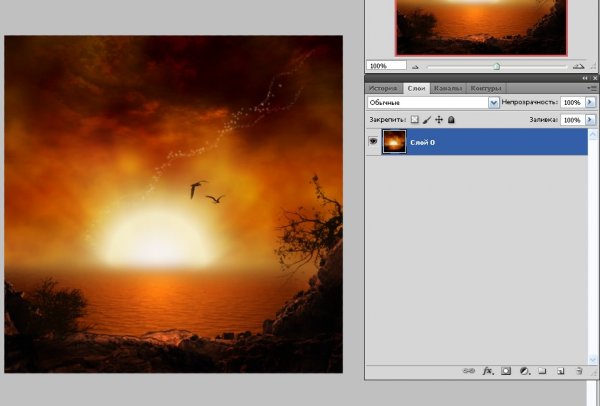
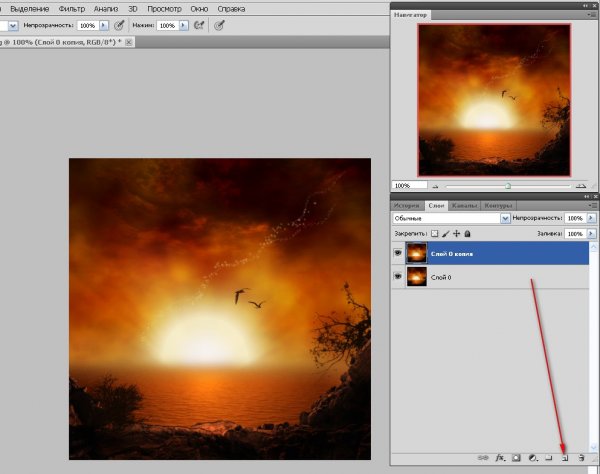
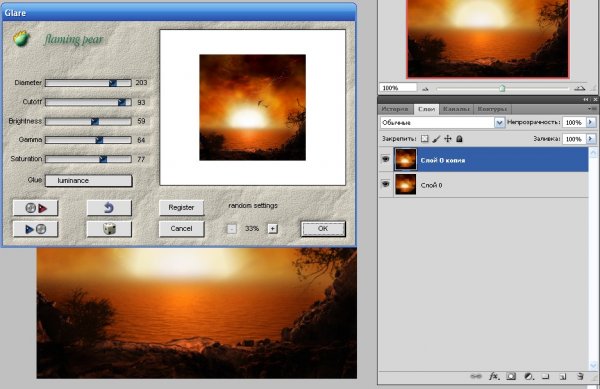
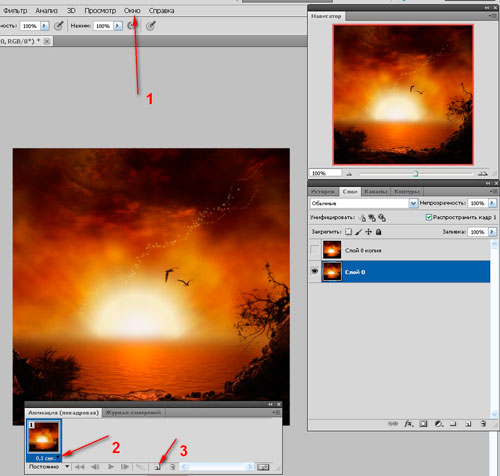
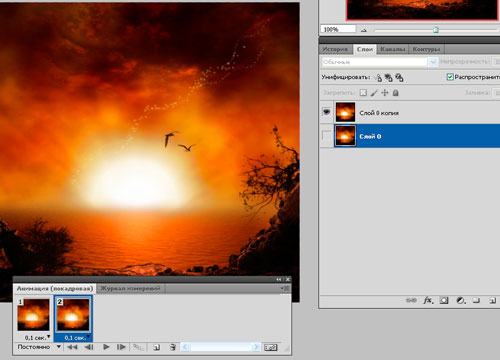
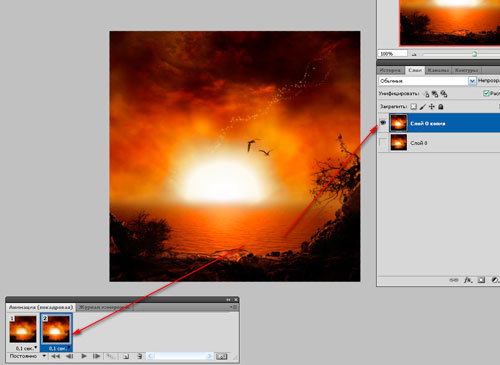
5. Если все устраивает, сохраняем анимацию. Нажимаем Файл- Сохранить для Web- устройств....Появилась таблица,где меняем формат на Gif и размер
нашей анимации. Нажимаем сохранить, выбираем папку для сохранения - сохранить - ok.
источник - http://nov-designs.ru/articles-about-a-photoshop/1...moschyu-plagina-glare-122.html
Серия сообщений "***Уроки амнимации с помощью плагина ":
Часть 1 - Анимация плагином - Alien Skin Xenofex - Constellation
Часть 2 - Создание пара или дыма фильтром Alien Skin Eye Candy Nature
...
Часть 14 - Урок анимация шумом в кореле фильтром DSB Flux
Часть 15 - Анимация зрачка фильтром Пластика
Часть 16 - Как сделать анимацию в программе Фотошоп с помощью плагина Glare-122
Часть 17 - Анимация снежинок фильтром - Сreativity -Splatter( урок для фотошопа)
Часть 18 - Анимация дыма при помощи фильтра AlienSkin Eye Candy5:Nature -Smoke
Часть 19 - Урок по созданию блесток фильтром Alien Skin
| Рубрики: | ПРОГРАММЫ/***Плагины |
 Kamelius обратиться по имени
Среда, 12 Августа 2015 г. 00:40 (ссылка)
Kamelius обратиться по имени
Среда, 12 Августа 2015 г. 00:40 (ссылка)


| Комментировать | « Пред. запись — К дневнику — След. запись » | Страницы: [1] [Новые] |


