-Приложения

  • Перейти к приложению Открытки ОткрыткиПерерожденный каталог открыток на все случаи жизни
  • Перейти к приложению Онлайн-игра "Большая ферма" Онлайн-игра "Большая ферма"Дядя Джордж оставил тебе свою ферму, но, к сожалению, она не в очень хорошем состоянии. Но благодаря твоей деловой хватке и помощи соседей, друзей и родных ты в состоянии превратить захиревшее хозяйст
  • Перейти к приложению Онлайн-игра "Empire" Онлайн-игра "Empire"Преврати свой маленький замок в могущественную крепость и стань правителем величайшего королевства в игре Goodgame Empire. Строй свою собственную империю, расширяй ее и защищай от других игроков. Б
  • Перейти к приложению Всегда под рукой Всегда под рукойаналогов нет ^_^ Позволяет вставить в профиль панель с произвольным Html-кодом. Можно разместить там банеры, счетчики и прочее

 -Видео

Три свечи
Смотрели: 1 (0)

 -Всегда под рукой

 -Поиск по дневнику

Поиск сообщений в TataGar

 -Подписка по e-mail


 -Статистика

Статистика LiveInternet.ru: показано количество хитов и посетителей
Создан: 16.05.2013
Записей: 1353
Комментариев: 89
Написано: 2130


Советская Эстрада - плейлист

Понедельник, 23 Января 2017 г. 10:24 + в цитатник
Это цитата сообщения _Lyubasha_K_ [Прочитать целиком + В свой цитатник или сообщество!]

Советская Эстрада - плейлист

Счетчик посещений Counter.CO.KZ - бесплатный счетчик на любой вкус!


Серия сообщений "Мои коллажи-6":

Часть 1 - Посвящается всем бабушкам...
Часть 2 - Вы шумите, шумите, надо мною, березы
...
Часть 13 - Звёздные Дуэты - плейлист
Часть 14 - Мелодии Зарубежной эстрады - плейлист
Часть 15 - Советская Эстрада - плейлист
Часть 16 - Песни из старого радио - плейлист


Рубрики:  музыка


Понравилось: 2 пользователям

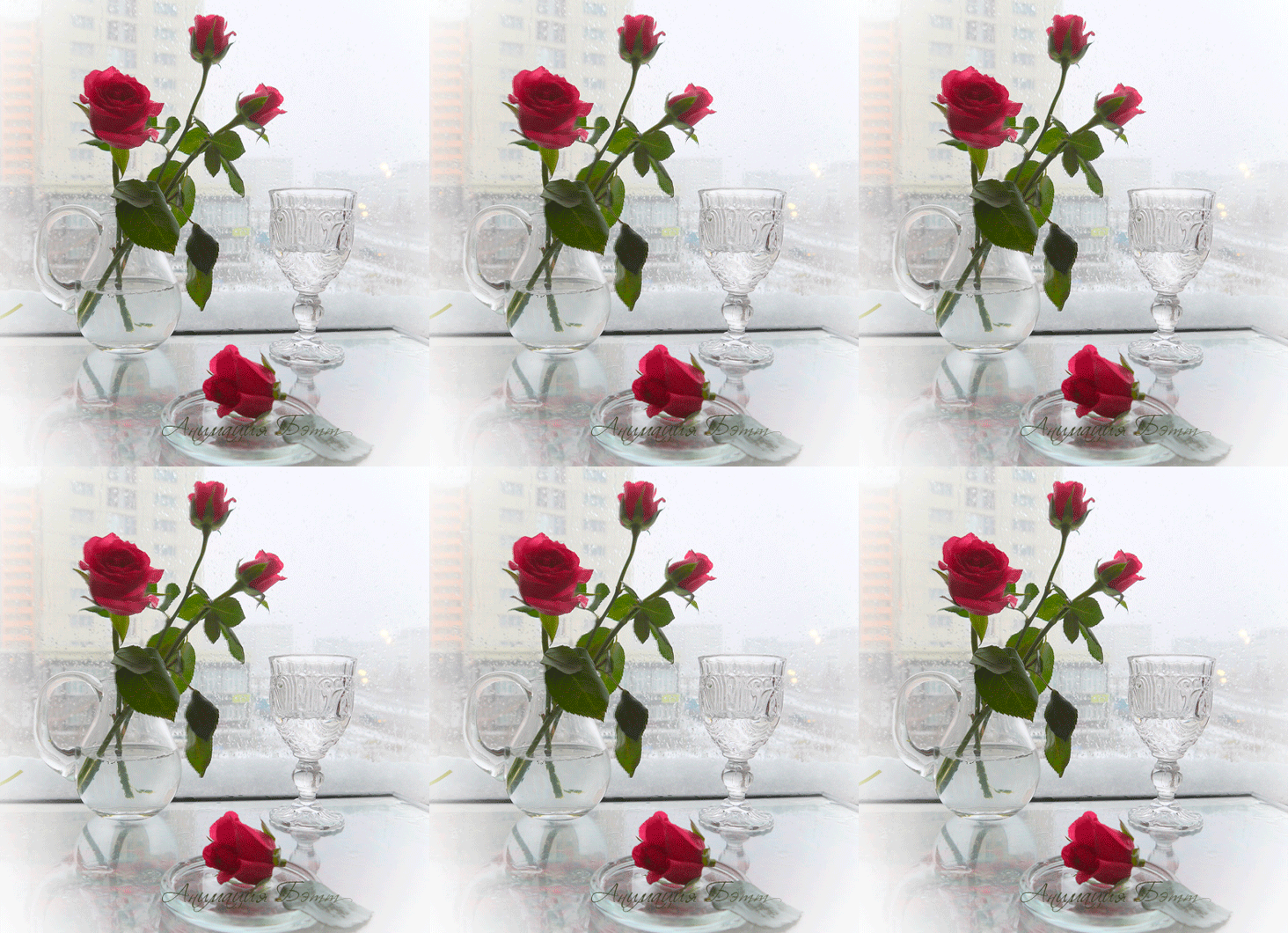
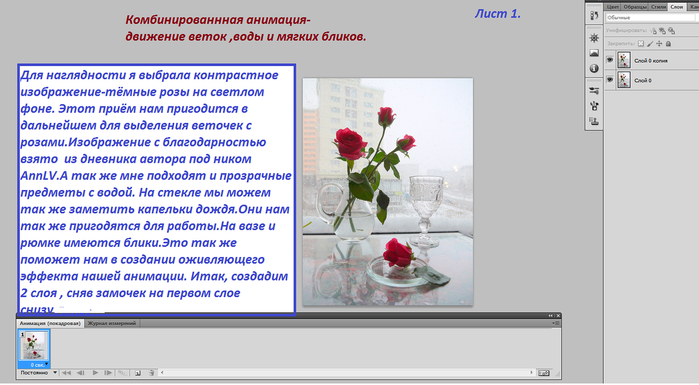
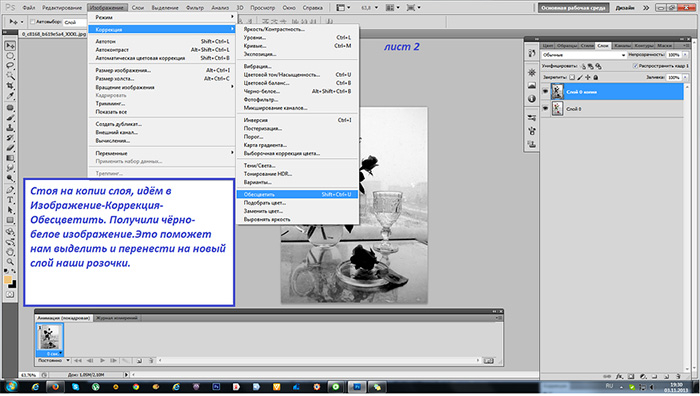
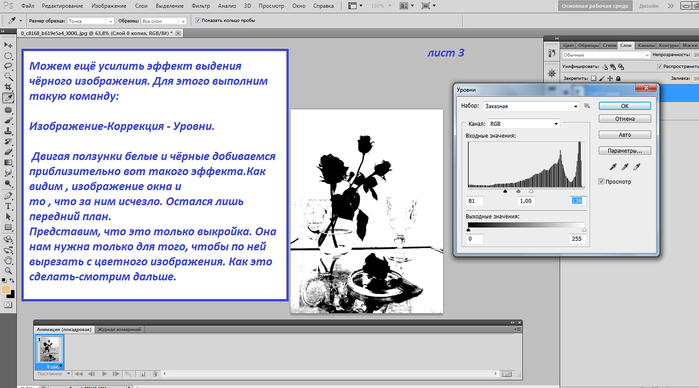
Комбинированная анимация.

Пятница, 20 Января 2017 г. 17:23 + в цитатник
Комбинированная анимация.»


Комбинированная анимация.» от Бэтт

001а (488x530, 591Kb)

01 (700x385, 202Kb)

02а (700x396, 183Kb)

03 (700x388, 159Kb)
04 (700x401, 152Kb)

05а (700x400, 199Kb)

06 (700x374, 169Kb)

07 (700x368, 165Kb)

08 (700x378, 247Kb)

09 (700x347, 178Kb)

010 (700x360, 209Kb)

011 (700x383, 269Kb)

012 (700x389, 215Kb)

013 (700x394, 200Kb)

014 (700x392, 275Kb)

015 (700x381, 268Kb)

016 (700x381, 272Kb)

017 (700x394, 250Kb)

018 (700x379, 203Kb)

Фотографии в альбоме «Комбинированная анимация.», автор vyach.culagin2010 на Яндекс.Фотках


Рубрики:  урокиФ.Ш


Понравилось: 2 пользователям

Онлайн генератор для фотографий.

Пятница, 20 Января 2017 г. 17:19 + в цитатник
Это цитата сообщения Шадрина_Галина [Прочитать целиком + В свой цитатник или сообщество!]

Онлайн генератор для фотографий.


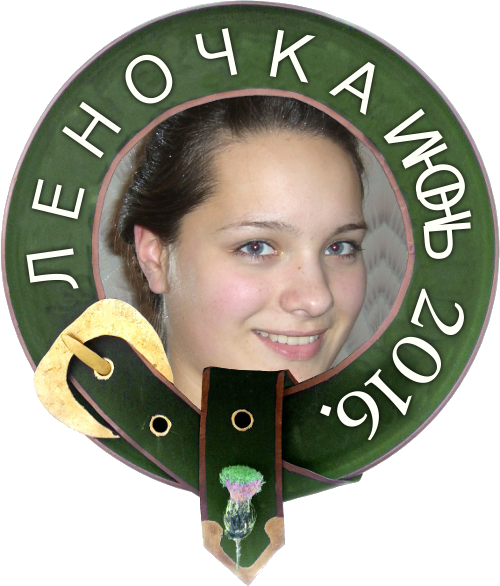
Для любителей поразвлекаться с фотографиями, предлагаю оригинальный сайт, где можно сделать подарок друзьям или знакомым, или сделать свое фото в красивом и необычном оформлении.
festisite_scottish-clan-badge (500x586, 539Kb)

Рубрики:  Интересно
игра


Понравилось: 1 пользователю

Внимание! Внимание! Внимание! Доводится до сведения заранее.

Среда, 18 Января 2017 г. 15:22 + в цитатник
Это цитата сообщения Veta-z [Прочитать целиком + В свой цитатник или сообщество!]

Внимание! Внимание! Внимание! Доводится до сведения заранее.


Рубрики:  адреса
Интересно


Понравилось: 1 пользователю

Маски для творчества.

Вторник, 17 Января 2017 г. 09:21 + в цитатник
Это цитата сообщения mimozochka [Прочитать целиком + В свой цитатник или сообщество!]

Маски для творчества.

Фотографии в альбоме «маски», автор mimozochka на Яндекс.Фотках


Читать далее...
Рубрики:  Клипарт

Метки:  

Понравилось: 1 пользователю

Футажи снежинки

Четверг, 12 Января 2017 г. 17:31 + в цитатник
Это цитата сообщения LEOTIGER [Прочитать целиком + В свой цитатник или сообщество!]

Футажи снежинки

Оригинал взят у в Футажи
Автор - Мир_в_Душе. Это цитата этого сообщения
Футажи с лучистыми снежинками на прозрачном фоне


0000 (1) (150x96, 23Kb)Читать далее

Серия сообщений "футажи gif на прозрачном фоне":
Часть 1 - Футажи на прозрачном фоне - листва
Часть 2 - Футажи на прозрачном фоне - флористические рамки
...
Часть 19 - Футажи gif с рисованными петухами на прозрачном фоне
Часть 20 - Анимированные вращающиеся шары на прозрачном фоне
Часть 21 - Футажи с лучистыми снежинками на прозрачном фоне

Серия сообщений "Оформление":
Часть 1 - Подборка генераторов
Часть 2 - Генератор водного эффекта
...
Часть 38 - МУЗЫКАЛЬНЫЕ ФЛЕШ-ОТКРЫТКИ..
Часть 39 - ВСЁ, ЧТО ВЫ ХОТЕЛИ ЗНАТЬ О ЛИРУ, НО... (САМЫЙ ПОЛНЫЙ FAQ ПО ЛИРУ)
Часть 40 - Футажи

Серия сообщений "Градиенты, обводки":
Часть 1 - фоны обводки золото,серебро
Часть 2 - градиенты, фоны,текстуры в коричнево-бежевых тонах.
Часть 3 - Без заголовка
Часть 4 - Без заголовка
Часть 5 - Футажи

Серия сообщений "Всё для творчества":
Всё для творчества
Часть 1 - ДЕЛАЕМ РАМОЧКУ В ОНЛАЙН ФОТО РЕДАКТОР - FREE ONLINE-IMAGE-EDITOR
Часть 2 - УРОК ОТ VETA-РАМОЧКА СЛОЖНАЯ
...
Часть 5 - . Это всё Людмила скомпоновала
Часть 6 - Без заголовка
Часть 7 - Футажи

Оригинал записи и комментарии на LiveInternet.ru


Серия сообщений "Футажи":

Часть 1 - Футажи "С днем святого Валентина "
Часть 2 - Футажи для вашего творчества (ну, о-о-очень много)
...
Часть 5 - Футаж-2...по просьбе трудящихся))
Часть 6 - Обещанное продолжение...футаж-3. Надеюсь, что и эта подборка вам понравится))
Часть 7 - Футажи снежинки


Рубрики:  Футажи


Понравилось: 1 пользователю

Видео-запись: Три свечи

Суббота, 07 Января 2017 г. 23:05 + в цитатник
Просмотреть видео
1 просмотров

Рубрики:  Видео
стихи

Метки:  

Понравилось: 1 пользователю

Revo Uninstaller Pro 2.5.1 ML/Rus -деинсталятор

Суббота, 07 Января 2017 г. 20:54 + в цитатник
Это цитата сообщения Галина_Бухарина [Прочитать целиком + В свой цитатник или сообщество!]

Revo Uninstaller Pro 2.5.1 ML/Rus -деинсталятор


Revo Uninstaller Pro 2.5.1 ML/Rus + Ключ + Portable


Revo Uninstaller Pro — утилита для удаления нежелательных приложений, установленных на вашем компьютере. Revo Uninstaller имеет продвинутый алгоритм сканирования системы до и после инсталляции и позволяет удалять оставшиеся после деинсталляции программы файлы, папки и ключи реестра. Уникальный "режим охотника" предлагает простые, но эффективные инструменты для управления (деинсталляция, остановка, удаление, отмена автозапуска) и получения информации об инсталлированных и/или запущенных программах. Revo Uninstaller также предлагает еще 8 различных утилит для очистки системы.

ПОСМОТРЕТЬ УСТАНОВКУ И СКАЧАТЬ ЭТУ УТИЛИТУ МОЖНО НА САЙТЕ ЛЕНУСИКА


ПОСМОТРЕТЬ УСТАНОВКУ И СКАЧАТЬ


Рубрики:  программы


Понравилось: 1 пользователю

Вставить рамку в пост

Четверг, 05 Января 2017 г. 20:30 + в цитатник
Это цитата сообщения bloginja [Прочитать целиком + В свой цитатник или сообщество!]

Вставить рамку в пост


вопрос (260x380, 9Kb)

Как вставить чужую рамку себе в пост


По просьбе n_mayack


Если вы увидели рамку и она вам понравилась, а под ней есть код этой рамки, но вы не знаете, как им воспользоваться, тогда вам сюда.


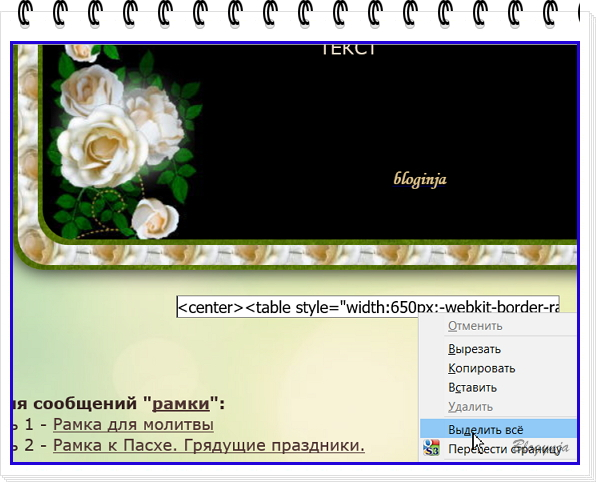
1. Устанавливаем курсив мышки на тексте в рамочке, жмём на мышке правой кнопкой и в выпадающем меню выбираем "Выделить всё".

1 выделить код (596x482, 218Kb)

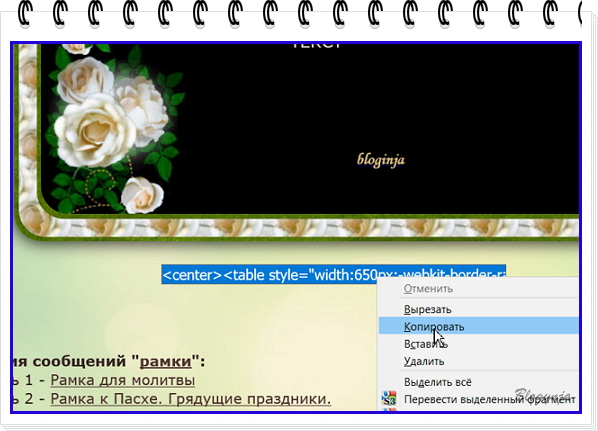
2. Затем на затенённом фоне повторяем операцию с мышкой, но в меню выбираем "Копировать"

2 копировать код (598x431, 205Kb)

Читать дальше...


Серия сообщений "рамки":

Часть 1 - Рамка для молитвы
Часть 2 - Рамка к Пасхе. Грядущие праздники.
...
Часть 11 - Учимся делать рамки. Урок 3
Часть 12 - Рамки для постов
Часть 13 - Вставить рамку в пост


Серия сообщений "Памятка для Лиру":

Часть 1 - Бегущая строка из картинок или текста
Часть 2 - Плееры в дневник
...
Часть 15 - Скачать видео с Лиру.
Часть 16 - Изменения, которые должны будут случиться на ЛиРу в ближайшее время
Часть 17 - Вставить рамку в пост
Часть 18 - Сообщество Questions_LiveInternet - Вопросы по Лиру


Рубрики:  лирушкины уроки


Понравилось: 1 пользователю

И снова Бог в плаще Мороза Деда...| Стихи Ирина Самарина-Лабиринт.

Четверг, 05 Января 2017 г. 20:19 + в цитатник
Это цитата сообщения Алевтина_Серова [Прочитать целиком + В свой цитатник или сообщество!]

И снова Бог в плаще Мороза Деда...| Стихи Ирина Самарина-Лабиринт.

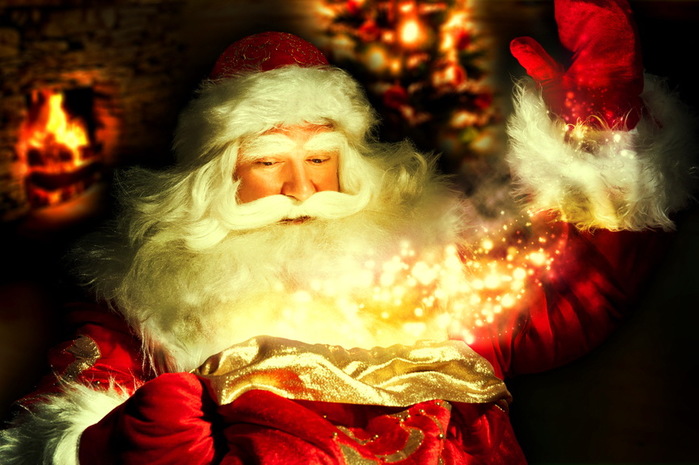
8987 (700x465, 110Kb)

Francis Goya- Romance De Amour

И снова Бог в плаще Мороза Деда,
С красивой белоснежной бородой,
Идёт к послушным детям на беседу.
Для каждого готов подарок свой…
А непослушным – Он несёт вниманье,
Которое, как воздух, нужно им.
Объятия несёт, в любви признанья,
Ведь каждый должен знать, что он любим!

И Бог заходит в каждый дом, где сложно,
Где рушится семья, и жгут мосты,
И дарит им терпенье осторожно,
В сердца плеснув любви и доброты.
Мужчинам Он приоткрывает сердце,
Чтоб, разум и серьёзность отключив,
Хоть в праздники могли любовью греться,
И замечать, как белый снег красив.
А женщинам Он дарит вдохновенье –
Украсить дом, себя, и стол большой…
Он забирает боль и сожаленья,
Чтоб в Новый Год – и с лёгкою душой!
И загадает Бог своё желанье,
Когда часы пробьют 12 раз,
Чтоб мы, с любовью, каждым утром ранним,
Обнять могли людей, что любят нас…
Родителей, детей, своих любимых,
И научились этот миг ценить!
Ведь в каждый новый день необходимо
С собой любовь и радость приносить.

В себе мы чувство долга воспитали,
Но только от любви весь мир светлей!
Пусть старый год возьмёт с собой печали,
А Новый – бережёт родных людей.
И времени пускай всегда хватает
На тот звонок, что мама очень ждёт!
А Бог всё также счастьем наполняет
Те души, где любовь и мир живёт…

Автор: Ирина Самарина-Лабиринт, 2016


Спасибо за ваши комментарии!
Рубрики:  стихи


Понравилось: 1 пользователю

Как сделать новогоднюю открытку в фотошопе.

Четверг, 05 Января 2017 г. 20:02 + в цитатник
В этом уроке я покажу, как сделать новогоднюю открытку, которой можно поздравить своих друзей с Новым годом.  Эта новогодняя открытка будет с анимацией. Предполагалась одна анимация, а получилось три.
сделать новогоднюю открытку

1-Файл-создать. Размер 650 на 500 пик., фон прозрачный.
2-Открыть рамку.
ramka
(Кликнуть по рамке, она откроется  в натуральном размере и можно сохранять себе на компьютер.)
3-Инструментом "перемещение" move перенести рамку на созданный файл.
screenshot_4
4-Открыть зимний пейзаж.
fon
5-В окне слоев разблокировать слой фон. (Кликнуть два раза по слою и, в появившемся окошке, ok.)
6-Перенести пейзаж на открытку.
7- В окне слоев перенести слой с пейзажем под слой с рамкой.
layer
fon1
8-Открыть файл с девушкой.
girl
9-Перенести на открытку.
fon2
10-В окне слоев слой с девушкой поставить выше слоя с рамкой. На открытке изображение девушки окажется впереди рамки
layer1
11-Выбрать инструмент "ластик" er и стереть часть изображения девушки внизу рамки. (Чтобы стереть ровно, нужно нажать ластиком слева от  стираемого места и, нажав Shift, провести ластиком вправо.) Затем стереть остальное.
fon2a
12-Открыть изображение с новогодними шарами, и перенести на открытку.
decor
collage
Нарисуем внизу открытки немного снега на новом слое
13-Слой-новый -слой.
14-Выбрать инструмент "кисть" brush. Лучше с размытыми краями. Нарисовать внизу открытки "снег".
15-В окне слоев слой со снегом поставить под слой с шарами.
collage3
16-Ластиком стереть лишний "снег" с рамки. Стирать , как в 11 пункте, только ластик поставить сверху и провести вниз.
collage4
17-Открыть файл с еловой веткой и перенести его на открытку.
decor1
collage4b
Сделаем копию ветки и поставим вверх.
18- Слой-создать дубликат слоя.
layer4
19-Редактирование-трансформирование-отразить по горизонтали.
20-Редактирование-трансформирование-отразить по вертикали. Инструментом "перемещение" передвинуть ветку в верхний угол.
 
collage2
и стереть с рамки часть ветки. Удобнее поставить ластик внизу ветки и, нажав  Shift, провести ластиком вверх.
collage6
21-Слой-объединить с предыдущим. Добавим к веткам тень.
22-Слой- стиль слоя-тень.
stile
23-В окне слоев активировать слой с девушкой. Ей тоже добавим тень.
24-Слой-стиль слоя- тень.
stile1
collage6b
25-Открыть надпись
text
и перенести на открытку.
collage7a
26-В окне слоев слой с надписью поставить вверх.
layer0
27-В окне слоев активировать нижний слой и залить его светло-голубым цветом. (Редактирование-выполнить заливку.)
28-Активировать слой с пейзажем и уменьшить непрозрачность до 70%.
layer5
29-Открыть анимацию падающего снега.
snow
Чтобы хорошо видеть "снег", нужно на файл со снегом добавить слой. (Слой-новый- слой.) Затем в окне слоев поставить его вниз и залить черным цветом. Это скриншот слоев снега.
layer-snow
snow
30-В окне слоев снега выделить слои с первого по десятый.
layer-snow1
31-Перенести снег на открытку.
32-В окне слоев передвинуть выделенные слои со снегом под слой с рамкой.
layer6
collage8a
Снежинки на открытке слишком резкие, их нужно смягчить. Для этого будем добавлять кадры и сразу смягчать снег.
33-В окне анимации на первом кадре поставить время 0,1 сек.
cadr0
34-Фильтр-размытие-размытие по Гаусу. Поставить значение 0,8.
gauce
35-В окне анимации нажать на значок копирования. Появится второй кадр.
cadr
36-В окне слоев включить глазок на слое 10, активировать слой  и выключить глазок на слое 9.
layer8
37-Фильтр. Идти в "размытие" не надо, первой строчкой появившегося окошка будет "размытие по Гаусу". Вот по этой строчке и кликнуть.
screenshot_2
38-В окне анимации сделать копию кадра , это уже третий кадр, в окне слоев включить глазок на слое 11, активировать слой и выключить глазок на слое 10.
39-Фильтр-размытие по Гаусу.
И так делать дальше. В окне анимации должно быть 10 кадров.
cadr2
Смотрим, как получилась новогодняя открытка с первой анимацией.
новогодняя огкрытка с анимацией
Теперь добавим еще анимацию сдуваемого с ладоней снега.
40-В окне анимации обязательно активировать первый кадр. Если добавлять на открытку изображение, а активный будет другой кадр, то анимация будет прыгать.
cadr3
41-Открыть вторую анимацию.
blinge
42-В окне слоев этого "снега" выделить все слои анимации
layer-blinge
и перенести инструментом "перемещение" на ладони девушки. И пока в окне слоев все слои "снега" выделены поставить их выше слоя в девушкой.
collage8
Если не получается сразу перенести "снег" на ладони, то добавьте к этому "снегу" слой и сделайте, как с первой анимацией. На открытке двигать эту анимацию лучше стрелочками на клавиатуре.
Теперь нужно размыть сдуваемый  "снег" и вставить его в каждый кадр. Делаем также, как и с падающим снегом.
43-В окне анимации активен первый кадр.
44-Фильтр-размытие по Гаусу.
45-В окне анимации кликнуть по второму кадру, в окне слоев включить глазок на слое 20, активировать слой, выключить глазок на слое 19, размытие по Гаусу.
layer11
Делать также с остальными кадрами и слоями "снега".
Когда весь снег будет добавлен в кадры, нужно еще раз пройтись по кадрам, чтобы откорректировать сдувание снега.
46-В окне анимации кликнуть по 6 кадру,
cadr4
а в окне слоев активировать слой 24 и стрелочкой на клавиатуре опустить слой немного вниз.
layer10
collage9
47- В окне анимации кликнуть по 7 кадру, в окне слоев активировать слой 25 и опустить его тоже вниз. Так сделать с остальными кадрами и слоями. Должно получится так:
collage2
Осталось сделать движение губ.
48-В окне анимации активировать первый кадр.
49-В окне слоев кликнуть по слою с девушкой.
50-Слой-создать дубликат слоя.
51-Фильтр-пластика. Выбрать " сморщивание"filtreс такими параметрами.
filtre1
52-Нажать три раза на губы девушки.
screenshot_3
53-В окне анимации выделить с 1 по 7 кадры,
cadr5
а в окне слоев выключить глазок на слое 4 с девушкой и выключить и включить глазок на слое 4 копия, чтобы слой добавился на эти кадры.
layer12
Кликнуть по 8 кадру, в окне слоев выключить глазок на слое 4 копия и включить на слое 4.То же сделать с 9 и 10 кадром.
Или можно сделать все по кадрам. Кликая по каждому кадру, включать глазок на слое 4 копия и выключать на слое 4, а начиная с восьмого кадра выключать глазок на слое 4 копия и включать глазок на слое 4.
новогодняя открытка с анимацией
И последнее. Нужно сделать обводку открытки.
54-В окне анимации кликнуть по первому кадру.
55-В окне слоев активировать верхний слой.
56-Выделение-все. Вся открытка выделится.
57-Редактирование-выполнить обводку. Размер обводки 3 пик., цвет синий. Цвет можно взять с открытки.
58- Выделить все кадры в окне анимации,
cadr6
а в окне слоев выключить и включить глазок на верхнем слое с обводкой. Обводка добавится на все кадры.
как сделать новогоднюю открытку в фотошопе
59-Файл-сохранить для Web и устройств. В формате Gif.
Как сделать новогоднюю открытку в фотошопе со снежным шаром смотрите здесь.

http://kalejdoskopphotoshopa.ru/kak-sdelat-novogodnyuyu-otkrytku-v-fotoshope.html
Рубрики:  новый год
урокиФ.Ш


Понравилось: 2 пользователям

Урок по созданию блесток фильтром Alien Skin

Четверг, 05 Января 2017 г. 19:51 + в цитатник
Извиняюсь за качество урока.Писать уроки я не великий мастер, но попыталась показать, как я работала с этим фильтром.
1.
2.

3.

4.

5.

6.
Вот результат анимации на этой розочке.
7.
Образцы.


8.

9.

10
Хочу пожелать вам удачи,творческого вдохновения и прекрасных работ с помощью этого замечательного фильтра Alien Skin.
Рубрики:  новый год
урокиФ.Ш


Понравилось: 2 пользователям

Поющие новогодние часы

Понедельник, 02 Января 2017 г. 11:19 + в цитатник
Это цитата сообщения Irina-snez [Прочитать целиком + В свой цитатник или сообщество!]

Поющие новогодние часы (авторские)

Часы поют после нажатия на них (в любой точке). Отключение звука - повторное нажатие. Пускайте новогодние блестки и сердечки.

Наслаждайтесь!

Если нравится, цитируйте, не берите код без цитирования... Это мой труд...

Песни в часиках можно менять. Размер флешек можно уменьшить, изменив пропорционально цифры в начале кода.


Серия сообщений "Мои часики и информеры":
Мои часики и информеры
Часть 1 - Мои первые часики
Часть 2 - Часики. Бег времени (со стихами А. Ахматовой)
...
Часть 39 - Много новогодних часиков с кодами
Часть 40 - Информер-часики "До Нового Года осталось..."
Часть 41 - Поющие новогодние часы (авторские)
Часть 42 - Поющие флеш часики ко Дню Святого Валентина
Часть 43 - Авторские Поющие Новогодние часики (неделька)
Рубрики:  для блога


Понравилось: 1 пользователю

Новогодняя гирлянда.

Среда, 21 Декабря 2016 г. 09:46 + в цитатник
Скоро во все домах будет стоять новогодняя елочка, украшенная красивыми шарами, мишурой, дождиком. А кто-то уже поставил лесную красавицу. Глядя на такую елку я подумала, что нужно и в фотошопе  украсить елочку. Для украшения елки отлично подойдет новогодняя гирлянда.
новогодняя гирлянда

1-Файл-открыть. Откроем изображение елки.
tree
Мне понравилась такая елка, на она на белом фоне. Можно, конечно и с фоном украшать елку, но хочется, чтобы была возможность добавлять елку с гирляндой в другие открытки. Поэтому вырежем елку из фона.
2-В окне слоев разблокировать слой "фон"
layer
3- Выделение-цветовой диапазон.
diapazon
4-Кликнуть на файле с елкой по белому фону, и в окошке цветового диапазона "ok", изображение елки выделится.
tree1
5-На клавиатуре нажать Delete.  Выделение-отменить выделение.
tree1a
Новогодняя елочка станет без  фона. Посмотрим, как елка  выглядит на черном фоне.
6-Слой-новый-слой.
7-Редактирование-выполнить заливку. Цвет черный.
8-В окне слоев поставить черный слой под слой с елкой.
layer1
tree2
Елка получилась невзрачная и с белыми краями, нужно от них избавиться.
9-В окне слоев активировать слой с елкой.
10-Слой-обработка краёв-убрать кайму.
11-Изображение-коррекция-яркость/ контрастность. Добавим контрастности.
contrast
tree3
12-Изображение-коррекция-цветовой тон/ насыщенность. Ставим такие параметры и обязательно поставить "галочку" в квадрате "тонирование".( Цвет елки можете выбирать по своему усмотрению, двигая ползунками.)
color
tree4
Елка готова, теперь украшаем новогоднюю елку гирляндой.
13-Скачать кисть , ею будем делать лампочки на гирлянде.
14-Добавить скачанную кисть в наборы кистей. Как это сделать посмотрите пункт 10 в уроке "Эффекты фотошоп"
Возвращаемся к елке.
15-Слой новый-слой.
16- Создать- дубликат слоя. И еще раз сделать дубликат. На этих слоях будет разноцветная новогодняя гирлянда.
layer2
17-Выбрать инструмент "кисть", найти добавленную кисть, она будет последней.
screenshot_1
поставить размер 141. По желанию размер можно сделать и больше, тогда "лампочки" будут крупнее.
brush
18-На вертикальной панели инструментов установить  цвет переднего плана красный.
color1
19-В окне слоев активировать слой 2.
20-Нажимая по одному месту два раза, нарисовать гирлянду для новогодней елки красным цветом.
tree6
21-Уменьшить размер кисти до 45
brush1
и цвет переднего плана поставить белый.
color2
21-На каждой "лампочке" кистью сделать блики, нажимая где один раз, где два.
tree7
22-Активировать слой 2 копия.
layer3
23-Размер кисти поставить 141, цвет выбрать желтый.
screenshot_2
24-На этом слое новогодняя гирлянда будет нарисована желтым цветом. Рисуем гирлянду, немного сместив лампочки.
tree8
25-Поменяв размер кисти до 45 и цвет на белый, поставить белые блики на желтых лампочках.
tree9
26-Активировать слой 2 копия 2.
layer4
27-Поменять размер кисти до 141 и выбрать голубой цвет.
color3
28- Нарисовать голубую гирлянду, сместив лампочки. Сделать белые блики.
tree10
Переходим к анимации.
29-В окне анимации на первом кадре поставить время 0,1 сек.,
cadr
в окне слоев выключить глазки на слое 2 копия с желтой гирляндой и слое 2 копия 2 с голубой гирляндой.
layer5
29-В окне анимации нажать  на значок копирования.
cadr1
В окне слоев включить глазок на слое 2 копия с желтой гирляндой и выключить на слое 2 с красной гирляндой .
layer6
30-В окне анимации скопировать еще кадр,
cadr2
в окне слоев включить глазок на слое 2 копия 2 с голубой гирляндой и выключить на слое 2 копия и слое 2.
layer7
31-Теперь в окне анимации нажать на "пуск" и смотреть , как получилась гирлянда для новогодней елки.
новогодняя гирлянда
А если в окне слоев убрать нижний слой с фоном, то елку можно вставлять на любые открытки или делать свой фон.
новогодняя гирлянда
Новогодняя гирлянда на елке может быть и в таком варианте.
украшаем новогоднюю елку
Для этого сделать красную гирлянду включая пункт 21, затем создать два дубликата  слоя с гирляндой и поменять цвета лампочек на двух верхних слоях : изображение-коррекция-цветовой тон/ насыщенность.  Двигая ползунками выбрать понравившийся цвет.
И эта гирлянда для новогодней елки неплохо смотрится.
гирлянда для новогодней елки
Добавьте на елку еще  шары и звезду.
новогодняя елочка
Когда будете добавлять на елку шары, следите, чтобы в окне анимации был активирован первый кадр, иначе добавленное изображение будет прыгать.
Елочные шары можно сделать с блеском.  Как добавить блестяшек смотрите в этом уроке.

http://kalejdoskopphotoshopa.ru/novogodnyaya-girlyanda.html#comment-32114
Рубрики:  урокиФ.Ш

Метки:  

Обработка фотографии в зимней тональности

Среда, 21 Декабря 2016 г. 09:37 + в цитатник
РЕЗУЛЬТАТ


Иногда хочется придать некоторым фотографиям зимнее настроение. Для этой цели подойдет обработка в зимней тональности, то есть с приданием синего, голубого и фиолетового тонов. Выполняется тонирование в несколько этапов, в том числе придаются изменения макияжу, если речь идет о женской фотографии.
Открываем исходное изображение (пример). Для урока выбирается студийная фотография на однотонном фоне, поэтому результат для изображений с насыщенным разноцветным фоном будет отличаться.
Дублируем исходный слой и применяем к нему фильтр Camera raw. Корректируем тени, света, затемнение, устраняя избыток теней.


Далее корректирующими слоями постепенно изменяем общую тональность и тональность отдельных фрагментов. Создаем корректирующий слой «Цветовой баланс» и придаем недостающие синие, голубые и фиолетовые тона.

Так как не все участки изображения должны отдавать синевой, то применяем корректирующий слой «Фотофильтр» «сепия».

Заливаем слой-маску корректирующего слоя черным цветом и в слое-маске кистью белого цвета мягкого типа проявляем корректирующий слой над кожей.

Создаем корректирующий слой «Уровни» и усиливаем светлые участки. Также заливаем слой-маску и проявляем слой в соответствующих местах.

Создаем корректирующий слой «Кривые» и настраиваем его так, чтобы блузке девушки придать частичное затемнение. Также поступаем, как и в предыдущих случаях и заливаем слой-маску и проявляем слой в соответствующих местах.

Создаем корректирующий слой «Поиск цвета» и подбираем подходящую тонировку для одежды. Заливаем слой-маску и фрагментарно проявляем слой.

Создаем корректирующий слой «Фотофильтр» и придаем голубой оттенок.

Придаем лицу бледность при помощи нового слоя, в котором кистью мягкого типа белым цветом прокрашиваем область кожи.

Слою изменяем режим наложения на «Мягкий свет» и уменьшаем непрозрачность слоя так, чтобы бледность не была избыточной.

Принимаемся за коррекцию макияжа. Следует усилить голубой цвет глаз, придав ему зимней свежести, наложить тени и подкрасить губы.
Создаем новый слой. Закрашиваем кистью мягкого цвета голубого цвета радужку глаз.

Изменяем слою режим наложения на «Осветление основы» и уменьшаем непрозрачность.

Аналогично поступаем с тенями и помадой.

Выполняем сведение: инструментом «Прямоугольная область» выделяем все изображение и во вкладке «Редактирование» выбираем «Скопировать совмещенные данные» и «Вставить». К полученному слою применяем фильтр Camera raw и настраиваем четкость и прочие параметры.

РЕЗУЛЬТАТ


http://www.fotokomok.ru/obrabotka-fotografii-v-zimnej-tonalnosti/


Рубрики:  урокиФ.Ш

Метки:  

Понравилось: 1 пользователю

Готовимся к Новому году: как красиво подарить деньги

Среда, 14 Декабря 2016 г. 09:41 + в цитатник
Это цитата сообщения LediLana [Прочитать целиком + В свой цитатник или сообщество!]

Не всякий раз можно найти подходящий подарок, а дарить "что попало"-не хочется.В таких случаях лучше подарить деньги, а получатель сам решит, как ими распорядиться.
Деньги - хороший, иногда очень тонкий подарок - но обязательно нужно его преподнести красиво!

фотофотофотофотофотофото


Читать далее...
Рубрики:  новый год
Интересно

Ёлочка-подсвечник своими руками

Среда, 14 Декабря 2016 г. 09:26 + в цитатник
Это цитата сообщения LediLana [Прочитать целиком + В свой цитатник или сообщество!]

3925311_Yolochkapodsvechnik_svoimi_rykami (465x509, 59Kb)

Рубрики:  новый год
Интересно

Цитата сообщения LediLana

Песни дружбы

Цитата

Среда, 14 Декабря 2016 г. 09:18 + в цитатник
Просмотреть видео
351 просмотров


Рубрики:  музыка

Метки:  
Комментарии (0)

Город

Среда, 14 Декабря 2016 г. 08:54 + в цитатник
Рубрики:  моя семья
мои работы Ф.Ш.


Понравилось: 3 пользователям

Аленушка

Среда, 14 Декабря 2016 г. 08:37 + в цитатник
Рубрики:  красивые работыФ.Ш.


Понравилось: 1 пользователю

Поиск сообщений в TataGar
Страницы: 68 ... 38 37 [36] 35 34 ..
.. 1 Календарь