Схема "Осенняя аллея".
Схема "Поздняя осень" от AGAPEO. - (0)Схема "Поздняя осень"
Icecream Slideshow Maker 5.21 + на Русском + Portable + Repack. - (1)Icecream Slideshow Maker 5.21 + на Русском + Portable + Repack Из названия программы уже ясно, ...
Полезные советы для хозяйки. - (0)


 Я - фотографПлагин для публикации фотографий в дневнике пользователя. Минимальные системные требования: Internet Explorer 6, Fire Fox 1.5, Opera 9.5, Safari 3.1.1 со включенным JavaScript. Возможно это будет рабо
 ОткрыткиПерерожденный каталог открыток на все случаи жизни
 Всегда под рукойаналогов нет ^_^
Позволяет вставить в профиль панель с произвольным Html-кодом. Можно разместить там банеры, счетчики и прочее
 Скачать музыку с LiveInternet.ruПростая скачивалка песен по заданным урлам
Liveinternet Друзья В дневник Написать Личная переписка настройки Лента комментов

Клипарт PNG - Кошки. |
Метки: Клипарт-Кошки |
Клипарт PNG-Птицы. |

Метки: Птицы- клипарт |
Яркий фрагмент на ч/б картинке. |


Метки: цветной фрагмент на ч/б картинке |
Как установить Экшен и как с ним работать. |
|
Метки: экшен |
Как изменить цвет фотографии согласно цвету другого изображения. |
 ПАМЯТКА НАЧИНАЮЩИМ ФОТОШОПЕРАМ
Как изменить цвет фотографии согласно цвету другого изображения
В этом уроке по работе с фотошопом мы рассмотрим интересную возможность инструмента "Подобрать цвет" (Match Color), который служит главным образом для согласования цветов на разных изображениях. Например, инструмент "Подобрать цвет" (Match Color) позволяет сделать так, чтобы цвета одного и того же объекта на разных снимках были одинаковыми. Впрочем, этот инструмент можно использовать и для своего творчества, используя цвета одного изображения и перенося его на абсолютно другие фотографии. В результате, получая интересные и необычные результаты. Так как изменить цвет фотографии так, чтобы он стал похожим на цвета другой фотографии?

Откроем исходное изображение. Эту картинку мы будем раскрашивать с помощью цветов другого изображения.

Откроем фото, цвета которого мы будем использовать для раскраски.

Используем команду "Выровнять яркость", которая позволяет сбалансировать изображение, что даст более лучшие результаты при применении инструмента "Подобрать цвет" (Match Color). Перейдём в "Изображение - Коррекция - Выровнять яркость".

Получаем вот такую картинку.

Перейдём в "Изображение - Коррекция - Подобрать цвет"
. 
В открывшемся окне ничего не меняем, а просто нажимаем кнопку "Сохранить статистику". 
Открывается окно "Сохранить", в котором мы выбираем папку на своём компьютере, куда будем сохранять файл статистики изображения, даём ему имя (я просто нажал клавишу "2") и нажимаем кнопку "Сохранить".

У нас ещё остаётся открытым окно "Подобрать цвет". Нажимаем "Да" или "Отмена" - никакой разницы нет. 
Закрываем фото, цвета которого мы будем использовать для раскраски. Изменения в нём не сохраняем.


У нас в рабочем поле фотошопа остаётся открытым изображение, которые мы хотим раскрасить. Создаём дубликат основного слоя, для чего нажимаем сочетание клавиш - Ctrl+J.

Перейдём в "Изображение - Коррекция - Подобрать цвет".

В окне "Подобрать цвет" нажимаем кнопку "Загрузить статистику".

Открывается окно "Загрузить", в котором мы открываем папку, в которую сохраняли файл статистики изображения, щёлкаем по этому файлу (делаем его активным), его имя (у меня это "2") появится в поле "Имя файла", нажимаем кнопку "Загрузить".

Цвета фотографии окрасятся в цвета изображения, статистику которого мы с Вами сохраняли ранее. Осталось только подобрать вид получившейся картинки. Для этого передвигаем ползунки "Светимость", "Интенсивность цветов" и "Ослабить" и подбираем оптимальный с Вашей точки зрения результат. Названия ползунков говорят сами за себя, подвигайте их, и Вы легко поймете, как они работают.

У меня получился вот такой интересный результат. Немного улучшим его. 
В палитре "Слои" щёлкам по третьей справа иконке и на верхний слой загружается белая маска слоя, с изображением ничего не происходит
. 
Выбираем инструмент "Кисть" (В) с параметрами, установленными по умолчанию, на передний план устанавливаем чёрный цвет - для этого достаточно нажать клавишу D.

А теперь просто кистью прорисуем некоторые цветы - вернём их первоначальный вид. Вот такая симпатичная и оригинальная картинка у меня получилась.
Мы с Вами ответили на вопрос: "Как изменить цвет фотографии согласно цвету другого изображения?".
Серия сообщений "***ФОТОШОП/Настройки,подсказки/":Часть 1 - Бродилка,каталог-обновление уроков,советы поФШ
Часть 2 - Урок "Стили в фотошопе (Работа с текстом)"
...
Часть 30 - "* Фишки фотошопа"
Часть 31 - Как установить градиенты в Photoshop.
Часть 32 - Как изменить цвет фотографии согласно цвету другого изображения.
Часть 33 - Перевод стилей слоя и режимов наложения Photoshop CS6.
Часть 34 - Как установить инструмент Деформация в ФШ.
...
Часть 39 - RuGraphics.ru/PhotoShop.
Часть 40 - Миниатюра (иконка) слоя - миниатюра предпросмотра.
Часть 41 - Уроки для Photoshop
|
Метки: изменить цвет в фш |
Защита контента. |

Метки: водяной знак |
Уроки по коллажам в Фотошопе CS5 /Semenova Irina/. |
 |
|
 |
Серия сообщений "*Уроки Семёновой Ирины":
Часть 1 - Анимация фильтром Topaz Star Effect
Часть 2 - Урок фотошопа"Фоновый рисунок"фильтр-Волна
...
Часть 5 - Распределяем равномерно текст в картинке(урок фотошопа для начинающих)
Часть 6 - Анимация снежинок фильтром - Сreativity -Splatter( урок для фотошопа)
Часть 7 - Уроки по коллажам в Фотошопе CS5 /Semenova Irina/.
Часть 8 - Как загрузить в фотошоп сразу несколько изображений.
Часть 9 - Анимация снега фильтром Шум(урок фотошопа).
...
Часть 15 - Сохранение выделений в программе Фотошоп.
Часть 16 - Новогодняя открытка :Часть1-Анимация игрушки.
Часть 17 - Урок « Анимационная Новогодняя открытка»- Часть2.
Метки: бродилка по коллажам уроки фш |
В.Высоцкий - Собрание сочинений в 11 томах. |


Серия сообщений "Книги читать и скачать":
Часть 1 - Книги, самые читаемые в 2019...
Часть 2 - Шпионские романы
...
Часть 45 - Книги про Шерлока и не только..))
Часть 46 - Иоанна Хмелевская
Часть 47 - В.Высоцкий - Собрание сочинений в 11 томах
Метки: Высоцкий Стихи |
Удаление фона с помощью Волшебного ластика. |
Инструмент «Волшебный ластик» (Magic Eraser) удаляет близкие цвета. Более того, он автоматически преобразует фоновый слой в обычный. Его настройки аналогичны настройкам инструмента «Волшебная палочка» (Magic Wand).
Урок выполнен в русифицированной программе CS3, но может быть выполнен практически в любой версии фотошопа.

Метки: Волшебный ластик |
Как создать клипарт на прозрачном фоне. |
Н.Горская с сайта "В стране фотошопа"
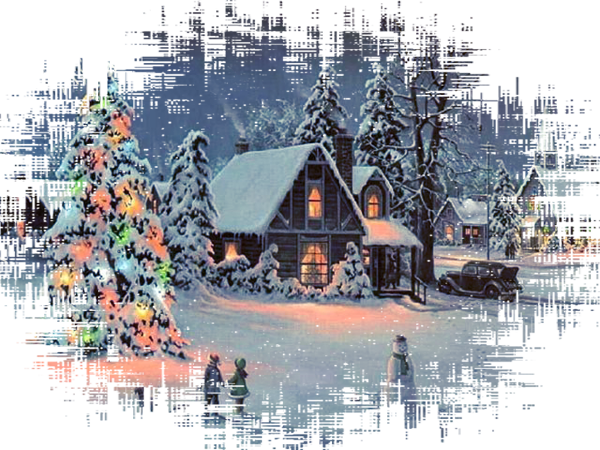
Клипарт-это декоративные заготовки, которые используются при оформлении фотографий, для создании коллажей, открыток, баннеров. Клипарт достаточно сделать один раз и потом этой заготовкой многократно пользоваться. В нашем случае клипартом будет новогодняя картинка с красиво обрезанными краями. Изображение для клипарта вырезают из фона различными способами. И в этом уроке я покажу, как создать клипарт на прозрачном фоне с помощью маски png.
Метки: Создание клипарт а в ФШ |