-Метки

akvis coloriage canva demiart faststone image viewer gimp paint photofiltre studio photopea photoscape photoshopsunduchok pixlr e proshow producer youtube анимация анимация блёстками анимация блики анимация в фш анимация воды анимация глаз анимация движения анимация картинки анимация лучей анимация огня анимация снега анимация текста анимированный текст ася настасья баннеры басманов максим блёстки в фш видео уроки видео уроки фш видеоредактор выкройки вырезать волосы вязание кручком вязание спицами генератор текста генератор фото генератор цвета генераторы текста делаем рамки домашняя фотостудия женский образ живопись запись видео с экрана земфира изменить размер ирина самарина-лабиринт искусство кисти для фш клипарт клипарт девушки клипарты коллаж в корел коллаж в фш коллажи в pfs коллажи в photofiltre studio коллажи в фш коллажи мои коллажи по материалу коллажи по урокам конвертеры контекстное меню лирика маски для фш мерцание мои коллажи моргающие глазки в фш музыка музыкальная открытка накрошаев олег нарезка видео натюрморты нейросети ольга гражданцева онлайн редактор палитра цвета пигментные пятна плавная анимация плагин alien skin плагин prodigital starfilter pro плагины для фш плейлист плетение портативные программы проза жизни размытие фона размытые края в фш рамки рамки в фотошопе рамочка с прокруткой рамочки рамочки от r-oksana рамочки от selesta l рамочки от selesta_l редактирование видео редактирование фото резкость в фш салат салат с кукурузой салаты салфетки символы скачать фильтры скрап зимний скрап новогодний скрапнаборы скриншот скриншоты слайд шоу онлайн создание анимации стихи страна фотошопа схемы весенние схемы зимние схемы летние схемы осенние схемы от agapeo схемы от astra4 схемы от ocean clair схемы от r-oksana схемы от schamada схемы от valniko77 схемы от мариэлла_32 схемы от поэза схемы цветочные тамара арушанова текст в фш текст на картинке текстовые эффекты тесты удаление фона удалить фон уменьшить фото уроки анимации уроки в кореле уроки в сorel уроки в фотошопе уроки коллажей в фш уроки корел уроки ларисы гурьяновой уроки от millada kataleya уроки от misskcu уроки от natali уроки от semenova irina уроки от анты уроки от бэтт уроки от виктории уроки от ларисы гурьяновой уроки по коллажам уроки по фотошопу уроки фш установка плагинов установка фильтров фаина мухамадеева фильтр alien skin фильтр alien skin xenofex 2 фильтр splatter фильтры для фш флеш - игра флеш-игра флешки фоны фоторедактор онлайн фш художники цветы шитьё шнурки эдитор экшен экшены юмор

 -Рубрики

 -Цитатник

Схема "С чашкой латте у окна..."от astra4 - (0)

EaseUS Fixo 4.3.1 Technician + Portable-программа для восстановления повреждённых файлов: видео, фотографий и документов. - (1)

EaseUS Fixo 4.3.1 Technician + Portable Я думаю бывало такое у вас, что нужные файлы перестают о...

Бабушкины мудрости.../Ирина Костомарова - (0)

Бабушкины мудрости... Мне бабушка про деньги говорила: Чужого, внучка, сроду не бери. Бере...

ON1 Resize AI 2026 20.3.1.18535 [Multi/Ru]-программа для изменения размера изображений. - (1)

ON1 Resize AI 2026 20.3.1.18535 • Название: ON1 Resize AI 2026 20.3.1.18535 скачать торрент ...

Фоторедактор Perfectly Clear WorkBench 5.0.4.3145. - (1)

Фоторедактор Perfectly Clear WorkBench 5.0.4.3145   • Размер: 223 MB   • ...

 -Я - фотограф


1 фотографий

 -Подписка по e-mail


 -Поиск по дневнику

Поиск сообщений в Tapioka

 -Фотоальбом

Фотоальбом закрыт для неавторизованных и пользователей из черного списка. Зарегистрироваться!

 -Приложения

  • Перейти к приложению Я - фотограф Я - фотографПлагин для публикации фотографий в дневнике пользователя. Минимальные системные требования: Internet Explorer 6, Fire Fox 1.5, Opera 9.5, Safari 3.1.1 со включенным JavaScript. Возможно это будет рабо
  • Перейти к приложению Открытки ОткрыткиПерерожденный каталог открыток на все случаи жизни
  • Перейти к приложению Всегда под рукой Всегда под рукойаналогов нет ^_^ Позволяет вставить в профиль панель с произвольным Html-кодом. Можно разместить там банеры, счетчики и прочее
  • Перейти к приложению Скачать музыку с LiveInternet.ru Скачать музыку с LiveInternet.ruПростая скачивалка песен по заданным урлам
  • Музыкальный плеер

 -Сообщества

Участник сообществ (Всего в списке: 2) Женская_тема Только_для_женщин
Читатель сообществ (Всего в списке: 4) PFS WiseAdvice О_Самом_Интересном Студия_и_К

 -Статистика

Статистика LiveInternet.ru: показано количество хитов и посетителей
Создан: 18.11.2012
Записей:
Комментариев:
Написано: 11701


Photoshop для начинающих:оживляем огонёк свечи.

Воскресенье, 30 Ноября 2025 г. 16:04 + в цитатник
Цитата сообщения --Калипсо-- Photoshop для начинающих:оживляем огонёк свечи.

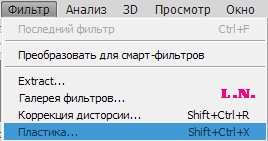
Хочу поделиться с вами одним из способов оживления пламени свечи,при помощи стандартного фильтра фотошоп-"Пластика".

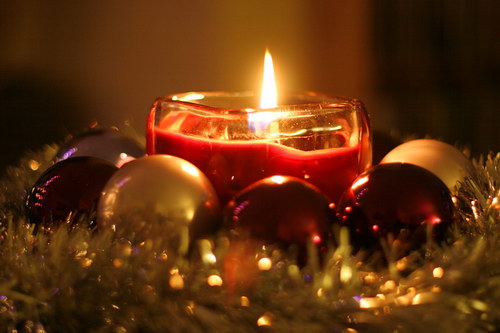
Для примера,я возьму такое изображение.

1322504903_37454924_short (500x333, 34Kb)

Откроем его в фотошопе при помощи команды "Файл-Открыть"

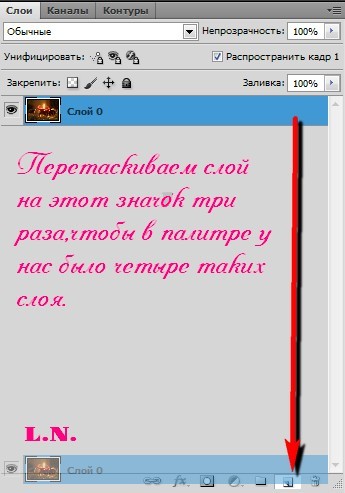
Для того чтобы оживить пламя свечи,нам потребуется четыре слоя.

Поэтому дублируем нашу картинку в палитре слоёв,трижды.

1322505617_1 (345x493, 38Kb)

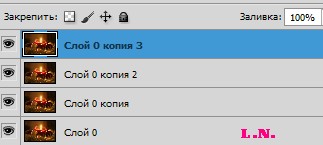
...вот так должно получиться

1322505686_2 (323x145, 13Kb)

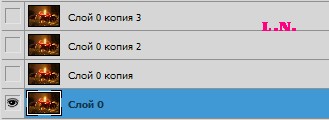
Отключаем видимость трёх последних слоёв,путём нажатия на глазки рядом с ними.

Палитра слоёв теперь у меня выглядит  так.

1322506074_3 (329x120, 11Kb)

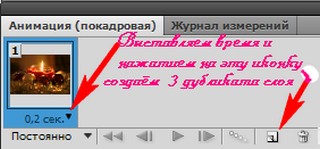
Далее ,открываем панель анимации (Окно-Анимация)

и проделываем следующее

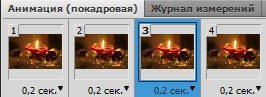
1322506251_4 (320x149, 19Kb)

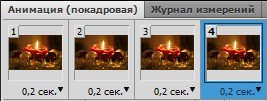
...должно получиться 4 фрейма,как на скриншоте ниже.

1322506301_5 (267x101, 13Kb)

Теперь определим видимость для каждого слоя.

Если в палитре анимации мы встанем на первый слой

1322506594_6 (267x98, 12Kb)

...то в палитре слоёв видим,что видимый у нас тоже первый слой

1322506661_7 (151x118, 8Kb)

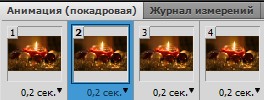
Здесь ничего не трогаем и идём сразу на второй слой в палитре анимации

1322506700_8 (264x100, 12Kb)

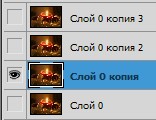
смотрим на палитру слоёв..

Ничего не поменялось...поэтому,там мы убираем глазик с первого слоя и ставим его на второй

1322506763_9 (156x120, 8Kb)

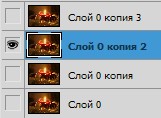
Таким образом меняем видимость для каждого слоя.

Для третьего слоя ...

1322506826_10 (266x97, 13Kb)

1322506841_11 (161x118, 8Kb)

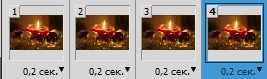
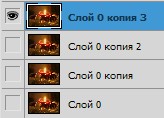
Для четвёртого слоя...

1322506866_12 (267x79, 10Kb)

1322506882_13 (164x118, 8Kb)

Важно!!!

Когда мы начнём работать отдельно,с каждым слоем,не забываем,что если в палитре анимации мы стоим на первом слое,то и палитре слоёв тоже обязательно встаём на первый слой.Если в палитре анимации переходим на второй слой,то и в палитре слоёв активным должен быть так же второй слой....то же самое правило,относительно третьего и четвертого слоёв...


Теперь встаём на первый слой и идём...

1322507490_14 (268x141, 15Kb)

Находим там значок "Заморозка".Он выглядит вот так.

1322507541_15 (35x290, 5Kb)

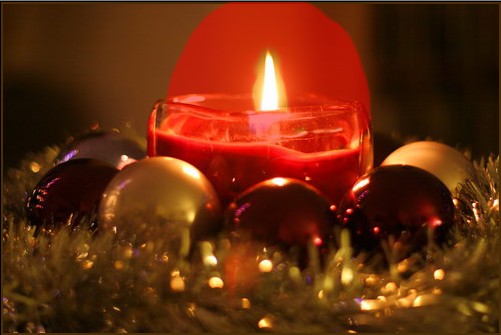
...и закрашиваем область вокруг пламени свечи.

(Ту область,которая у нас не будет видоизменяться).

Примерно это будет выглядеть так

(красным цветом выделена область заморозки)

1322507661_16 (501x335, 36Kb)

Дополнение:

-если вы закрасили лишнее,то просто пройдитесь по этому участку инструментом "Разморозка".Он расположен прямо под "Заморозкой"


Далее активируем инструмент деформация.

1322507754_17 (39x301, 4Kb)

...и сдвигаем пламя свечи чуть-чуть влево.

Нажимаем "Ок"

Второй слой мы оставим без изменений,поэтому переходим сразу на третий.

Снова идём Фильтр-Пластика.

Замораживаем область вокруг пламени.

Выбираем инструмент "Деформация" и сдвигаем немного пламя свечи уже в правую сторону.

На четвёртом слое,проделываем всё то же самое,только пламя свечи уже будем сдвигать немного вниз.

Теперь можно посмотреть,что получилось.

Если вас устраивает то, как "пляшет" огонёк у вашей свечи,тогда идём дальше.

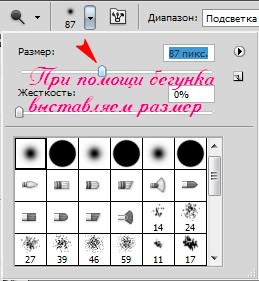
На панели инструментов выберем "Осветлитель"

1322508579_18 (36x340, 6Kb)

...и выставим для него настройки

1322508617_19 (259x281, 26Kb)

я выбрала размер 100 и верхняя панель у меня теперь выглядит так

1322508644_20 (416x33, 5Kb)

Встаём на первый слой нашей анимации и кликаем инструментом "Осветлитель" по пламени свечи.

Это нужно для того,чтобы создать ореол вокруг него.

Теперь встанем на второй слой и изменим размер "Осветлителя" на 120.

1322509004_21 (415x40, 6Kb)

Снова кликаем по пламени свечи,но уже дважды.

Третий слой.Размер - 140.

1322509056_22 (416x34, 5Kb)

Кликаем по пламени свечи три раза.

Идём на четвёртый слой и проделываем действия с "Осветлителем"точно такие же как и на втором слое.(Размер 120,кликаем два раза)

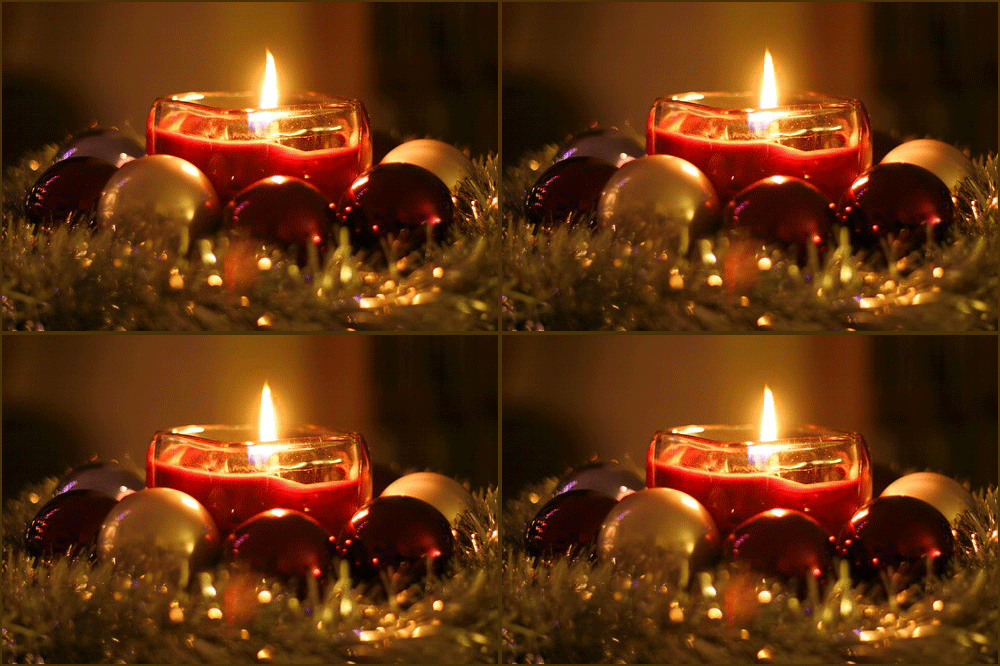
Вот что у нас вышло.

1322509268_37454924_short (500x333, 156Kb)

А чтобы картинка была более живой,можно добавить света ещё и на шарики))

1322509396_lo (500x333, 280Kb)


 (176x53, 9Kb)


Серия сообщений "Урок Photoshop":
Часть 1 - Урок от NATALI:Движение с копированием участков картины и заменой фона
Часть 2 - Photoshop для начинающих:загружаем глиттеры в CS5
Часть 3 - Photoshop для начинающих:анимация текста при помощи глиттеров.
Часть 4 - Photoshop для начинающих:оживляем огонёк свечи.
Часть 5 - Как сделать рамочку-кластер в фотошопе
Часть 6 - Как отделить волосы от фона посредством Photoshop
...
Часть 20 - Уроки фотошоп. Свет-тень, придание реалистичности вашим коллажам.
Часть 21 - Хитрости инструментов Photoshop.Пипетка за пределами программы.
Часть 22 - уроки фш от Бэтт, №34 . Моргание
Рубрики:  *УРОКИ АНИМАЦИИ В ФШ
Метки:  
Понравилось: 3 пользователям


Добавить комментарий:
Текст комментария: смайлики

Проверка орфографии: (найти ошибки)

Прикрепить картинку:

 Переводить URL в ссылку
 Подписаться на комментарии
 Подписать картинку