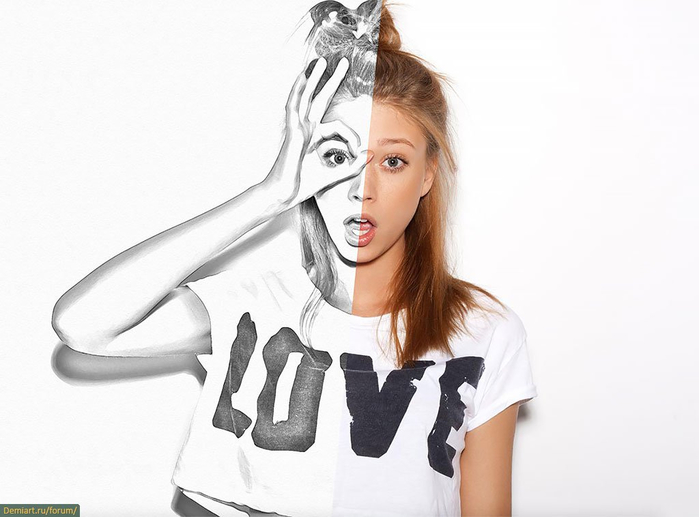
Один из классических уроков Photoshop является создание эффекта карандашного эскиза. Это один из быстрых и простых методов, создания подобного эффекта, это урок подходит даже для начинающих пользователей. На протяжении всей истории, Photoshop имеет много встроенных фильтров, которые позволяют создать эскизы и художественные эффекты, но они не создают точный реалистичный результат. В этом уроке я расскажу вам, как за несколько шагов создать из фотографии реалистичный карандашный эскиз.
В результате выполнения урока у вас получится вот такой результат.
Шаг 1.
Откройте вашу фотографию. Эффект лучше всего получается если вы имеете фотографию с чистым фоном, хорошим освещением и фокусом.

Шаг 2.
Продублируйте слой с фото Ctrl+J затем перейдите в меню Image / Изображение > Adjustments / Коррекция > Invert / Инверсия/Инвертировать или нажмите (Ctrl+I). После чего конвертируйте слой в Smart Object / Смарт-объект.

Шаг 3.
Примените к слою фильтр Gaussian Blur / Размытие по Гауссу установив радиус размытия 40 рх. Так как слой конвертирован в Smart Object / Смарт-объект вы можете тонко настроить данный эффект.

Шаг 4.
Измените режим смешивания для слоя копии на Color Dodge / Осветление основы, это повысит контраст изображения и позволит проявится зернистости на фото.

Шаг 5.
Создайте новый корректирующий слой Levels / Уровни. Перемещайте ползунки теней и полутонов вправо чтоб немного затемнить фото.

Шаг 6.
Создайте новый корректирующий слой Black and White / Чёрно-белое. Стандартные настройки корректирующего слоя будут достаточны для того чтоб окончательно убрать цвет и придать вид карандаша.

Шаг 7.
Нажмите Ctrl+A затем перейдите в меню Edit / Редактирование > Copy Merged / Скопировать совмещенные данные или нажмите Ctrl+Shift+C в результате вы скопируйте все видимые слои. Затем нажмите Ctrl+V чтоб вставить скопированные слои.
Cоздаем реалистичный карандашный эскиз

Шаг 8.
Перейдите в меню Filter / Фильтр > Filter Gallery / Галерея фильтров и примените фильтр Glowing Edges / Свечение краев, находящийся в папке Stylize / Стилизация. Измените настройки Edge Width / Ширина краев на 1, а Edge Brightness / Яркость краев и Smoothness / Гладкость установите на максимум.

Шаг 9.
Инвертируйте изображение перейдите в меню Image / Изображение > Adjustments / Коррекция > Invert / Инверсия/Инвертировать или нажмите (Ctrl+I). В результате ваш рисунок станет черно-белым.

Шаг 10.
Измените режим смешивания для данного слоя на Multiply / Умножение и понизьте непрозрачность Opacity / Непрозрачность до 50-60 %.

Шаг 11.
Создайте новый слой и заполните его белым цветом. Затем перейдите в Filter Gallery / Галерея фильтров, но на этот раз выберите папку Texture / Текстура – в папке выберите фильтр Texturizer / Текстуризатор, а тип текстуры Sandstone.

Шаг 12.
Измените режим смешивания для данного слоя на Multiply / Умножение и понизьте непрозрачность Opacity / Непрозрачность до 50 %.

Шаг 13.
Если вы хотите иметь карандашный рисунок в цвете просто отключите корректирующий слой Black and White / Чёрно-белое.

Вот и все...
Поздравляю вы выполнили урок

Demiart 
|
|
|


 Я - фотографПлагин для публикации фотографий в дневнике пользователя. Минимальные системные требования: Internet Explorer 6, Fire Fox 1.5, Opera 9.5, Safari 3.1.1 со включенным JavaScript. Возможно это будет рабо
 ОткрыткиПерерожденный каталог открыток на все случаи жизни
 Всегда под рукойаналогов нет ^_^
Позволяет вставить в профиль панель с произвольным Html-кодом. Можно разместить там банеры, счетчики и прочее
Всегда под рукойаналогов нет ^_^
Позволяет вставить в профиль панель с произвольным Html-кодом. Можно разместить там банеры, счетчики и прочее Скачать музыку с LiveInternet.ruПростая скачивалка песен по заданным урлам


