Схемы "Осеннее хокку -1, -2." (разн.разм.)
Урок 2204: Windows 10 Pro 1809 (17763.9247) x64 RU - Легкая приватная сборка [1.4 ГБ]. - (1)Урок 2204: Windows 10 Pro 1809 (17763.9247) x64 RU - Легкая приватная сборка Легенда, перед вам...
Без нас прекрасно обойдутся / Анна Кирьянова - (0)Без нас прекрасно обойдутся. Анна Кирьянова Без нас прекрасно обойдутся. Даже, если вы прекрасн...
SoftOrbits AI Photo Editor Pro-удаление ненужных объектов. - (1)SoftOrbits AI Photo Editor Pro - безплатная лицензия Безплатная лицензия SoftOrbits AI Photo Ed...
Adobe Premiere Pro 2026 26.5 + Repack + Portable + x64 на Русском. - (2)Adobe Premiere Pro 2026 26.5 + Repack + Portable + x64 на Русском Adobe Premiere Pro 2026 - под...


 Я - фотографПлагин для публикации фотографий в дневнике пользователя. Минимальные системные требования: Internet Explorer 6, Fire Fox 1.5, Opera 9.5, Safari 3.1.1 со включенным JavaScript. Возможно это будет рабо
 ОткрыткиПерерожденный каталог открыток на все случаи жизни
 Всегда под рукойаналогов нет ^_^
Позволяет вставить в профиль панель с произвольным Html-кодом. Можно разместить там банеры, счетчики и прочее
Всегда под рукойаналогов нет ^_^
Позволяет вставить в профиль панель с произвольным Html-кодом. Можно разместить там банеры, счетчики и прочее Скачать музыку с LiveInternet.ruПростая скачивалка песен по заданным урлам
Урок по использованию глиттера (Новогодние надписи) |
|
Еще один небольшой урок по использованию глиттера. Применив заливку глиттером, можно создать красивые новогодние надписи.
Текст заливается глиттером так же просто, как и любое изображение.
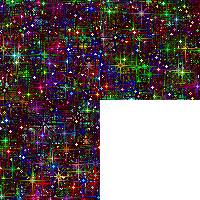
Вначале подготовим глиттер для заливки текста. 1-Файл-открыть.
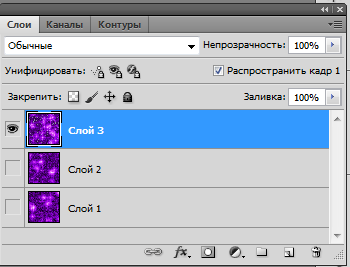
Окно слоев глиттера такое.
2-Редактирование-определить узор. 3-В окне слоев активировать второй слой.
4-Редактирование-определить узор. 5-В окне слоев активировать третий слой.
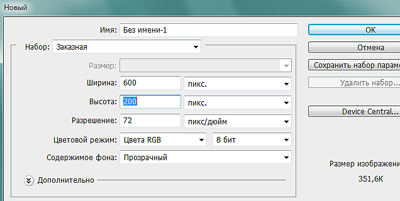
6-Редактирование-определить узор. Все, узоры для заливки готовы. Файл с глиттером закрываем. Теперь нужно написать текст. Создадим новый документ шириной 600 пик. и высотой 200 пик. Фон пусть будет прозрачный. 7-Файл-создать.
Зальем документ цветом, например, голубым. 8-Редактирование-выполнить заливку.
9- На панели инструментов выбрать "текст"
и цветом
10-Инструментом "перемещение"
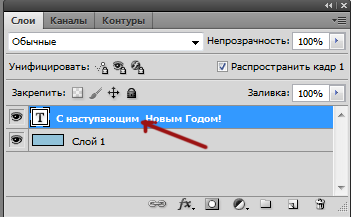
11-В окне слоев кликнуть правой кнопкой мыши по слою текста и выбрать "растрировать текст".
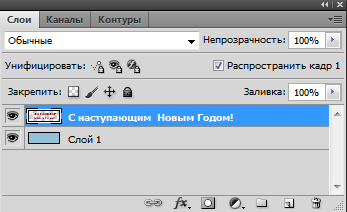
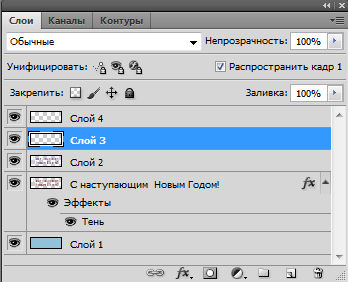
В окне слоев слой с текстом получится таким.
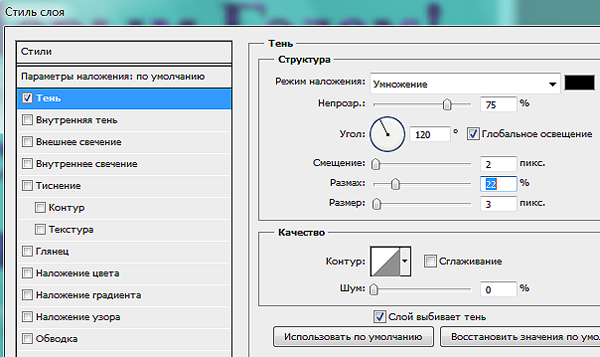
Добавим тексту тень. 12-Слой-стиль слоя-тень.
13-В окне слоев кликнуть мышкой по миниатюре слоя, одновременно нажав Ctrl на клавиатуре.
Вокруг текста появится выделение.
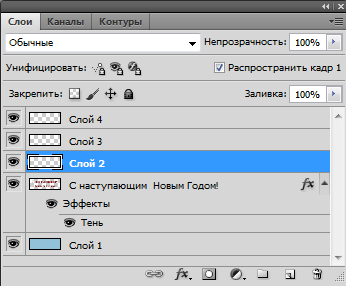
Теперь нужно создать еще три слоя. 14-Слой-новый- слой. И еще два слоя.
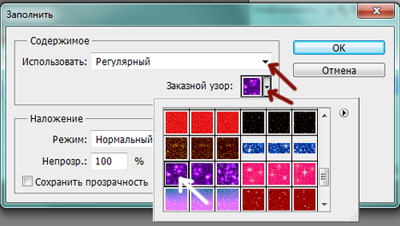
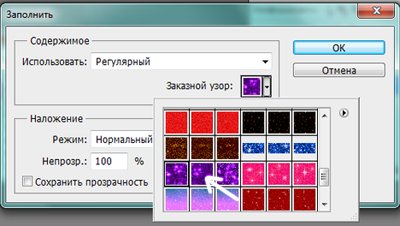
15-Сделать активным слой 2 (кликнуть по нему). 16-Редактирование -выполнить заливку.
17-Активировать слой 3.
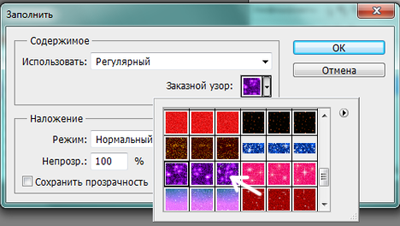
18-Редактирование -выполнить заливку.
19-Активировать слой 4.
20-Редактирование-выполнить заливку.
21-Выделение-отменить выделение
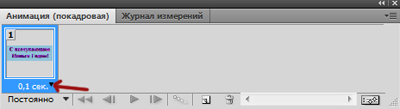
22-Переходим в окно анимации. На кадре поставить время 0,1.
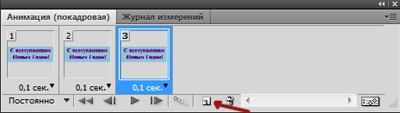
23-В окне анимации сделать три копии кадра, нажав на значок копирования.
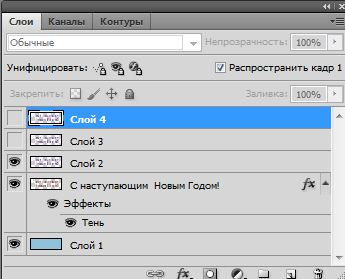
24-Активировать первый кадр,
в окне слоев выключить глазки на слое 3 и слое 4.
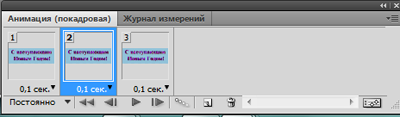
25-В окне анимации активировать второй кадр,
в окне слоев включить глазок на слое 3 и выключить на слое 2.
26-В окне анимации активировать третий кадр,
в окне слоев включить глазок на слое 4 и выключить на предыдущем.
27-В окне анимации нажать на значок пуска.
28-В окне слоев удалить нижний слой с голубым фоном. Останется четыре слоя с текстом.
29-И сохранить файл в формате Gif.
Еще красивый глиттер.
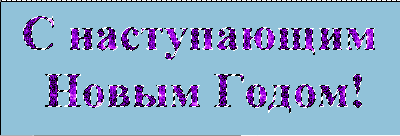
И с ним блестящий текст.
А можно взять готовую надпись
и залить ее глиттером.
Есть глиттер и на прозрачном фоне. Его заливают на текст или на картинку точно так же, как и глиттер с фоном.
Только в этом глиттере 5 слоев, поэтому для заливки тоже нужно сделать 5 слоев текста. Возьмем надпись
И после заливки будет так:
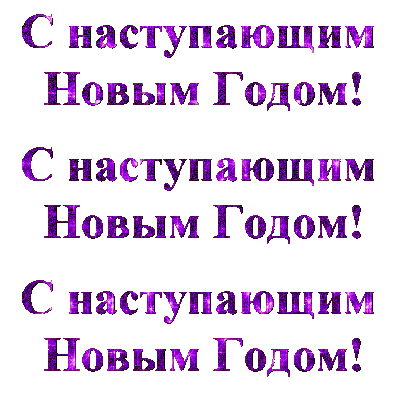
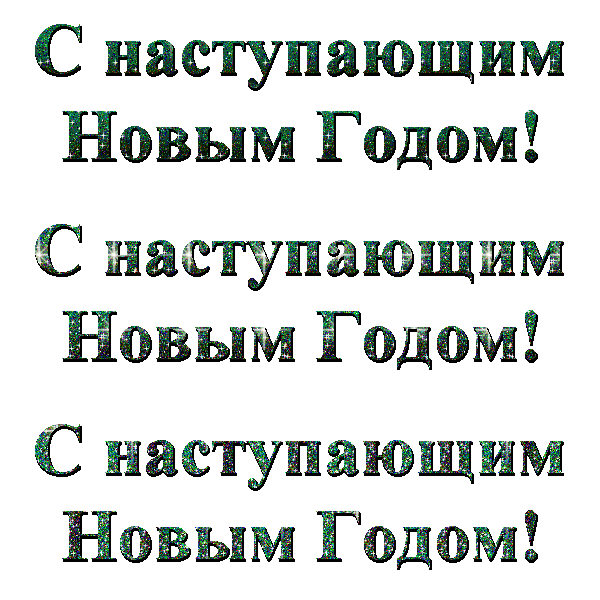
Вот еще новогодние надписи с глиттером.
Как наложить на картинку только блестки без фона, смотрите урок "Как использовать глиттер"
|
| Рубрики: | *УРОКИ АНИМАЦИИ В ФШ ***Текст-эффекты |
| Комментировать | « Пред. запись — К дневнику — След. запись » | Страницы: [1] [Новые] |