-Метки

akvis coloriage canva demiart faststone image viewer gimp paint photofiltre studio photoscape photoshopsunduchok pixlr e proshow producer youtube анимация анимация блёстками анимация блики анимация в фш анимация воды анимация глаз анимация движения анимация картинки анимация лучей анимация огня анимация снега анимация текста анимированный текст ася настасья баннеры басманов максим блёстки в фш видео уроки видео уроки фш видеоредактор выкройки вырезать волосы вязание кручком вязание спицами генератор текста генератор фото генератор цвета генераторы текста делаем рамки домашняя фотостудия женский образ живопись запись видео с экрана изменить размер ирина самарина-лабиринт искусство кисти для фш клипарт клипарт девушки клипарты коллаж в корел коллаж в фш коллажи в pfs коллажи в photofiltre studio коллажи в фш коллажи мои коллажи по материалу коллажи по урокам конвертеры контекстное меню лирика маски для фш мерцание мои коллажи моргающие глазки в фш музыка музыкальная открытка накрошаев олег нарезка видео натюрморты нейросети ольга гражданцева онлайн редактор палитра цвета пейзажи пигментные пятна плавная анимация плагин alien skin плагин prodigital starfilter pro плагины для фш плейлист плетение портативные программы проза жизни размытие фона размытые края в фш рамки рамки в фотошопе рамочка с прокруткой рамочки рамочки от r-oksana рамочки от selesta l рамочки от selesta_l редактирование видео редактирование фото резкость в фш салат салат с кукурузой салаты салфетки символы скачать фильтры скрап зимний скрап новогодний скрапнаборы скриншот скриншоты слайд шоу онлайн создание анимации стихи страна фотошопа схемы весенние схемы зимние схемы летние схемы осенние схемы от agapeo схемы от astra4 схемы от ocean clair схемы от r-oksana схемы от schamada схемы от valniko77 схемы от мариэлла_32 схемы от поэза схемы цветочные тамара арушанова текст в фш текст на картинке текстовые эффекты тесты удаление фона удалить фон уменьшить фото уроки анимации уроки в кореле уроки в сorel уроки в фотошопе уроки коллажей в фш уроки корел уроки ларисы гурьяновой уроки от millada kataleya уроки от misskcu уроки от natali уроки от semenova irina уроки от анты уроки от бэтт уроки от виктории уроки от ларисы гурьяновой уроки по коллажам уроки по фотошопу уроки фш установка плагинов установка фильтров фаина мухамадеева фильтр alien skin фильтр alien skin xenofex 2 фильтр splatter фильтры для фш флеш - игра флеш-игра флешки фоны фоторедактор онлайн фш художники цветы шитьё шнурки эдитор экшен экшены юмор

 -Рубрики

 -Цитатник

ON1 Resize AI 2026 20.3.1.18535 [Multi/Ru]-программа для изменения размера изображений. - (1)

ON1 Resize AI 2026 20.3.1.18535 • Название: ON1 Resize AI 2026 20.3.1.18535 скачать торрент ...

Фоторедактор Perfectly Clear WorkBench 5.0.4.3145. - (1)

Фоторедактор Perfectly Clear WorkBench 5.0.4.3145   • Размер: 223 MB   • ...

Схема "Вербное воскресенье". - (0)

Схема "Вербное воскресенье"

Почему рассада желтеет и скручивается: 2 главных микроэлемента в хелатной форме, которые спасут ваши цветы и овощи. - (0)

Почему рассада желтеет и скручивается: 2 главных микроэлемента в хелатной форме, которые спасут ваши...

Прихватка "Сердечко". - (0)

Прихватка-сердечко: Маленькая деталь, которая сразу делает кухню уютнее и теплее. Сши...

 -Я - фотограф


1 фотографий

 -Подписка по e-mail


 -Поиск по дневнику

Поиск сообщений в Tapioka

 -Фотоальбом

Фотоальбом закрыт для неавторизованных и пользователей из черного списка. Зарегистрироваться!

 -Приложения

  • Перейти к приложению Я - фотограф Я - фотографПлагин для публикации фотографий в дневнике пользователя. Минимальные системные требования: Internet Explorer 6, Fire Fox 1.5, Opera 9.5, Safari 3.1.1 со включенным JavaScript. Возможно это будет рабо
  • Перейти к приложению Открытки ОткрыткиПерерожденный каталог открыток на все случаи жизни
  • Перейти к приложению Всегда под рукой Всегда под рукойаналогов нет ^_^ Позволяет вставить в профиль панель с произвольным Html-кодом. Можно разместить там банеры, счетчики и прочее
  • Перейти к приложению Скачать музыку с LiveInternet.ru Скачать музыку с LiveInternet.ruПростая скачивалка песен по заданным урлам
  • Музыкальный плеер

 -Сообщества

Участник сообществ (Всего в списке: 2) Женская_тема Только_для_женщин
Читатель сообществ (Всего в списке: 4) PFS WiseAdvice О_Самом_Интересном Студия_и_К

 -Статистика

Статистика LiveInternet.ru: показано количество хитов и посетителей
Создан: 18.11.2012
Записей:
Комментариев:
Написано: 11694


Делайте собственные фоны,чтобы не зависеть от чужих вкусов и предпочтений

Вторник, 01 Мая 2018 г. 22:11 + в цитатник
Цитата сообщения TATIANA5 Делайте собственные фоны,чтобы не зависеть от чужих вкусов и предпочтений.

Делайте собственные фоны,чтобы не зависеть от чужих вкусов и предпочтений.

Создание узора

В интернете можно найти множество пользовательских узоров, но что же делать, если ни один из них нам не подходит? Ответ простой: создать собственный, индивидуальный. Процесс создания бесшовной текстуры творческий и интересный.

Делайте собственные фоны, чтобы не зависеть от чужих вкусов и предпочтений.

Нам понадобится документ квадратной формы.
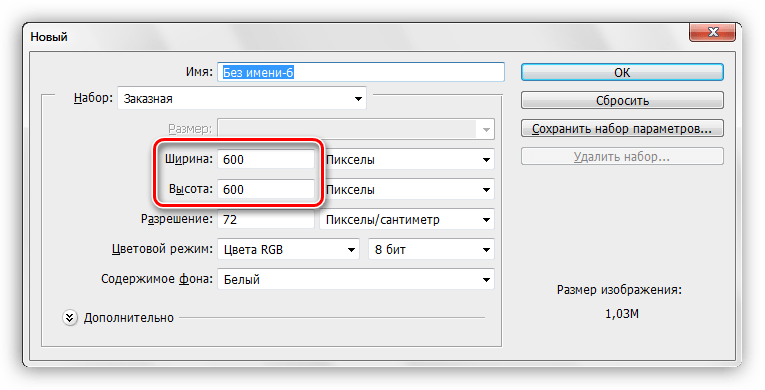
Новый документ для создания пользовательского узора в Фотошопе

При создании узора необходимо знать, что при наложении эффектов и применении фильтров, на границах холста могут появиться полоски светлого или темного цвета. Эти артефакты при применении фона превратятся в линии, которые очень сильно бросаются в глаза. Для того, чтобы избежать подобных неприятностей, необходимо немного расширить холст. С этого и начнем.

Ограничиваем холст направляющими со всех сторон.
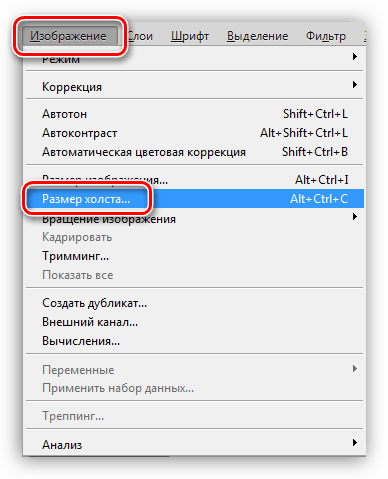
 

  1. Переходим в меню «Изображение» и жмем на пункт «Размер холста».

    Пункт меню Размер холста для создания пользовательского узора в Фотошопе

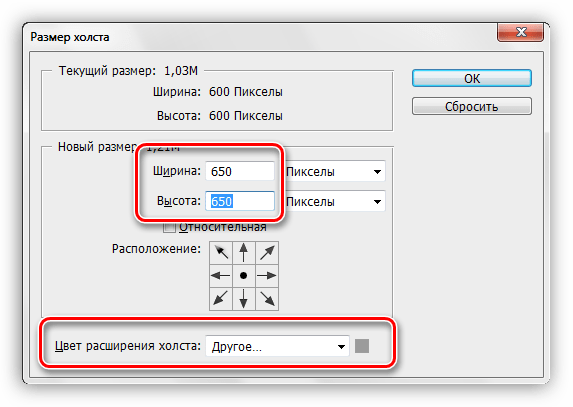
  2. Добавляем по 50 пикселей к размерам Ширины и Высоты. Цвет расширения холста выбираем нейтральный, например, светло-серый.

    Настройка расширения холста для создания пользовательского узорв в Фотошопе

    Эти действия приведут к созданию вот такой зоны, последующая обрезка которой позволит нам удалить возможные артефакты:
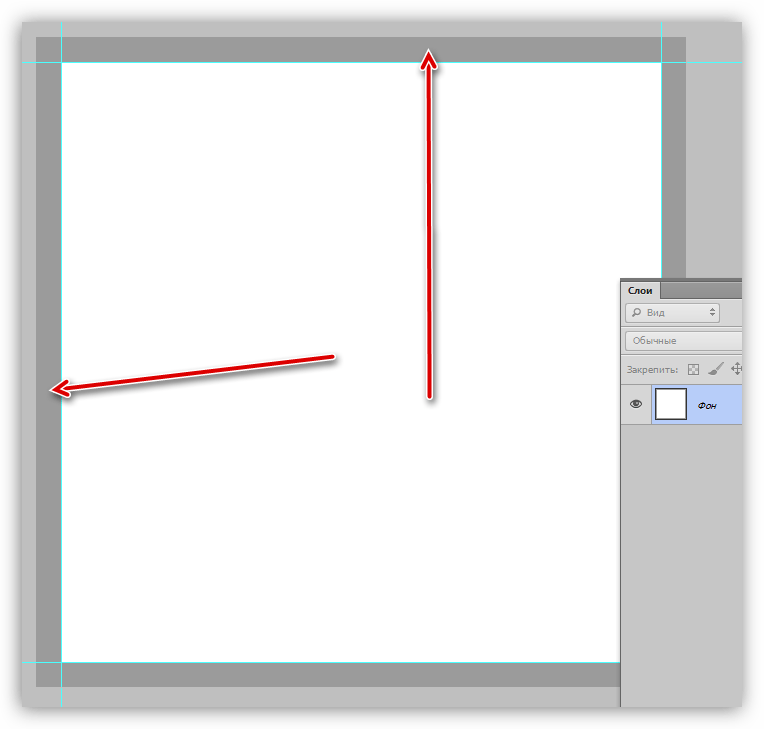
    Зона безопасности контента для создания пользовательского узора в Фотошопе

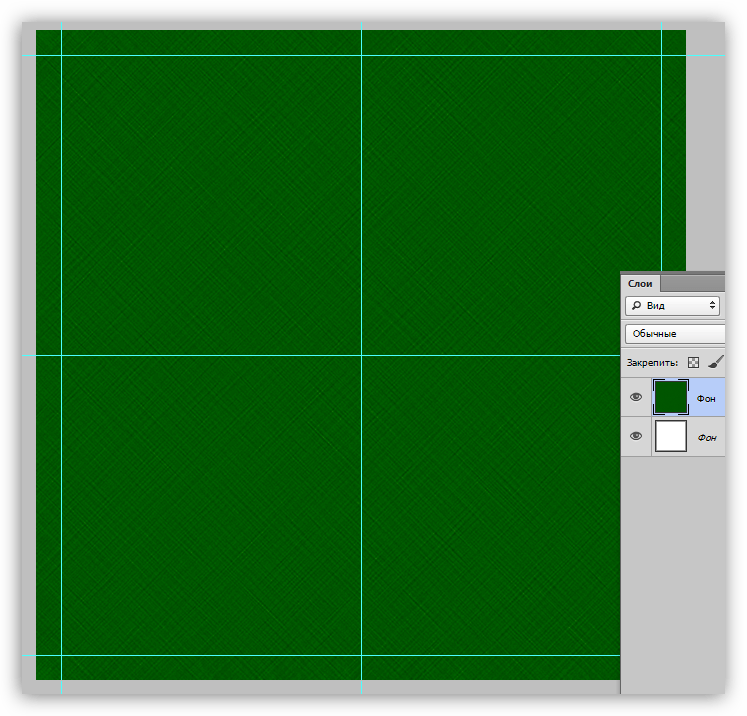
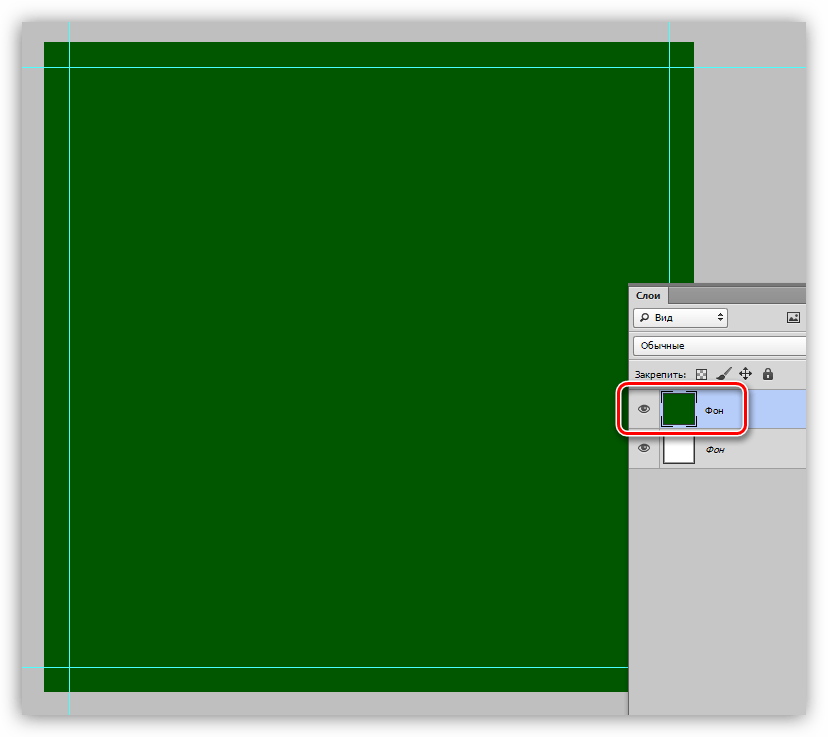
  3. Создаем новый слой и заливаем его темно-зеленым цветом.

    Заливка фона темно-зеленым цветом при создании пользовательского узора в Фотошопе

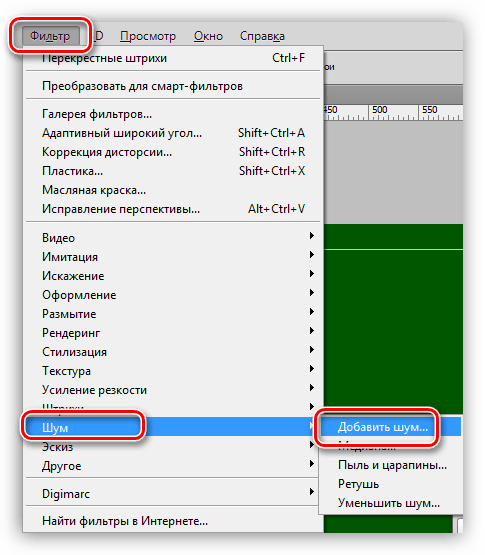
  4. Добавим нашему фону немного зернистости. Для этого обратимся к меню «Фильтр», откроем раздел «Шум». Необходимый нам фильтр называется «Добавить шум».

    Фильтр Добавить шум для создания пользовательского узора в Фотошопе

    Размер зерна выбираем по своему усмотрению. От этого зависит выраженность текстуры, которую мы создадим на следующем этапе.
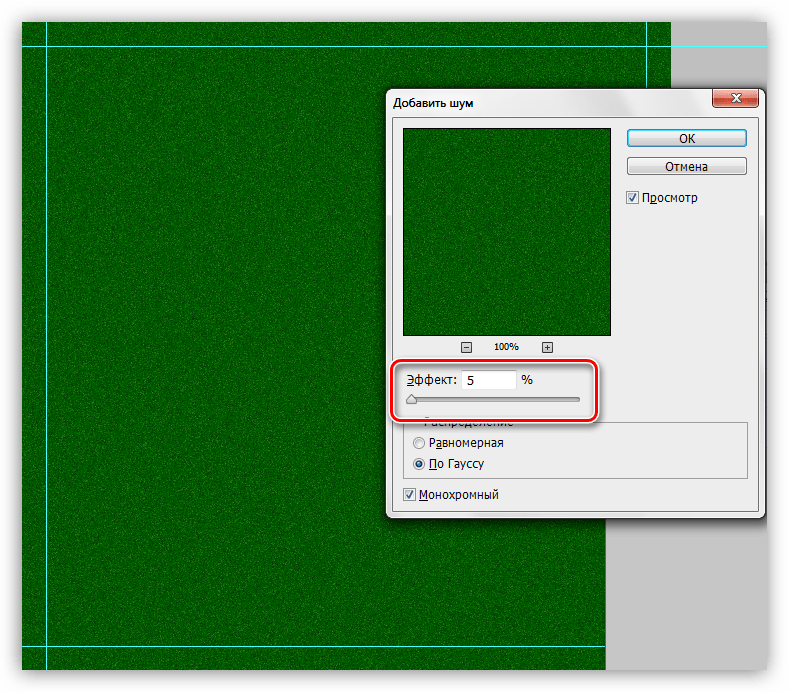
    Настройка фильтра Добавить шум при создании пользовательского узора в Фотошопе

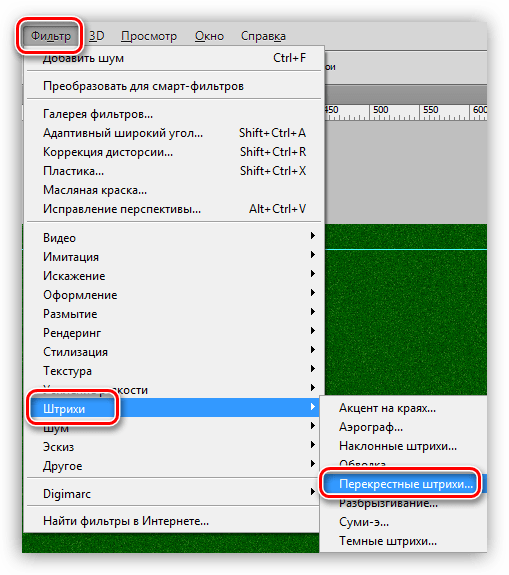
  5. Далее применим фильтр «Перекрестные штрихи» из соответствующего блока меню «Фильтр».

    Фильтр Перекрестные штрихи для создания пользовательского узора в Фотошопе


    Настраиваем плагин также «на глаз». Нам необходимо получить текстуру, похожую на не очень качественную, грубую ткань. Полного сходства добиваться не следует, так как изображение будет уменьшено в несколько раз, и фактура будет только угадываться.
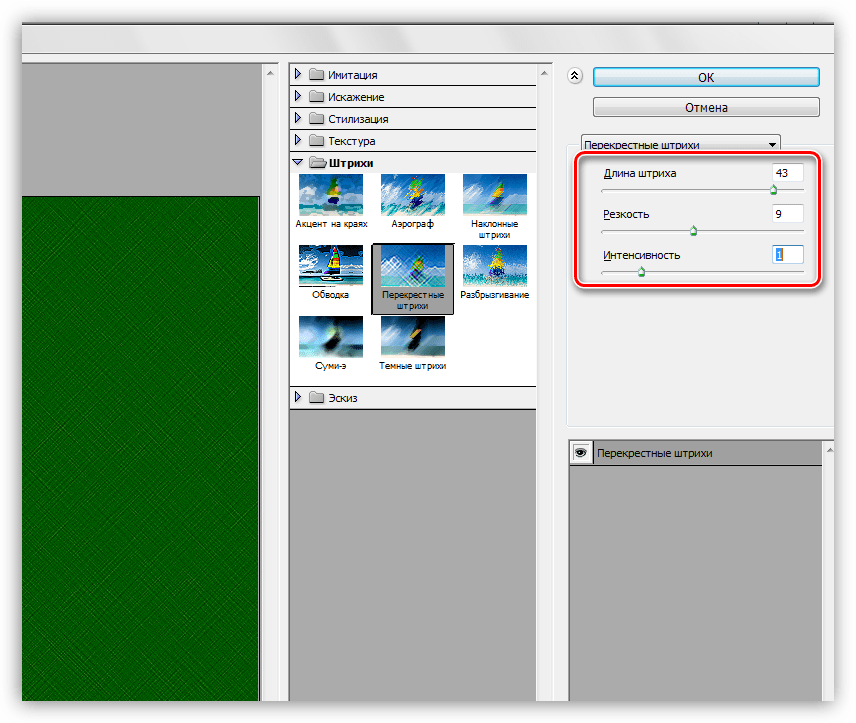
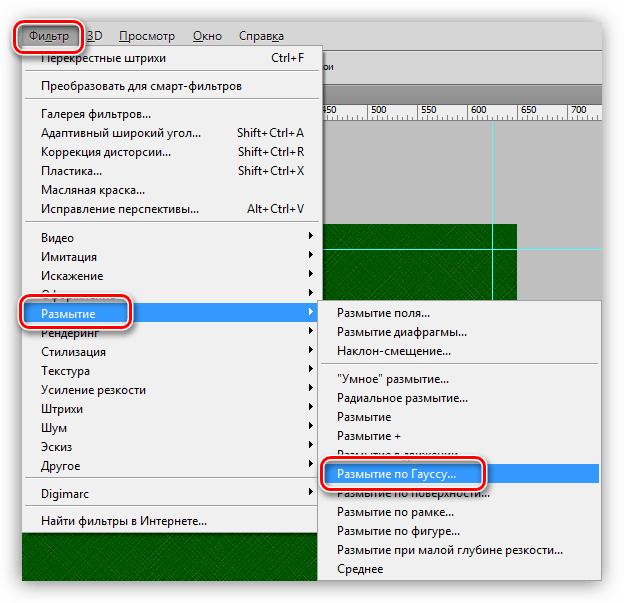
    Настройка фильтра Перекрестные штрихи при создании пользовательского узора в Фотошопе

  6. Применим к фону еще один фильтр под названием «Размытие по Гауссу».

    Фильтр Размытие по Гауссу для создания пользовательского узора в Фотошопе

    Радиус размытия выставляем минимальный, чтобы текстура не очень пострадала.
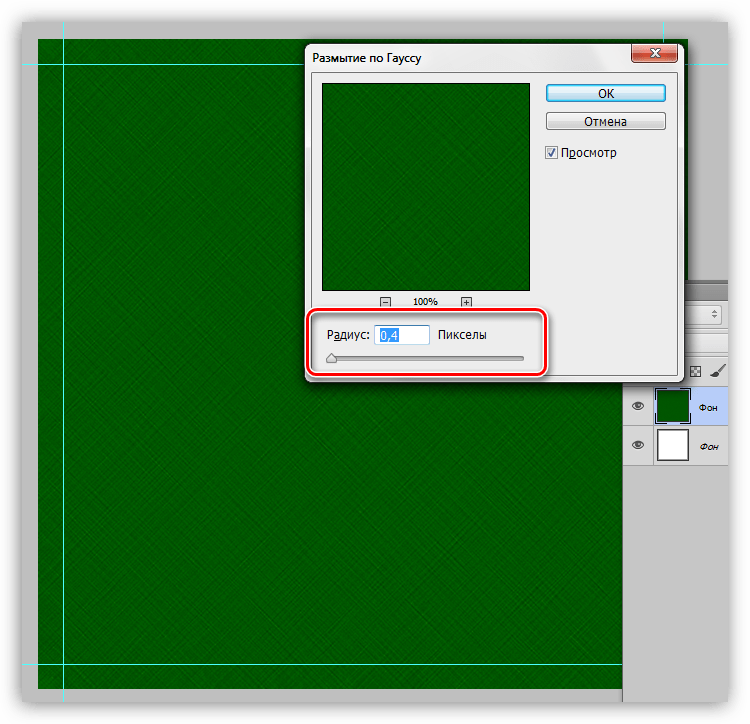
    Настройка фильтра Размытие по Гауссу для создания пользовательского узора в Фотошопе

  7. Проводим еще две направляющих, определяющих центр холста.

    Дополнительные центральные направляющие для создания пользовательского узора в Фотошопе

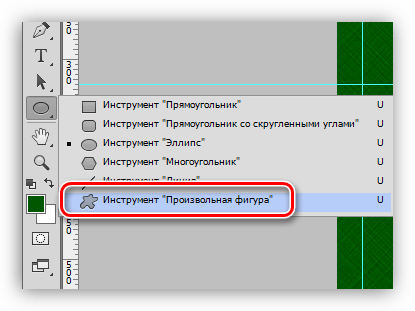
  8. Активируем инструмент «Произвольная фигура».

    Инструмент Произвольная фигура для создания пользовательского узора в Фотошопе

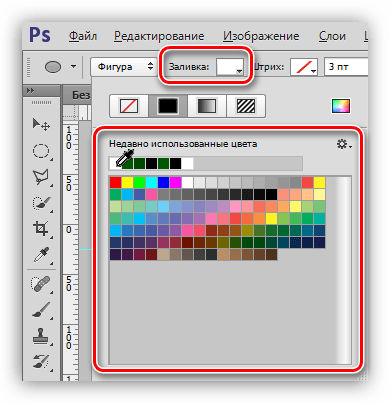
  9. На верхней панели параметров настраиваем заливку белым цветом.

    Настройка заливки произвольной фигуры при создании пользовтельского узора в Фотошопе

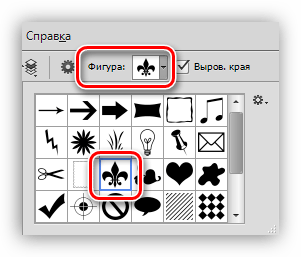
  10. Выбираем вот такую фигуру из стандартного набора Фотошопа:

    Выбор произвольной фигуры из стандартного набора для создания пользовательского узора в Фотошопе

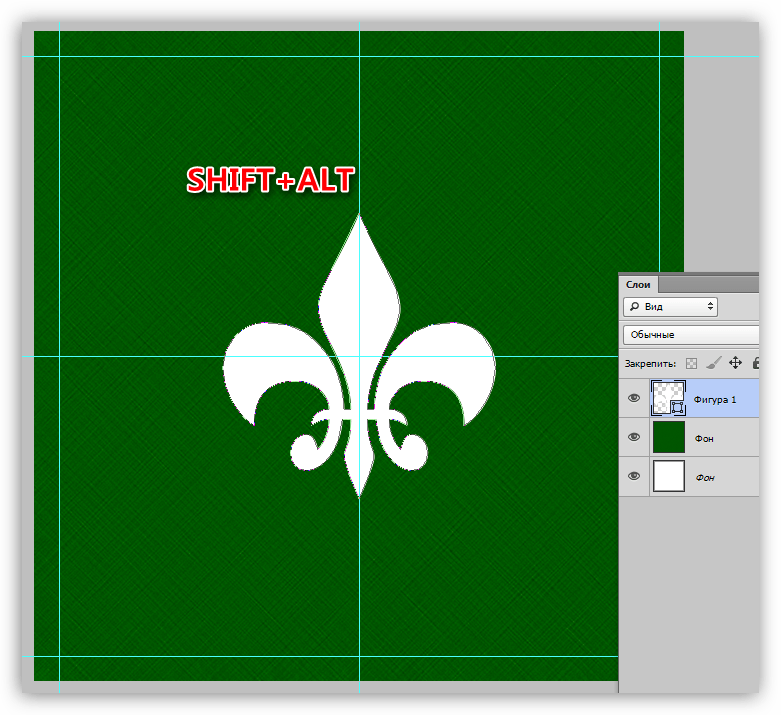
  11. Ставим курсор на пересечение центральных направляющих, зажимаем клавишу SHIFT и начинаем растягивать фигуру, затем добавляем еще клавишу ALT, чтобы построение выполнялось равномерно во все стороны от центра.

    Построение произвольной фигуры от центра при создании пользовательского узора в Фотошопе

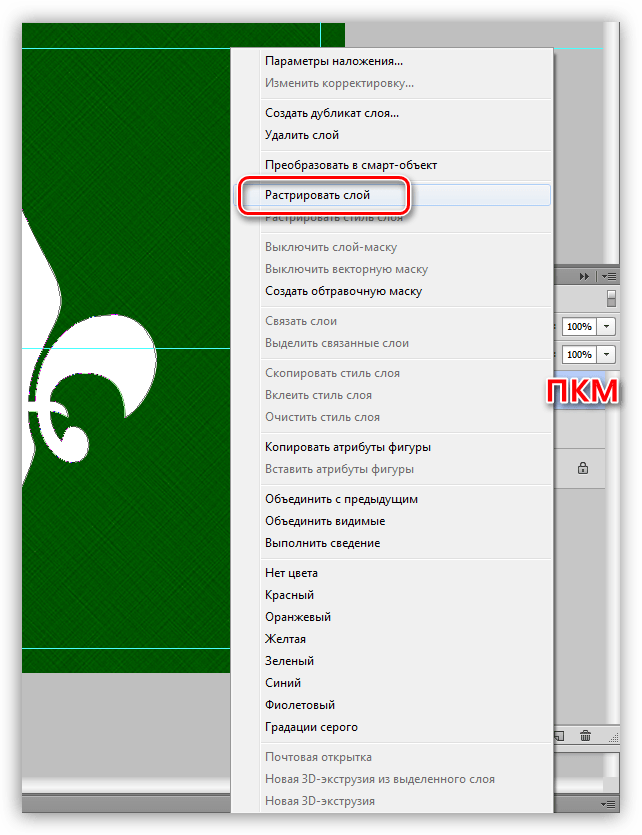
  12. Растрируем слой, нажав по нему ПКМ и выбрав соответствующий пункт контекстного меню.

    Растрирование слоя с произвольной фигурой при создании пользовательского узора в Фотошопе

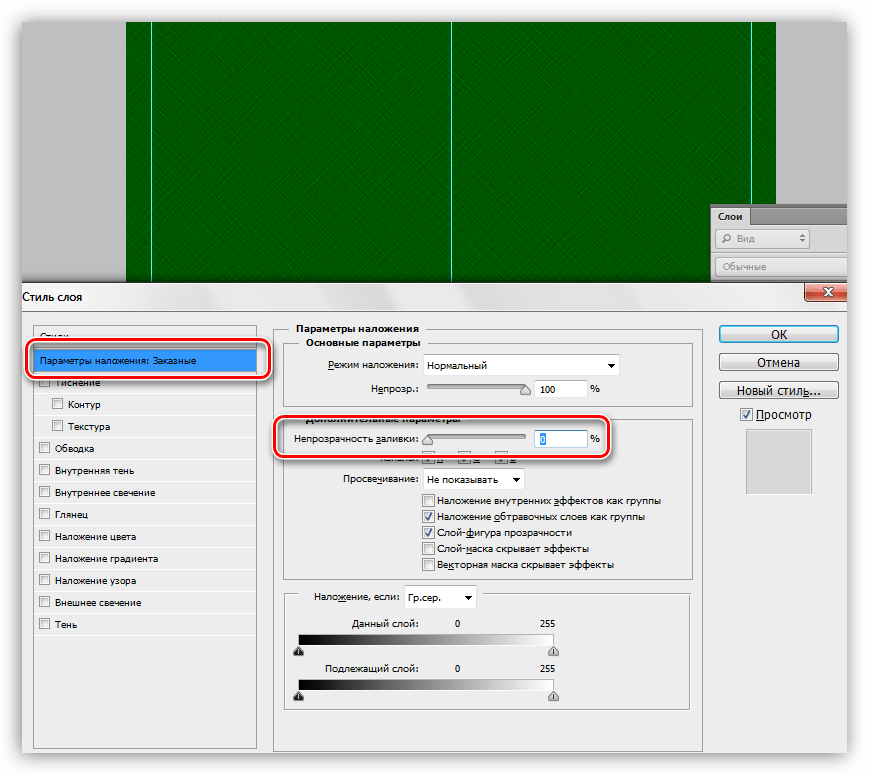
  13. Вызываем окно настройки стилей (см. выше) и в разделе «Параметры наложения» снижаем значение «Непрозрачности заливки» до нуля.

    Снижение непрозрачности заливки в окне натройки стилей при создании пользовательского узора в Фотошопе

    Далее переходим к разделу «Внутреннее свечение». Здесь настраиваем Шум (50%), Стягивание (8%) и Размер (50 пикселей). На этом настройка стиля завершена, нажимаем ОК.
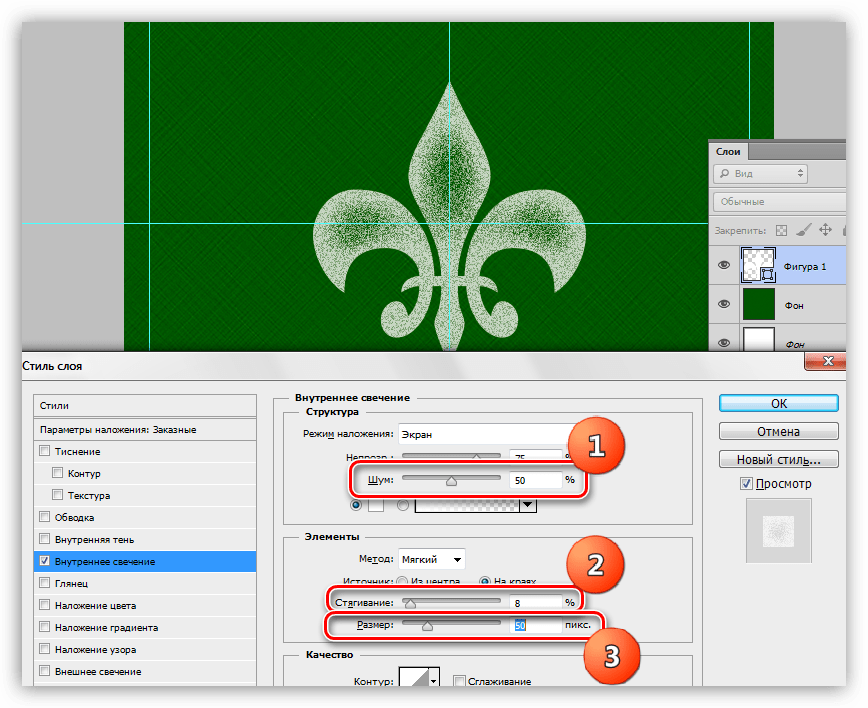
    Настройка Внутреннего свечения фигуры при создании пользовательского узора в Фотошопе

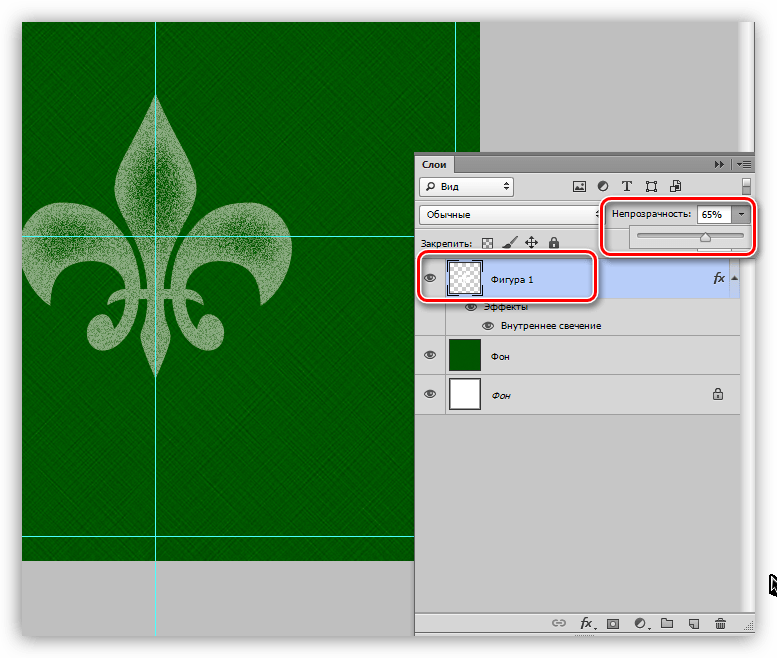
  14. При необходимости немного снижаем непрозрачность слоя с фигурой.

    Снижение непрозрачности слоя с фигурой при создании пользовательского узора в Фотошопе

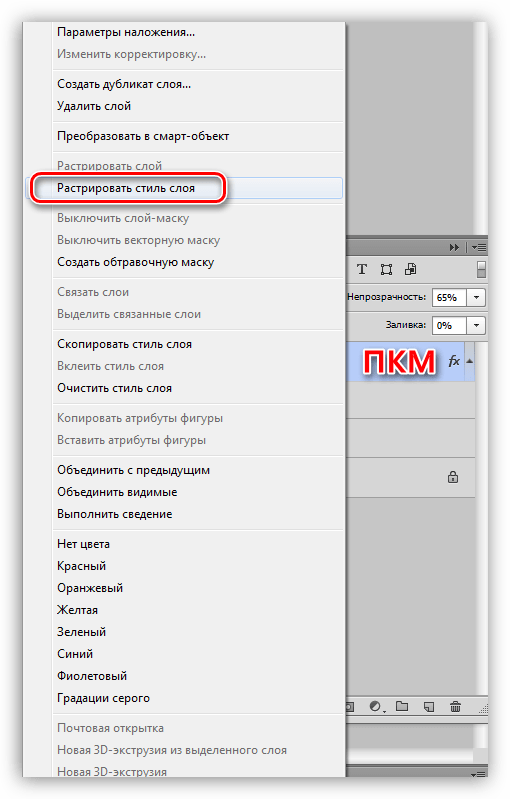
  15. Кликаем ПКМ по слою и растрируем стиль.

    Растрирование стиля слоя с фигурой при создании пользовательского узора в Фотошопе

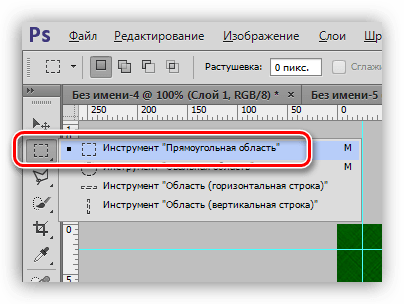
  16. Выбираем инструмент «Прямоугольная область».

    Инструмент Прямоугольная область для создания пользовательского узора в Фотошопе

    Выделяем один из квадратных участков, ограниченных направляющими.
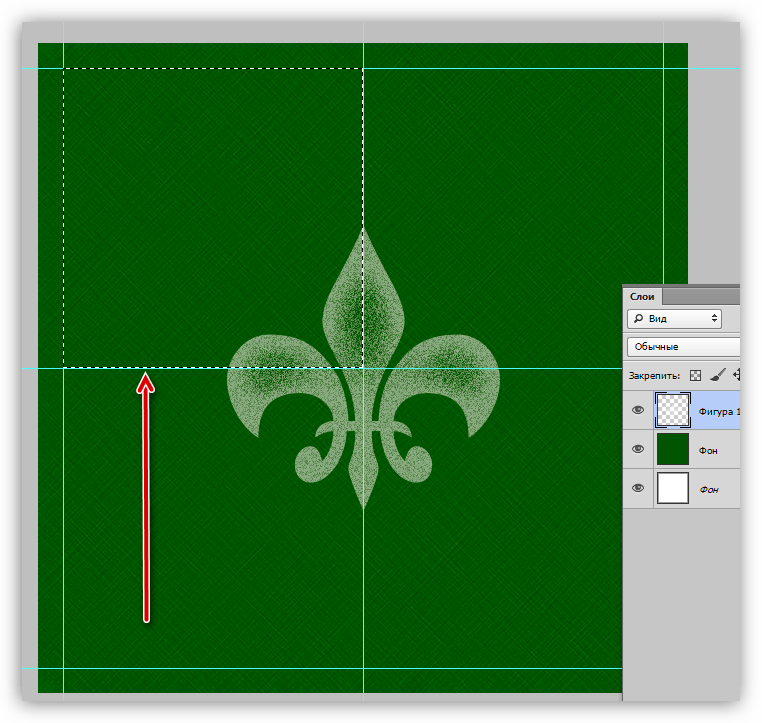
    Выделение участка ограниченного направляющими при создании пользовательского узора в Фотошопе

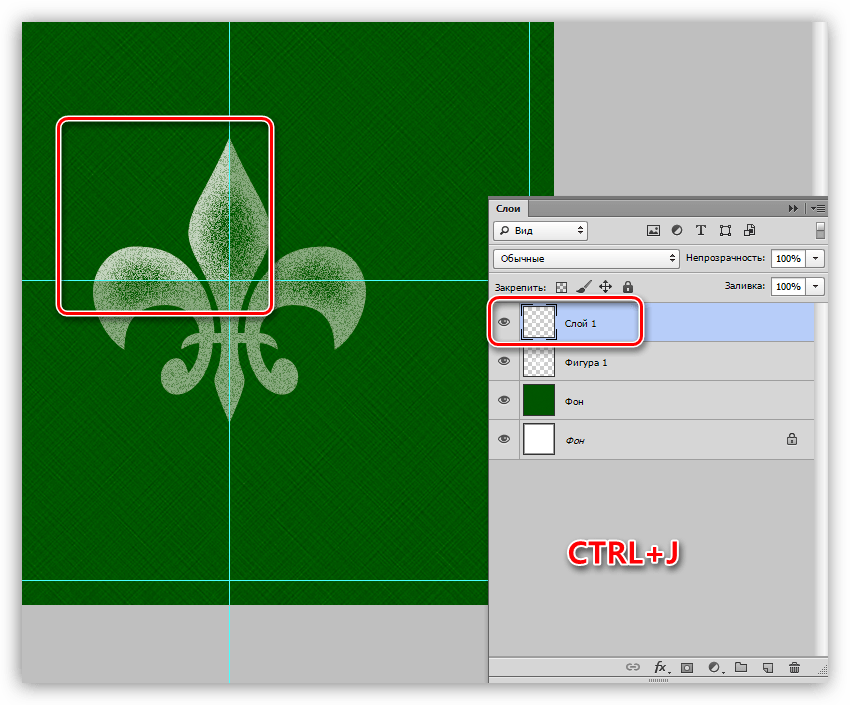
  17. Копируем выделенный участок на новый слой горячими клавишами CTRL+J.

    Копирование выделенного участка на новый слой при создании пользовательского узора в Фотошопе

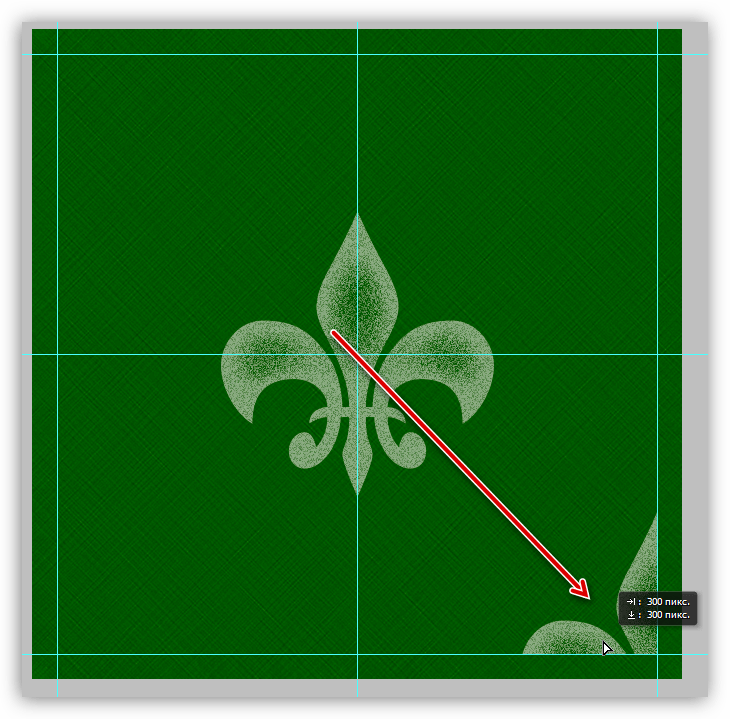
  18. Инструментом «Перемещение» тянем скопированный фрагмент в противоположный угол холста. Не забываем, что весь контент должен находиться внутри зоны, которую мы определили ранее.

    Перетягивание вырезанного фрагмента в противоположный угол холста при содздании пользовательского узора в Фотошопе

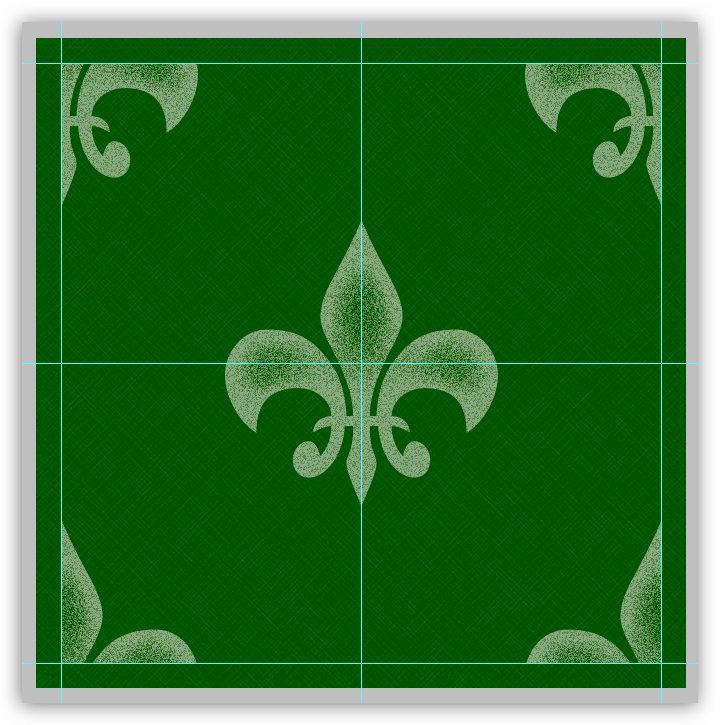
  19. Переходим обратно на слой с исходной фигурой, и повторяем действия (выделение, копирование, перемещение) с остальными участками.

    Размещение элементов по углам холста при создании пользовательского узора в Фотошопе

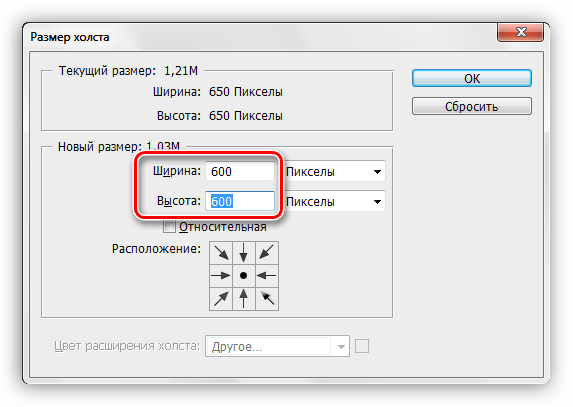
  20. С оформлением мы закончили, теперь идем в меню «Изображение – Размер холста» и возвращаем размер к исходным значениям.

    Настройка размера холста на исходные значения при создании пользовательского узора в Фотошопе

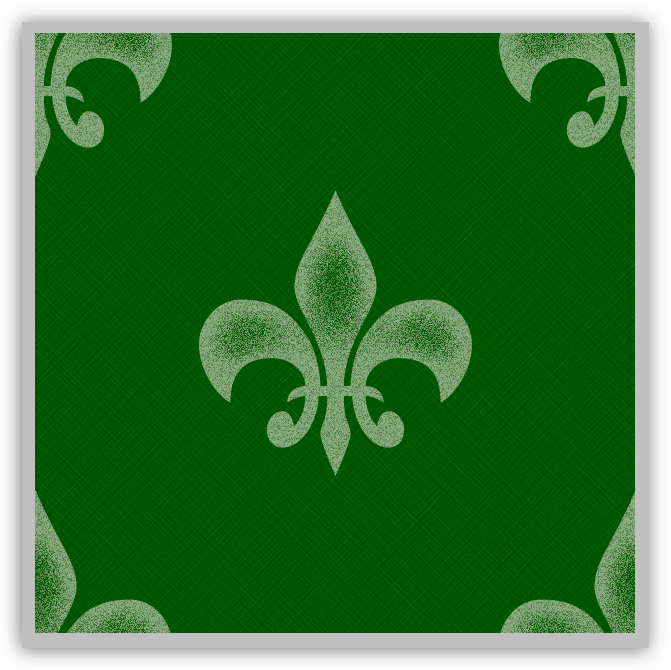
    Получим вот такую заготовку:

    Заготовка пользовательского узора в Фотошопе

    От дальнейших действий зависит, насколько мелкий (или крупный) узор мы получим.
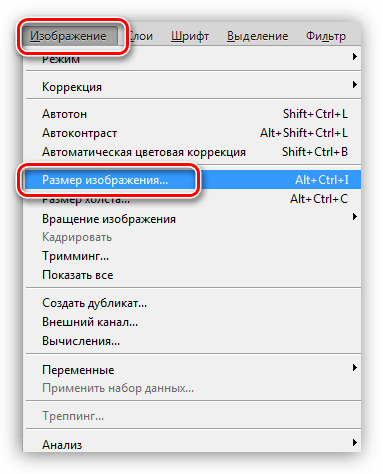
  21. Снова переходим к меню «Изображение», но на этот раз выбираем «Размер изображения».

    Пункт меню Размер изображения для создания пользовательского узора в Фотошопе

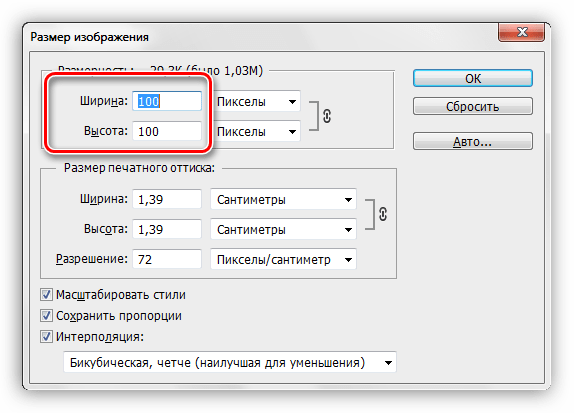
  22. Для эксперимента зададим размер узора 100х100 пикселей.

    Уменьшение размера изображения для создания пользовательского узора в Фотошопе

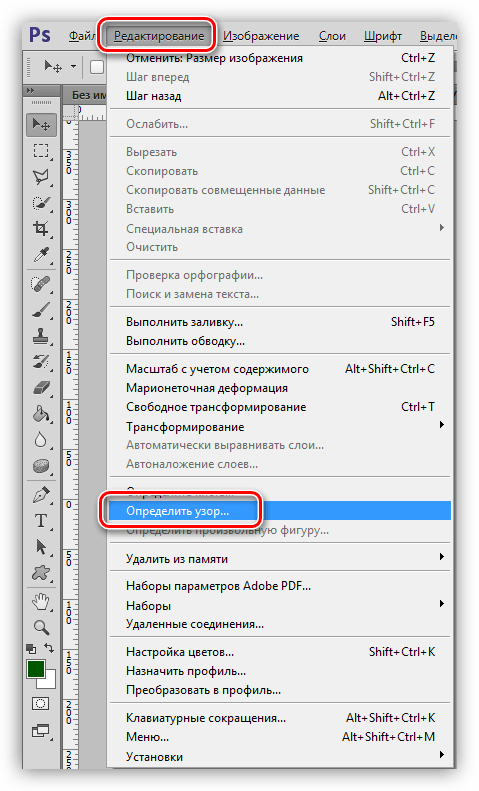
  23. Теперь идем в меню «Редактировать» и выбираем пункт «Определить узор».

    Пункт меню Определить узор для создания пользовательского узора в Фотошопе

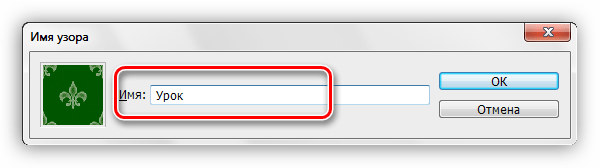
    Даем узору имя и нажимаем ОК.

    Присваивание имени новому узору в Фотошопе

Теперь у нас в наборе есть новый, собственноручно созданный паттерн.
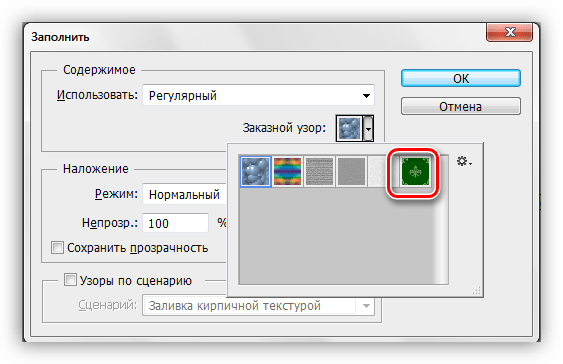
Созданный пользовательский узор в наборе в Фотошопе

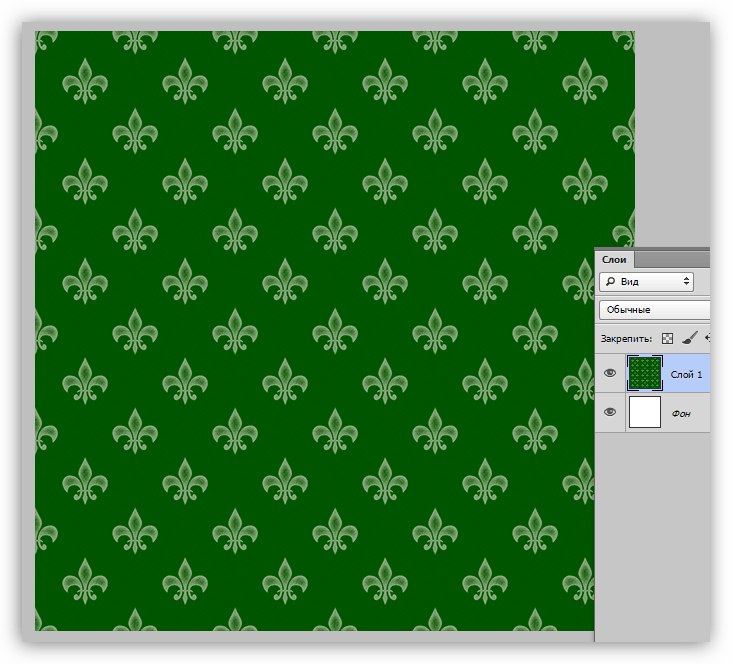
Выглядит он следующим образом:

Залитый пользовательским узором слой в Фотошопе

Как мы можем видеть, текстура очень слабо выражена. Исправить это можно, усилив степень воздействия фильтра «Перекрестные штрихи» на фоновый слой. Окончательный результат создания пользовательского узора в Фотошопе:
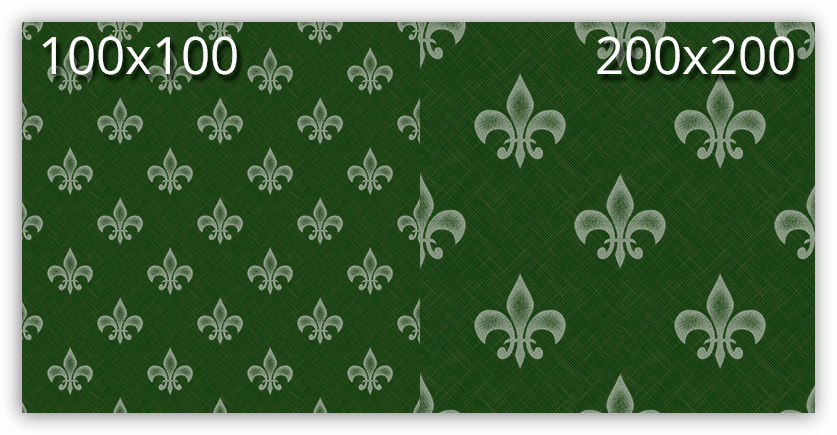
Результат создания пользовательского узора в Фотошопе

Сохранение набора с узорами

Вот мы и создали несколько собственных узоров. Как же их сохранить для потомков и собственного пользования? Все довольно просто.
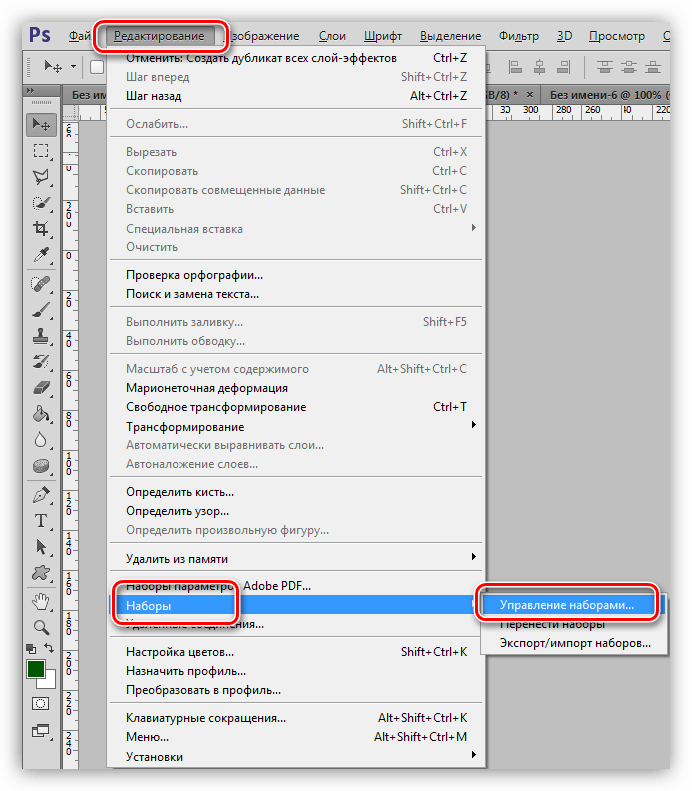
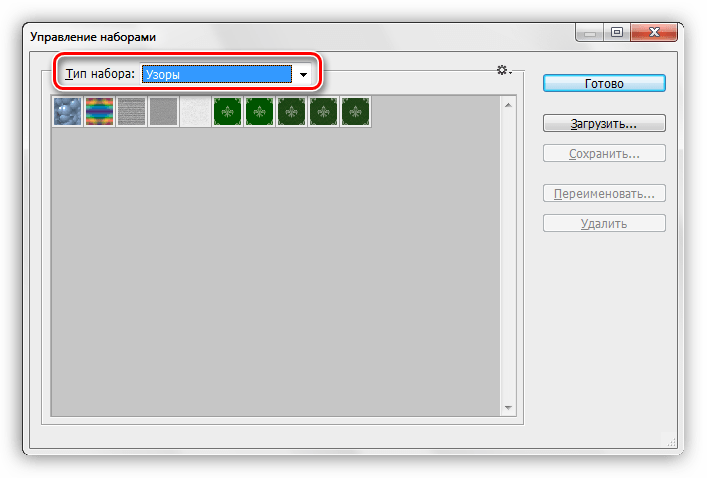
  1. Нужно перейти в меню «Редактирование – Наборы – Управление наборами».

    Пункт меню Управление наборами для создания пользовательского набора узоров в Фотошопе

  2. В открывшемся окне выбрать тип набора «Узоры»,

    Выбор типа набора при создании пользовательского набора узоров в Фотошопе

    Зажать CTRL и выделить нужные паттерны по очереди.
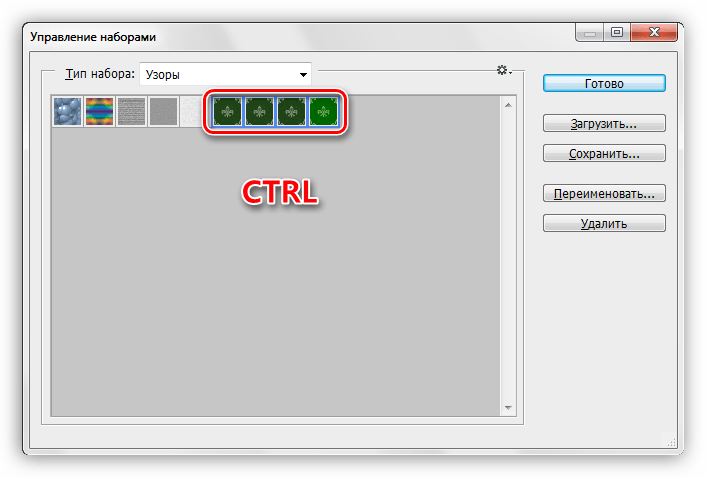
    Выделение требуемых узоров при создании пользовательского набора в Фотошопе

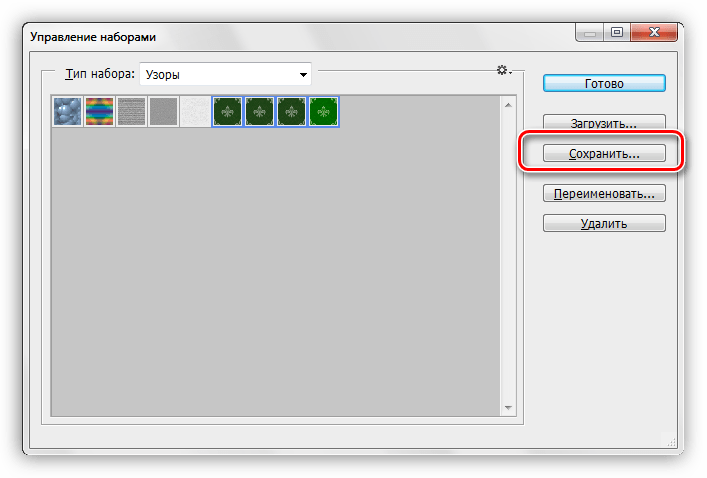
  3. Нажать кнопку «Сохранить».

    Кнопка Сохранить для создания пользовательского набора узоров в Фотошопе

    Выбрать место для сохранения и название файла.
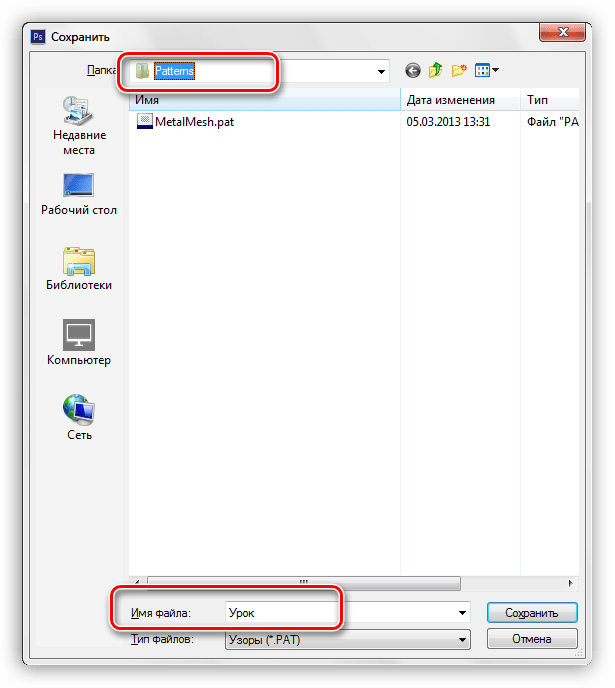
    Место сохранения и имя файла пользовательского набора узоров в Фотошопе

Готово, набор с паттернами сохранен, теперь его можно передать другу, или пользоваться самому, не боясь, что несколько часов работы пропадут зря.

На этом закончим урок по созданию и использованию бесшовных текстур в Фотошопе.

http://lumpics.ru/

Серия сообщений "***ФОТОШОП/Настройки,подсказки/":
Часть 1 - Бродилка,каталог-обновление уроков,советы поФШ
Часть 2 - Урок "Стили в фотошопе (Работа с текстом)"
...
Часть 17 - Приглашаю в фотошоп.
Часть 18 - Создание панорамных изображений
Часть 19 - Делайте собственные фоны,чтобы не зависеть от чужих вкусов и предпочтений
Часть 20 - Как более качественно вырезать объекты с фона - один из способов
Часть 21 - Как оптимально настроить Photoshop.
...
Часть 39 - RuGraphics.ru/PhotoShop.
Часть 40 - Миниатюра (иконка) слоя - миниатюра предпросмотра.
Часть 41 - Уроки для Photoshop

Метки:  


Добавить комментарий:
Текст комментария: смайлики

Проверка орфографии: (найти ошибки)

Прикрепить картинку:

 Переводить URL в ссылку
 Подписаться на комментарии
 Подписать картинку