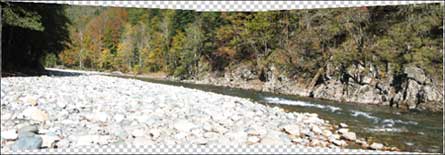
Раньше я сшивал панорамы с использованием программы от производителя фотоаппарата.
Часто качество склейки снимков в одно большое полотно, оставляло желать лучшего - особенно при стыковке снимков с немного разной экспозицией. Пробовал сделать панораму в специальной программе для сшивки панорамных снимков. Например, бесплатная программа HUGIN 7.0 делает сшивку кадров очень качественно, особенно когда все контрольные точки выставляются вручную, однако по затратам времени это очень долго.
Замечательная возможность сшивать панорамные снимки появилась в версии Adobe Photoshop . Хочу сказать, что сшить серию панорамных снимков стало удивительно легко. Сшиватель панорам встроенный в Photoshop не позволяет контролировать процесс вручную, однако скорость и простота работы подкупает любого фотографа начинающего заниматься панорамной фотосъёмкой.
Да и качество на довольно высоком уровне. По крайней мере, мне понравился баланс между скоростью работы и качеством. Самое главное, фотошоп может выровнять экспозицию на уже сшитой панораме - тоже автоматически!
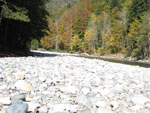
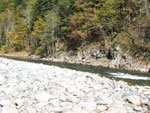
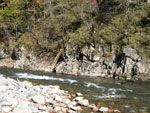
Нашёл в своём фотоархиве три снимка не самого лучшего качества, однако для того, чтобы показать вам насколько просто сделать панораму используя фотошоп они вполне подходят.
Вот эти фотографии:
Склеивание панорамных фотографий
1. Загрузка панорамных снимков в Photoshop
Перед началом склеивания панорамных снимков в одну панорамную фотографию запустите фотошоп и откройте сразу все файлы из которых будет состоят ваша панорама:
-
выбираем команду File > Оpen... ( Файл > Открыть...)
-
в открывшемся окне выделяем все нужные файлы фотографий и жмём кнопку ОТКРЫТЬ
Кстати: открывать файлы в Photoshop удобно нажатием сочентания клавиш Ctrl+О
Если вы собираетесь сшивать панораму состоящую больше чем из трёх кадров,
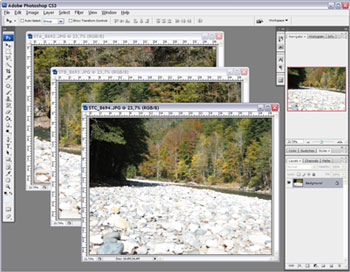
советую сразу выровнять все снимки: Window > Arrange... > Cascade ( Окно > Выровнять... > Каскадом).
В результате получим вот такой вид фотошоп с загруженными файлами:
2. Создаём файл панорамы
Создаём новый файл в котором и будем собирать нашу панораму, поэтому в окне запроса при создании файла вводим необходимые размеры With (ширина) и Height (высота) - на панели задач выбираем File > Оpen... ( Файл > Открыть...) или просто нажимаем Ctrl+N.
Переносим все слои фотографий для панорамы на вновь созданный слой, причём, выравнивать каким-либо образом новые слои получившиеся при переносе не обязательно.
Кстати: Если ваша панорама состоит из достаточно большого количества исходных снимков, удобно после переноса каждого исходного снимка в конечный файл панорамы сразу же их закрывать - они нам уже не понадобятся. В итге, после перноса всех исходных панорамных снмков в один файл у вас останется открытым только конечный файл - со слоями которые нам предстоит превратить в панораму.
3. Запускаем атоматическую склейку панорамных снимков
Перед тем как запустить команду склейки панорамных снимков необходимо выделить все слои, участвующие в панораме. Для этого, удерживая нажатой клавишу Shift, "кликаем" по первому и последнему слою участвующему в панораме - все промежуточные слои выделяться автоматически.
Только после этого можно запускать автоматическую склейку панорамы:
-
выбираем Edit > Auto-Align Layers...
(Редактировать > Авто-Выравнивание слоёв)
-
в открывшемся окне выбираем режим выравнивания (проекцию сшивания панорамы) и нажмаем OK
В большинстве случаев автоматический режим работает весьма корректно, однако если вы точно не знаете каким способ сняты склеиваемые панорамные снимки, попробуйте все режимы проекции панорамы:

-
Auto [авто],
-
Perspective [перспективная панорама],
-
Celindrical [цилиндрическая панорама],
-
Reposition only [только позиционирование]
После этого начинается процесс анализа и непосредственного сшивания слоёв в один панорамный слой:
Скорость обработки зависит от мощности вашего компьютера, количества фотоснимков в панораме их качества и размера. После завершения этой команды у вас получиться вот такая панорама:
Если заметны стыки кадров из-за разности экспозиции воспользуйтесь ещё одной возможностью Adobe Photoshop: выделите все слои из которых сшита панорама и запустите команду Edit > Auto-Blend Layers (Редактировать > Авто-Смешивание слоёв), результатом которой будет появление масок на слоях подвергнутых выравниванию экспозиции.
Вот и всё, осталось сделать сведение слоёв и обрезку готовой панорамной фотографии.
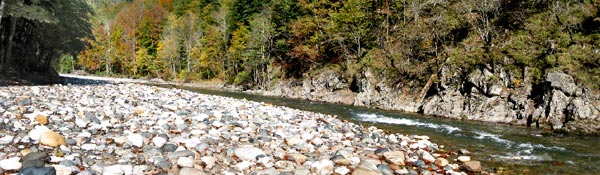
Панорамная фотография после обрезки


 Я - фотографПлагин для публикации фотографий в дневнике пользователя. Минимальные системные требования: Internet Explorer 6, Fire Fox 1.5, Opera 9.5, Safari 3.1.1 со включенным JavaScript. Возможно это будет рабо
 ОткрыткиПерерожденный каталог открыток на все случаи жизни
 Всегда под рукойаналогов нет ^_^
Позволяет вставить в профиль панель с произвольным Html-кодом. Можно разместить там банеры, счетчики и прочее
Всегда под рукойаналогов нет ^_^
Позволяет вставить в профиль панель с произвольным Html-кодом. Можно разместить там банеры, счетчики и прочее Скачать музыку с LiveInternet.ruПростая скачивалка песен по заданным урлам