Схемы "Осеннее хокку -1, -2." (разн.разм.)
Урок 2204: Windows 10 Pro 1809 (17763.9247) x64 RU - Легкая приватная сборка [1.4 ГБ]. - (1)Урок 2204: Windows 10 Pro 1809 (17763.9247) x64 RU - Легкая приватная сборка Легенда, перед вам...
Без нас прекрасно обойдутся / Анна Кирьянова - (0)Без нас прекрасно обойдутся. Анна Кирьянова Без нас прекрасно обойдутся. Даже, если вы прекрасн...
SoftOrbits AI Photo Editor Pro-удаление ненужных объектов. - (1)SoftOrbits AI Photo Editor Pro - безплатная лицензия Безплатная лицензия SoftOrbits AI Photo Ed...
Adobe Premiere Pro 2026 26.5 + Repack + Portable + x64 на Русском. - (2)Adobe Premiere Pro 2026 26.5 + Repack + Portable + x64 на Русском Adobe Premiere Pro 2026 - под...


 Я - фотографПлагин для публикации фотографий в дневнике пользователя. Минимальные системные требования: Internet Explorer 6, Fire Fox 1.5, Opera 9.5, Safari 3.1.1 со включенным JavaScript. Возможно это будет рабо
 ОткрыткиПерерожденный каталог открыток на все случаи жизни
 Всегда под рукойаналогов нет ^_^
Позволяет вставить в профиль панель с произвольным Html-кодом. Можно разместить там банеры, счетчики и прочее
Всегда под рукойаналогов нет ^_^
Позволяет вставить в профиль панель с произвольным Html-кодом. Можно разместить там банеры, счетчики и прочее Скачать музыку с LiveInternet.ruПростая скачивалка песен по заданным урлам
Основные комбинации на клавиатуре, которые могут заменить мышку и ... облегчить Вашу жизнь! |
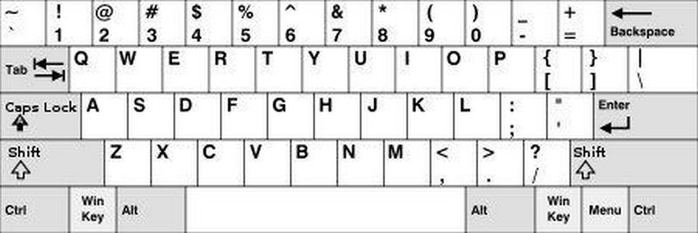
Если вы много работаете с компьютером, то вы знаете, что для быстрой и продуктивной работы нужно стараться обходиться без мыши.
|
Сочетание клавиш |
Действия |
| Клавиша "Win" - windows(бычно находится в низу слева, между «Ctrl» и «Alt» и может отображаться картинкой) | Открывает и сворачивает меню «Пуск» |
| Win + Break | Открывает «свойства системы» |
| Win + D | Сворачивает или восстанавливает все окна |
| Win + М | Сворачивает все окна |
| Win + Shift + M | Восстанавливает все свернутые окна |
| Win + Е | Открывает окно «Мой компьютер» |
| Win + F | Открывает окно «Поиска» |
| Win + F1 | Вывод центра справки Windows |
| Win + R | Открывает окно «Выполнить» |
| Win + U | Открывает окно «Диспетчер служебных программ» |
| Win + Tab | На панели задач переключение между кнопками |
| Win + Pause | Открывает окно «Свойства системы» |
| Ctrl + Esc | Открывает меню пуск меню "Пуск" |
| Ctrl + F4 | Закрывает текущее окно в программе |
| Ctrl + C | Копирует выделенный фрагмент или файл |
| Ctrl + X | Вырезает выделенный фрагмент или файл |
| Ctrl+ V | Вставить фрагмент, файл |
| Ctrl + Z | Отменяет последние действия |
| Ctrl + A | Выделить все (весь текст или все файлы) |
| Ctrl+ P | Печать |
| Ctrl + Shift + Esc | Вызов «Диспетчера задач» |
| Ctrl + Alt + Delete | Вызов «Диспетчера задач», при повторном нажатии перезагрузка компьютера в экстренном режиме |
| Ctrl + N | Создает новый документ, проект или подобное действие. |
| Ctrl + O | Вызвает диалог выбора файла для открытия документа |
| Удерживать CTRL во время перемещения | Создаёт копию файла |
| Удерживать CTRL + SHIFT во время перемещения файла | Создаёт ярлык выбранного элемента |
| Alt + Tab | Переключение активного окна от одного элемента к другому. |
| Alt + F4 | Закрыть окно или выйти из программы |
| Alt + Пробел | Выводит системное меню для текущего окна |
| Alt + Стрелка влево | Шаг назад в проводнике |
| Alt + Стрелка вправо | Шаг вперёд в проводнике |
| Alt + Enter | Посмотреть свойства выбранного элемента |
| Shift + F10 | Выводит опции для выделенного элемента |
| Shift + СТРЕЛКА в нужную сторону от курсора | Выделяет знак в тексте |
| Shift + Ctrl + СТРЕЛКА в нужную сторону от курсора | Выделяет слово в тексте |
| Shift с любой стрелкой | Выделяет нескольких элементов в окне или на рабочем столе, или в тексте документа |
| Shift +Delete | Удаляет выделенный файл, не помещая в корзину |
| Нажмите клавишу SHIFT пять раз | Включает и отключает залипание клавиш |
На самом деле сочетаний больше, но используя даже эту малую часть, Вы сможете работать на компьютере эффективнее.
Как их использовать? Сначала нажимаем первую клавишу, удерживая её нажимаем вторую клавишу.
Возможно, у вас есть свои любимые сочетания клавиш не вошедшие в это список.
Ну, а это для тех,кто уже смог запомнить ОСНОВНЫЕ клавиши:
Google chrome.
Firefox
- Поднять или опустить страницу. Пробел – опустить страницу, Shift+пробел – поднять страницу.
- Найти. Ctrl+F или Alt-N для следующей страницы.
- Добавить страницу в закладки. Ctrl+D.
- Быстрый поиск./.
- Новая вкладка. Ctrl+T.
- Перейти на панель поиска. Ctrl+K.
- Перейти в адресную строку. Ctrl+L.
- Увеличить размер текста. Ctrl+=. Уменьшить размер текстаCtrl+-
- Закрыть вкладку. Ctrl-W.
- Обновить страницу. F5.
- Перейти на домашнюю страницу. Alt-Home.
- Восстановить закрытую страницу. Ctrl+Shift+T.
- Закладки по ключевым словам. Это наиболее продуктивно. Если вы часто заходите на сайт, вы делаете закладку (конечно!), затем перейдите к свойствам закладок (щёлкните по ним правой кнопкой мыши). Добавьте короткое ключевое слово в строку ввода ключевых слов, сохраните, и после этого вы можете просто вводить в адресную строку (Ctrl+L) это ключевое слово и сразу же переходить на сайт.
Gmail
- Написать новое письмо. C.
- Ответить на письмо. R.
- Ответить всем.A.
- Переслать письмо. F.
- Сохранить текущее письмо и открыть следующее письмо.Y+O.
- Удалить письмо и открыть следующее. #+O (или Shift-3+O).
- Отправить написанное письмо. Tab-Enter.
- Поиск. /.
- Навигация. Перемещение вниз J и вверхK по списку контактов.
- Список сообщений. N и P передвигают курсор на следующее или предыдущее сообщение и списке сообщений.
- Игнорировать. M– письма с отмеченными адресами перестают попадать в список входящих писем и архивируются.
- Выбрать цепочку писем. X – цепочка писем будет выбрана. Её можно заархивировать, применить к ней ярлык и выбрать для неё действие.
- Сохранить черновик. Control-S.
- Перейти к списку сообщений. G+I.
- Перейти к помеченным письмам. G+S.
- Перейти к адресной книге. G+C.
Еще о горячих клавишах: Про эти клавиши клавиатуры должен знать каждый!
Серия сообщений "Компьютерный ликбез":
Часть 1 - Об этике в интернете
Часть 2 - Горячие клавиши (Картинка дня)
...
Часть 27 - Установите расширение Adblock Plus — и назойливой рекламы больше не будет!
Часть 28 - Как бесплатно скачивать файлы? Инструкция для новичков по скачиванию с 10 популярных файлообменников..
Часть 29 - Основные комбинации на клавиатуре, которые могут заменить мышку и ... облегчить Вашу жизнь! (?))
Часть 30 - Уберите под кат!!! Смешная ситуация для настроения.
Часть 31 - Как создать безопасный пароль
...
Часть 35 - Понятный интернет
Часть 36 - Про эти клавиши клавиатуры должен знать каждый!
Часть 37 - Как правильно выбрать монитор для компьютера
Серия сообщений "клавиатура":
Часть 1 - Про эти клавиши вы должны знать
Часть 2 - Секретные «горячие» клавиши Windows
...
Часть 25 - Урок: Как вставить символ, если его нет на клавиатуре.
Часть 26 - Значения клавиш F1-F12
Часть 27 - Основные комбинации на клавиатуре, которые могут заменить мышку и ... облегчить Вашу жизнь!
Часть 28 - Секретная клавиша Windows
Часть 29 - Так вот что делает эта кнопка на клавиатуре! Знать бы раньше…
...
Часть 42 - Клавиатура эмодзи.🎐
Часть 43 - Таблица символов | Для дневников и постов...
Часть 44 - ֍ Нестандартные табличные символы,украсить никне́йм.
| Комментировать | « Пред. запись — К дневнику — След. запись » | Страницы: [1] [Новые] |


