Схемы "Осеннее хокку -1, -2." (разн.разм.)
Урок 2204: Windows 10 Pro 1809 (17763.9247) x64 RU - Легкая приватная сборка [1.4 ГБ]. - (1)Урок 2204: Windows 10 Pro 1809 (17763.9247) x64 RU - Легкая приватная сборка Легенда, перед вам...
Без нас прекрасно обойдутся / Анна Кирьянова - (0)Без нас прекрасно обойдутся. Анна Кирьянова Без нас прекрасно обойдутся. Даже, если вы прекрасн...
SoftOrbits AI Photo Editor Pro-удаление ненужных объектов. - (1)SoftOrbits AI Photo Editor Pro - безплатная лицензия Безплатная лицензия SoftOrbits AI Photo Ed...
Adobe Premiere Pro 2026 26.5 + Repack + Portable + x64 на Русском. - (2)Adobe Premiere Pro 2026 26.5 + Repack + Portable + x64 на Русском Adobe Premiere Pro 2026 - под...


 Я - фотографПлагин для публикации фотографий в дневнике пользователя. Минимальные системные требования: Internet Explorer 6, Fire Fox 1.5, Opera 9.5, Safari 3.1.1 со включенным JavaScript. Возможно это будет рабо
 ОткрыткиПерерожденный каталог открыток на все случаи жизни
 Всегда под рукойаналогов нет ^_^
Позволяет вставить в профиль панель с произвольным Html-кодом. Можно разместить там банеры, счетчики и прочее
Всегда под рукойаналогов нет ^_^
Позволяет вставить в профиль панель с произвольным Html-кодом. Можно разместить там банеры, счетчики и прочее Скачать музыку с LiveInternet.ruПростая скачивалка песен по заданным урлам
Урок: Как вставить символ, если его нет на клавиатуре. |

Всем известно что стандартная компьютерная клавиатура имеет чуть более сотни клавиш, а значит она не может отображать все те символы, которые используются человеком в повседневной жизни.
Но не все знают, что помимо ввода символов, которые мы видим на своей клавиатуре, в Windows существует возможность использовать также и другие символы. Например:

Но не смотря на то, что этих (и многих других) символов нет на клавиатуре, мы очень просто можем использовать их при наборе своих текстов. Давайте попробуем это сделать...
Допустим самый простой вариант - мы набираем текст в Блокноте (Пуск – Все программы – Стандартные – Блокнот) и нам надо вставить в текст символ копирайта:
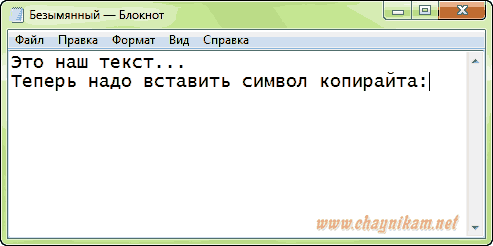
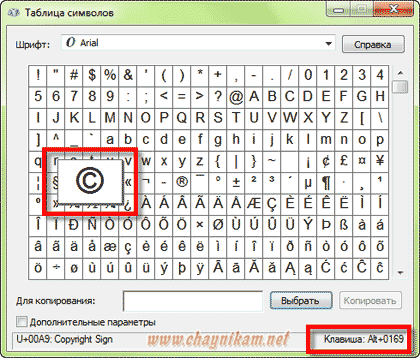
Для того чтобы это сделать нам необходимо открыть так называемую Таблицу символов, которая существует в операционной системе Windows. Сделать это очень просто: Пуск - Все программы - Стандартные - Служебные - Таблица символов.
Перед нами откроется таблица символов в Unicode, в которой надо найти необходимый нам символ:
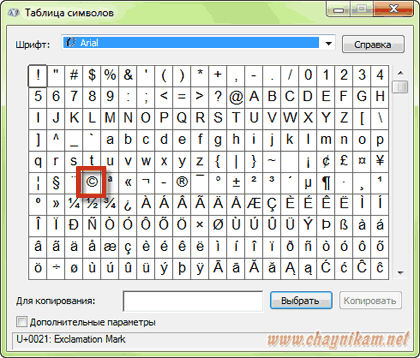
После этого надо щелкнуть этот символ левой кнопкой мыши, потом нажать кнопку Выбрать и кнопку Копировать:
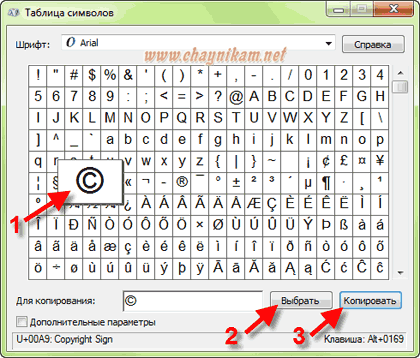
Тем самым мы скопируем выбранный символ в буфер обмена.
Далее в нужном месте нашего текста щелкаем правой кнопкой мыши и в открывшемся меню выбираем пункт Вставить (из буфера обмена):
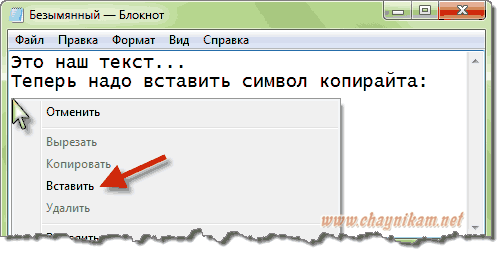
После этого нужный нам символ появится в тексте:
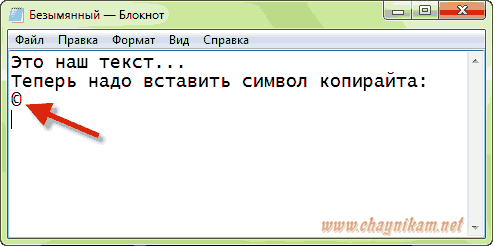
Как видите, ничего сложно в этом нет! Это самый простой и понятный (на мой взгляд) способ, хотя можно несколько изменить порядок действий и вводить символы, не открывая Таблицу символов. Для этого надо просто знать определенную комбинацию клавиш.
Дело в том, что в Windows очень многим символам присвоен уникальный код, ввод которого осуществляется при помощи клавиши Alt.
Например, чтобы ввести тот же символ копирайта необходимо нажать комбинацию клавиш Alt+0169, т.е. нажать (и удерживать) клавишу Alt, после чего нажать клавиши с цифрами 0, 1, 6 и 9.
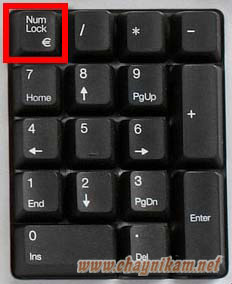
Имейте в виду, что при нажатой клавише Alt цифры на основном поле клавиатуры могут блокироваться, и поэтому, для ввода цифр можно использовать дополнительное поле клавиатуры (предварительно включив его клавишей NumLock):
Посмотреть какая комбинация клавиш соответствует выбранному символу можно в правом нижнем углу Таблицы символов:
Если некоторые символы вы будете использовать постоянно, то я рекомендую создать для себя памятку (таблицу с описанием часто используемых кодов) и распечатать её на принтере. Например, такую:
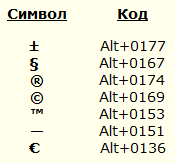
Но имейте в виду, что не каждый символ из таблицы имеет подобную комбинацию и поэтому некоторые символы надо вводить вышеописанным способом.
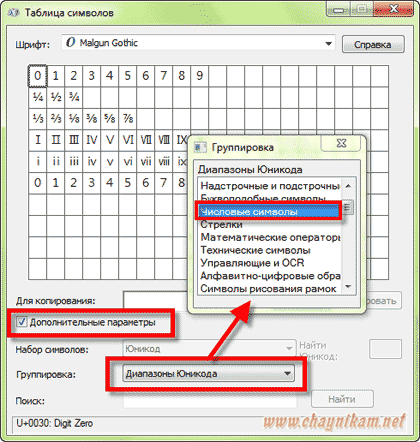
Чтобы облегчить себе поиск нужного символа в таблице, можно воспользоваться дополнительными параметрами и просматривать символы по группам.
Для этого ставим галочку Дополнительные параметры и далее выбираем нужные варианты в полях Набор символов и Группировка. Например, на этом рисунке видно как можно отобразить только числовые символы:
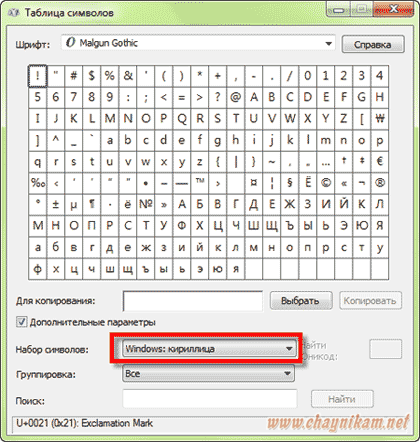
Или, например, можно отобразить только удобную для нас кодировку Windows «кириллица»:
Ну и в заключение хочется отметить, что некоторые программы имеют встроенную возможность для вставки специальных символов. Например, в меню программы Word можно выбрать Вставить – Символ (фото из Word 2010):
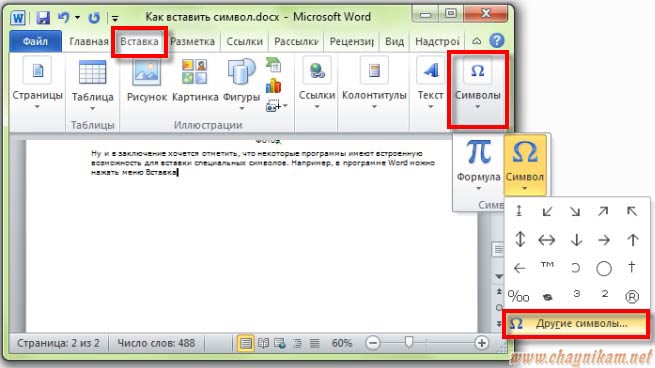
Это очень ускоряет работу при наборе текста, т.к. нет необходимости прибегать к таблице символов Windows.
Источник: http://chaynikam.net
Если Вы хотите дружить с компьютером, а не бить его ногами и бросать клавиатуру об стену, если Вы не хотите насиловать себя толстыми мудрёными "толмудами" и мучить компьютер методом "тыка", если Вы хотите получить простые, конкретные советы по решению вышеперечисленных проблем, то Вам просто необходима небольшая, но зато универсальная книга.
Серия сообщений "клавиатура":
Часть 1 - Про эти клавиши вы должны знать
Часть 2 - Секретные «горячие» клавиши Windows
...
Часть 23 - Интересные символы
Часть 24 - Очень красивые символы, которые украсят ваш текст.
Часть 25 - Урок: Как вставить символ, если его нет на клавиатуре.
Часть 26 - Значения клавиш F1-F12
Часть 27 - Основные комбинации на клавиатуре, которые могут заменить мышку и ... облегчить Вашу жизнь!
...
Часть 42 - Клавиатура эмодзи.🎐
Часть 43 - Таблица символов | Для дневников и постов...
Часть 44 - ֍ Нестандартные табличные символы,украсить никне́йм.
| Комментировать | « Пред. запись — К дневнику — След. запись » | Страницы: [1] [Новые] |


