Я - фотографПлагин для публикации фотографий в дневнике пользователя. Минимальные системные требования: Internet Explorer 6, Fire Fox 1.5, Opera 9.5, Safari 3.1.1 со включенным JavaScript. Возможно это будет рабо
ОткрыткиПерерожденный каталог открыток на все случаи жизни
Всегда под рукойаналогов нет ^_^
Позволяет вставить в профиль панель с произвольным Html-кодом. Можно разместить там банеры, счетчики и прочее
Всем привет! Сайты Google можно использовать не только для прямого назначения, то есть, для создания бесплатного сайта, но и как хостинг для хранения файлов. Вы можете бесплатно хранить ваши файлы и дать возможность посетителям блога мгновенно скачать файл по ссылке, не покидая страницы сообщения.
Сегодня покажу вам, как можно вставлять прямую ссылку на скачивание файла в свои статьи, чтобы посетители могли запросто его скачать с вашего сайта.
Сайты Google - бесплатный хостинг для файлов с прямой ссылкой на скачивание
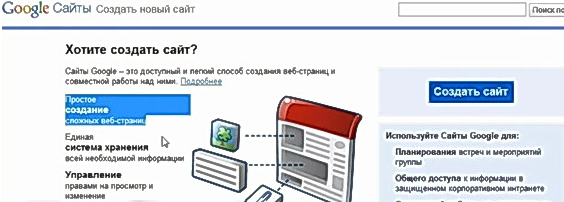
Создать бесплатный сайт может любой владелец аккаунта Google. Для этого войдите в аккаунт на странице sites.google.com и нажмите кнопку "Создать сайт":
Создать сайт
На следующей странице выберите нужный шаблон или можно выбрать готовый сайт. Если Вы не хотите забивать себе голову, советую выбрать из предложенных вариантов. Другие настройки можно сделать позже:
Создание сайта на Google Sites
Введите название сайта и URL, по которому он будет доступен, а также описание сайта, если оно требуется. Выбранное название и URL не могут быть изменены после создания сайта или использованы повторно после удаления сайта. Введите символы, показанные на картинке, и нажмите кнопку "Создать сайт". Затем, вы попадёте на главную страницу своего сайта:
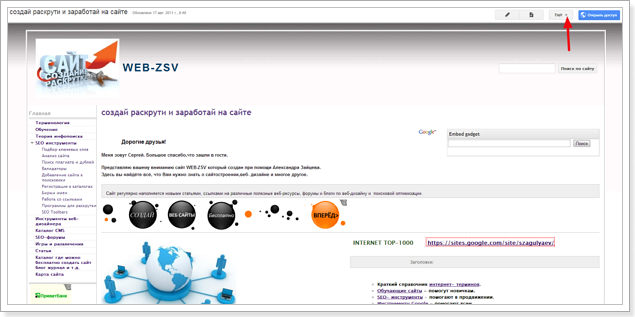
Главная страница сайта
Если вы хотите заняться своим новым сайтом, то пожалуйста, но наша цель другая. Это - загрузка файлов на хостинг и вставка прямой ссылки на скачивание в ваш блог.
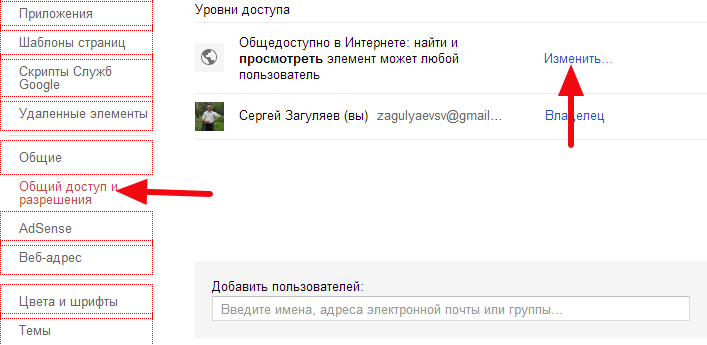
В правом углу, вверху страницы, нажмите на пункт "Ещё" (на скриншоте выше) и из выпадающего списка выберите "Управление сайтом" . Затем на этой странице в меню, с левой стороны нажмите на "Общий доступ и разрешения". Далее на ссылку "Изменить"
Уровни доступа
На открывшейся странице выберите пункт первый : "Общедоступный в Интернете".
Если не сделать эту настройку, ваши файлы не будут доступны для скачивания.
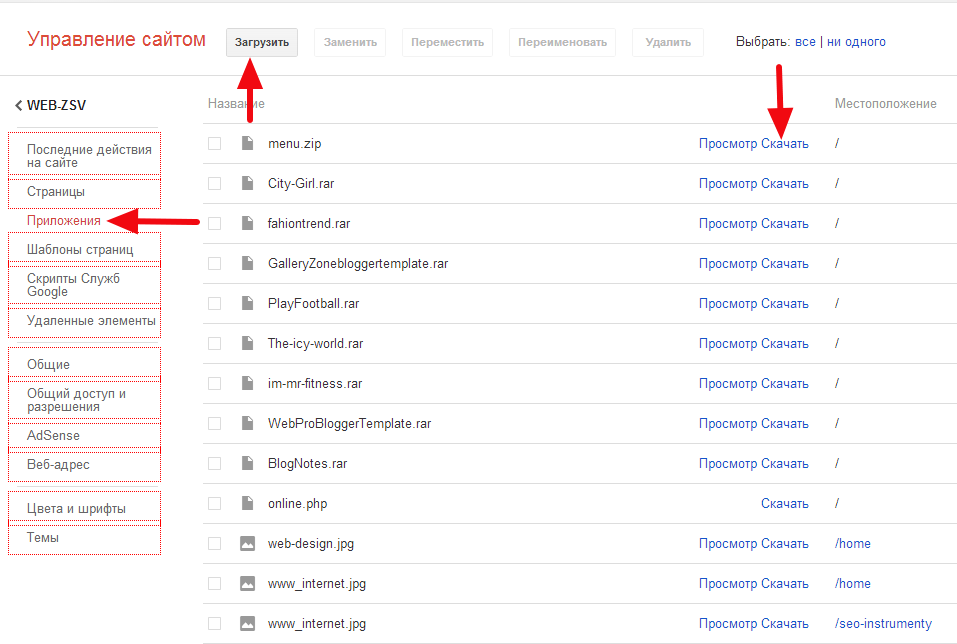
Не забудьте нажать "Сохранить". Далее, в меню нажимаем пункт "Приложения".
Теперь мы попадаем на страницу, где можно загружать на сайт любые файлы.
Загрузка файлов и получение ссылки на него
Для того, что бы загрузить файл на сайт, нажимаем вверху кнопку "Загрузить". Метод загрузки думаю объяснять не надо, не буду отнимать у вас время. Следующий шаг, это получение ссылки на файл. Как указано стрелкой на скриншоте с правой стороны, выбираете нужный файл и наводите курсор мыши на "Скачать". Клик правой кнопкой мышки, из выпадающего списка выбираем "Копировать адрес ссылки". Но эту ссылку пока нельзя вставлять в блог. Сначала вставляем её в блокнот.
Вот мы и подошли к самому главному. Сделать прямую ссылку на файл для скачивания.
Нам её необходимо немного отредактировать. У этой ссылки необходимо удалить все, что находится после типа файла. Ссылка должна заканчиваться строго на типе файла, в данном случае так:
Вот такую ссылку можно вставлять в блог на скачивание файла. Поздравляю.Теперь у Вас есть бесплатный хостинг для файлов с прямой ссылкой. Да, чуть не забыл. Максимальный объем сайта: 100 МБ. Максимальный размер файла: 20 МБ. Если вам понадобится больше места, то можно создать несколько сайтов Google. У меня например их три.


 Я - фотографПлагин для публикации фотографий в дневнике пользователя. Минимальные системные требования: Internet Explorer 6, Fire Fox 1.5, Opera 9.5, Safari 3.1.1 со включенным JavaScript. Возможно это будет рабо
 ОткрыткиПерерожденный каталог открыток на все случаи жизни
 Всегда под рукойаналогов нет ^_^
Позволяет вставить в профиль панель с произвольным Html-кодом. Можно разместить там банеры, счетчики и прочее
Всегда под рукойаналогов нет ^_^
Позволяет вставить в профиль панель с произвольным Html-кодом. Можно разместить там банеры, счетчики и прочее Скачать музыку с LiveInternet.ruПростая скачивалка песен по заданным урлам
 Всем привет! Сайты Google можно использовать не только для прямого назначения, то есть, для