SoftOrbits AI Photo Editor Pro - безплатная лицензия Безплатная лицензия SoftOrbits AI Photo Ed...
Adobe Premiere Pro 2026 26.5 + Repack + Portable + x64 на Русском. - (2)Adobe Premiere Pro 2026 26.5 + Repack + Portable + x64 на Русском Adobe Premiere Pro 2026 - под...
Exposure Software Snap Art 4.1.6.0 + Portable + другие ОС. - (1)Exposure Software Snap Art 4.1.6.0 + Portable + другие ОС Exposure Software Snap Art - функцион...
Windows 10 2016 LTSB 14393.9418 (Август 2026) - мини сборка. - (1)Урок 2191: Windows 10 2016 LTSB 14393.9418 (Август 2026) - мини сборка Вот это реально настоящая...
Аватары + схема: Настроение: осень. - (0)Аватары + схема: Настроение: осень ...


 Я - фотографПлагин для публикации фотографий в дневнике пользователя. Минимальные системные требования: Internet Explorer 6, Fire Fox 1.5, Opera 9.5, Safari 3.1.1 со включенным JavaScript. Возможно это будет рабо
 ОткрыткиПерерожденный каталог открыток на все случаи жизни
 Всегда под рукойаналогов нет ^_^
Позволяет вставить в профиль панель с произвольным Html-кодом. Можно разместить там банеры, счетчики и прочее
Всегда под рукойаналогов нет ^_^
Позволяет вставить в профиль панель с произвольным Html-кодом. Можно разместить там банеры, счетчики и прочее Скачать музыку с LiveInternet.ruПростая скачивалка песен по заданным урлам
О программе Sqirlz Water Reflections. |
Меня попросили рассказать о программе Sqirlz Water Reflections!
Об этой программе много уроков, и она очень проста в работе!
Не требует регистрации, и активации!
По этому я ставлю, урок о функциях этой проге, какая из них что делает, и какой дает эффект, а так же ее настройки!

Скачать ее можно тут +руссификатор!
Как работать в этой программе, подробно рассказала Бастет, за что огромное спасибо!
Далее урок.....
1.Выбираем картинку только в формате "jpg". Другие форматы
программа не поддерживает. Переделать формат можно на
программе "FormatFactory".
2. Перетаскиваем картинку в открытую программу
"Sqirlz Water Reflections".
3. Далее жмём на красный овал слева сверху на панельке (рис №1).
4. Выделяем нужную зону затопления.
5. Анимировать воду возможно двумя способами:1)рябь (рис№2);
2)круги (рис№3).
6. Настройки анимации кругов на воде (рис№4).
7. Настройки ряби на воде (рис№5)
8. Создание дождя и снега (рис№6).
9. Сохранение анимации (рис№7).
РИС№1

РИС№2

РИС№3

РИС№4

РИС№5

РИС№6

РИС№7

ДЛЯ ТОГО, ЧТОБЫ СОХРАНИТЬ АНИМАШКУ, НАЖМИТЕ ВВЕРХУ КНОПОЧКУ "GIF" И ПОЯВИТСЯ МЕНЮ (РИС№7)

Скачать Sqirlz Water Reflections бесплатно
Анимация с помощью программы Sqirlz Water Reflections
1. Указываем путь к нашей картинке, нажатием на кнопку c полуоткрытой папкой

2. Далее нажимаем на инструмент выделение - овал красного цвета в левом меню

Если выделенная вами часть стала в виде пунктирной лини, значит все сделано правильно!
3. Далее нажимаем на значке "водная гладь"

У вас откроется следующее окошко :

4. Дальше нажимаем на кнопку выбора эффектов в виде антенны для выбора эффектов

5. Теперь нам остается
только выбрать формат, в котором мы хотим сохранить нашу анимацию

Подробная Установка :
Открываем Архив
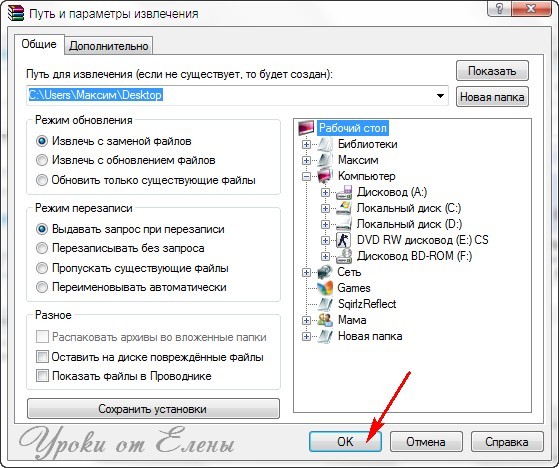
Встаём на строку SqirlzReflect и жмём "Извлечь"
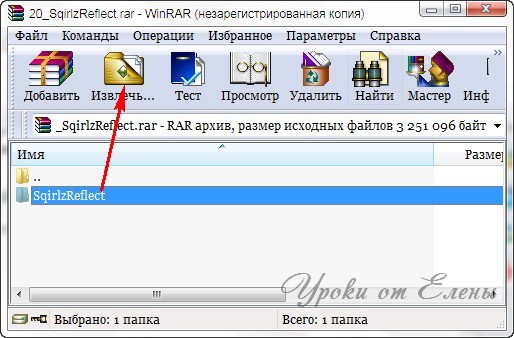
Я извлекаю на Рабочий стол
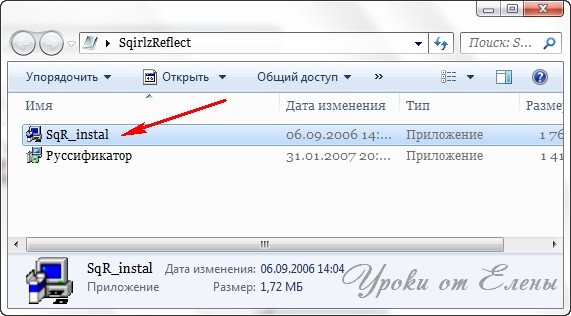
Открываем извлечённую папку , встаём на строку SqR_instal и левой кнопкой мыши кликаем 2 раза
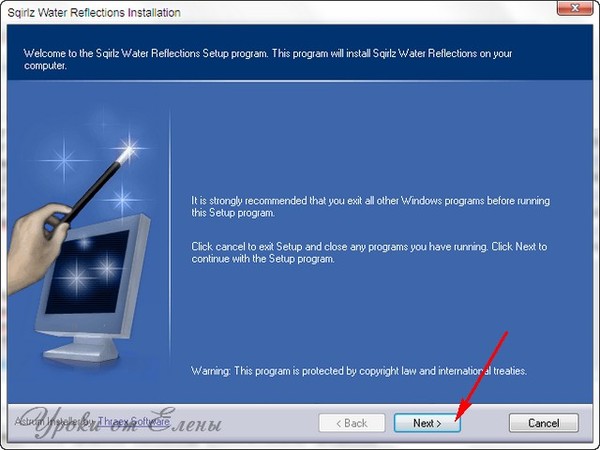
Жмём "Next"
Путь установки указан , жмём "Next"
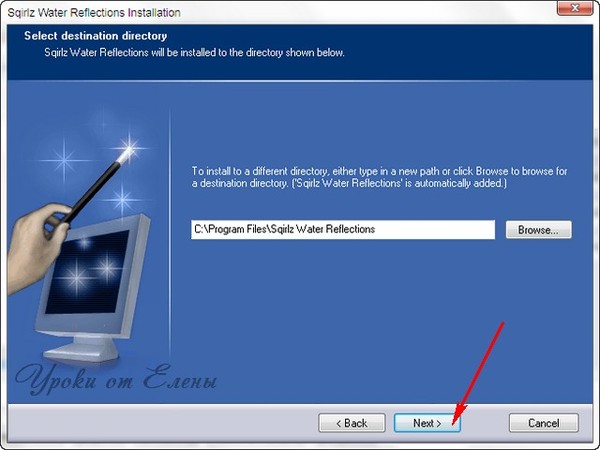
Жмём "Next"
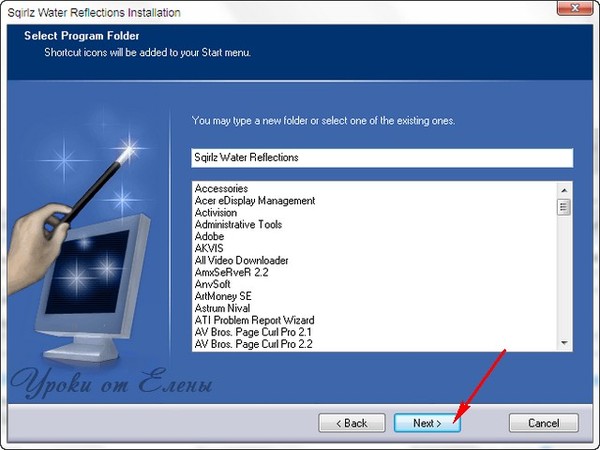
Жмём "Install"
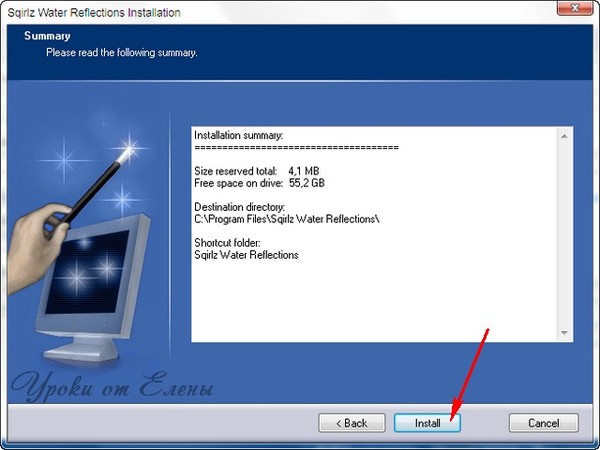
Жмём "Finish"
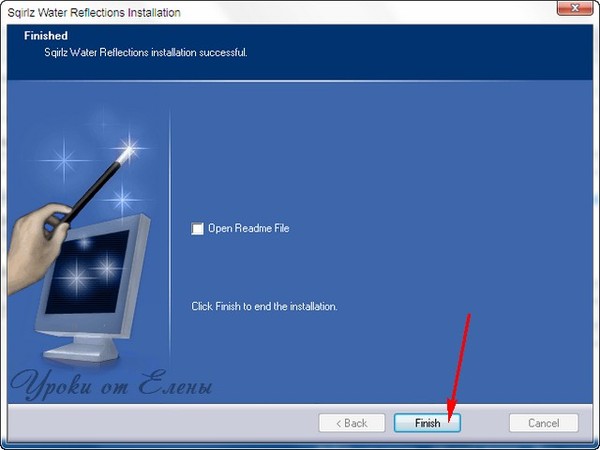
Встаём на строку "Руссификатор" и кликаем левой кнопкой мыши 2 раза
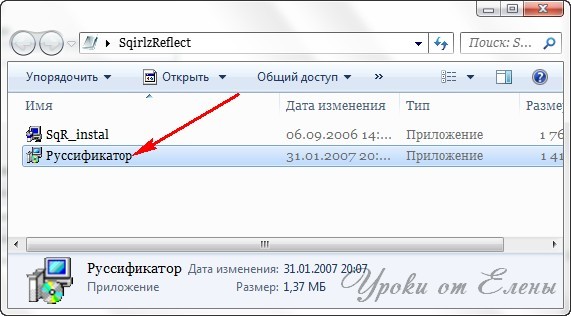
Жмём "Инсталировать"
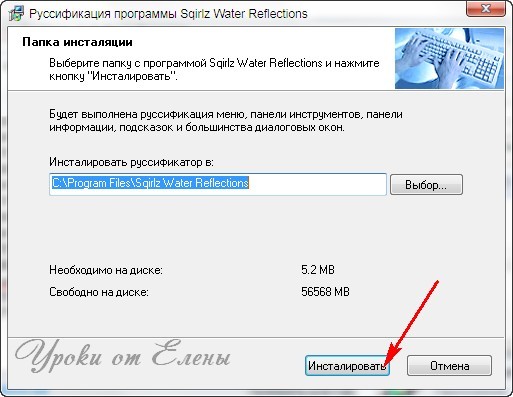
Находим нашу программу C:\Program Files\Sqirlz Water Reflections и
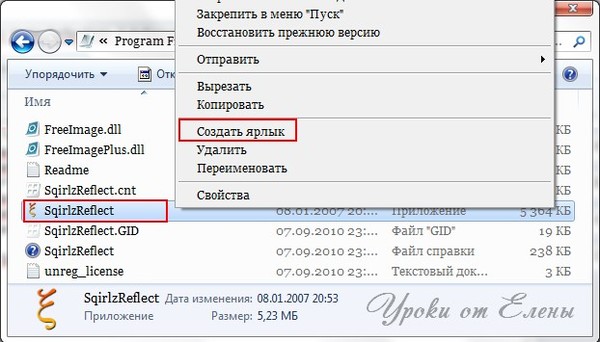
создаём Ярлык
Встаём на строку SqirlzReflect , кликаем правой кнопкой мыши и выбираем строку Создать Ярлык
Вот результаты этой проге, сделанные за пять минут!


Серия сообщений "Sqirlz Water Reflections":
Часть 1 - Программа - Sqirlz Water Reflections version 2.0 + Руссификатор
Часть 2 - ПРОГРАММА "Sqirlz Water Reflections"
...
Часть 15 - Анимация воды.
Часть 16 - Эффект волнующейся воды.
Часть 17 - О программе Sqirlz Water Reflections.
Часть 18 - Sqirlz Water Reflections- Флеш-Анимация на прозрачном фоне.
Часть 19 - Как сделать анимацию воды без фотошопа.
Часть 20 - Урок от Я_ни_Ева-анимация дождя в программе Sqirlz Water Reflections.
Часть 21 - Программа Sqirlz Water Reflections version 2.0 + Руссификатор.
| Комментировать | « Пред. запись — К дневнику — След. запись » | Страницы: [1] [Новые] |


