SoftOrbits AI Photo Editor Pro - безплатная лицензия Безплатная лицензия SoftOrbits AI Photo Ed...
Adobe Premiere Pro 2026 26.5 + Repack + Portable + x64 на Русском. - (2)Adobe Premiere Pro 2026 26.5 + Repack + Portable + x64 на Русском Adobe Premiere Pro 2026 - под...
Exposure Software Snap Art 4.1.6.0 + Portable + другие ОС. - (1)Exposure Software Snap Art 4.1.6.0 + Portable + другие ОС Exposure Software Snap Art - функцион...
Windows 10 2016 LTSB 14393.9418 (Август 2026) - мини сборка. - (1)Урок 2191: Windows 10 2016 LTSB 14393.9418 (Август 2026) - мини сборка Вот это реально настоящая...
Аватары + схема: Настроение: осень. - (0)Аватары + схема: Настроение: осень ...


 Я - фотографПлагин для публикации фотографий в дневнике пользователя. Минимальные системные требования: Internet Explorer 6, Fire Fox 1.5, Opera 9.5, Safari 3.1.1 со включенным JavaScript. Возможно это будет рабо
 ОткрыткиПерерожденный каталог открыток на все случаи жизни
 Всегда под рукойаналогов нет ^_^
Позволяет вставить в профиль панель с произвольным Html-кодом. Можно разместить там банеры, счетчики и прочее
Всегда под рукойаналогов нет ^_^
Позволяет вставить в профиль панель с произвольным Html-кодом. Можно разместить там банеры, счетчики и прочее Скачать музыку с LiveInternet.ruПростая скачивалка песен по заданным урлам
Обработка фотографий в Эдиторе. |
Обработка фотографий в онлайн фотошопе

Простой онлайн редактор фотографий, позволяет без установки фотошопа к себе на компьютер, редактировать фотографии. Программа является урезанной версией редактора Adobe Photoshop. Но основные функции позволяющие обработать фотографии, кадрировать, произвести тоновую, цветовую коррекцию и т.д. в ней присутствуют.
Можно создавать маски слоев, менять режимы наложения, непрозрачность, стиль слоя, все как во «взрослой» программе Photoshop. Загружать фото для редактирования можно, как с компьютера, так и из сети, указав URL нужного фото и впоследствии уже сохранить отредактированную фотографию к себе на компьютер.
Сейчас я попробую отредактировать в ней какую-нибудь фотографию в фотошоп онлайн на русском, что у меня получится в итоге. Для того чтобы начать работу в программе нужно выбрать вариант откуда следует загрузить фотографию для редактирования. Я буду загружать с компьютера, поэтому нажимаю соответствующую кнопку в диалоговом окне.

Далее, как обычно указываем путь где лежит фото и оно открывается в онлайн редакторе.
Я открою вот такую фотографию и сразу перехожу в меню изображение чтобы повернуть данное фото против часовой стрелки

Продублирую слой, нажав комбинацию такую же как в фотошопе "Ctrl J", режим наложения ставлю Multyply (Умножение), добавляю белую маску и кистью с непрозрачность около 60% прорисую облака чтобы сделать их более выразительными.
Вот что получилось:
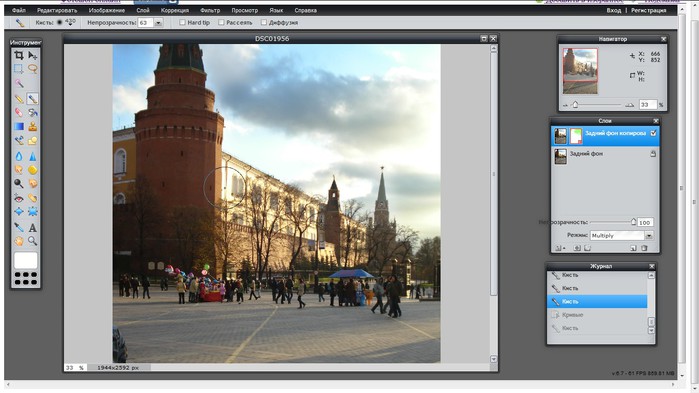
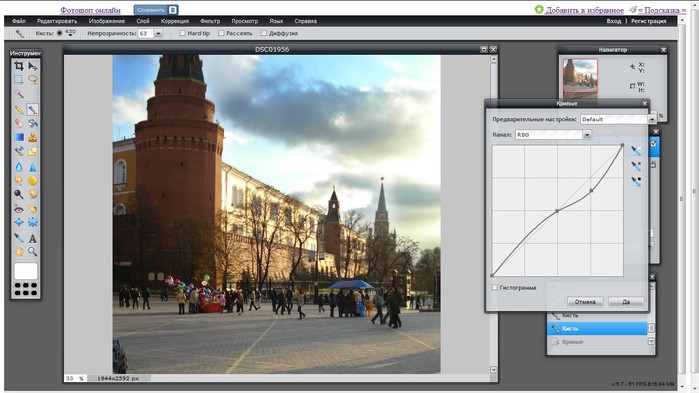
небо стало более выразительным, теперь с помощью вот такой кривой сделаю небо еще более выразительным.
Ну и напоследок создадим текстовый слой и добавим надпись выбрав при этом нужный мне цвет.

После этого выполняю сведение слоев, предварительно нажав "Да" в окне выбора цвета и в окне текстового слоя.

и сохраняю фото на компьютер, указываю имя файла, куда сохранять и с каким качеством, в каком формате, ну все как обычно.

Вот что у меня получилось
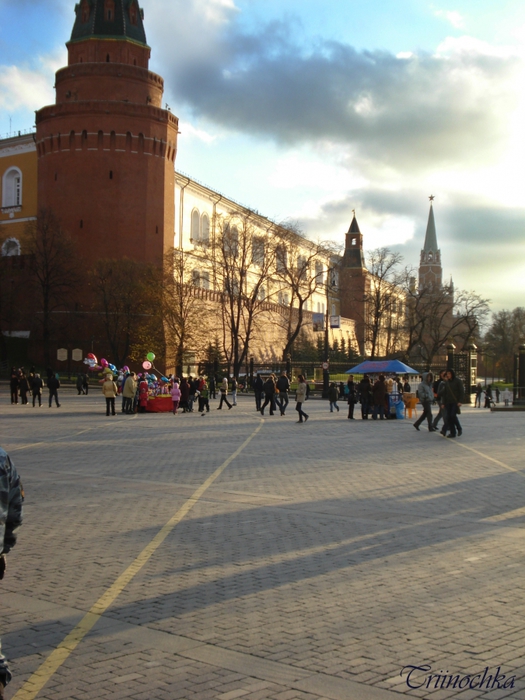
Конечно свадебное фото в таком редакторе не получиться обработать, а для простейших действий по улучшению фотографии данный онлайн редактор вполне годится.
Удачи всем при обработке своих фотографий!
| Рубрики: | *ЭДИТОР |
| Комментировать | « Пред. запись — К дневнику — След. запись » | Страницы: [1] [Новые] |


