Adobe Premiere Pro 2026 26.5 + Repack + Portable + x64 на Русском Adobe Premiere Pro 2026 - под...
Exposure Software Snap Art 4.1.6.0 + Portable + другие ОС. - (1)Exposure Software Snap Art 4.1.6.0 + Portable + другие ОС Exposure Software Snap Art - функцион...
Windows 10 2016 LTSB 14393.9418 (Август 2026) - мини сборка. - (1)Урок 2191: Windows 10 2016 LTSB 14393.9418 (Август 2026) - мини сборка Вот это реально настоящая...
Аватары + схема: Настроение: осень. - (0)Аватары + схема: Настроение: осень ...
Домашняя выпечка, как у бабушки. - (0)Домашняя выпечка, как у бабушки ГОТОВИМ ВКУСНОБеря рецепты не забывайте,пожалуйста Процитировать....


 Я - фотографПлагин для публикации фотографий в дневнике пользователя. Минимальные системные требования: Internet Explorer 6, Fire Fox 1.5, Opera 9.5, Safari 3.1.1 со включенным JavaScript. Возможно это будет рабо
 ОткрыткиПерерожденный каталог открыток на все случаи жизни
 Всегда под рукойаналогов нет ^_^
Позволяет вставить в профиль панель с произвольным Html-кодом. Можно разместить там банеры, счетчики и прочее
Всегда под рукойаналогов нет ^_^
Позволяет вставить в профиль панель с произвольным Html-кодом. Можно разместить там банеры, счетчики и прочее Скачать музыку с LiveInternet.ruПростая скачивалка песен по заданным урлам
Liveinternet Друзья В дневник Написать Личная переписка настройки Лента комментов

СНИМАЕМ БЛОКИРОВКУ!!! |
ПРИ БЛОКИРОВКЕ САЙТА
Если не открываются некоторые веб-страницы либо вместо них отображаются другие, причина, скорее всего, в том, что вирус подменил содержание файла hosts (он не имеет расширения TXT), который находится в папке C:\Windows\System32\Drivers\etc. Откройте его с помощью стандартного Блокнота Windows. В самом конце файла должна быть одна запись: «127.0.0.1 localhost».

Если под ней указаны другие IP-адреса и интернет-ресурсы — это проделки вируса. Удалите лишнее и сохраните файл. Чтобы этого не повторялось в будущем, присвойте данному документу атрибут <только чтение», что защитит его от изменений.
материал: chip 12.2012
Метки: СНИМАЕМ БЛОКИРОВКУ |
Изменить размер картинки онлайн |
Изменить размер картинки онлайн
Если вам нужно изменить размер и вес изображения, а под рукой нет текстового редактора или вы не знаете, как им воспользоваться, можно это сделать онлайн и прямо на ЛиРу. Это очень просто!
Пишем новое сообщение. Делаем его закрытым (внизу страницы редактирования сообщения выбираем закрыть данную запись для всех, кроме хозяина дневника).
Грузим картинку. Не забываем, что одна картинка сама по себе не загрузится, нужно какой-нибудь (любой) текст напечатать. Публикуем сообщение, далее идем в редактирование этого сообщения.
Видим вот такой код:
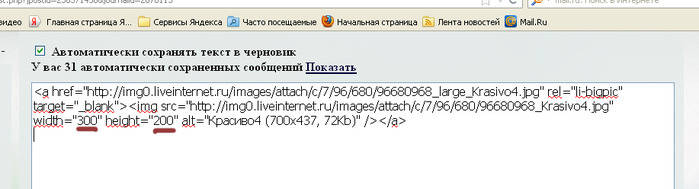
Находим в этом коде параметры width и height. Это соответственно ширина и высота картинки. Меняем их цифровое значение, как нам надо. Самое главное - поменять только цифры, не задев закрывающие кавычки и не добавив лишних знаков.
Вот, собственно, и все. При повторной публикации картинка будет нужного нам размера.
Метки: Изменить размер картинки онлайн |
Флэш анимация своими руками |
|
Серия сообщений " Aleo Flash Intro Banner Maker":
Часть 1 - Флэш анимация своими руками
Часть 2 - Флеш анимация с часиками своими руками-урок
Часть 3 - Flash Intro Banner Maker V3.8 русифицированная
...
Часть 11 - Aleo GIF to Flash Converter 1.2-превращаем флешку в Gif.
Часть 12 - Маленький сюрприз и последний урок Aleo Flash Banner Maker.
Часть 13 - Как сделать рекламный баннер в программе Aleo Flash Intro Banner Maker.
|
Метки: Флэш анимация |