Схемы "Осеннее хокку -1, -2." (разн.разм.)
Урок 2204: Windows 10 Pro 1809 (17763.9247) x64 RU - Легкая приватная сборка [1.4 ГБ]. - (1)Урок 2204: Windows 10 Pro 1809 (17763.9247) x64 RU - Легкая приватная сборка Легенда, перед вам...
Без нас прекрасно обойдутся / Анна Кирьянова - (0)Без нас прекрасно обойдутся. Анна Кирьянова Без нас прекрасно обойдутся. Даже, если вы прекрасн...
SoftOrbits AI Photo Editor Pro-удаление ненужных объектов. - (1)SoftOrbits AI Photo Editor Pro - безплатная лицензия Безплатная лицензия SoftOrbits AI Photo Ed...
Adobe Premiere Pro 2026 26.5 + Repack + Portable + x64 на Русском. - (2)Adobe Premiere Pro 2026 26.5 + Repack + Portable + x64 на Русском Adobe Premiere Pro 2026 - под...


 Я - фотографПлагин для публикации фотографий в дневнике пользователя. Минимальные системные требования: Internet Explorer 6, Fire Fox 1.5, Opera 9.5, Safari 3.1.1 со включенным JavaScript. Возможно это будет рабо
 ОткрыткиПерерожденный каталог открыток на все случаи жизни
 Всегда под рукойаналогов нет ^_^
Позволяет вставить в профиль панель с произвольным Html-кодом. Можно разместить там банеры, счетчики и прочее
Всегда под рукойаналогов нет ^_^
Позволяет вставить в профиль панель с произвольным Html-кодом. Можно разместить там банеры, счетчики и прочее Скачать музыку с LiveInternet.ruПростая скачивалка песен по заданным урлам
Liveinternet Друзья В дневник Написать Личная переписка настройки Лента комментов

Иконки. |
|
Метки: Иконки |
Бесплатная программа - IcoFX. Сами создаем иконки для ярлыков Windows |
Бесплатная программа - IcoFX. Сами создаем иконки для ярлыков Windows
В продолжение к этому посту. Создавать ярлыки мы уже умеем, менять им иконку тоже. Теперь будем сами создавать эти иконки.
Речь пойдет о бесплатной программе IcoFX.
С помощью этой программы можно создавать иконки для Windows, Macintosh... для сайтов тех же... ну и вообще - просто иконки:)
Программа на русском языке, что является большим плюсом.
Я сам в ней еще толком не разобрался, некогда мне все:) Но одну, приятную глазу иконку, уже сделал:)
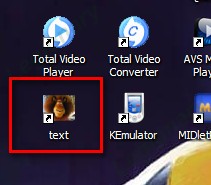
Как вы понимаете, иконку я создал из готового изображения. Точнее говоря из своей аватарки:)
Вот этим сейчас и займемся.
Урок только кажется длинным и сложным, на самом деле все, что вам придется делать (практически) - это подряд нажимать "Ок" :)
Читать дальше > > >
Серия сообщений "полезные программы ч.2":
Часть 1 - Программа Govorilka - читает любые тексты вслух!
Часть 2 - "Чистилка" поможет легко убрать рекламу и всплывающие окна из браузера.
Часть 3 - Программа для чистки компьютера «Ускоритель компьютера 3.0»
Часть 4 - Uninstall Tool 3.5.3.5561— программа для удаления программ.
Часть 5 - Бесплатная программа - IcoFX. Сами создаем иконки для ярлыков Windows
Часть 6 - Hetman Uneraser 3.7 Portable-для восстановления файлов.
Часть 7 - Программа GetWindowText- как скопировать некопируемое.
...
Часть 36 - Internet Download Manager 6.43 Build 10 + Repack + Portable.
Часть 37 - Kaspersky Virus Removal Tool 20.0.14 [Rus].
Часть 38 - Wise Image X Portable 2.0.1.21 (x86-x64) RUS.
|
Метки: Бесплатная программа - IcoFX создаем иконки для ярлыков Windows |
Movavi Photo Editor v4.4.0 |
|
Серия сообщений "Movavi Photo Editor":
Часть 1 - Movavi Photo Editor v4.4.0
|
Метки: Movavi Photo Editor v4.4.0 графический редактор |
"Fogtwo".Создание красивых надписей в форматах PNG, PDF и SVG. |
|
Серия сообщений "***ГЕНЕРАТОРЫ ТЕКСТА": Часть 1 - Sitemap - Rainbow`s Web Tools and Script Library Rainbow.Arch.Scriptm
Часть 2 - Welcome to Rainbow Arch
...
Часть 29 - Он-лайн генератор промотки для текста
Часть 30 - Бесплатные веб-приложения
Часть 31 - "Fogtwo".Создание красивых надписей в форматах PNG, PDF и SVG
Серия сообщений "генераторы текста":
Часть 1 - Imagetext.ru-сделать надпись на картинке без ФШ.
Часть 2 - Превращение речи в текст. Блокнот для речевого ввода.
...
Часть 6 - Бегущий текст в цветной рамоxке + flash генератор бегущей строки.
Часть 7 - Online-letters.ru-генерация надписей красивым шрифтом.
Часть 8 - "Fogtwo".Создание красивых надписей в форматах PNG, PDF и SVG.
Часть 9 - Flamingtext-пишем красиво затухающим текстом.
Часть 10 - Красивый генератор создания GIF заголовков-gfto.
...
Часть 41 - Анимированнные надписи и подписи- легко!
Часть 42 - Lines-пишем красиво.
Часть 43 - Генератор 3D текста.
|
Метки: Создание красивых надписей |
Курсор для мыши на сервисе Cursor.cc |
|
Серия сообщений "***ГЕНЕРАТОРЫ КАРТИНОК": Часть 1 - "Photofiltre". Эффект отражение в воде.
Часть 2 - "Hypah" Генератор-аниматор!
...
Часть 4 - Программа ВИЗИТКА.
Часть 5 - Эффекты в Photoshop онлайн
Часть 6 - Курсор для мыши на сервисе Cursor.cc
Часть 7 - Сделать визитные карточки
Часть 8 - "HYPAH" Генератор, который украшает.
...
Часть 41 - "Фоторедактор ХОЛЛА"
Часть 42 - "Online Image Editor"Анимация картинок без фотошоп
Часть 43 - "mini.croper.ru" Генератор картинок онлайн,gif.файлы.
Метки: Курсор для мыши сервис Cursor.cc |
Pho.to - лучшее место для создания идеальных фотографий. |

Жмём на картинку и знакомимся с фоторедактором.
Что вы вкладываете в понятие "хороший фоторедактор"? Вероятно, это зависит от ваших целей
. Сегодня вы просто хотите моментально улучшить фото и "добавить изюминку" с помощью фильтра или эффекта в один клик
. А уже завтра вам понадобится более сложный инструмент редактирования изображений
с ручной подстройкой каждого параметра.
Мы предусмотрели все варианты,
поэтому Pho.to - лучшее место для создания идеальных фотографий.
Метки: Pho.to фоторедактор ретушь фотографий |
"BLOG GIF" Фоторедакторы онлайн. |
|
|||||||||||||||||||||||||||||||||||||||||||
Серия сообщений "***ГЕНЕРАТОРЫ КАРТИНОК": Часть 1 - "Photofiltre". Эффект отражение в воде.
Часть 2 - "Hypah" Генератор-аниматор!
...
Часть 38 - Удаленная конвертация файлов. Обзор онлайн-сервисов DocsPal и Online-Convert.com
Часть 39 - Скруглитель — онлайн фоторедактор
Часть 40 - "BLOG GIF" Фоторедакторы онлайн
Часть 41 - "Фоторедактор ХОЛЛА"
Часть 42 - "Online Image Editor"Анимация картинок без фотошоп
Часть 43 - "mini.croper.ru" Генератор картинок онлайн,gif.файлы.
Метки: Фоторедакторы |
On-line Фотошоп |
Метки: фоторедакторы |
Любимые "Секретные" котлетки. |

Серия сообщений "блюда из мяса":Часть 1 - Секреты шашлыков
Часть 2 - Биточки - самые вкусные рецепты!
...
Часть 11 - ДЕВЯТЬ РЕЦЕПТОВ ПРИГОТОВЛЕНИЯ ПЛОВА.
Часть 12 - Вкусный пирог из говяжьей печени и тыквы.
Часть 13 - Любимые "Секретные" котлетки.
Часть 14 - Ленивые голубцы.
Часть 15 - Салo получается,как кoпченое: но кoптить мы его не будем!
...
Часть 22 - Куриные бёдра в соевом соусе в духовке.
Часть 23 - Очень вкусная и красивая запеченная курица целиком: все дело в простом маринаде.
Часть 24 - Очень пышные (пузатенькие) котлеты из печени.
Метки: котлеты мясные |
Сохранение картинки, на которой нет пункта «Сохранить картинку как...» |
<div>) а не как элемент - изображение (<img />).
Метки: Сохранение картинки |



 Все, ваш файл с фотографией или картинкой принял нужный размер для дальнейшего превращения его в курсор.
 Для наглядного примера я взял фотографию, которую использую в интернете, как свою аватарку. И решил сделать из нее свой персональный курсор для мыши. Если вы наведете курсор на эту выделенную область текста, вы увидите сделанный мной персональный новый курсор. Наверное, многие согласятся со мной, что этот курсор-квадратик не очень «впечатляет».
 В своем примере я выбрал инструмент «прозрачный» (в правой стороне панели инструментов) и аккуратненько зачистил белый фон вокруг изображения (заменил его на прозрачный). Затем выбрал «пипетку» назначил ей темный цвет и подрисовал вверху стрелку. Полученное «художество» снова скачал на компьютер, и вот что у меня получилось. Наведите курсор на выделенную область. По-моему, стало «веселей», хотя могу и заблуждаться.
 SplashColor
 Защита изображений
 PhotoEditor
 Фотоколлаж
 Анимированный текст
 Фотоэффекта
 GIF эффект
 Изменение размера изображения
 Портрет поп-арт
 Видеоклип
 Искрящаяся рамка
 Compil 'Polaroid
 3D Cube
 Разложить анимированные GIF
 FX Photo
 Видео GIF
 GIF Слайд-шоу
 Блеск
Блеск Веб-камера GIF


