Урок 2204: Windows 10 Pro 1809 (17763.9247) x64 RU - Легкая приватная сборка Легенда, перед вам...
Без нас прекрасно обойдутся / Анна Кирьянова - (0)Без нас прекрасно обойдутся. Анна Кирьянова Без нас прекрасно обойдутся. Даже, если вы прекрасн...
SoftOrbits AI Photo Editor Pro-удаление ненужных объектов. - (1)SoftOrbits AI Photo Editor Pro - безплатная лицензия Безплатная лицензия SoftOrbits AI Photo Ed...
Adobe Premiere Pro 2026 26.5 + Repack + Portable + x64 на Русском. - (2)Adobe Premiere Pro 2026 26.5 + Repack + Portable + x64 на Русском Adobe Premiere Pro 2026 - под...
Exposure Software Snap Art 4.1.6.0 + Portable + другие ОС. - (1)Exposure Software Snap Art 4.1.6.0 + Portable + другие ОС Exposure Software Snap Art - функцион...


 Я - фотографПлагин для публикации фотографий в дневнике пользователя. Минимальные системные требования: Internet Explorer 6, Fire Fox 1.5, Opera 9.5, Safari 3.1.1 со включенным JavaScript. Возможно это будет рабо
 ОткрыткиПерерожденный каталог открыток на все случаи жизни
 Всегда под рукойаналогов нет ^_^
Позволяет вставить в профиль панель с произвольным Html-кодом. Можно разместить там банеры, счетчики и прочее
Всегда под рукойаналогов нет ^_^
Позволяет вставить в профиль панель с произвольным Html-кодом. Можно разместить там банеры, счетчики и прочее Скачать музыку с LiveInternet.ruПростая скачивалка песен по заданным урлам
Liveinternet Друзья В дневник Написать Личная переписка настройки Лента комментов

Использование масок в программе Sothink SWF Quicker |

Серия сообщений "Уроки Flash":уроки в разных флешпрограммах, авторские уроки flash
Часть 1 - Делаем элементарные часики.Начинаем учиться созданию flash.
Часть 2 - Как правильно записать код флешки или видео в рамочку для кодов.
...
Часть 12 - Гуси-лебеди. Урок с анимацией крыльев. Sothink SWF Quicker.
Часть 13 - Эффект колышущейся картинки с помощью маски. Урок для Sothink SWF Quicker.
Часть 14 - Использование масок в программе Sothink SWF Quicker
Часть 15 - Урок «Маска текстом в программе Sothink SWF Quicker».
Часть 16 - Программная анимация в Adobe Flash.
...
Часть 18 - Вечный таймер обратного отсчета в программе Sothink SWF Quicker. AS2 .
Часть 19 - Делаем «Вечный таймер обратного отсчета» в Adobe Flash. AS3
Часть 20 - Плеер кнопка из анимашки. Урок для Sothink SWF Quicker.
Серия сообщений "Маска в Sothink SWF Quicker":Уроки флеш в программе Sothink SWF Quicker
Часть 1 - Эффект колышущейся картинки с помощью маски. Урок для Sothink SWF Quicker.
Часть 2 - Использование масок в программе Sothink SWF Quicker
Часть 3 - Урок «Маска текстом в программе Sothink SWF Quicker».
Серия сообщений "Sothink SWF Quicker(создание флеш и т.д.)":
Часть 1 - Анимированный флеш-плеер от Ларисы Гурьяновой.
Часть 2 - Плеер кнопка из анимашки. Урок для Sothink SWF Quicker.
Часть 3 - Sothink SWF Quicker - Урок по созданию пользовательского курсора
Часть 4 - Перевод команд программы Sothink SWF Quicker.
Часть 5 - Использование масок в программе Sothink SWF Quicker
Часть 6 - Делаем кликабельные флеш кнопки в программе Sothink SWF Quicker.
Часть 7 - Делаем снегопад в SWFQuicker..
...
Часть 11 - Уроки от MissKcu. Портабельная версия SWFQuicker.
Часть 12 - Эффект колышущейся картинки с помощью маски. Урок для Sothink SWF Quicker. Часть 2.
Часть 13 - Анимация движения в программе SWFQuicker. Урок от MissKcu.
|
Метки: программа Sothink SWF Quicker анимация флешка |
Перевод команд программы Sothink SWF Quicker. |



Серия сообщений "Sothink SWF Quicker":
Часть 1 - Украшаем простые цифровые часики. Разнообразие дизайна
Часть 2 - Делаем элементарные часики.Начинаем учиться созданию flash.
...
Часть 23 - Урок. Как извлечь мувиклип из готового флеш-ролика
Часть 24 - Sothink SWF Quicker - Урок по созданию пользовательского курсора
Часть 25 - Перевод команд программы Sothink SWF Quicker
Часть 26 - Использование масок в программе Sothink SWF Quicker
Часть 27 - Урок «Маска текстом в программе Sothink SWF Quicker»
...
Часть 33 - Плеер кнопка из анимашки. Урок для Sothink SWF Quicker.
Часть 34 - Шаблон - конструктор часиков для Sothink SWF Quicker
Часть 35 - Устанавливаем Sothink SWF Quicker
Серия сообщений "Sothink SWF Quicker(создание флеш и т.д.)":
Часть 1 - Анимированный флеш-плеер от Ларисы Гурьяновой.
Часть 2 - Плеер кнопка из анимашки. Урок для Sothink SWF Quicker.
Часть 3 - Sothink SWF Quicker - Урок по созданию пользовательского курсора
Часть 4 - Перевод команд программы Sothink SWF Quicker.
Часть 5 - Использование масок в программе Sothink SWF Quicker
Часть 6 - Делаем кликабельные флеш кнопки в программе Sothink SWF Quicker.
...
Часть 11 - Уроки от MissKcu. Портабельная версия SWFQuicker.
Часть 12 - Эффект колышущейся картинки с помощью маски. Урок для Sothink SWF Quicker. Часть 2.
Часть 13 - Анимация движения в программе SWFQuicker. Урок от MissKcu.
Метки: перевод программы Sothink SWF Quicker |
Sothink SWF Quicker - Урок по созданию пользовательского курсора |
 |
Серия сообщений "Sothink SWF Quicker(создание флеш и т.д.)":
Часть 1 - Анимированный флеш-плеер от Ларисы Гурьяновой.
Часть 2 - Плеер кнопка из анимашки. Урок для Sothink SWF Quicker.
Часть 3 - Sothink SWF Quicker - Урок по созданию пользовательского курсора
Часть 4 - Перевод команд программы Sothink SWF Quicker.
Часть 5 - Использование масок в программе Sothink SWF Quicker
...
Часть 11 - Уроки от MissKcu. Портабельная версия SWFQuicker.
Часть 12 - Эффект колышущейся картинки с помощью маски. Урок для Sothink SWF Quicker. Часть 2.
Часть 13 - Анимация движения в программе SWFQuicker. Урок от MissKcu.
Метки: программа Sothink SWF Quicker создание курсора |
Плеер кнопка из анимашки. Урок для Sothink SWF Quicker. |
Плеер кнопка из анимашки. Урок для Sothink SWF Quicker.


Серия сообщений "Уроки Flash":уроки в разных флешпрограммах, авторские уроки flash
Часть 1 - Делаем элементарные часики.Начинаем учиться созданию flash.
Часть 2 - Как правильно записать код флешки или видео в рамочку для кодов.
...
Часть 18 - Вечный таймер обратного отсчета в программе Sothink SWF Quicker. AS2 .
Часть 19 - Делаем «Вечный таймер обратного отсчета» в Adobe Flash. AS3
Часть 20 - Плеер кнопка из анимашки. Урок для Sothink SWF Quicker.
Серия сообщений "Рождество":
Часть 1 - Символы Православия. Клипарт PNG.
Часть 2 - Кластеры "Рождественское тепло".
...
Часть 16 - Векторный клипарт «Снежное Рождество».
Часть 17 - Набор для дизайна «Рождество».
Часть 18 - Плеер кнопка из анимашки. Урок для Sothink SWF Quicker.
Часть 19 - С Рождеством!
Серия сообщений "Flash плееры":
Часть 1 - Музыкальная флеш открытка к 23 февраля.
Часть 2 - Flash плееры "Цветочные"
...
Часть 22 - Флеш часики, информер и флеш плеер «Старое кафе».
Часть 23 - Прикольное флеш поздравление с Новым Годом.
Часть 24 - Плеер кнопка из анимашки. Урок для Sothink SWF Quicker.
Часть 25 - Флеш плеер «Радио микс».
Серия сообщений "Sothink SWF Quicker(создание флеш и т.д.)":
Часть 1 - Анимированный флеш-плеер от Ларисы Гурьяновой.
Часть 2 - Плеер кнопка из анимашки. Урок для Sothink SWF Quicker.
Часть 3 - Sothink SWF Quicker - Урок по созданию пользовательского курсора
Часть 4 - Перевод команд программы Sothink SWF Quicker.
...
Часть 11 - Уроки от MissKcu. Портабельная версия SWFQuicker.
Часть 12 - Эффект колышущейся картинки с помощью маски. Урок для Sothink SWF Quicker. Часть 2.
Часть 13 - Анимация движения в программе SWFQuicker. Урок от MissKcu.
Метки: урок для Sothink SWF Quicker. делаем плеер кнопку |
Apophysis - программа для создания фракталов. |
Apophysis–программа для создания фракталов
Фрактал – это целостная геометрическая фигура, состоящая из отдельных частей, каждая из которых подобна целому. Фракталы очень популярны в веб-дизайне, так как представляют собой сочетание простоты и гипнотической красоты.
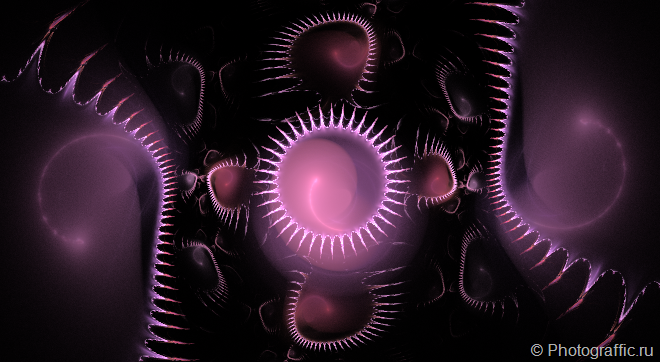
Для тех, кто хочет научиться рисовать фракталы существует бесплатная программа Apophysis. Не смотря на английский интерфейс, программа довольно понятна, но в то же время имеет большое количество настроек и функций, позволяющих добиться неповторимых эффектов. Дополнительно к программе можно скачать специальные плагины.
Скачать Apophysis можно здесь.
Установка очень простая. С помощью этой программы можно получить следующие эффекты:
Метки: создание фракталов |
DP Animation Maker 2.1.3 RUS Portable. (Обновление) |


Серия сообщений "Программы":
Часть 1 - Inkscape - бесплатный редактор векторной графики.
Часть 2 - DP Animation Maker 2.1.3 RUS Portable. (Обновление)
Часть 3 - Программа для флеш роликов Flash Gallery Factory Deluxe
Серия сообщений "Программы для анимации и дизайна":
Часть 1 - Как сделать живые фотографии.
Часть 2 - DP Animation Maker 2.1.3 RUS Portable. (Обновление)
Часть 3 - Котолис. Моя первая работа в Poser.
Часть 4 - Лечим отсутствие чувства юмора.
Часть 5 - 3-d Анимация. Роботы.
Часть 6 - Aleo SWF GIF Converter 1.6(engl+rus).
Серия сообщений "DP Animation Maker":
Часть 1 - Программа для анимации DP Animation Maker.
Часть 2 - DP Animation Maker 2.1.3 RUS Portable. (Обновление)
Часть 3 - Программа создания красивой анимации картинок и фотографий-DP Animation Maker.
Часть 4 - Программа DP Animation Maker v. 2.2.2 +пакеты дополнений +RUS.
...
Часть 13 - Работа Программы для анимации - DP Animation Maker.
Часть 14 - Как загрузить дополнение в программу Программа DP Animation Maker.
Часть 15 - Обзор возможностей DP Animation Maker v.2.2.3 - урок от Ростовчанки.
Метки: создание анимации DP Animation Maker портативные программы |
Recolored 1.0.1 Rus Portable - программа для быстрого окрашивания фото |
Recolored 1.0.1 Rus Portable - программа для быстрого окрашивания фото
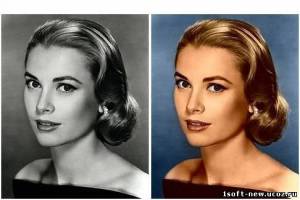
Наверняка многие, из вас просматривая свои старые фотоальбомы и глядя на черно-белые фотографии, в них хранящиеся пытались представить, как они будут выглядеть в цвете. С Recolored у вас появилась уникальная возможность сделать это с минимумом затрат сил и времени, без утомительного освоения монстров среди графических редакторов. Причем получаемый эффект превосходит по качеству тот который можно получить в большинстве из них (фото выглядит действительно цветным, а не разукрашенной пародией), без утомительных выделений объектов и работы со слоями, а про затраченное время и говорить не приходится. Recolored позволяет обрабатывать и цветные снимки, если это необходимо можно изменить цвет какой либо детали или выделить цветом требуемую деталь черно-белого снимка. Легко изменяйте цвета отдельных объектов фотографии. Мгновенно придайте стиль и артистичность вашим фото, окрашивая определенные важные элементы. Сделайте ваши старые семейные фото цветными и естественно выглядящими.
Серия сообщений "Портативная (portable) программа":
Часть 1 - Очень интересная программка для рисования огнем!
Часть 2 - Adobe Photoshop CS6 13.0
...
Часть 9 - Teorex Inpaint 3.1 Portable - программа для реставрации фото
Часть 10 - AVOnesoft Stick Photo Star v2.38 Portable - фотоэффекты
Часть 11 - Recolored 1.0.1 Rus Portable - программа для быстрого окрашивания фото
Часть 12 - AutoFX DreamSuite Ultimate 1.36 Portable
Часть 13 - Retouch Pilot Full 3.2.0 Rus Portable - ретушь фотографий
...
Часть 36 - Any Video Converter Professional 5.0.9 Portable
Часть 37 - Teorex Collection 1.1 Rus Portable by Valx
Часть 38 - Flip Flash Album Deluxe 2.2 Portable
Серия сообщений "*ПОРТАТИВНЫЕ ПРОГРАММЫ 2ч":
Часть 1 - GIF Movie Gear 4.2.3 + Rus
Часть 2 - Recolored 1.0.1 Rus Portable - программа для быстрого окрашивания фото
Часть 3 - Люблю портативные программы...их не надо устанавливать!
Часть 4 - FotoSketcher - отличная программа для редактирования фото
...
Часть 44 - Skylum Aperty 1.4.0.1260 & Portable [Multi]-ретушь и редактирование с помощью ИИ.
Часть 45 - Adobe Photoshop 2025 26.11.0.18 Light Portable.
Часть 46 - Fast Video Cutter Joiner 6.9.2.0 Portable by 7997 [Multi/Ru]-обрезка и объединение видео.
Метки: окрашивание фото Recolored 1.0.1 Rus Portable портативные программы |
FreeSpacer — бесплатная утилита для очистки диска от ненужных файлов. |
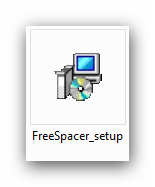
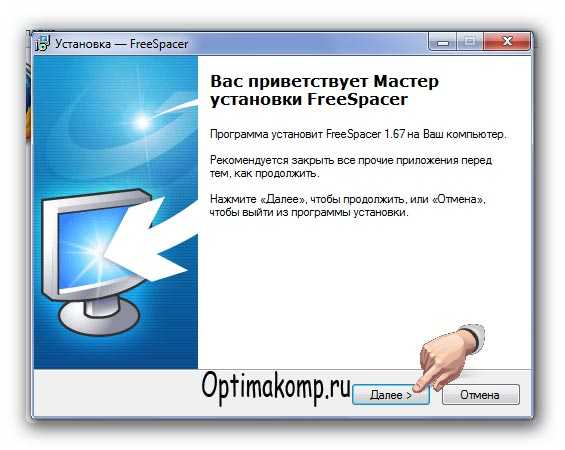
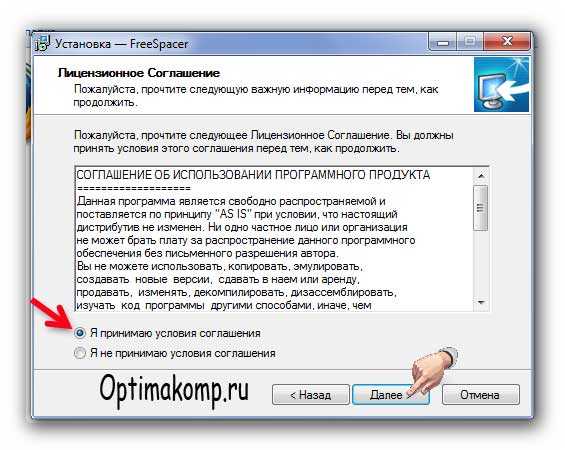
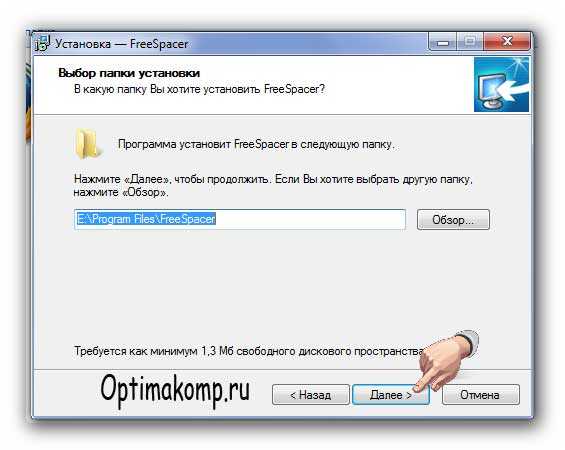
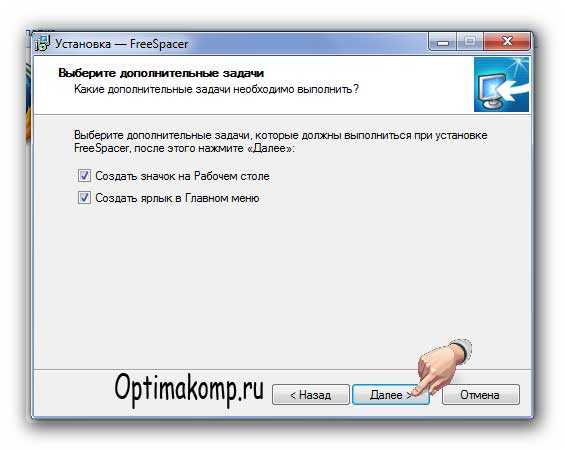
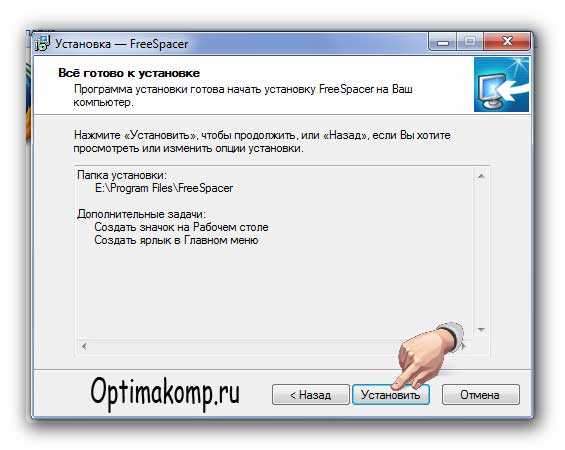
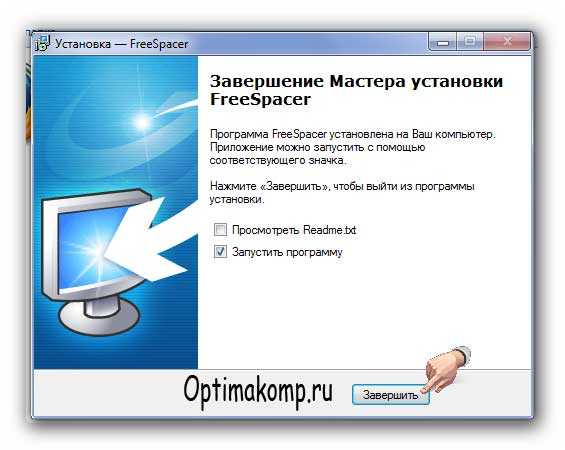
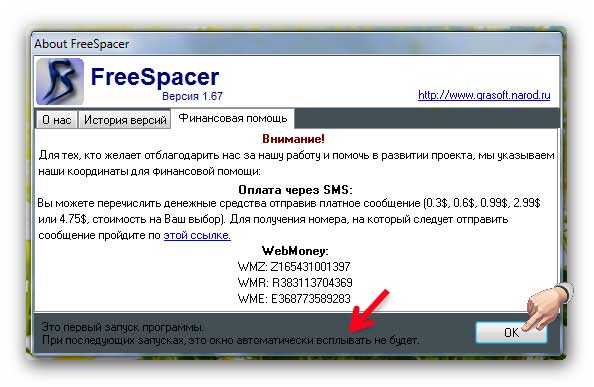
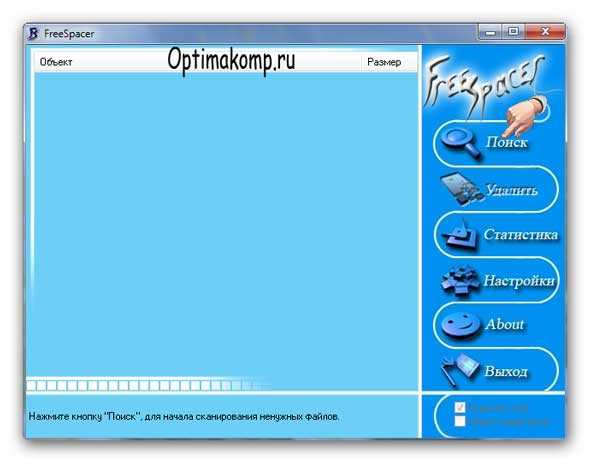
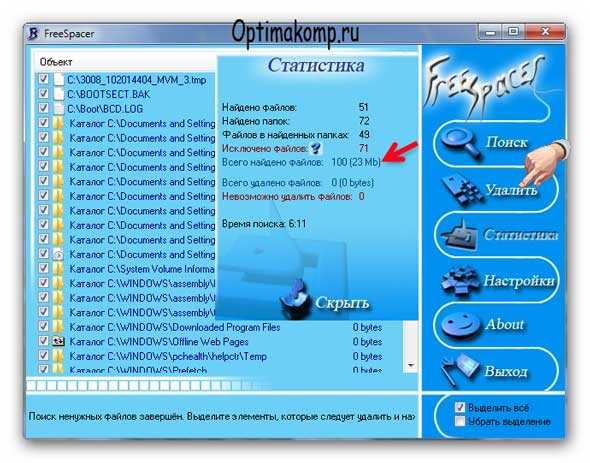
 Здравствуйте! Надеюсь Вы знаете, что надо периодически чистить систему от мусора! А как и чем делаете это Вы? Используете CCleaner? Правильно! Но не взирая даже на свои дополнения, она не очистит Вам компьютер полностью! Да, я тоже был удивлён таким заявлениям авторов FreeSpacer!


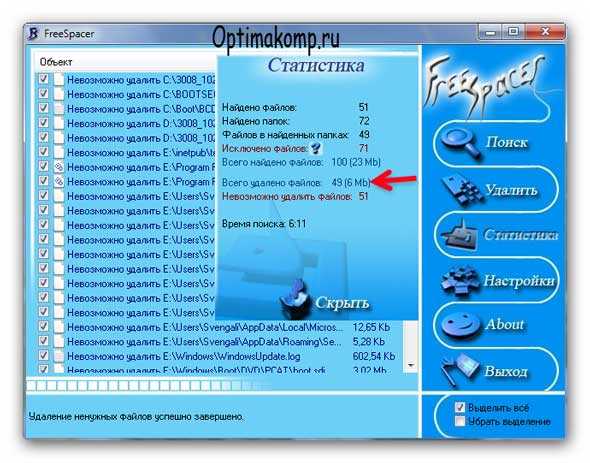
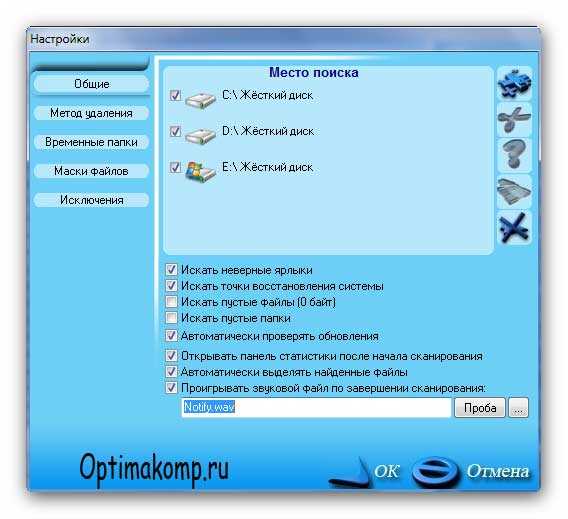

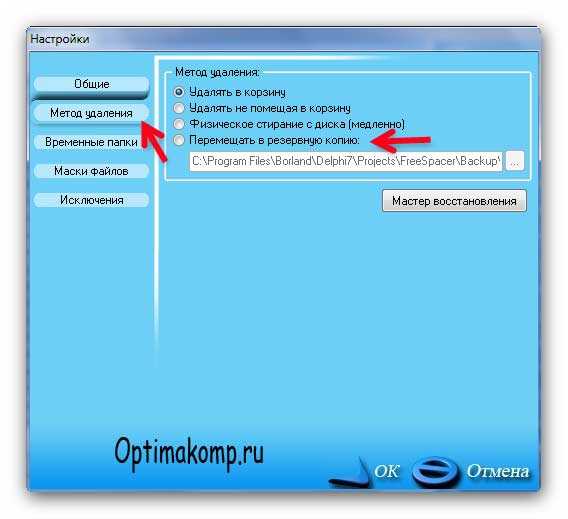
Серия сообщений "Безопасность":
Часть 1 - Восстановление системы, чистка реестра, ассоциации файлов и пр.,
Часть 2 - О спаме, взломах и мошенничестве
...
Часть 45 - Повышение работоспособности фотошопа.
Часть 46 - КАК НАЙТИ АНОНИМА
Часть 47 - Как чистить систему от мусора
Серия сообщений "Работа программ":
Часть 1 - Программа photoscape 3.5
Часть 2 - Программа Ulead VideoStudio
...
Часть 43 - Сделать бесшовные фоны? Легко...
Часть 44 - Подробная установка Corel PSP
Часть 45 - Как чистить систему от мусора
Часть 46 - Dropbox
Часть 47 - БЕСПЛАТНЫЕ ПРОГРАММЫ "Windows"
Серия сообщений "полезные программы ч.1":
Часть 1 - Fences 1.01.14 — программа для организации рабочего стола Windows.
Часть 2 - FreeSpacer — бесплатная утилита для очистки диска от ненужных файлов.
Часть 3 - Программа Unchecky незаменимая при установке новых программ.
Часть 4 - Программа System Ninja - мощный чистильщик компьютера.
...
Часть 23 - Компьютерный ликбез: как сделать из изображения PDF файл?
Часть 24 - Восстановление забытых паролей.
Часть 25 - 7-Zip — бесплатный файловый архиватор.
|
Метки: чистка компа CCleaner |
Все о usb флешках.Антивирус для флешки. |
|
Метки: антивирус для флешки |
Проверка на вирусы онлайн бесплатно. |
|
Метки: проверка на вирусы |



 Необходимость проверить сайт на вирусы периодически возникает почти у каждого интернет-посетителя.


