-Метки

akvis coloriage canva demiart faststone image viewer gimp paint photofiltre studio photoscape photoshopsunduchok pixlr e proshow producer youtube анимация анимация блёстками анимация блики анимация в фш анимация воды анимация глаз анимация движения анимация картинки анимация лучей анимация огня анимация снега анимация текста анимированный текст ася настасья баннеры басманов максим блёстки в фш видео уроки видео уроки фш видеоредактор выкройки вырезать волосы вязание кручком вязание спицами генератор текста генератор фото генератор цвета генераторы текста делаем рамки домашняя фотостудия женский образ живопись запись видео с экрана изменить размер ирина самарина-лабиринт искусство кисти для фш клипарт клипарт девушки клипарты коллаж в корел коллаж в фш коллажи в pfs коллажи в photofiltre studio коллажи в фш коллажи мои коллажи по материалу коллажи по урокам конвертеры контекстное меню лирика маски для фш мерцание мои коллажи моргающие глазки в фш музыка музыкальная открытка накрошаев олег нарезка видео натюрморты нейросети ольга гражданцева онлайн редактор палитра цвета пейзажи пигментные пятна плавная анимация плагин alien skin плагин prodigital starfilter pro плагины для фш плейлист плетение портативные программы проза жизни размытие фона размытые края в фш рамки рамки в фотошопе рамочка с прокруткой рамочки рамочки от r-oksana рамочки от selesta l рамочки от selesta_l редактирование видео редактирование фото резкость в фш салат салат с кукурузой салаты салфетки символы скачать фильтры скрап зимний скрап новогодний скрапнаборы скриншот скриншоты слайд шоу онлайн создание анимации стихи страна фотошопа схемы весенние схемы зимние схемы летние схемы осенние схемы от agapeo схемы от astra4 схемы от ocean clair схемы от r-oksana схемы от schamada схемы от valniko77 схемы от мариэлла_32 схемы от поэза схемы цветочные тамара арушанова текст в фш текст на картинке текстовые эффекты тесты удаление фона удалить фон уменьшить фото уроки анимации уроки в кореле уроки в сorel уроки в фотошопе уроки коллажей в фш уроки корел уроки ларисы гурьяновой уроки от millada kataleya уроки от misskcu уроки от natali уроки от semenova irina уроки от анты уроки от бэтт уроки от виктории уроки от ларисы гурьяновой уроки по коллажам уроки по фотошопу уроки фш установка плагинов установка фильтров фаина мухамадеева фильтр alien skin фильтр alien skin xenofex 2 фильтр splatter фильтры для фш флеш - игра флеш-игра флешки фоны фоторедактор онлайн фш художники цветы шитьё шнурки эдитор экшен экшены юмор

 -Рубрики

 -Цитатник

ON1 Resize AI 2026 20.3.1.18535 [Multi/Ru]-программа для изменения размера изображений. - (1)

ON1 Resize AI 2026 20.3.1.18535 • Название: ON1 Resize AI 2026 20.3.1.18535 скачать торрент ...

Фоторедактор Perfectly Clear WorkBench 5.0.4.3145. - (1)

Фоторедактор Perfectly Clear WorkBench 5.0.4.3145   • Размер: 223 MB   • ...

Схема "Вербное воскресенье". - (0)

Схема "Вербное воскресенье"

Почему рассада желтеет и скручивается: 2 главных микроэлемента в хелатной форме, которые спасут ваши цветы и овощи. - (0)

Почему рассада желтеет и скручивается: 2 главных микроэлемента в хелатной форме, которые спасут ваши...

Прихватка "Сердечко". - (0)

Прихватка-сердечко: Маленькая деталь, которая сразу делает кухню уютнее и теплее. Сши...

 -Я - фотограф


1 фотографий

 -Подписка по e-mail


 -Поиск по дневнику

Поиск сообщений в Tapioka

 -Фотоальбом

Фотоальбом закрыт для неавторизованных и пользователей из черного списка. Зарегистрироваться!

 -Приложения

  • Перейти к приложению Я - фотограф Я - фотографПлагин для публикации фотографий в дневнике пользователя. Минимальные системные требования: Internet Explorer 6, Fire Fox 1.5, Opera 9.5, Safari 3.1.1 со включенным JavaScript. Возможно это будет рабо
  • Перейти к приложению Открытки ОткрыткиПерерожденный каталог открыток на все случаи жизни
  • Перейти к приложению Всегда под рукой Всегда под рукойаналогов нет ^_^ Позволяет вставить в профиль панель с произвольным Html-кодом. Можно разместить там банеры, счетчики и прочее
  • Перейти к приложению Скачать музыку с LiveInternet.ru Скачать музыку с LiveInternet.ruПростая скачивалка песен по заданным урлам
  • Музыкальный плеер

 -Сообщества

Участник сообществ (Всего в списке: 2) Женская_тема Только_для_женщин
Читатель сообществ (Всего в списке: 4) PFS WiseAdvice О_Самом_Интересном Студия_и_К

 -Статистика

Статистика LiveInternet.ru: показано количество хитов и посетителей
Создан: 18.11.2012
Записей:
Комментариев:
Написано: 11694


Эффект колышущейся картинки с помощью маски. Урок для Sothink SWF Quicker. Часть 2.

Пятница, 05 Июня 2020 г. 22:00 + в цитатник
Цитата сообщения novprospekt Эффект колышущейся картинки с помощью маски. Урок для Sothink SWF Quicker. Часть 2.

В уроке
"Эффект колышущейся картинки с помощью маски"
для программы Sothink SWF Quicker мы с вами делали эффект колыщущейся картинки с помощью анимированной маски. Многим этот эффект очень понравился.
Теперь у меня скопилось много вопросов о том, как сделать, чтобы колебалось не всё изображение, а только отдельные его участки.
Давайте попробуем это сделать.
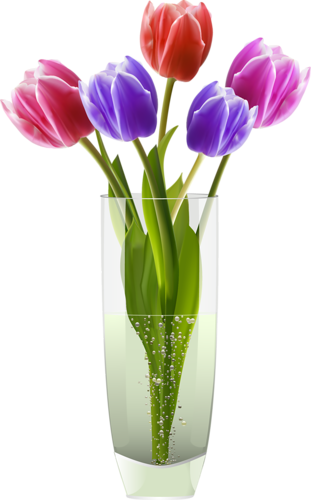
Я взяла вот такую картинку и хочу сделать, чтобы колыхалась вода в вазочке и средний из тюльпанов.
0_928a5_ee372be9_L (311x500, 115Kb)
Сам готовый флеш файл анимированной маски есть в материалах к уроку и прилагается для скачивания.
Материалы к уроку "Эффект колышущейся картинки с помощью маски."
Если у вас этой анимированной маски нет, то скачайте материалы к уроку и откройте флешку "Анимированная маска колебаний" в отдельном окне программы Sothink SWF Quicker.
Файл -Новый -Новое окно и затем Файл - Импорт , указав путь к флешке "Анимированная маска колебаний"


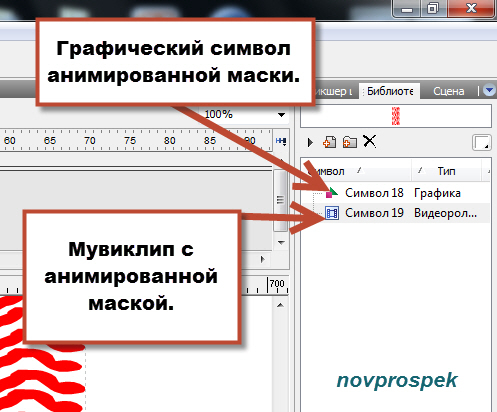
У вас в Библиотеке программы появиться мувиклип с маской и его графическое изображение.

21-09-2014 12-45-27 (497x412, 157Kb)

Продолжим нашу работу и снова откроем новое окно программы Sothink SWF Quicker. В этом окне и будет происходить вся наша дальнейшая работа.
Файл -Новый -Новое окно
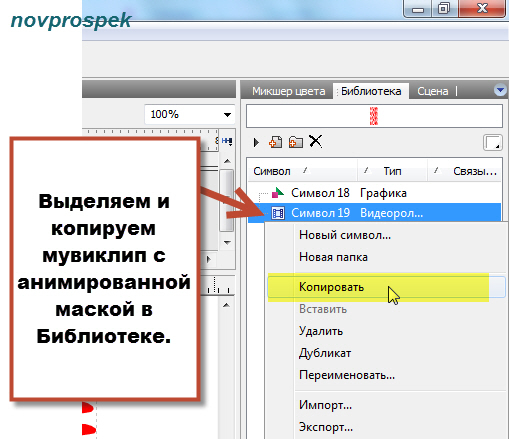
В Библиотеку этого нового окна скопируйте мувиклип 19 с анимированной маской колебаний. Для этого выделите мувиклип 19 в ранее открытом окне, правой кнопкой мыши вызавите контекстное меню и выбирите пункт "Копировать".

21-09-2014 13-48-26 (509x439, 166Kb)

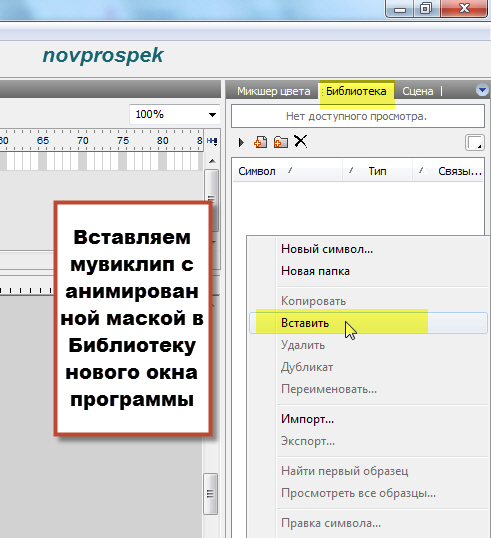
Затем перейдите в Библиотеку вновь открытого окна программы и щелкнув во вкладке "Библиотека" выберите пункт "Вставить"

21-09-2014 13-52-43 (491x538, 180Kb)

Теперь в это же вновь открытое окно импортируем картинку с которой будем работать.

Файл -Импорт

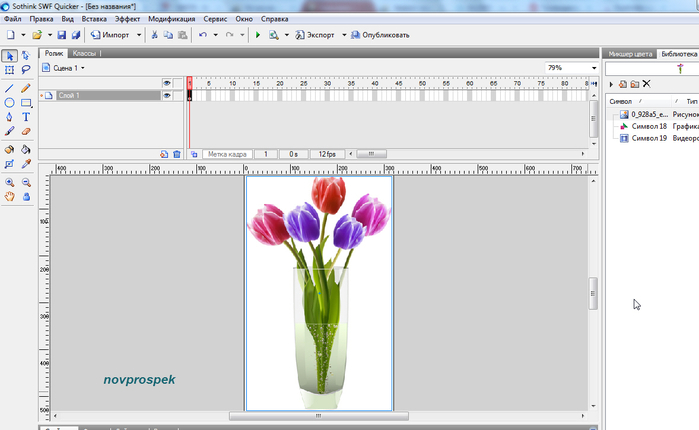
Картинка, как и анимированная маска после этого появиться в Библиотеке.
21-09-2014 13-59-59 (700x430, 149Kb)

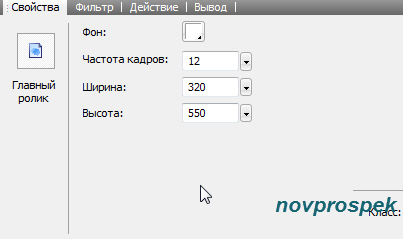
Размеры рабочего поля установите такими, чтобы картинка могла полность разместиться в рабочем пространстве. В мом случае размеры картинки 311x500 пикс. и поэтому размеры Рабочего поля в панели свойства я выставляю следующие
21-09-2014 14-06-36 (403x239, 45Kb)

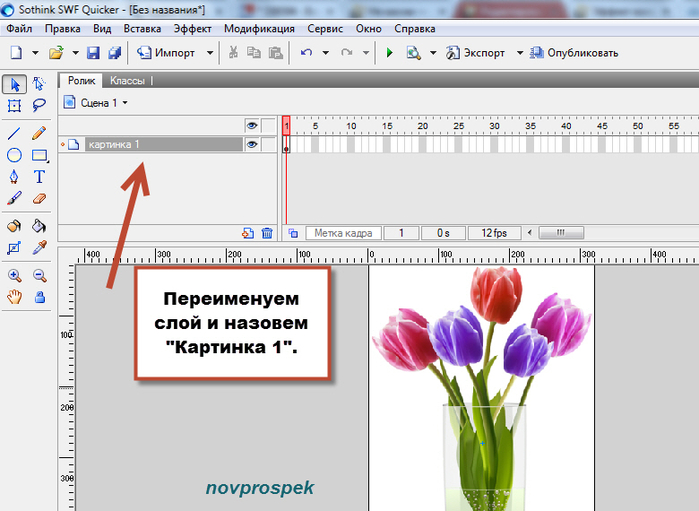
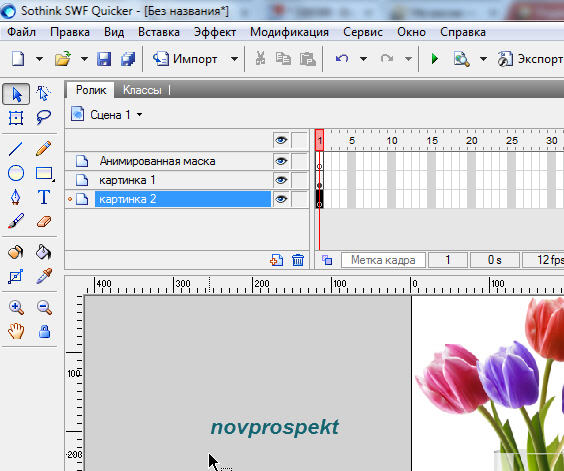
На Временной шкале у нас есть слой с картинкой. Переименуем его и назовем "Картинка 1".
21-09-2014 14-28-49 (700x511, 229Kb)

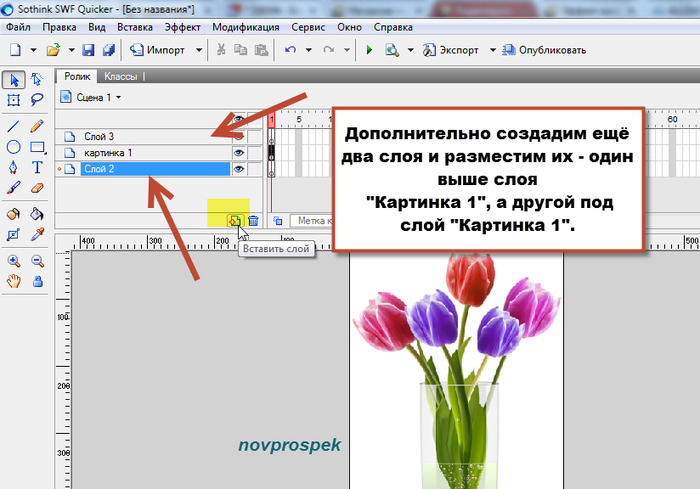
Дополнительно создадим ещё два слоя и разместим их - один выше слоя
"Картинка 1", а другой под слой "Картинка 1".
21-09-2014 14-30-40 (700x489, 230Kb)

Вновь созданные слои также переименуем и назовём верхний слой (слой 3) - "Анимированная маска", а нижний слой (слой 2) - "Картинка 2"
21-09-2014 14-40-38 (564x471, 208Kb)

Для того, чтобы вам легче было работать с изображением и оно всё помещалось на Рабочем поле можно перейти на вкладку меню Вид и вызвать

Вид -Масштабирование -Показать всё

Теперь давайте разместим нашу картинку и анимированную маску по созданным на Временной шкале слоям, как мы это делали в первом уроке.

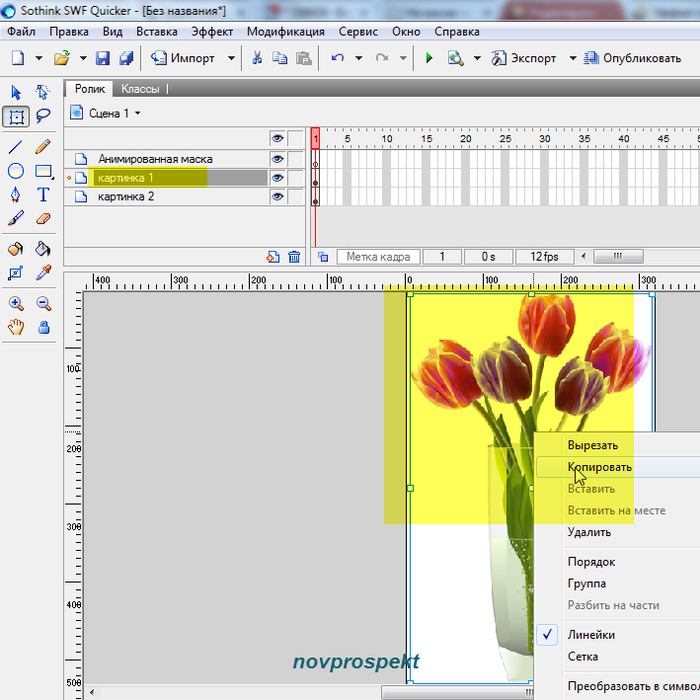
Выделите слой "Картинка 1", На Рабочем поле щелкните по картинке и выделите её. Щелкните по выделению правой кнопкой мыши и выберте пункт "Копировать".
21-09-2014 15-13-04 (700x700, 309Kb)

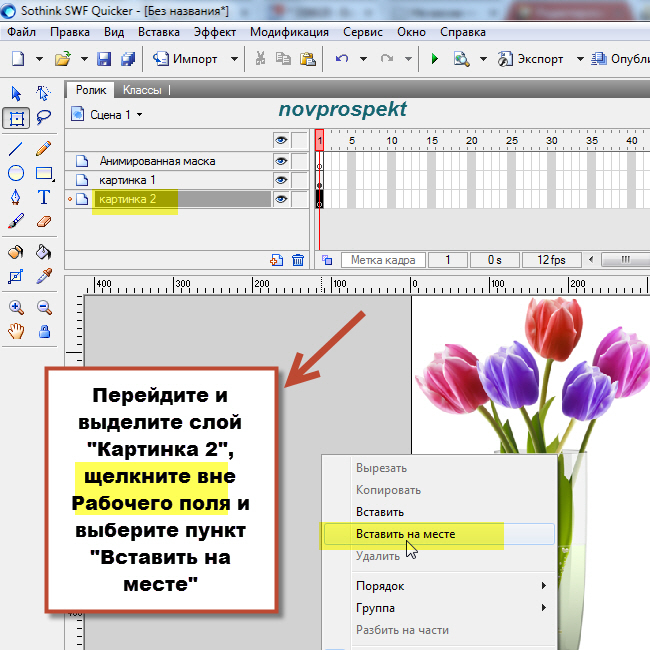
Перейдите и выделите слой "Картинка 2", щелкните вне Рабочего поля и выберите пункт "Вставить на месте"
21-09-2014 15-15-46 (650x650, 348Kb)

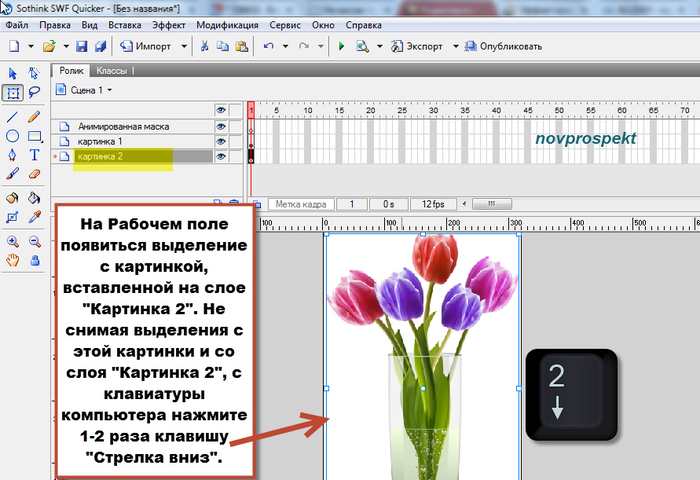
При этом у вас на Рабочем поле появиться выделение с картинкой, вставленной на слое "Картинка 2". Не снимая выделения с этой картинки и со слоя "Картинка 2", с клавиатуры компьютера нажмите 1-2 раза клавишу "Стрелка вниз". При одном нажатии колебание картинки будет мягким, незначительным, при двукратном нажатии колебание картинки будет большей силы.
21-09-2014 15-19-49 (700x480, 268Kb)

Таким образом, мы расположили нашу картинку на слоях "Картинка 1" и
"Картинка 2". Причём на слоё "Картинка 2" наша картинка смещена чуть-чуть вниз.
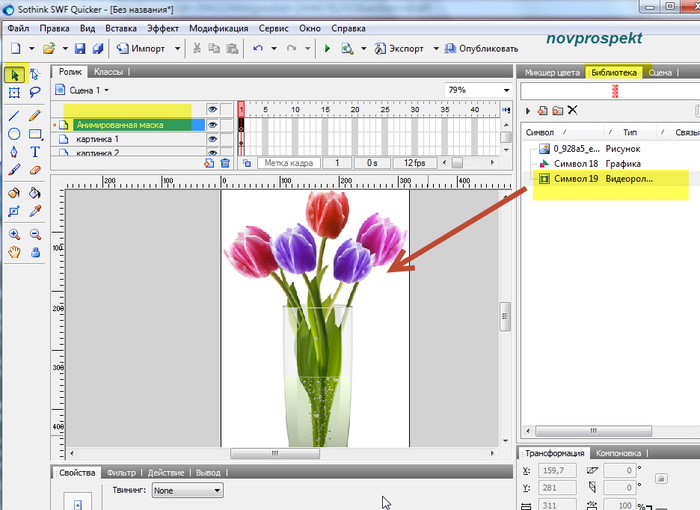
Настало время заняться анимированной маской. Её мы перетащим прямо из Библиотеки на Рабочее поле на слой "Анимированная маска".
Выделите слой "Анимированная маска" и инструментом "Выбор" (черная стрелка в панели инструментов) перетащите на этот слой на Рабочее поле мувиклип 19 из Библиотеки.
21-09-2014 15-45-43 (700x510, 239Kb)

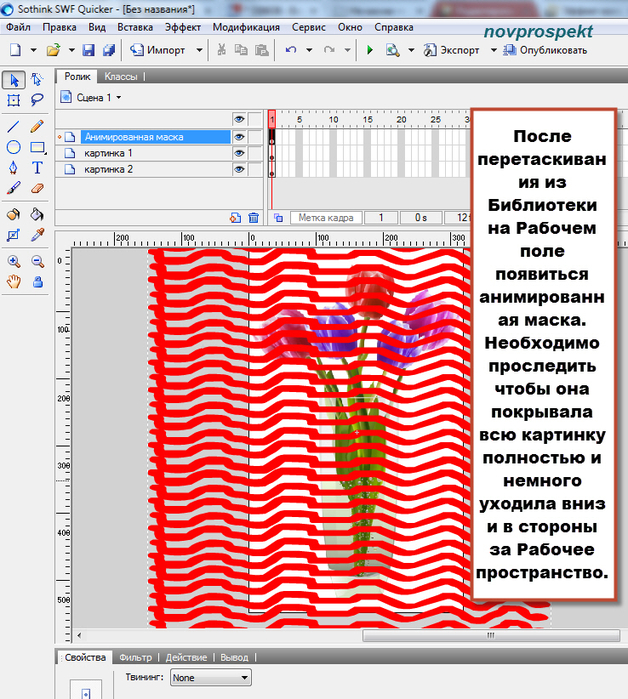
После этого на Рабочем поле появиться анимированная маска. Необходимо проследить, чтобы она покрывала всю картинку полностью и немного уходила вниз и в стороны за Рабочее пространство.
21-09-2014 15-50-58 (628x700, 511Kb)

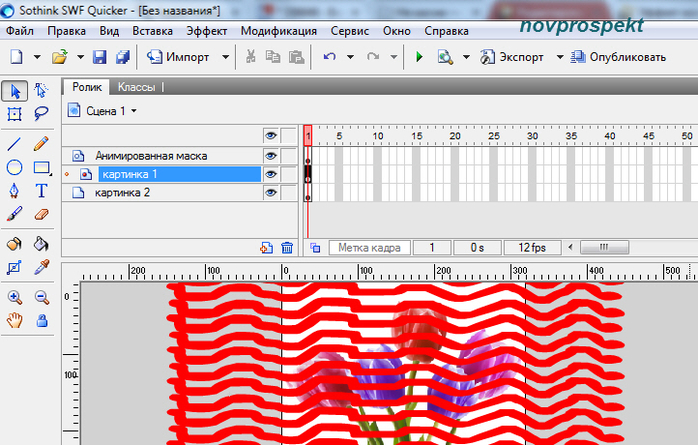
Поочередно выделяя слои "Анимированная маска" и "Картинка 1", назначим слой "Анимированная маска" - Маской, а слою "Картинка 1" присвоим - Маскировать. Теперь эти слои на Временной шкале будут выглядеть следующим образом
21-09-2014 16-13-30 (700x445, 337Kb)

Если мы сейчас нажмем кнопку предварительного просмотра для флешки, то увидим, что колышется у нас вся картинка. То есть, получим результат аналогичный с уроком первым. Нам же надо, чтобы колебалась только водичка в вазочке и один из тюльпанчиков.
А для этого надо сделать следующее
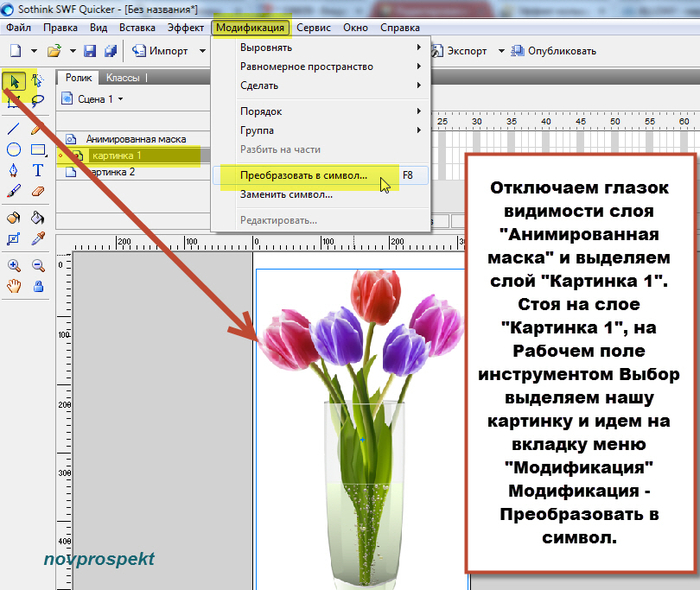
Отключаем глазок видимости слоя "Анимированная маска" и выделяем слой "Картинка 1". Стоя на слое "Картинка 1", на Рабочем поле инструментом Выбор выделяем нашу картинку и идем на вкладку меню "Модификация"
Модификация - Преобразовать в символ
21-09-2014 16-36-13 (700x590, 334Kb)

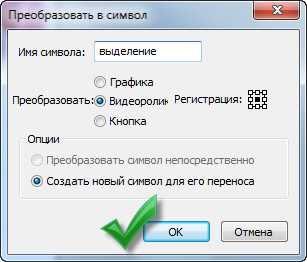
В открывшемся диалоговом окне преобразования выставляем следующие параметры и даём имя символу - "Выделение"
21-09-2014 16-41-21 (307x262, 85Kb)

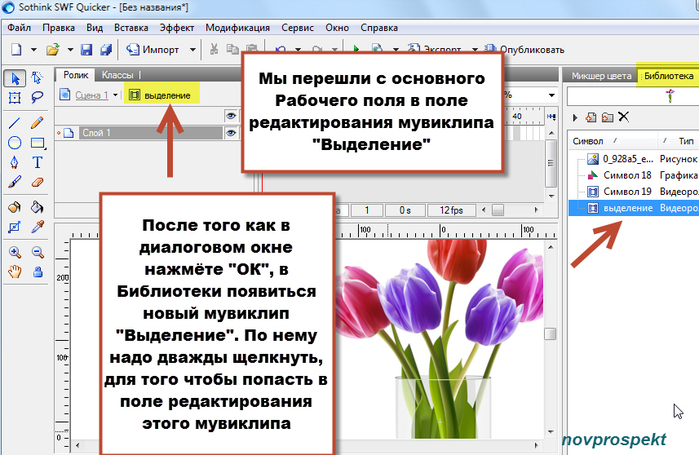
После того как в диалоговом окне нажмёте "ОК", в Библиотеки появиться новый мувиклип "Выделение". По нему надо дважды щелкнуть, для того чтобы попасть в поле редактирования этого мувиклипа
21-09-2014 16-49-49 (700x455, 292Kb)

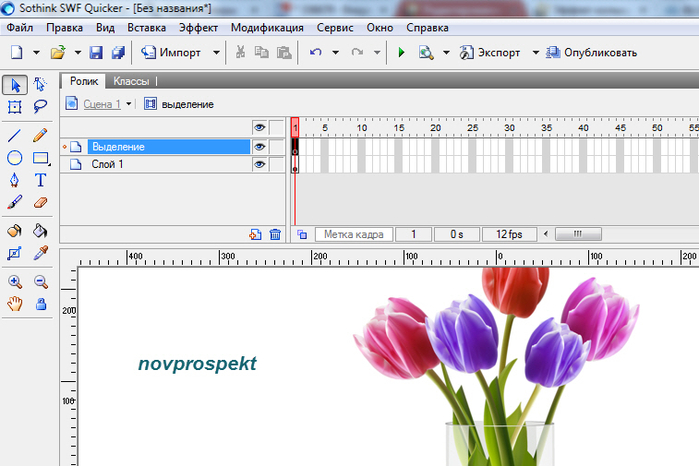
В поле редактирования мувиклипа "Выделение" имеется один слой, на котором расположена картинка с которой мы работаем. Выделите этот слой и выше него создайте новый слой "Выделение". На этом верхнем слое мы и будем выделять те участки картинки, которые будут колыхаться.
21-09-2014 17-01-12 (700x466, 224Kb)

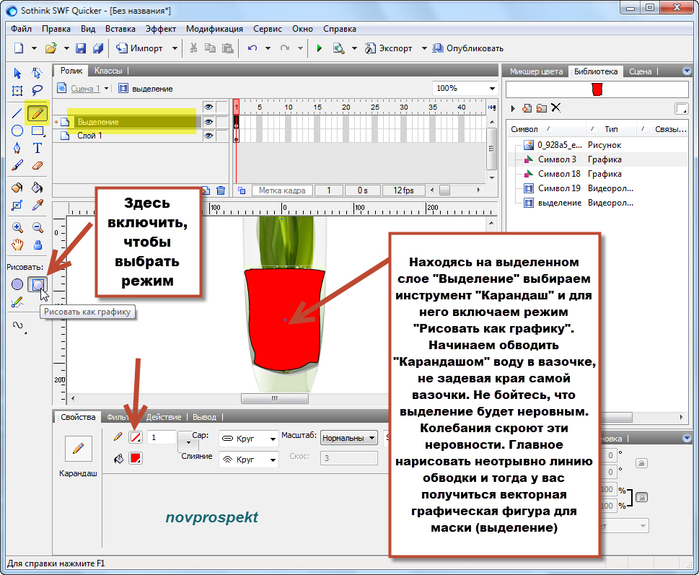
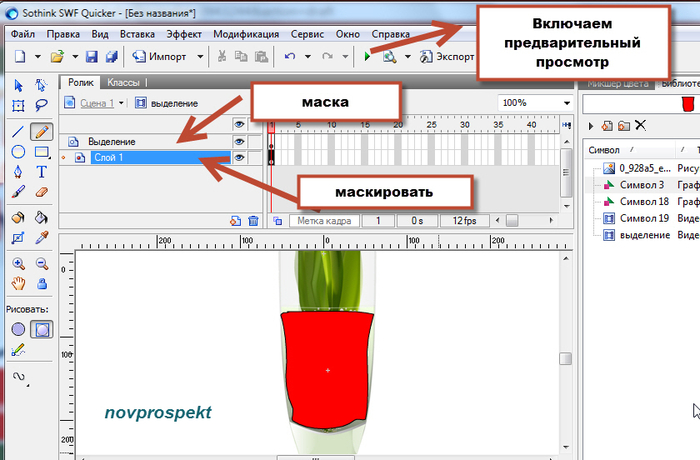
Находясь на выделенном слое "Выделение" выбираем инструмент "Карандаш" и для него включаем режим "Рисовать как графику". Начинаем обводить "Карандашом" воду в вазочке, не задевая края самой вазочки. Не бойтесь, что выделение будет неровным. Колебания скроют эти неровности. Главное нарисовать неотрывно линию обводки и тогда у вас получиться векторная графическая фигура для маски (выделение). Обязательно проверьте, что нарисованный вами графический символ находится а слое "Выделение", а картинка находится на слое "Слой 1"
21-09-2014 17-49-35 (700x575, 346Kb)

Назначим слой "Выделение" маской, а слою "Слой 1" присвоим - маскировать. Включим предварительный просмотр и увидим, что сама картинка неподвижна, а водичка в вазочке колышется.
21-09-2014 17-59-45 (700x460, 233Kb)

Мы ещё также хотели, чтобы колыхался один из тюльпанчиков. Но для этого нам потребуется снова нарисовать графический символ для тюльпана на отдельном слое. И вот здесь будьте очень внимательны.
Можно делать сколько угодно выделений, но каждое следующее должно находится на отдельном слое и этот слой должен быть выше предыдущего слоя с выделением.
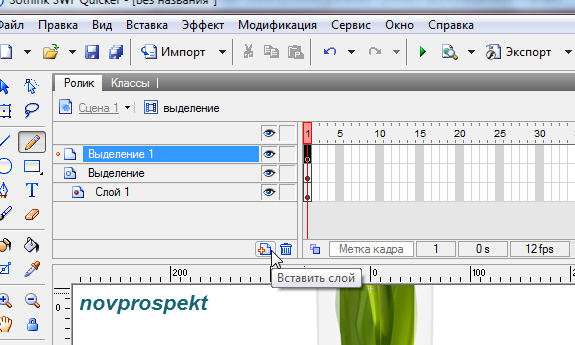
Таким образом, чтобы создать графическую маску для цветка нам надо выделить слой "Выделение", нажать на плюсик под Временной шкалой и выше слоя "Выделение" появится новый слой, который мы назовём "Выделение 1"
21-09-2014 18-27-33 (575x345, 174Kb)

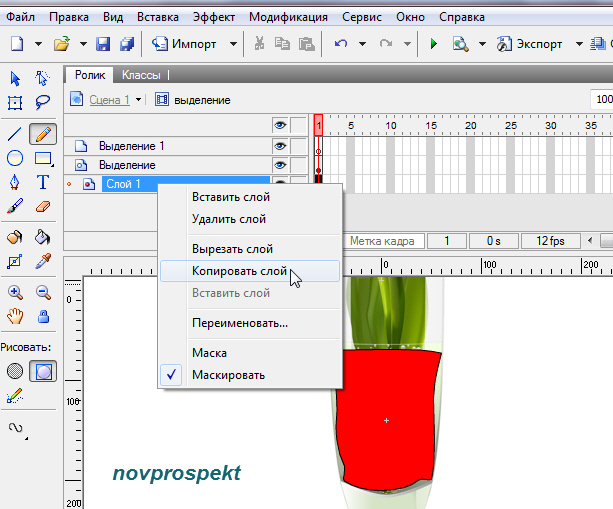
Поскольку на слое "Выделение 1" будет находится графическая маска, а сам слой будет назначен маской, то соответственно под ним должен находится слой с тем, что мы будем маскировать. А маскировать мы будем все ту же нашу картинку, которая находится на слое "Слой 1". Следовательно надо выделить слой с картинкой и скопировать его, а затем вставить его под слой "Выделение 1".
Встаём на слой "Слой 1", выделяем его. Правой кнопкой мыши вызываем контекстное меню и выбираем пункт "Копировать слой"
21-09-2014 18-35-00 (613x509, 232Kb)

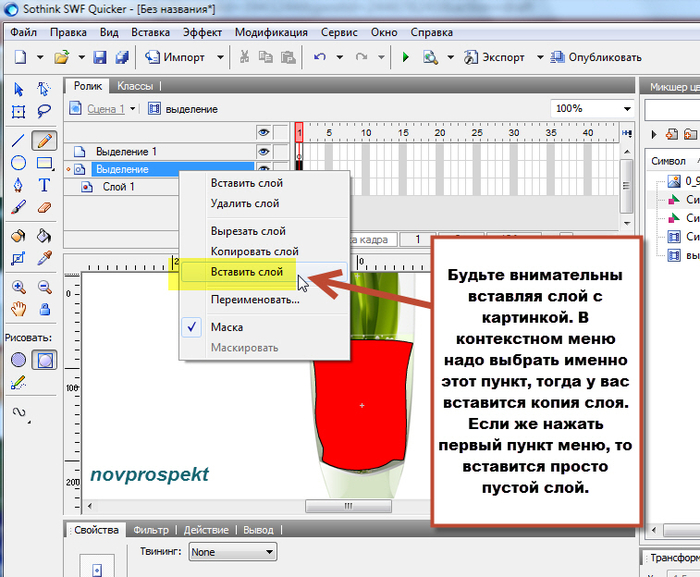
Затем перейдите на слой "Выделение". Выделите его и правой кнопкой мыши вызовите контекстное меню. Выберите нижний пункт "Вставить слой".
Будьте внимательны вставляя скопированный слой с картинкой. В контекстном меню надо выбрать именно пункт в нижней части меню , тогда у вас вставится копия слоя. Если же нажать первый пункт меню, то вставится просто пустой слой.
21-09-2014 18-40-52 (700x577, 332Kb)

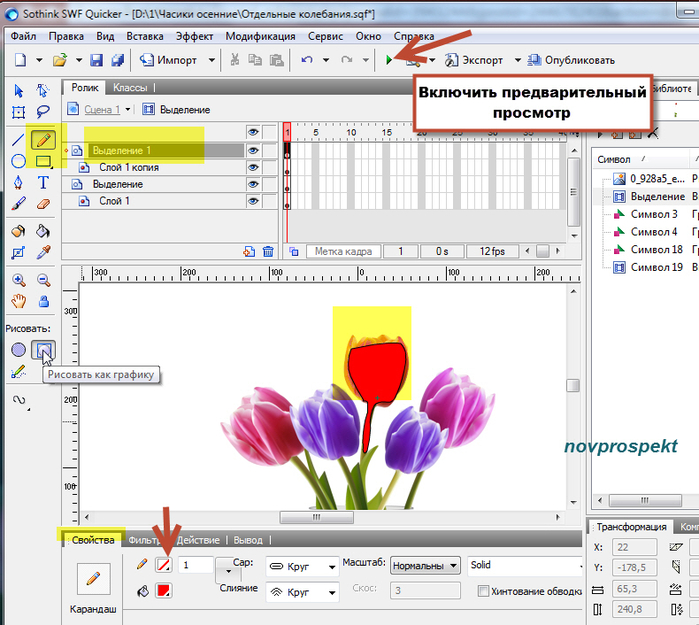
Когда всё это будет сделано, то надо выделить слой "Выделение 1" выбрать инструмент "Карандаш", включить для него режим "Рисовать как графику". В панели Свойств указать цвет заливки и отсутствие обводки. Не отрывая инструмент "Карандаш", нарисовать графический символ для маскирования цветка.
Назначить слой "Выделение 1" маской, а слою "Слой 1 копия" назначить - маскирование. Включить предварительный просмотр.
21-09-2014 19-09-16 (700x625, 352Kb)

Теперь должны колыхаться водичка в вазочке и средний тюльпанчик. Таким образом мы получили нужный нам результат.


Сохраняем полученную флешку.
Файл -Экспорт - Экспорт фильма.


Серия сообщений "Маска в Sothink SWF Quicker":
Уроки флеш в программе Sothink SWF Quicker

Часть 1 - Эффект колышущейся картинки с помощью маски. Урок для Sothink SWF Quicker.
Часть 2 - Использование масок в программе Sothink SWF Quicker
...
Часть 5 - Маска динамическим текстом. Урок для флеш. Action Script 2. Часть 2.
Часть 6 - Маска динамическим текстом. Урок для флеш. Action Script 2. Часть 3.
Часть 7 - Эффект колышущейся картинки с помощью маски. Урок для Sothink SWF Quicker. Часть 2.


Серия сообщений "Sothink SWF Quicker(создание флеш и т.д.)":
Часть 1 - Анимированный флеш-плеер от Ларисы Гурьяновой.
Часть 2 - Плеер кнопка из анимашки. Урок для Sothink SWF Quicker.
...
Часть 10 - Мини фотоальбомчик во flash.
Часть 11 - Уроки от MissKcu. Портабельная версия SWFQuicker.
Часть 12 - Эффект колышущейся картинки с помощью маски. Урок для Sothink SWF Quicker. Часть 2.
Часть 13 - Анимация движения в программе SWFQuicker. Урок от MissKcu.

Метки:  


Добавить комментарий:
Текст комментария: смайлики

Проверка орфографии: (найти ошибки)

Прикрепить картинку:

 Переводить URL в ссылку
 Подписаться на комментарии
 Подписать картинку