-Цитатник

Corel PaintShop Pro X8 18.0.0.124 Special Editi - (0)

Corel PaintShop Pro X8 18.0.0.124 Special Editi Средства редактирования изображений и ун...

Без заголовка - (0)

Знакомьтесь - Cyberfox на движке Firefox Здравствуйте... Все или большинство из вас, зна...

Corel PaintShop Pro X7 17.0.0.199 - (0)

Corel PaintShop Pro X7 17.0.0.199 Новое в Corel PaintShop Pro X7: Corel PaintShop P...

Corel AfterShot Pro 2.0.3.52 Rus Portable by Valx - (0)

Corel AfterShot Pro 2.0.3.52 Rus Portable by Valx http://img.ii4.ru/images/2014/10/06/537539...

 -Рубрики

 -Приложения

  • Перейти к приложению Открытки ОткрыткиПерерожденный каталог открыток на все случаи жизни
  • Перейти к приложению Я - фотограф Я - фотографПлагин для публикации фотографий в дневнике пользователя. Минимальные системные требования: Internet Explorer 6, Fire Fox 1.5, Opera 9.5, Safari 3.1.1 со включенным JavaScript. Возможно это будет рабо
  • Перейти к приложению Всегда под рукой Всегда под рукойаналогов нет ^_^ Позволяет вставить в профиль панель с произвольным Html-кодом. Можно разместить там банеры, счетчики и прочее
  • Перейти к приложению Кнопки рейтинга «Яндекс.блоги» Кнопки рейтинга «Яндекс.блоги»Добавляет кнопки рейтинга яндекса в профиль. Плюс еще скоро появятся графики изменения рейтинга за месяц
  • Перейти к приложению Погода за окном Погода за окномВ нашей погоде удобно наблюдать: — погодные явления на ближайшие 5 дней по 4-м временам суток — графики погодных параметров таких как температура, давление, влажность (давление повышается — погода у

 -Всегда под рукой

 -Поиск по дневнику

Поиск сообщений в TalaNat

 -Сообщества

Читатель сообществ (Всего в списке: 5) Книжная_полка Умелые_ручки New_Photoshopinka Мир_клипарта Рецепты_блюд

 -Статистика

Статистика LiveInternet.ru: показано количество хитов и посетителей
Создан: 04.04.2011
Записей: 5273
Комментариев: 7178
Написано: 15506


802.Офелия

Пятница, 26 Октября 2012 г. 21:10 + в цитатник


Рубрики:  Мои работы

Метки:  


Процитировано 1 раз
Понравилось: 6 пользователям

801.Heloise

Пятница, 26 Октября 2012 г. 18:20 + в цитатник

Рубрики:  Мои работы

Метки:  

Понравилось: 7 пользователям

Онлайн-переводчики

Пятница, 26 Октября 2012 г. 12:36 + в цитатник
Это цитата сообщения Лариса_Гурьянова [Прочитать целиком + В свой цитатник или сообщество!]

Онлайн-переводчики

Онлайн-переводчики


Онлайн-переводчики — системы, позволяющие выполнить перевод текстов, документов и даже целых сайтов в один клик. Здесь вы найдете подборку онлайн-переводчиков, которые заслуживают вашего внимания.

Онлайн-переводчики, представленные на этой странице, поддерживают большое количество языков и переводят тексты достаточно качественно. Некоторые также имеют дополнительные языковые инструменты.


Dc — словарь. Vk — виртуальная клавиатура. Sc — проверка правописания. Ws — перевод сайтов.
 

itranslate4

  • Словарь: нет
  • Виртуальная клавиатура: нет
  • Проверка правописания: нет
  • Перевод вебсайтов: нет

itranslate4 — уникальный проект по объединению онлайн-переводчиков на одном сайте. Система позволяет вам получить доступ более чем к 10-ти ведущим системам машинного перевода.Теперь вам не нужно искать нужный онлайн-переводчик для вашей задачи. Достаточно зайти на этот сайт, выбрать направление перевода и вставить ваш текст в специальное поле.itranslate4 автоматически подберет для вас подходящие переводчики, отправит им ваш текст на перевод и через несколько секунд выведет результат. В большинстве случаев текст переводится сразу же несколькими системами машинного перевода.Вы можете сравнить результаты и выбрать наиболее подходящий вариант.

Читать далее...

Серия сообщений "Интернет":
Часть 1 - Полезности для общения в сети
Часть 2 - Говорящий словарь английского языка.
...
Часть 31 - СКАЧИВАНИЕ ФАЙЛОВ НАПРЯМУЮ
Часть 32 - Как легко записать видео с экрана
Часть 33 - Онлайн-переводчики
Часть 34 - ЧТО ДЕЛАТЬ ЕСЛИ НЕ ПУСКАЮТ?
Часть 35 - Мир блестяшек-анимашек
...
Часть 37 - Самостоятельная установка, настройки и спользование блога на WordPress
Часть 38 - Проверка зрения прямо в дневнике
Часть 39 - Без заголовка

Рубрики:  Полезности

Метки:  

Понравилось: 1 пользователю

800.Dream Girl

Пятница, 26 Октября 2012 г. 00:48 + в цитатник
Рубрики:  Мои работы

Метки:  

Понравилось: 5 пользователям

799.Life style

Четверг, 25 Октября 2012 г. 18:37 + в цитатник

Рубрики:  Мои работы

Метки:  

Понравилось: 6 пользователям

798.Lady symphonia

Четверг, 25 Октября 2012 г. 10:56 + в цитатник

Рубрики:  Мои работы

Метки:  


Процитировано 1 раз
Понравилось: 5 пользователям

Секреты фотошопа

Четверг, 25 Октября 2012 г. 09:23 + в цитатник
Это цитата сообщения Mademoiselle_Viv [Прочитать целиком + В свой цитатник или сообщество!]

Секреты фотошопа

47525151_66046 (80x77, 2Kb)
Маленькие секреты фотошопа, которые облегчат нам жизнь

Эти секреты я узнала в интернете. Буду рада разместить здесь и ваши советы! Пишите.
Итак:

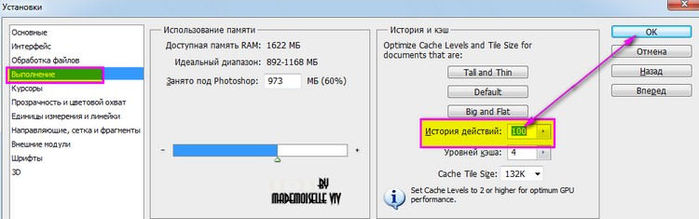
1. Увеличить историю.
По умолчанию в фотошопе стоит 20 возвратов, это очень неудобно, потому что иногда нам нужно вернуться на большее количество шагов назад. Поэтому, нажмите Ctrl+K и измените 20 на столько сколько нужно, например на 100
2012-10-24_163133 (700x219, 30Kb)
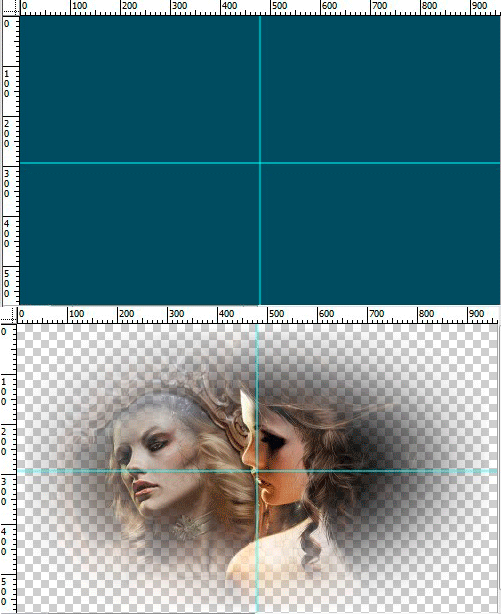
2. Как найти центр любого документа

Допустим, вам нужно найти центр документа произвольного размера. Для этого сначала включите отображение линеек (Ctrl+R или меню Просмотр -> Линейки) и направляющих (Ctrl+H или меню Просмотр -> Вспомогательные элементы). Затем нужно создать новый слой и залить его любым цветом (это необязательно, но помогает визуально определить середину). Установите приближение так, чтобы весь документ помещался в рабочей области. Затем наведите курсор на вертикальную линейку, зажмите левую клавишу мыши и тащите направляющую к центру документа. При приближении к центру, направляющая будет автоматически привязана к центральной точке по горизонтали. То же следует повторить и для верхней линейки.
2012-10-24_163850 (501x307, 97Kb)
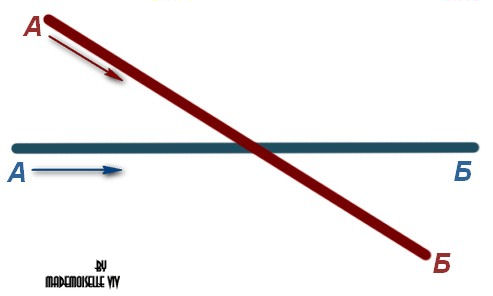
3. Чтобы провести прямую линию, кликаем в точке А, затем нажимаем Shift и кликаем в точке Б.
2012-10-24_165149 (493x296, 14Kb)

4. Как найти единственно нужный слой из большого количества слоев.

Часто при выполнении коллажей в PSD-файле находится очень много слоев. И даже если они все подписаны и хорошо сгруппированы между собой, чтобы найти единственно нужный слой приходится изрядно повозиться - нужно выделить какой-то элемент, а на каком он слое неизвестно.
a)Bыбираем V (инструмент Перемещение ). Нажимаем Ctrl и кликаем на нужный объект. Таким образом мы попадем на нужный нам слой.

б) Поставить галочку вверху, на панели настроек, в параметре Автовыбор - Слой

2012-10-25_001527 (457x65, 11Kb)

Теперь достаточно просто кликнуть по объекту, а слой выберет сам фотошоп.

5. Если поставить здесь же поставить галочку
галочку в параметре "Показать управляющие элементы"
то будет автоматически включится режим Свободной трансформации.
2012-10-25_002227 (563x307, 60Kb)

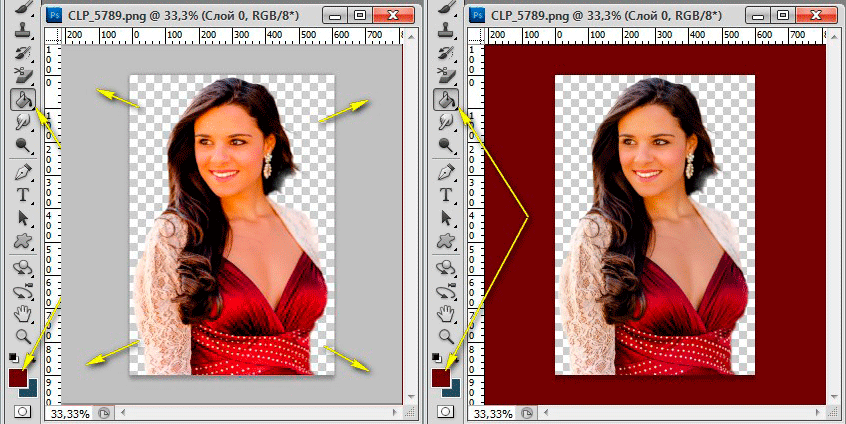
6. Как поменять фон вокруг документа.

В фотошопе вокруг изображения всегда серый фон. Его можно заменить на любой другой! Для этого выберите нужный цвет в окне основного цветы, активируйте инструмент Заливка, зажмите Shift и кликните по серому фону.
2012-10-24_170043 (423x424, 129Kb)

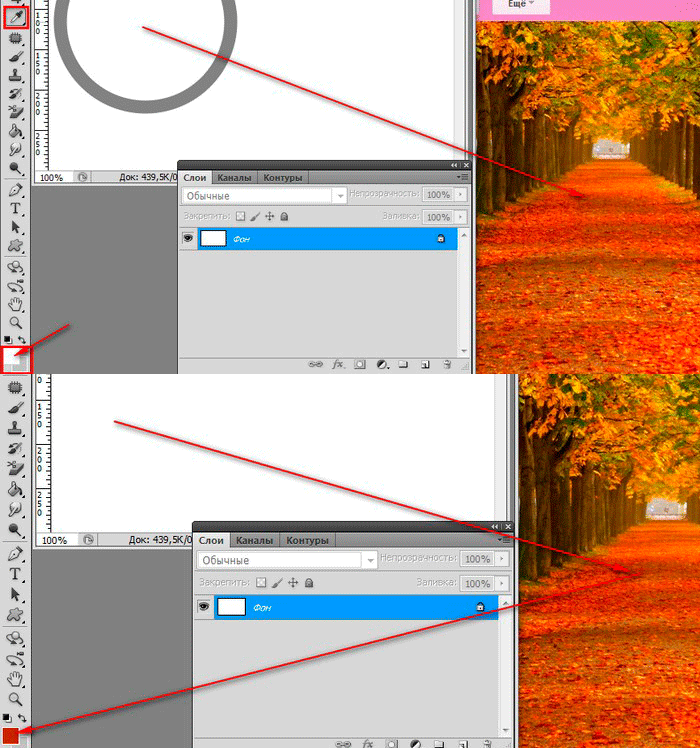
7. Как получить цвет из другого документа или программы

Фотошоп позволяет при помощи стандартной пипетки (I) получить нужный цвет с рабочего стола или из других программ, например браузера.

Для этого необходимо уменьшить окно Фотошопа до минимального размера, чтобы на экране был виден нужный цвет. Затем вызвать инструмент Пипетка (I), кликнуть по документу в рабочей области фотошопа, и, не отпуская левой клавиши мыши, навести пипетку на любую нужную область экрана, за пределами редактора
2012-10-24_221005 (700x374, 190Kb)

8. При работе с инструментом Кисть для быстрой смены кисти и доступа в палитру выбора кисти достаточно щелкнуть правой кнопкой мыши в окне с изображением, и палитра отобразится прямо под курсором.
2012-10-25_002934 (374x255, 22Kb)

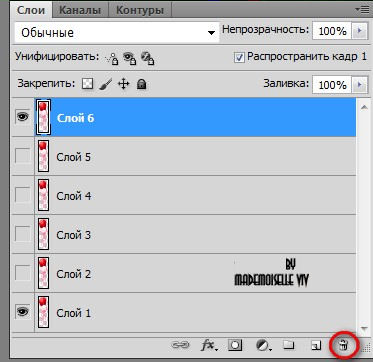
9. Быстро удалить активный слой, достаточно при нажатой
клавише Alt щелкнуть на значке мусорной корзины внизу палитры слоев.
2012-10-25_003722 (373x362, 27Kb)

10. Если нужно временно отключить мерцающую дорожку выделенной области, которая иногда мешает видеть изменения в изображении, нажмите Ctrl+H и дорожка скроется.
Повторное нажатие той же комбинации снова включит мерцающую дорожку.
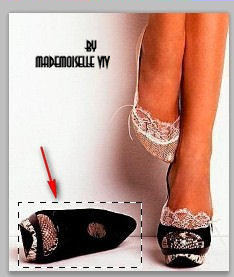
2012-10-25_004734 (234x277, 16Kb)
Рубрики:  Фотошоп

Метки:  

Текстуры Энергия Света

Среда, 24 Октября 2012 г. 20:57 + в цитатник
Это цитата сообщения DiZa-74 [Прочитать целиком + В свой цитатник или сообщество!]

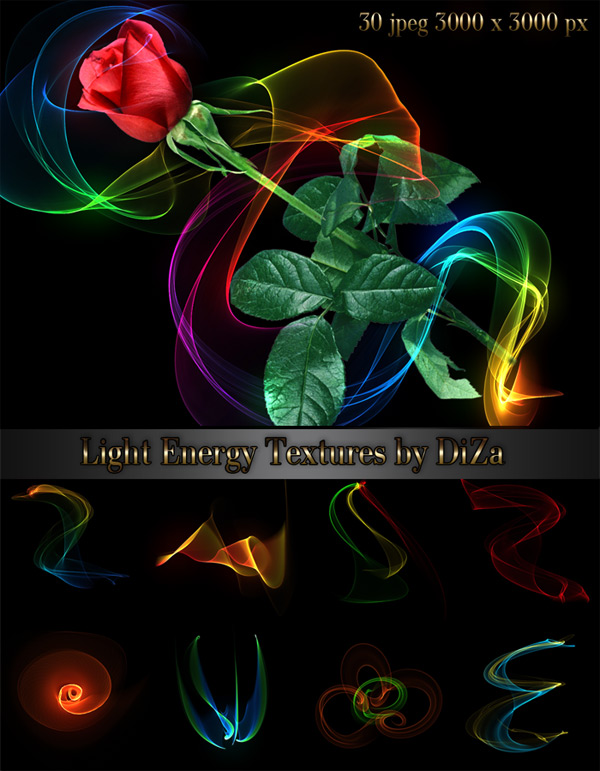
Текстуры Энергия Света


Light Energy Textures

Оригинальные текстуры со световыми эффектами придадут вашим работам
особый колорит и неповторимость!
30 jpeg | 3000 x 3000 px | author : DiZa | 54 Mb

... СМОТРЕТЬ ПОЛНОСТЬЮ »

Рубрики:  Фотошоп/Фоны/текстуры

Метки:  

Понравилось: 1 пользователю

797.Malina

Среда, 24 Октября 2012 г. 20:46 + в цитатник
Рубрики:  Мои работы

Метки:  

Понравилось: 6 пользователям

Зеленый день.Скрап-набор

Среда, 24 Октября 2012 г. 16:18 + в цитатник
Фотографии в альбоме «Зеленый день» Tala5757 на Яндекс.Фотках


Рубрики:  Скрап-наборы

Метки:  

Осенние листья.Скрап-набор.

Среда, 24 Октября 2012 г. 15:40 + в цитатник
Фотографии в альбоме «осенние листья» Tala5757 на Яндекс.Фотках


Рубрики:  Скрап-наборы


Понравилось: 1 пользователю

Владимир Пресняков(старший). Саксофон.

Среда, 24 Октября 2012 г. 14:20 + в цитатник
Рубрики:  О музыке,исполнителях и их песнях

Метки:  


Процитировано 1 раз
Понравилось: 3 пользователям

Как легко записать видео с экрана

Среда, 24 Октября 2012 г. 12:35 + в цитатник
Это цитата сообщения Лариса_Гурьянова [Прочитать целиком + В свой цитатник или сообщество!]

Как легко записать видео с экрана


ПАМЯТКА НАЧИНАЮЩИМ ФОТОШОПЕРАМ


Как легко записать видео с экрана


ТЕКСТ УРОКА.

Запустим браузер и в адресной строке браузера введем screen - o-matic.com

Как только страница загрузится, нажмем «Start Recording» в правом верхнем углу экрана.

Как видите, перед нами появилось окно, рамкой обозначающее область экрана, которая будет записываться. Размер данной рамки можно изменить так, как нам необходимо. Для начала записи необходимо нажать вот эту кнопку на прилегающей к рамке панели. Запишем видео, а затем нажмем кнопку «Done».

Теперь в появившемся окне нажмем пункт «Publish to Video File» и в боковой панели определяемся с форматом видео, для примера, выберем MP4.

В заключение, нажмите кнопку «Save Video», после чего введите имя для видеофайла и укажите папку для его сохранения.
для вас Лариса Гурьянова


Серия сообщений "Памятка начинающим операторам":

Часть 1 - КАК СДЕЛАТЬ СЛАЙД-ШОУ
Часть 2 - Программа Ulead VideoStudio
...
Часть 43 - Как вставить на ЛиРу видео с сайта «1tv.ru»?
Часть 44 - Movie Maker - программа для создания / редактирования видео
Часть 45 - Как легко записать видео с экрана
Часть 46 - Программа Ulead VideoStudio - ШИКАРНЫЕ УРОКИ ПО СОЗДАНИЮ ВИДЕО
Часть 47 - Учимся делать видео-ролики и слайд-шоу


Серия сообщений "Интернет":
Часть 1 - Полезности для общения в сети
Часть 2 - Говорящий словарь английского языка.
...
Часть 30 - КАК СКОПИРОВАТЬ НЕКОПИРУЕМЫЙ ТЕКСТ.
Часть 31 - СКАЧИВАНИЕ ФАЙЛОВ НАПРЯМУЮ
Часть 32 - Как легко записать видео с экрана
Часть 33 - Онлайн-переводчики
Часть 34 - ЧТО ДЕЛАТЬ ЕСЛИ НЕ ПУСКАЮТ?
...
Часть 37 - Самостоятельная установка, настройки и спользование блога на WordPress
Часть 38 - Проверка зрения прямо в дневнике
Часть 39 - Без заголовка

Рубрики:  Полезные программы

Метки:  

Понравилось: 2 пользователям

Malina

Среда, 24 Октября 2012 г. 11:55 + в цитатник
Это цитата сообщения Mademoiselle_Viv [Прочитать целиком + В свой цитатник или сообщество!]

***Malina ***

ориг_урок_tut (221x38, 44Kb)


ve (30x30, 0Kb)ve (30x30, 0Kb)ve (30x30, 0Kb)
Требуемые фильтры:

  • toadies

  • simple

  • Medhy

  • mura meister

  • ap lines silverlining

  • aaa frame

  • Скачать фильтры здесьve (30x30, 0Kb)
    Материалы коллажа
    zip2 (55x58, 2Kb)

    Цвета коллажа
    palette (286x160, 11Kb)

    Подготовить градиент
    2012-10-23_212934 (298x493, 34Kb)

    79464834_tuto (293x194, 50Kb)

    Серия сообщений "Уроки Mademoiselle_Viv":
    Часть 1 - Коллаж "Подружки"
    Часть 2 - Коллаж "SECRET GARDEN"
    ...
    Часть 43 - Charlotte
    Часть 44 - Надпись глиттерами в PSP и JAS
    Часть 45 - Malina


    Метки:  

    796.Болезненные Струны

    Среда, 24 Октября 2012 г. 01:19 + в цитатник

    Рубрики:  Мои работы

    Метки:  

    Понравилось: 4 пользователям

    795.Season change

    Вторник, 23 Октября 2012 г. 21:29 + в цитатник

    Рубрики:  Мои работы

    Метки:  


    Процитировано 1 раз
    Понравилось: 6 пользователям

    794.Madisson

    Вторник, 23 Октября 2012 г. 15:56 + в цитатник
    Рубрики:  Мои работы

    Метки:  

    Понравилось: 5 пользователям

    Создание анимации " Пылающий текст с отражением"

    Вторник, 23 Октября 2012 г. 09:07 + в цитатник
    Это цитата сообщения DiZa-74 [Прочитать целиком + В свой цитатник или сообщество!]

    Создание анимации " Пылающий текст с отражением"


    Для этого урока нам понадобится плагин Eye
    candy 4000


    ... СМОТРЕТЬ ТЕКСТОВОЙ ПОШАГОВЫЙ УРОК ПОЛНОСТЬЮ »
     
    видео на урок


    Серия сообщений "МОИ УРОКИ":
    Часть 1 - Установка плагина Alien Skin Bokeh v.1.0.3 ( Для Оленьки)
    Часть 2 - Установка плагина Picture Cutout Guide v1.1 (отделяет от фона)
    ...
    Часть 18 - Мои работы
    Часть 19 - Как я делаю анимашки)))
    Часть 20 - Создание анимации " Пылающий текст с отражением"
    Рубрики:  Уроки анимации

    Метки:  

    Понравилось: 1 пользователю

    793.Саванна

    Вторник, 23 Октября 2012 г. 00:07 + в цитатник
    Рубрики:  Мои работы

    Метки:  

    Понравилось: 6 пользователям

    792.Iridona

    Понедельник, 22 Октября 2012 г. 21:40 + в цитатник
    Рубрики:  Мои работы

    Метки:  

    Понравилось: 6 пользователям

    Поиск сообщений в TalaNat
    Страницы: 264 ... 226 225 [224] 223 222 ..
    .. 1 Календарь